
Wdrażanie serwera TeamSpeak 3 w Game Panel
Wdróż i skonfiguruj serwer głosowy TeamSpeak 3 w kilka minut w Game Panel — bez wiersza poleceń i wiedzy systemowej.
Wprowadzenie
Game Panel umożliwia wdrożenie i skonfigurowanie serwera głosowego TeamSpeak 3 w kilka minut — bez wiersza poleceń i wiedzy systemowej.
Ten przewodnik wyjaśnia, jak wdrożyć serwer TeamSpeak 3 w Game Panel i połączyć się z nim.
Wymagania początkowe
- VPS lub serwer dedykowany na koncie OVHcloud z włączoną funkcją Game Panel.
- Dostęp do Game Panel. Zapoznaj się z przewodnikiem Logowanie do Game Panel OVHcloud.
- Klient TeamSpeak 3 zainstalowany na komputerze do przetestowania połączenia.
Nasze rekomendacje
W praktyce
Etap 1 — Uzyskanie dostępu do Game Panel
W panelu Game Panel kliknij Add Game Server.
Etap 2 — Utworzenie serwera TeamSpeak 3
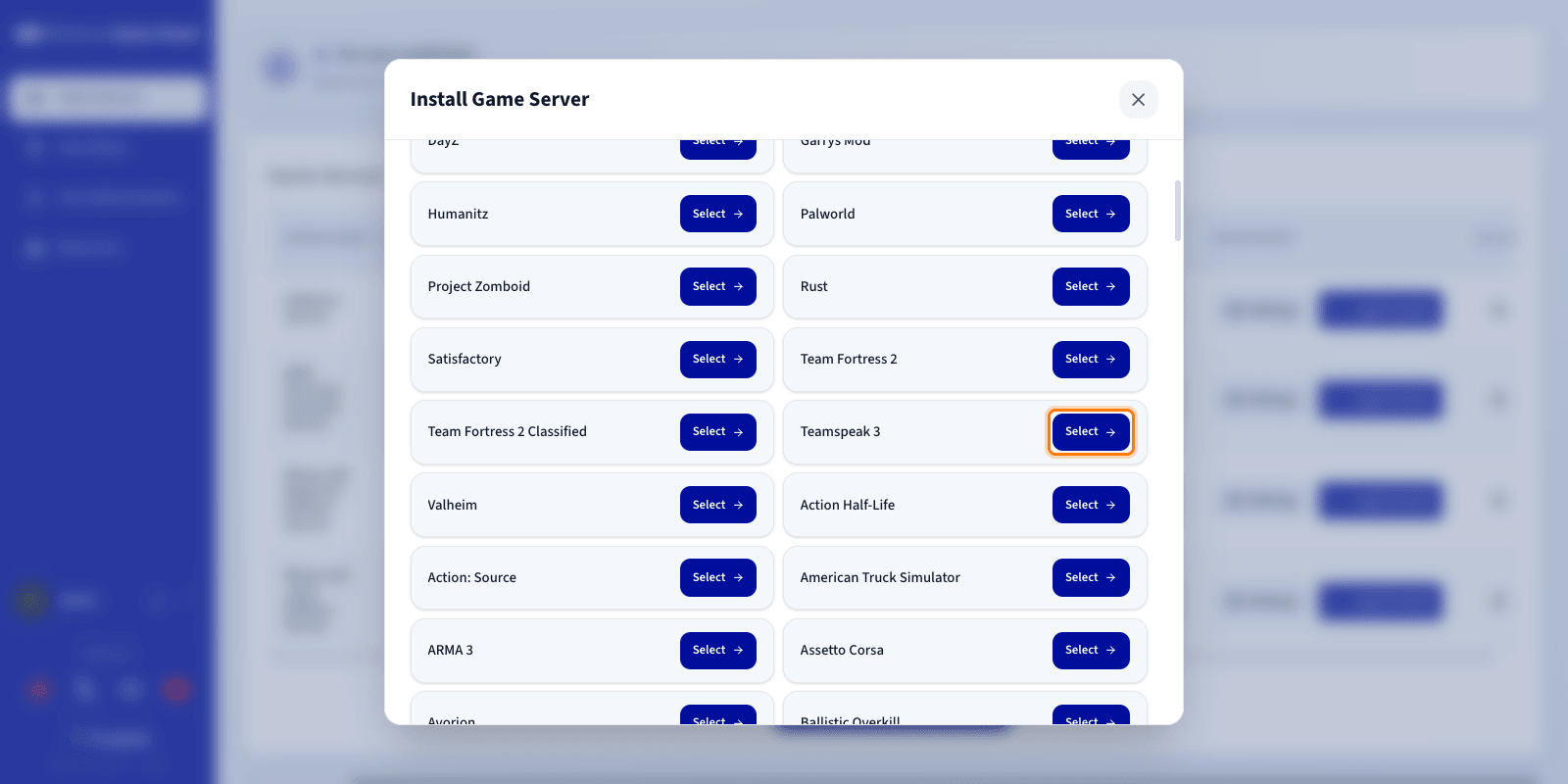
Na liście dostępnych gier wyszukaj i wybierz TeamSpeak 3. Otworzy się okno konfiguracji.
Etap 3 — Konfiguracja serwera TeamSpeak 3
Otworzy się strona konfiguracji. Wartości domyślne są gotowe do natychmiastowego uruchomienia, ale możesz dostosować je do swoich potrzeb.
Wśród dostępnych ustawień możesz zmodyfikować:
Server Name: nadaj swojemu serwerowi nazwę instancji (na przykładMy TS3 server).Network Ports: skonfigurowane automatycznie:9987(UDP) — głos10011(TCP) — ServerQuery30033(TCP) — transfer plików
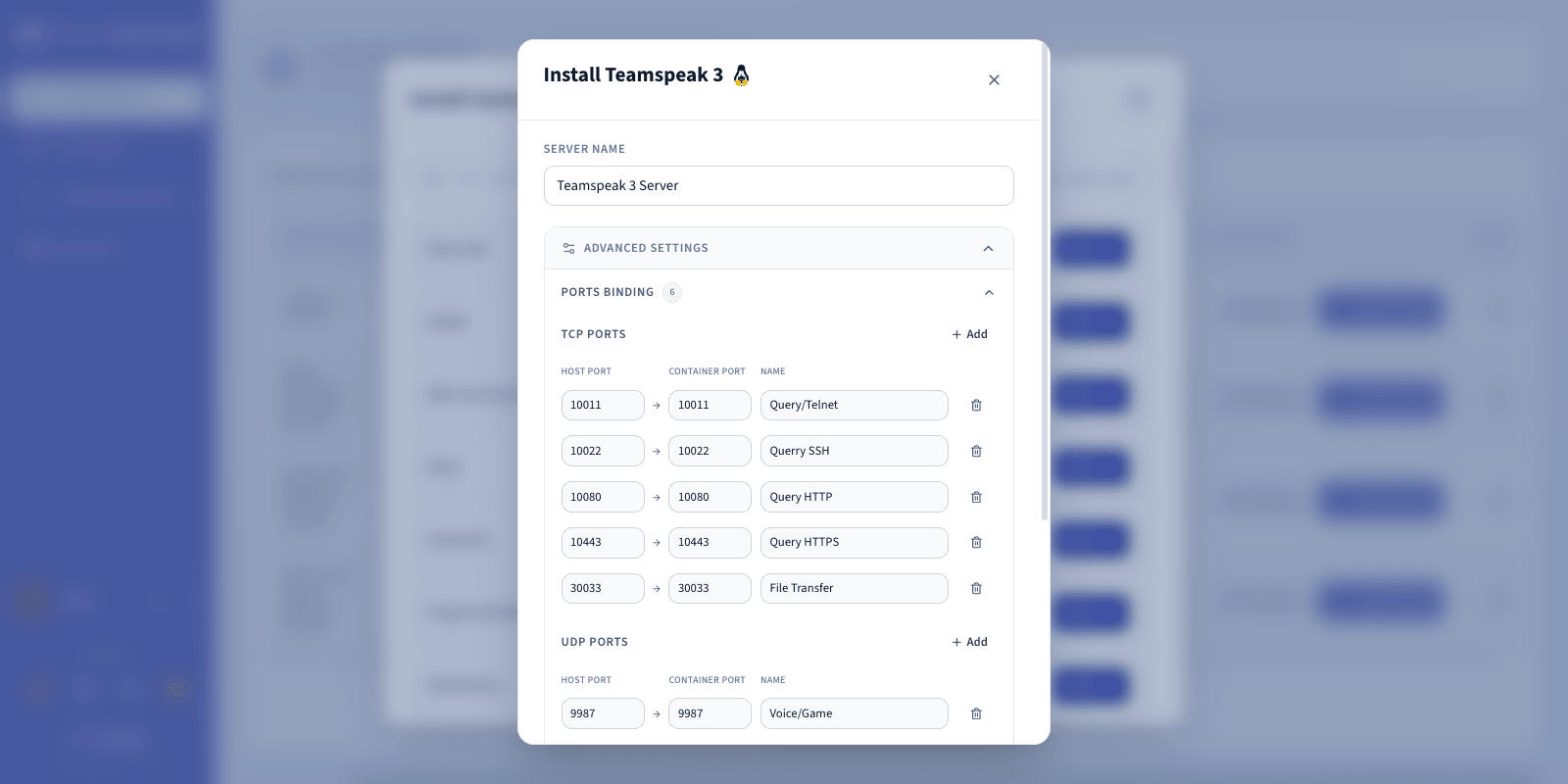
Możesz zmodyfikować te ustawienia, ale nie jest to wymagane do uruchomienia serwera.
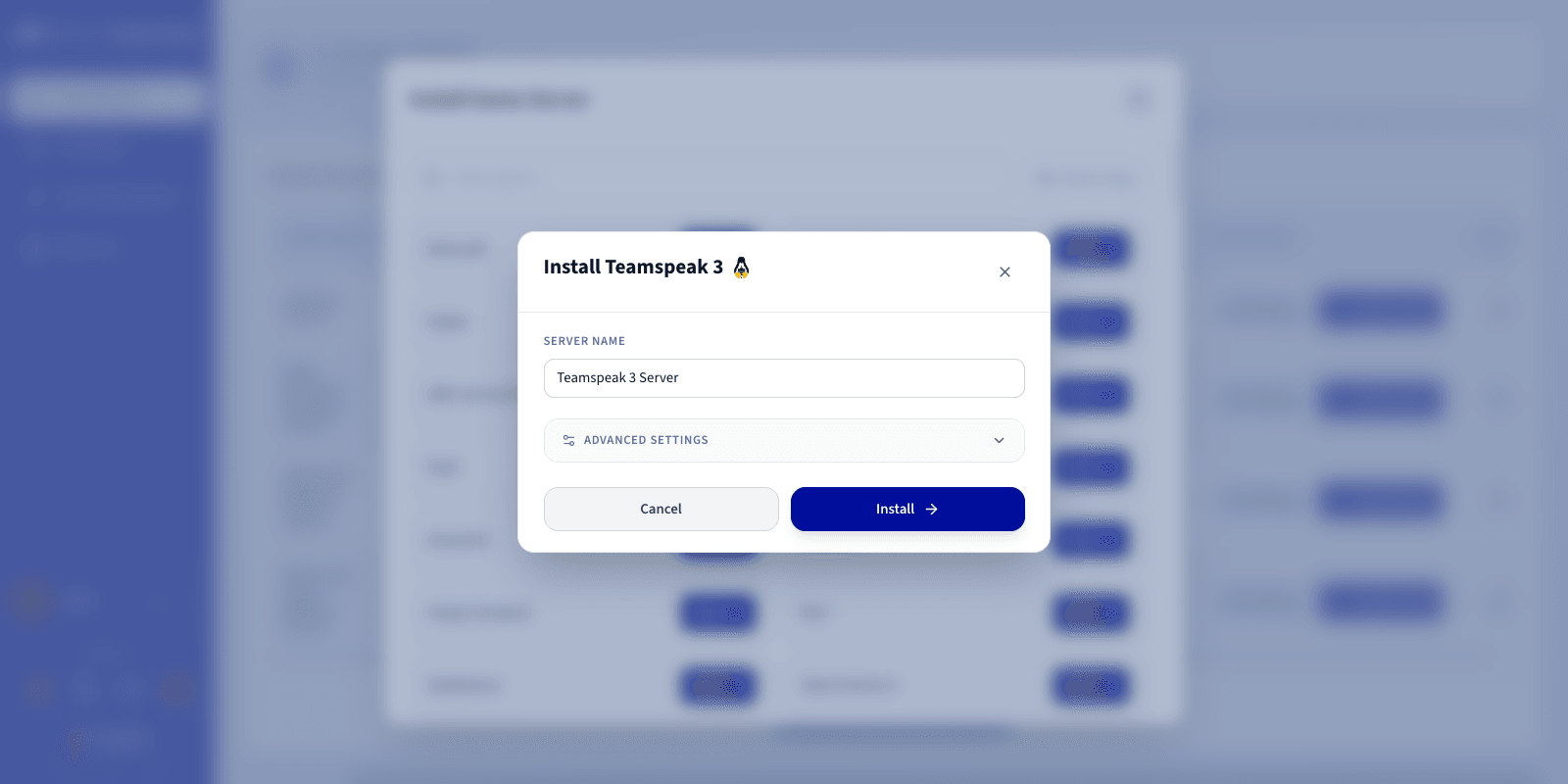
Możesz rozwinąć sekcję Advanced settings, aby dostosować opcje takie jak przypisanie portów (ports binding) i limity zasobów. Wartości domyślne są odpowiednie dla większości serwerów gier.
Etap 4 — Uruchomienie instalacji
Po sprawdzeniu konfiguracji kliknij Install, aby rozpocząć wdrożenie.
Etap 5 — Monitorowanie instalacji
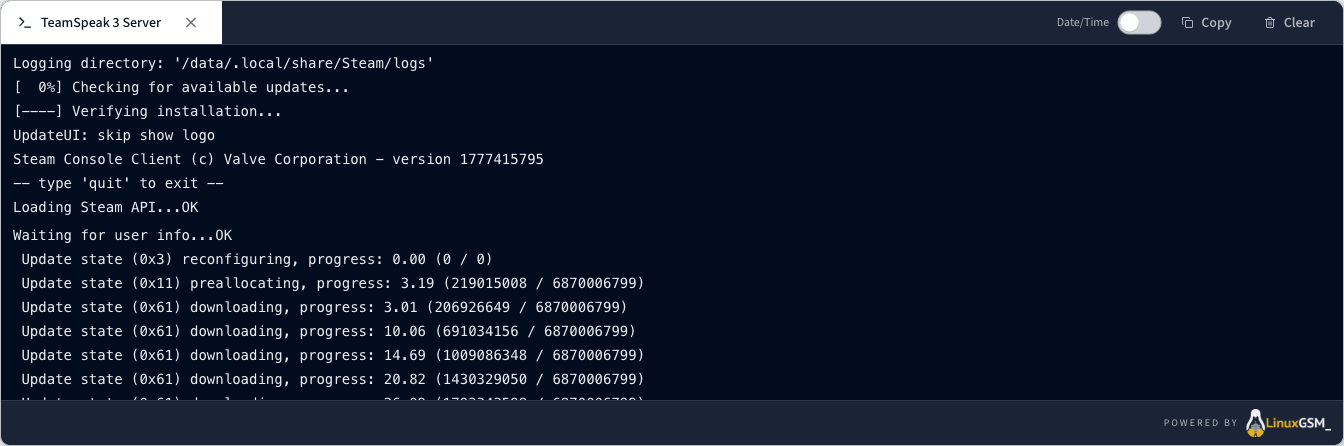
Wdrożenie rozpocznie się automatycznie. Pozwól, aby instalacja przebiegła do końca, bez zamykania strony.
Śledź proces w czasie rzeczywistym, klikając Log/Console, aby wyświetlić komunikaty instalacji.
Etap 6 — Sprawdzenie, czy serwer działa
Upewnij się, że Twój serwer wyświetla status Running.

Etap 7 — Potwierdzenie zakończenia instalacji
Po zakończeniu instalacji status zmienia się na Running. Twój serwer jest online.
Etap 8 — Pobranie informacji o połączeniu
Pobierz adres IP i port z kolumny Connection na liście Game Servers, aby połączyć się z klienta TeamSpeak 3.
Etap 9 — Dołączenie do serwera w TeamSpeak 3
W kliencie TeamSpeak 3:
- Kliknij
Connections>Connect. - Wprowadź adres wyświetlany w kolumnie Connection na liście Game Servers.
Sprawdź również
Dołącz do grona naszych użytkowników.