
TeamSpeak 3-Server über das Game Panel bereitstellen
Stellen Sie einen TeamSpeak 3-Voiceserver in wenigen Minuten über das Game Panel bereit und konfigurieren Sie ihn – ohne Kommandozeile oder Systemkenntnisse.
Ziel
Mit dem Game Panel können Sie in wenigen Minuten einen TeamSpeak 3-Voiceserver bereitstellen und konfigurieren – ohne Kommandozeile oder Systemkenntnisse.
In dieser Anleitung erfahren Sie, wie Sie über das Game Panel einen TeamSpeak 3-Server bereitstellen und sich mit ihm verbinden.
Voraussetzungen
- Sie verfügen über einen VPS oder einen dedizierten Server in Ihrem OVHcloud Account, bei dem die Game-Panel-Funktion aktiviert ist.
- Sie haben Zugriff auf das Game Panel. Weitere Informationen finden Sie unter Beim Game Panel anmelden.
- Sie haben einen TeamSpeak 3-Client auf Ihrem Rechner installiert, um die Verbindung zu testen.
Unsere Empfehlungen
In der praktischen Anwendung
Schritt 1 – Auf das Game Panel zugreifen
Klicken Sie in Ihrem Game-Panel-Dashboard auf Add Game Server.
Schritt 2 – Einen TeamSpeak 3-Server erstellen
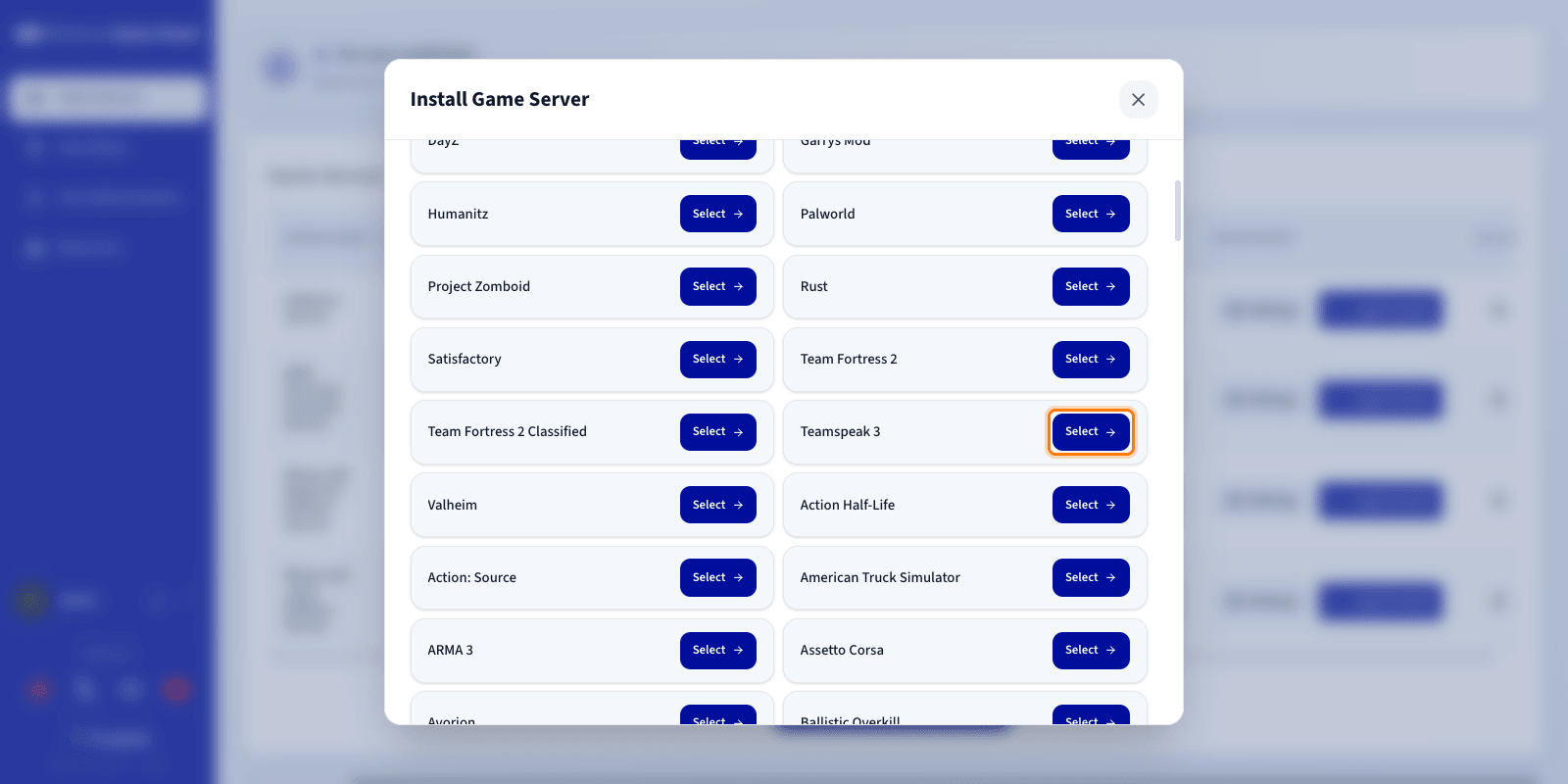
Suchen Sie in der Liste der verfügbaren Spiele nach TeamSpeak 3 und wählen Sie es aus. Ein Konfigurationsfenster wird geöffnet.
Schritt 3 – Den TeamSpeak 3-Server konfigurieren
Eine Konfigurationsseite wird geöffnet. Die Standardwerte sind für einen sofortigen Start einsatzbereit, Sie können sie jedoch an Ihre Anforderungen anpassen.
Zu den verfügbaren Einstellungen, die Sie ändern können, gehören:
Server Name: Geben Sie Ihrer Instanz einen Namen (z. B.My TS3 server).Network Ports: Automatisch vorkonfiguriert:9987(UDP) – Sprache10011(TCP) – ServerQuery30033(TCP) – Dateiübertragung
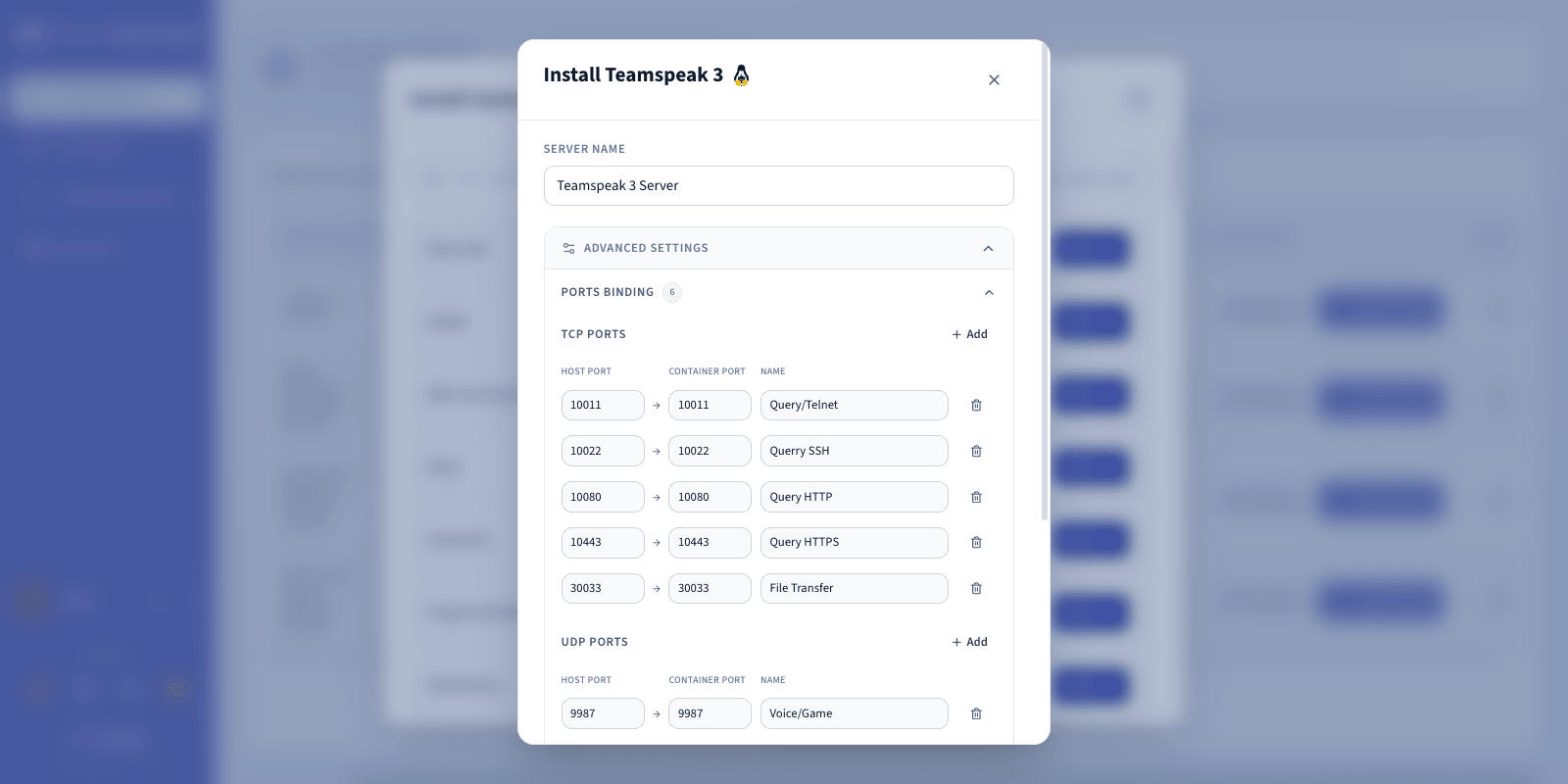
Sie können diese Einstellungen ändern, sie sind jedoch nicht erforderlich, um den Server zu starten.
Sie können Advanced settings aufklappen, um Optionen wie die Portzuordnung (Ports Binding) und Ressourcenlimits anzupassen. Die Standardwerte sind für die meisten Game-Server geeignet.
Schritt 4 – Die Installation starten
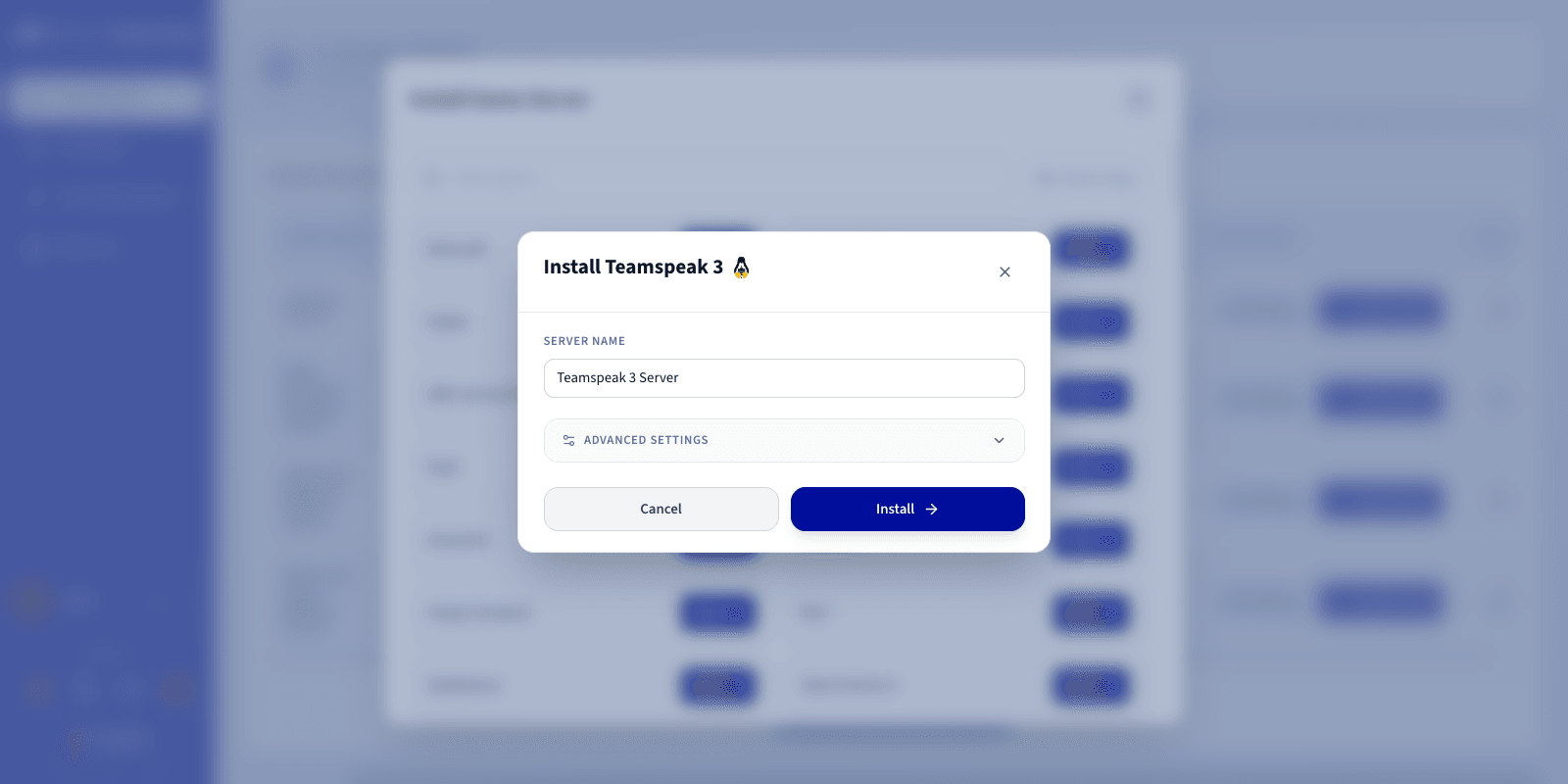
Sobald Sie die Konfiguration überprüft haben, klicken Sie auf Install, um die Bereitstellung zu starten.
Schritt 5 – Die Installation verfolgen
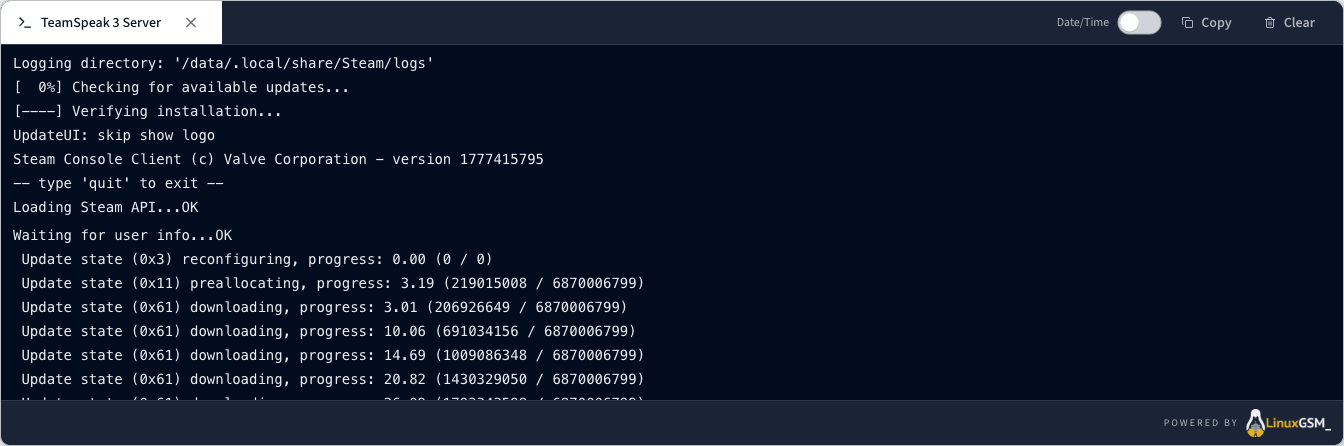
Die Bereitstellung startet automatisch. Lassen Sie die Installation laufen, ohne die Seite zu schließen.
Verfolgen Sie den Vorgang in Echtzeit, indem Sie auf Log/Console klicken, um die Installationsmeldungen anzuzeigen.
Schritt 6 – Überprüfen, ob der Server läuft
Bestätigen Sie, dass Ihr Server den Status Running anzeigt.

Schritt 7 – Den Abschluss der Installation bestätigen
Sobald die Installation abgeschlossen ist, ändert sich der Status zu Running. Ihr Server ist online.
Schritt 8 – Verbindungsinformationen abrufen
Rufen Sie die IP-Adresse und den Port aus der Spalte Connection der Game-Servers-Liste ab, um sich über den TeamSpeak 3-Client zu verbinden.
Schritt 9 – Ihrem Server in TeamSpeak 3 beitreten
Im TeamSpeak 3-Client:
- Klicken Sie auf
Connections>Connect. - Geben Sie die in der Spalte Connection der Game-Servers-Liste angezeigte Adresse ein.
Weiterführende Informationen
Treten Sie unserer User Community bei.