Plik nutzen, um Dateien zu teilen
Erfahren Sie hier, wie Sie mit dem Plik Tool Dateien an andere Personen senden
Ziel
Das Online-Tool Plik erlaubt es, Dateien mit anderen Personen zu teilen und bietet Optionen zur Absicherung des Zugriffs auf diese Dateien.
Diese Anleitung erklärt, wie Sie das Online-Tool Plik verwenden, um Dateien zu teilen.
Voraussetzungen
- Sie verfügen über einen OVHcloud Kunden-Account.
In der praktischen Anwendung
Mit Ihrem OVHcloud Account einloggen
Um Dateien hochzuladen, müssen Sie sich mit Ihrem OVHcloud Account bei Plik einloggen.
Loggen Sie sich in Ihr ein.
Wenn Sie die Zwei-Faktor-Authentifizierung für Ihren Account aktiviert haben, geben Sie zusätzlich den Code ein, den die Authentifizierungsmethode ausgibt.
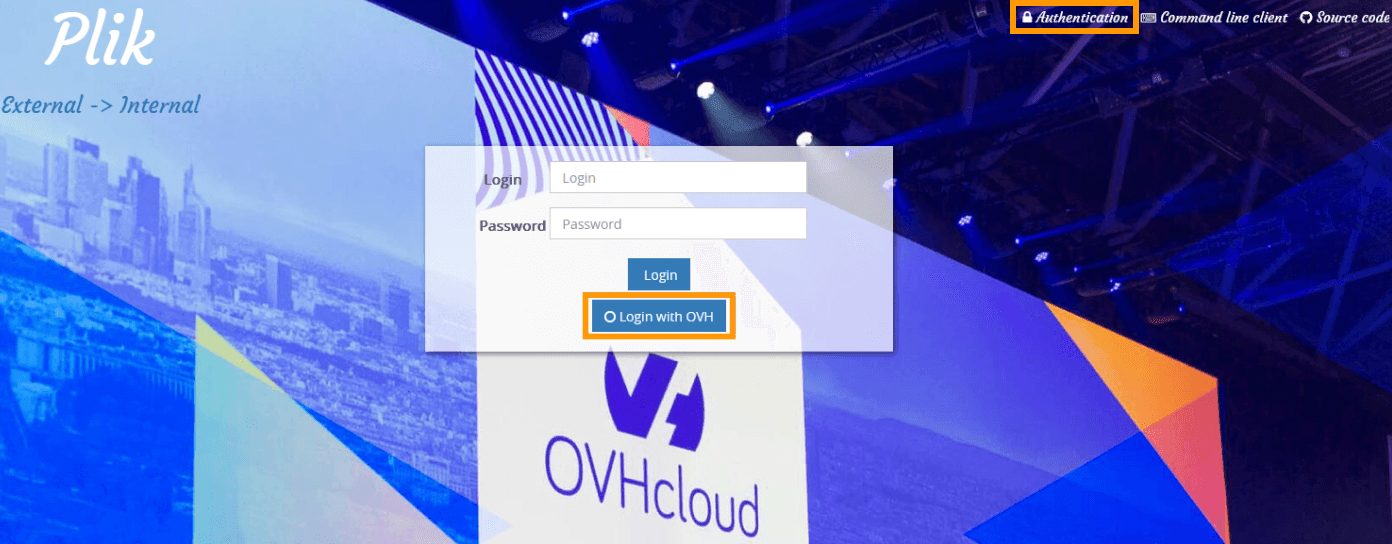
Öffnen Sie die Website von Plik.
Klicken Sie oben rechts auf Authentication.
Klicken Sie auf Login with OVH.
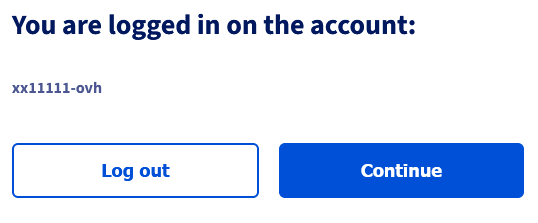
Klicken Sie auf Weiter.
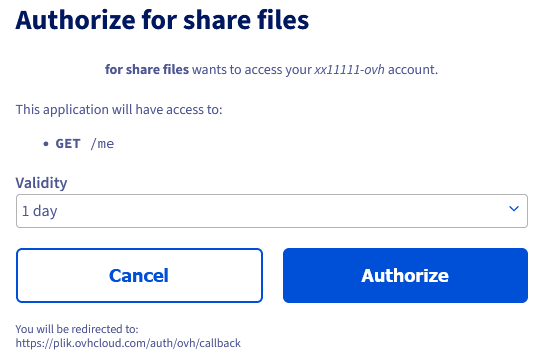
Klicken Sie auf Autorisieren.
Dateien hochladen
Wenn Sie eingeloggt sind, klicken Sie oben links auf Plik, um auf das Menü zum Hinzufügen von Dateien zuzugreifen.
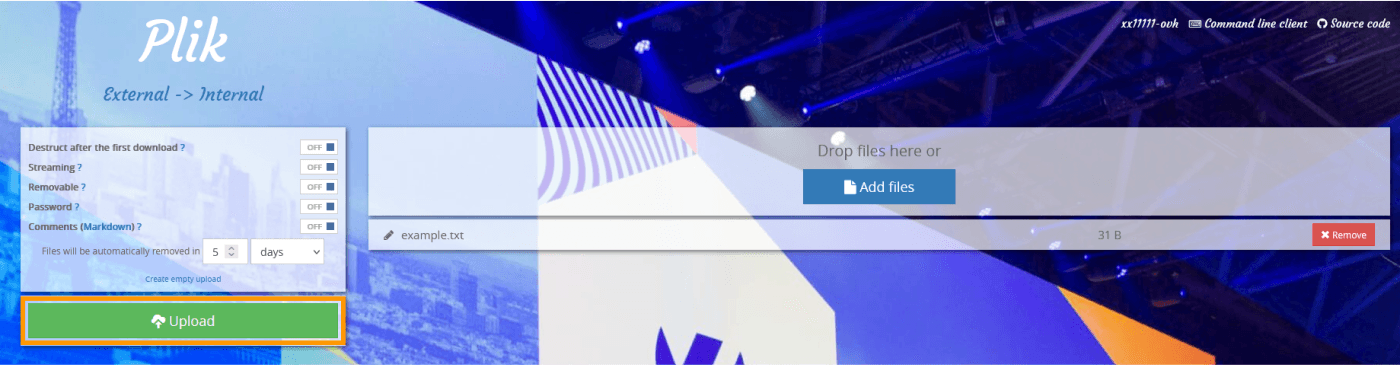
Klicken Sie auf Add files und wählen Sie die Datei aus, die Sie hinzufügen möchten, oder verwenden Sie "Drag and Drop" aus Ihrem Dateimanager.
Die Dateigröße ist auf 10 GB begrenzt.
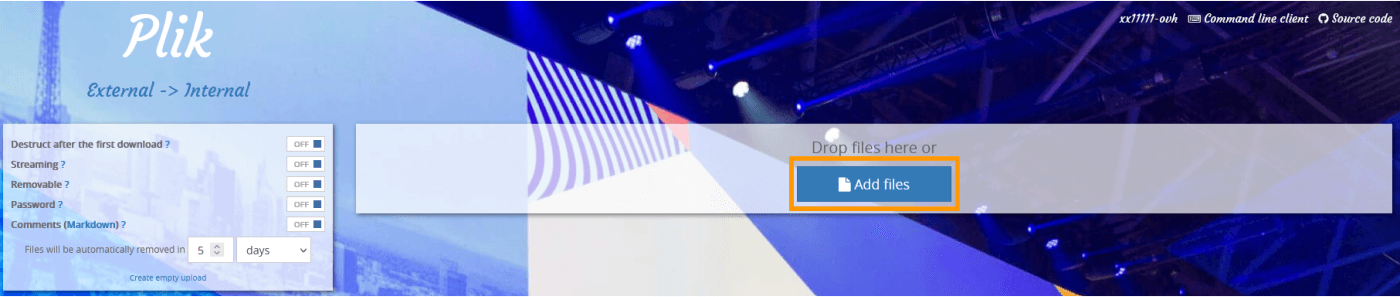
Für die Konfiguration Ihrer Uploads stehen mehrere Optionen zur Verfügung:
Destruct after the first download- Nach dem ersten Download wird die Datei gelöscht.Streaming- Die Datei wird nicht auf dem Server gespeichert. Stattdessen beginnt die Dateiübertragung, wenn der Remote-Benutzer mit dem Download beginnt.Removable- Erlaubt es den Endbenutzern, die Datei zu löschen.Password- Schützen Sie Ihre Uploads, indem Sie eine Kennung und ein Passwort festlegen, die der Remote-Benutzer eingeben muss.Comments- Fügen Sie Ihrem Download Kommentare hinzu. Markdown wird unterstützt.Files will be automatically removed in- Wählen Sie die Anzahl an Tagen (maximal 30), Stunden oder Minuten aus, nach deren Ablauf Ihre Dateien automatisch gelöscht werden sollen.
Wenn Sie Ihre Übertragung mit einem Passwort schützen, ist der Standardbenutzername "plik".
Nachdem Sie Ihre Dateien hinzugefügt und die gewünschten Optionen ausgewählt haben, klicken Sie auf der linken Seite auf den grünen Upload-Button. Es öffnet sich die Übersichtsseite mit Ihren hochgeladenen Dateien.
Die Download-Optionen sind dann verfügbar.
Dateien herunterladen
Auf der Download-Seite haben Sie weitere Optionen:
Zip archive- Fügt alle hochgeladenen Dateien einem komprimierten Ordner hinzu.Add files- Sie können damit weitere Dateien hinzufügen.Delete- Löschung aller bereits hochgeladenen Dateien.
Sie können auch Dateien einzeln löschen, indem Sie rechts neben der Datei auf den X-Button klicken.
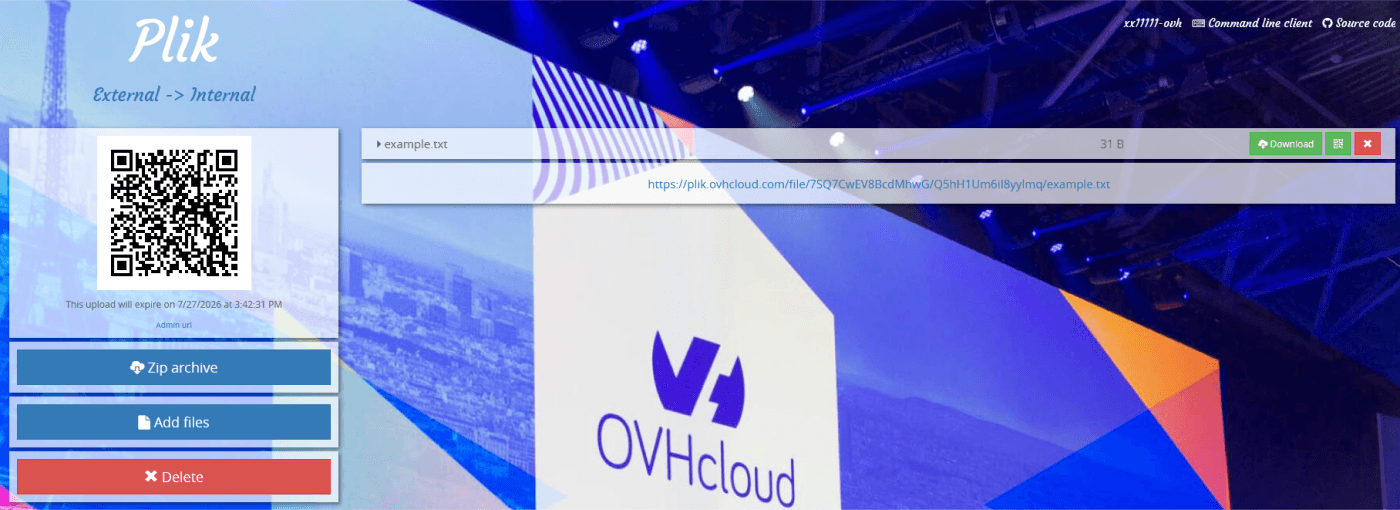
Damit andere Personen Ihre Dateien herunterladen können, geben Sie den Link weiter, der unter dem Namen der Datei angezeigt wird.
Sie können auch den Link zu allen Dateien der Session weitergeben, indem Sie die URL in der Adresszeile Ihres Browsers kopieren.
Sie können auch den links angezeigten QR-Code weitergeben. Wenn Sie mehrere Dateien hochgeladen haben, zeigt der QR-Code jede Datei an.
Account-Optionen
Klicken Sie auf Ihre Kundenkennung oben rechts, um auf die Account-Optionen zuzugreifen.
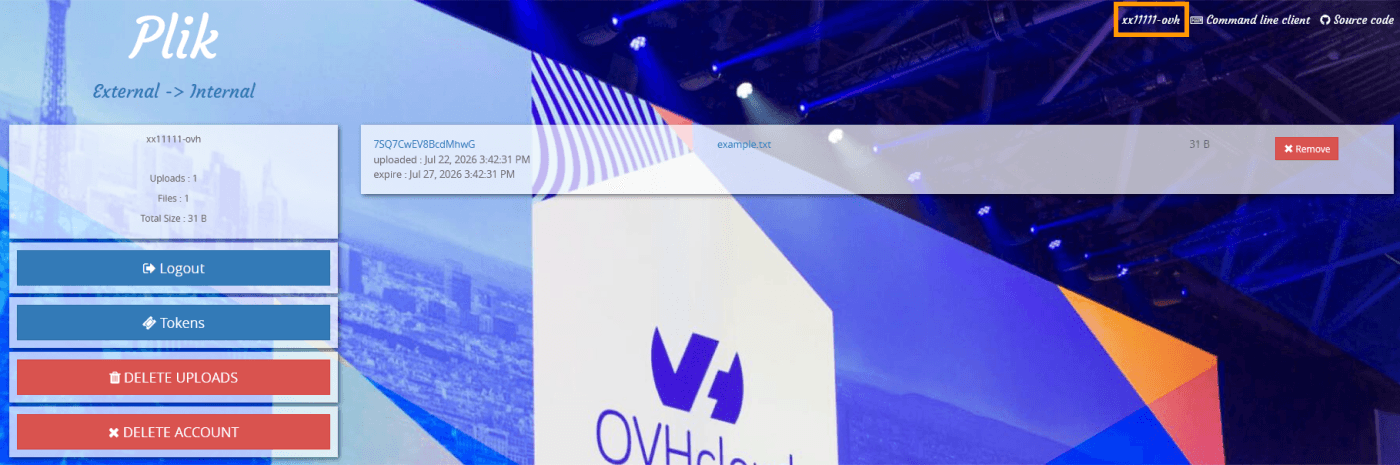
Über dieses Menü können Sie sich ausloggen, Token generieren, um das Plik-Tool in der Kommandozeile zu verwenden, einzelne Uploads löschen (über den Remove-Button rechts) oder alle Uploads löschen (über den DELETE UPLOADS-Button).
Weiterführende Informationen
Treten Sie unserer User Community bei.