
Die Größe einer zusätzlichen Disk erweitern
Erfahren Sie, wie Sie die Größe eines zusätzlichen Volumes erhöhen und die Hauptpartition entsprechend erweitern
Ziel
Wenn Sie die maximale Kapazität Ihrer zusätzlichen Disk erreicht haben, können Sie mehr Speicherplatz hinzufügen, indem Sie deren Größe erweitern.
Diese Anleitung erklärt, wie Sie die Größe einer zusätzlichen Disk erhöhen und die Hauptpartition entsprechend erweitern.
Voraussetzungen
- Sie verfügen über eine Public Cloud Instanz in Ihrem Public Cloud Projekt.
- Sie haben eine zusätzliche Disk in Ihrem Projekt erstellt.
- Sie haben administrativen (Sudo-)Zugriff auf Ihre Instanz über SSH (Linux) oder RDP (Windows).
Zugriff auf das OVHcloud Kundencenter
- Direkter Link:
- Navigationspfad:
Public Cloud> Wählen Sie Ihr Projekt aus >Block Storage
In der praktischen Anwendung
Die folgenden Schritte setzen voraus, dass Sie bereits eine zusätzliche Disk konfiguriert haben, wie unter Zusätzliches Volume auf einer Instanz erstellen und konfigurieren beschrieben.
Überwachen der Datenträgernutzung vor der Größenänderung
Wir empfehlen, auf Ihren Storage-Volumes stets mindestens 20 % freien Speicherplatz vorzuhalten. Dies sorgt für eine optimale Leistung und vermeidet das Risiko einer Systemverschlechterung oder eines Systemausfalls, wenn das Volume seine maximale Kapazität erreicht.
Um Ihre Disk rechtzeitig zu vergrößern, überwachen Sie regelmäßig die Datenträgernutzung. Im Folgenden finden Sie kurze Anleitungen für Windows und Linux, mit denen Sie den Speicherplatz nachverfolgen und vorausschauend erkennen können, wann ein Upgrade erforderlich ist.
Verwenden der Eingabeaufforderung
Öffnen Sie die Eingabeaufforderung (Win + R → cmd → Eingabetaste).
Führen Sie den folgenden Befehl aus:
Dadurch werden der freie Speicherplatz und die Gesamtgröße jeder Disk angezeigt.
Verwenden von PowerShell
Öffnen Sie PowerShell als Administrator.
Führen Sie den folgenden Befehl aus:
Dadurch werden der belegte und der verfügbare Speicherplatz angezeigt.
Wir empfehlen, vor der Größenänderung einen Snapshot Ihres Volumes zu erstellen, um Ihre Daten zu schützen. Sollte während der Größenänderung oder der Partitionserweiterung ein Fehler auftreten, können Sie anhand des Snapshots wiederherstellen. Eine Anleitung dazu finden Sie unter Erstellen eines Volume-Snapshots.
Größe der Disk ändern
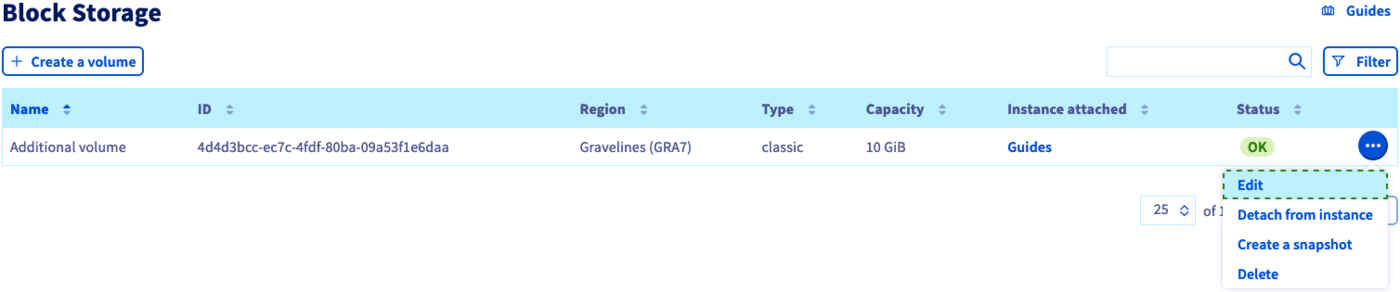
Klicken Sie in Ihrem Public Cloud Projekt im linken Menü unter Storage & Backup auf Block Storage.
Wenn das Volume mit einer Windows-Instanz verbunden ist, klicken Sie in der Zeile des Volumes auf ... und wählen Sie Instanz trennen aus.
Klicken Sie in der Zeile des Volumes auf ... und wählen Sie Bearbeiten aus.
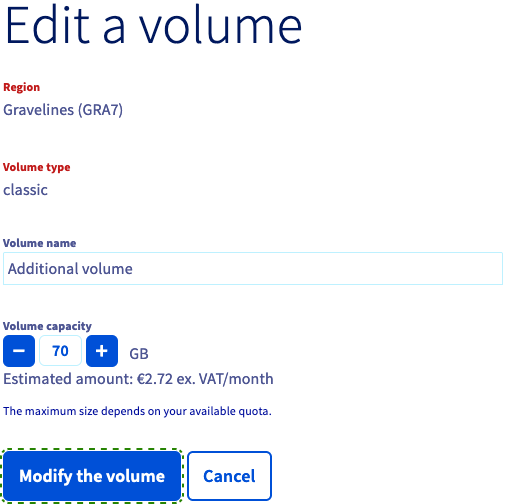
Die Größenänderung eines Volumes ist unwiderruflich. Sie können die Größe eines Volumes nur erhöhen, niemals verringern. Stellen Sie sicher, dass die neue Größe korrekt ist, bevor Sie sie bestätigen.
Geben Sie im Popup-Fenster die neue Größe für das Volume ein und klicken Sie auf Volume bearbeiten.
Partition erweitern (Linux-Instanz)
Stellen Sie eine SSH-Verbindung zu Ihrer Instanz her, um die Partition an die vergrößerte Disk anzupassen.
Überprüfen Sie zunächst den Dateisystemtyp:
Die folgenden Schritte gelten für ext2/ext3/ext4-Dateisysteme. Im Gegensatz zu ext4 kann XFS nicht im ausgehängten Zustand vergrößert werden – das Tool xfs_growfs benötigt ein eingehängtes Dateisystem. Wenn Ihr Dateisystem XFS ist, hängen Sie die Disk trotzdem wie unten beschrieben aus und erstellen Sie die Partition neu, überspringen Sie dabei jedoch die Schritte e2fsck und resize2fs: Hängen Sie die Disk stattdessen erneut ein und führen Sie anschließend sudo xfs_growfs /mnt/disk aus.
Hängen Sie die Disk zunächst aus:
In unserem Beispiel:
Überprüfen Sie das aktuelle Partitionslayout:
Notieren Sie sich den Wert der Spalte Start (in diesem Beispiel 2048). Sie müssen genau diesen Wert erneut eingeben, wenn Sie die Partition weiter unten neu erstellen. Ein abweichender Startsektor führt zu einer Fehlausrichtung des Dateisystems und kann Datenkorruption oder Datenverlust verursachen.
Erstellen Sie die Partition mit folgendem Befehl neu. Dabei wird lediglich die Partitionstabelle neu geschrieben – die Daten Ihres Dateisystems bleiben erhalten, sofern Sie bei der entsprechenden Abfrage genau denselben Startsektor erneut eingeben.
Geben Sie d ein, um die Partition zu löschen:
Geben Sie n ein, um die Partition neu zu erstellen:
Geben Sie p ein, um den primären Partitionstyp auszuwählen:
Geben Sie die Partitionsnummer ein, in unserem Beispiel 1:
Geben Sie den zuvor notierten Startsektor ein (2048) und übernehmen Sie anschließend den vorgeschlagenen letzten Sektor, um die Partition über den gesamten verbleibenden verfügbaren Speicherplatz der Disk zu erweitern:
Um die Änderungen anzuzeigen, geben Sie erneut p ein.
Geben Sie anschließend w ein, um die Änderungen zu speichern:
Die nachfolgenden Befehle gelten für beide Verfahren. Die angezeigten Datei-, Block- und Größenangaben entsprechen dem zuvor verwendeten Beispiel für Partitionen bis 2 TB (einer 70-GiB-Disk); bei einer größeren Partition zeigt Ihre Ausgabe einfach höhere Werte, die Ihrer vergrößerten Disk entsprechen.
Überprüfen Sie die Partition (für ext2/ext3/ext4-Dateisysteme):
Hängen Sie die Disk abschließend wieder ein und überprüfen Sie sie:
Sobald dies abgeschlossen ist, trennen Sie das Volume von der Instanz und hängen Sie es erneut an, um sicherzustellen, dass die aktualisierten QoS-Einstellungen (IOPS und Bandbreite) ordnungsgemäß angewendet werden.
Nach dem erneuten Anhängen können Sie die aktualisierte Volume-Konfiguration in Ihrem Public Cloud Projekt unter Block Storage überprüfen.
Partition erweitern (Windows-Instanz)
Hängen Sie das Volume zunächst wieder an die Instanz an. Klicken Sie dazu in der Zeile des Volumes auf ... und wählen Sie Mit Instanz verbinden aus.
Stellen Sie eine Remotedesktopverbindung (RDP) zu Ihrer Windows-Instanz her.
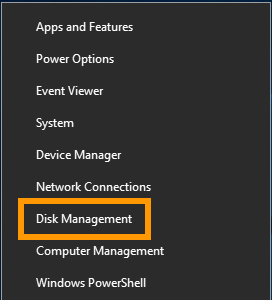
Klicken Sie nach der Anmeldung mit der rechten Maustaste auf die Schaltfläche Start und öffnen Sie Datenträgerverwaltung.
Die erweiterte Disk zeigt die zusätzliche Kapazität nun als nicht zugewiesenen Speicherplatz an.
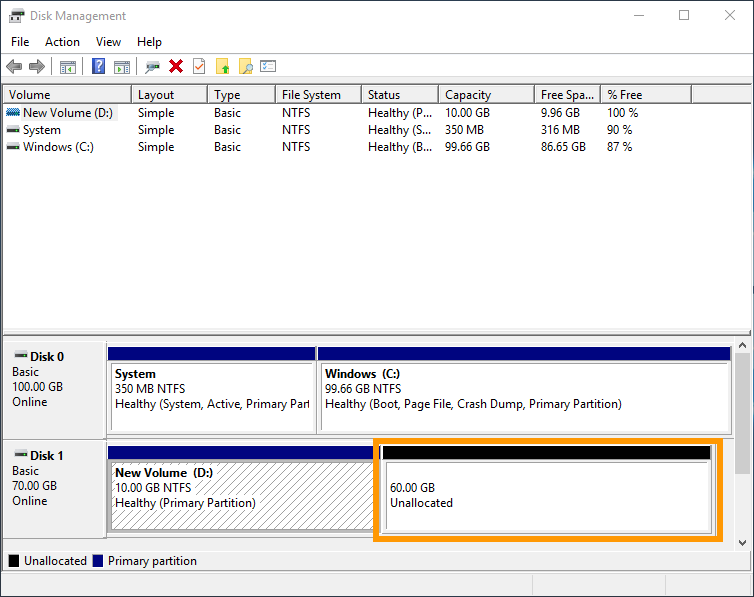
Klicken Sie mit der rechten Maustaste auf das Volume und wählen Sie im Kontextmenü Volume erweitern aus.
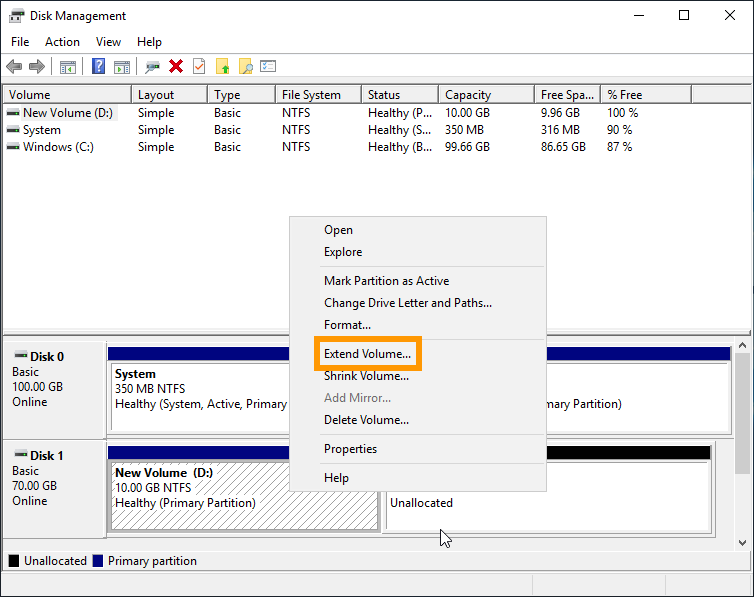
Klicken Sie im "Volume erweitern-Assistenten" auf Weiter.
In diesem Schritt können Sie den Speicherplatz anpassen, um der Partition weniger als die volle verfügbare Kapazität hinzuzufügen. Klicken Sie auf Weiter.
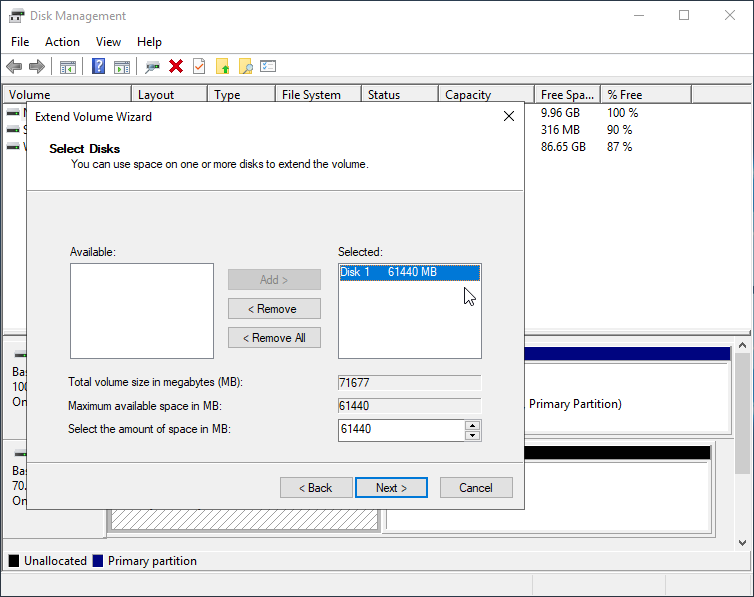
Klicken Sie auf Fertig stellen, um den Vorgang abzuschließen.
Das vergrößerte Volume enthält nun den zusätzlichen Speicherplatz.
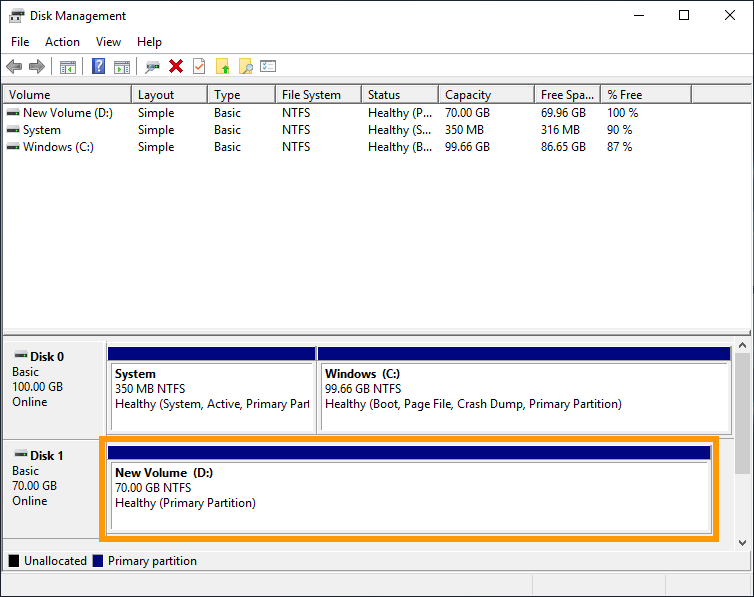
Sobald dies abgeschlossen ist, trennen Sie das Volume von der Instanz und hängen Sie es erneut an, um sicherzustellen, dass die aktualisierten QoS-Einstellungen (IOPS und Bandbreite) ordnungsgemäß angewendet werden.
Öffnen Sie nach dem erneuten Anhängen wieder Datenträgerverwaltung, um zu überprüfen, ob das Volume die korrekte Gesamtgröße anzeigt. Sie können die aktualisierte Volume-Konfiguration außerdem in Ihrem Public Cloud Projekt unter Block Storage überprüfen.
Weiterführende Informationen
Zusätzliches Volume auf einer Instanz erstellen und konfigurieren
Block Storage Volume bearbeiten
Treten Sie unserer User Community bei.