
Ihre E-Mail-Adresse manuell migrieren
Erfahren Sie hier, wie Sie Ihre E-Mail-Adresse manuell auf eine andere E-Mail-Adresse migrieren
Ziel
Die automatische Migration einer E-Mail-Adresse ist über unseren OVHcloud Mail Migrator möglich. Sie können Ihre E-Mail-Adresse auch manuell über einen E-Mail-Client migrieren.
Diese Anleitung erläutert, wie Sie Ihre E-Mail-Adresse manuell migrieren.
Informationen zur Verwaltung Ihrer OVHcloud Dienste und wie Sie die passende Unterstützung finden
Beachten Sie bei der Verwendung der OVHcloud Anleitungen die folgenden Bedingungen:
- Die Anweisungen sind so detailliert wie möglich, können jedoch nicht alle individuellen Anwendungsfälle abdecken. Gegebenenfalls müssen Sie die beschriebenen Schritte an Ihre Anforderungen anpassen.
- Das OVHcloud Ökosystem ist auf Flexibilität und Wahlfreiheit ausgelegt. Kunden sind daher für die sichere und ordnungsgemäße Konfiguration ihrer Dienste verantwortlich. Um Datenverlust vorzubeugen, empfehlen wir dringend, Backup-Strategien für alle wichtigen Daten anzuwenden.
- Unsere Anleitungen und Tutorials können Software oder Dienste von Drittanbietern in Kombination mit OVHcloud Lösungen umfassen. Der technische Support von OVHcloud beinhaltet nicht die Konfiguration von Systemen oder Produkten außerhalb unserer Verantwortung. Dazu zählen unter anderem:
- Betriebssysteme und Benutzeroberflächen (Windows, Debian, Plesk etc.).
- Jegliche andere Drittanbieter-Software (FTP-Clients, E-Mail-Programme etc.).
- Dienste anderer Anbieter (DNS, APIs, Benutzeroberflächen etc.).
Um bei Problemen die passende Unterstützung zu erhalten, beachten Sie folgende Hinweise:
- Sie benötigen individuelle Hilfe oder möchten ein Thema besprechen, das in unserer Dokumentation nicht ausführlich behandelt wird?
Treten Sie der OVHcloud Community bei, um nach Ihrem Thema zu suchen und sich mit anderen Nutzern auszutauschen. - Sie möchten einen Vorfall zu Ihrem OVHcloud Dienst melden oder haben Schwierigkeiten im OVHcloud Kundencenter?
Erstellen Sie eine Supportanfrage in unserem Help Center. - Sie benötigen professionelle Unterstützung für Ihr Projekt oder Hilfe bei Aufgaben außerhalb unseres Support-Bereichs?
Besuchen Sie unser Partnerportal, um Experten zu finden, die mit OVHcloud Lösungen vertraut sind. - Sie suchen ausführlichere Informationen zu unseren Support Levels und Professional Services?
Besuchen Sie unsere Webseiten zu den OVHcloud Support Levels und den OVHcloud Professional Services.
Sie können dazu beitragen, unsere Dokumentation zu verbessern:
- Sie möchten Feedback zur Verbesserung einer Anleitung geben oder unzureichende Informationen auf einer bestimmten Seite melden?
Nutzen Sie die Schaltflächen unter „War diese Seite hilfreich?“ am Ende der Seite. - Sie möchten eine konkrete Aktualisierung der Dokumentation vorschlagen?
Verwenden Sie die Funktion „Diese Seite bearbeiten“ am Ende der Seite oder in der Seitenleiste.
Voraussetzungen
- Sie verfügen über einen E-Mail-Dienst bei OVHcloud, wie zum Beispiel Exchange, E-Mail Pro, Zimbra oder MX Plan (über das MX Plan Angebot oder in einem OVHcloud Webhosting Angebot).
- Sie verfügen über die Login-Daten für die E-Mail-Accounts, die Sie migrieren möchten (Quell-Accounts).
- Sie verfügen über die Login-Daten der OVHcloud E-Mail-Accounts, auf die Sie die Inhalte übertragen möchten (Ziel-Accounts).
Zugriff auf das OVHcloud Kundencenter
E-Mail Pro:
- Direkter Link: E-Mail Pro
- Navigationspfad:
Web Cloud>E-Mail Pro> Wählen Sie Ihre Plattform aus
MX Plan:
- Direkter Link:
- Navigationspfad:
Web Cloud>MX Plan> Wählen Sie Ihren MX Plan Dienst aus
Exchange:
- Direkter Link:
- Navigationspfad:
Web Cloud>Exchange> Wählen Sie Ihre Plattform aus
In der praktischen Anwendung
Überprüfen Sie zunächst, ob die automatische Migration mit unserem OVHcloud Mail Migrator möglich ist. Lesen Sie hierzu die Anleitung E-Mail-Accounts über den OVHcloud Mail Migrator migrieren.
In dieser Anleitung haben wir die Operationen mit den 3 meistverwendeten E-Mail-Programmen Outlook, Mail auf Mac OS und Thunderbird durchgeführt.
Die folgenden Anweisungen sind in zwei Teile gegliedert:
-
Export: So können Sie ein vollständiges Backup Ihres E-Mail-Accounts abrufen, um diese auf einen anderen Account, ein E-Mail-Programm oder einen anderen Account umzuziehen. Wenn Sie Elemente von einer E-Mail-Adresse auf eine andere Adresse verschieben müssen, die im gleichen E-Mail-Programm konfiguriert ist, können Sie diese kopieren/einfügen oder verschieben/ablegen. Es wird jedoch empfohlen, das von Ihnen verwendete Software-Exportsystem zu verwenden.
-
Import: So können Sie ein Backup, das Sie für Ihre neue Station oder Software erstellt haben, verwenden. Überprüfen Sie, ob die zu importierende Backup-Datei mit dem von Ihnen verwendeten E-Mail-Programm kompatibel ist.
Outlook
Wenn Sie einen OVHcloud Exchange E-Mail-Account haben, können Sie diesen direkt im PST-Format über das Kundencenter exportieren.
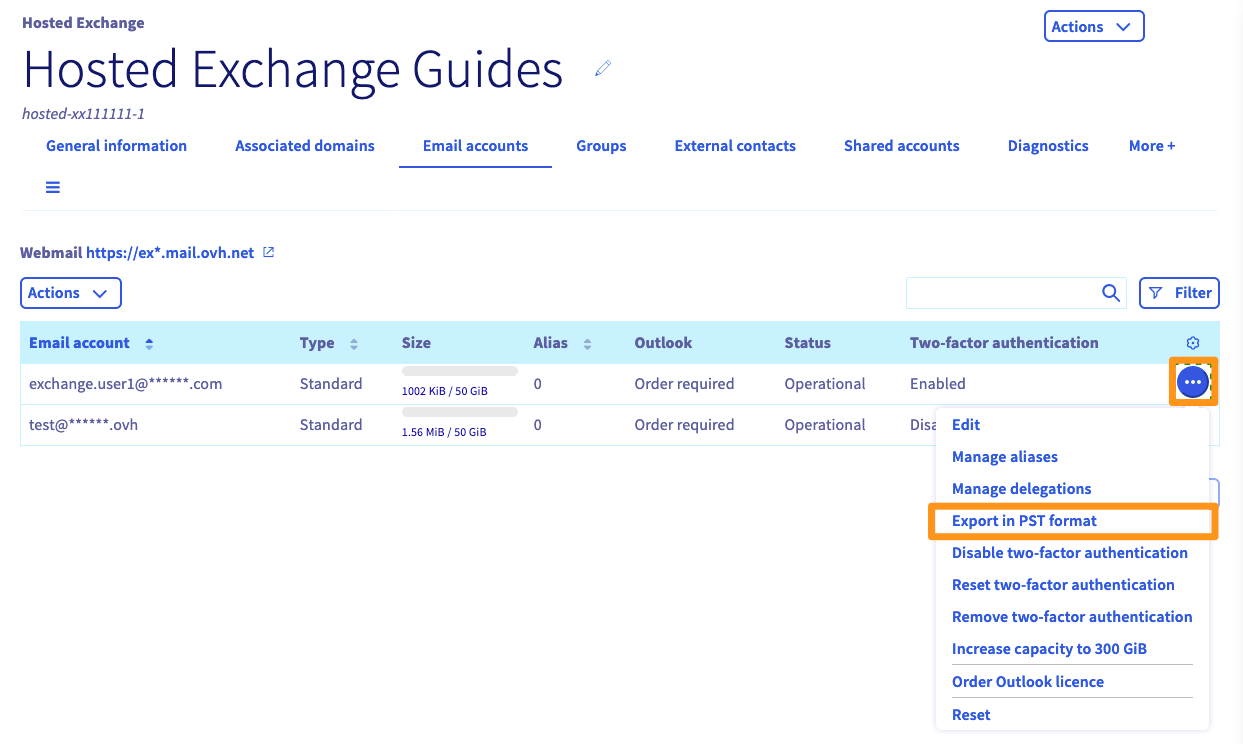
Im Tab E-Mail-Accounts Ihres Exchange-Dienstes klicken Sie rechts neben dem zu exportierenden E-Mail-Account auf ... und dann auf In PST-Format exportieren.
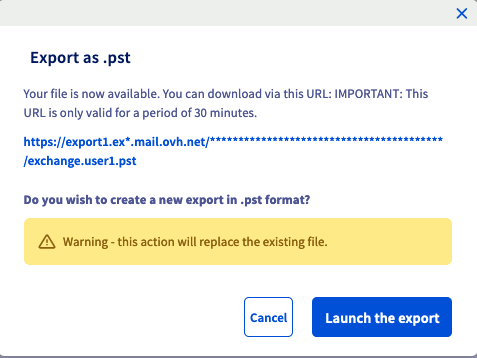
Danach muss die Dauer des Exports abgewartet werden, die je nach Größe des Exports einige Minuten bis mehrere Stunden in Anspruch nehmen kann. Am Ende dieses Vorgangs gehen Sie einfach zurück zum Button In PST-Format exportieren, um einen Download-Link abzurufen.
Windows
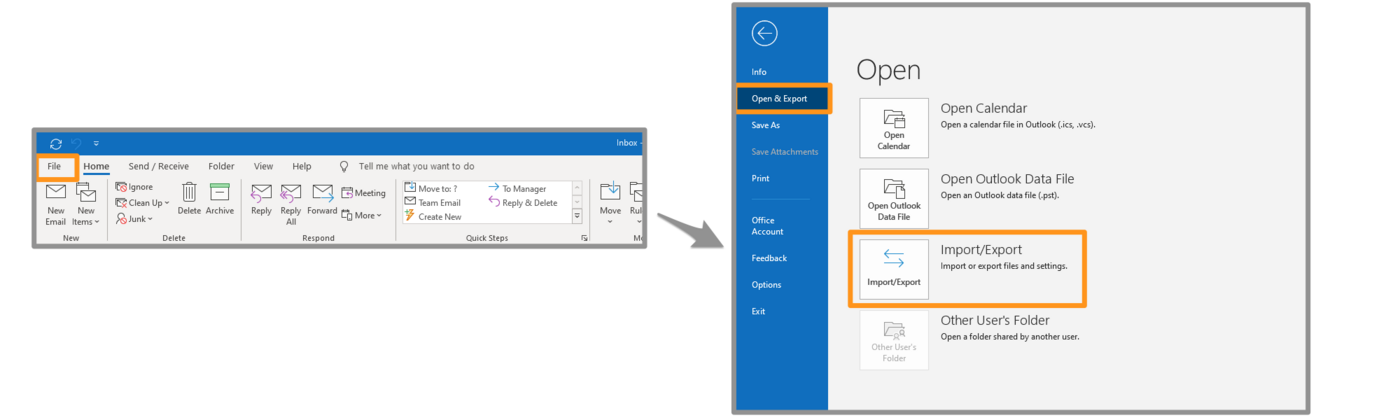
- Klicken Sie oben links auf
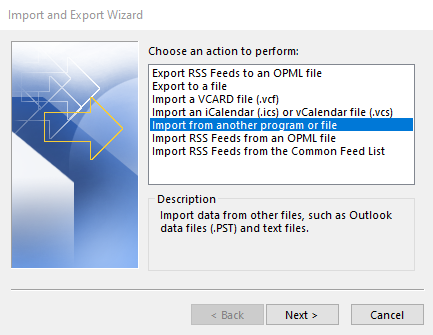
Datei, dann aufÖffnen und Exportierenund dann aufimportieren/exportieren.
- Wählen Sie
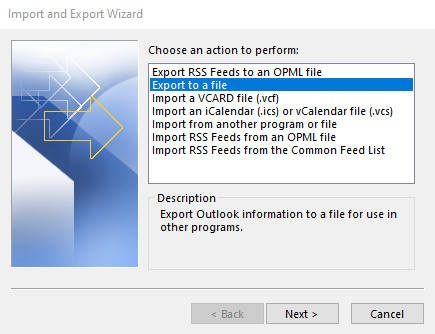
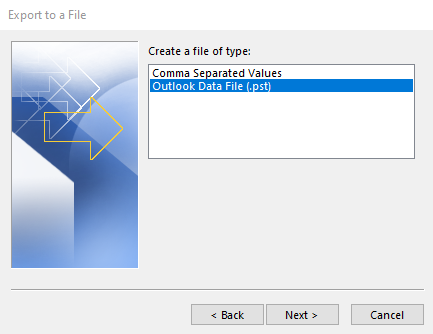
Daten in eine Datei exportierenund klicken Sie dann aufWeiter.
- Wählen Sie
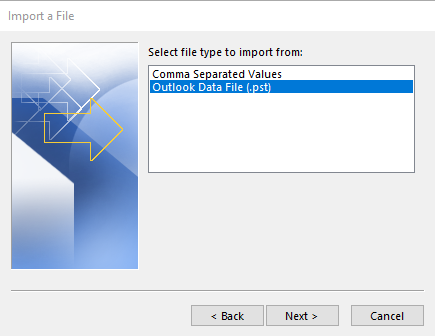
Outlook Datendatei (.pst)und klicken Sie aufWeiter.
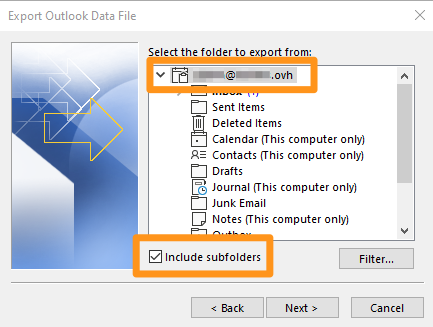
- Wählen Sie den Namen des zu exportierenden E-Mail-Accounts aus.
Sie können nur einen Account gleichzeitig exportieren.
Setzen Sie ein Häkchen bei Unterordner einbeziehen und klicken Sie dann auf Weiter.
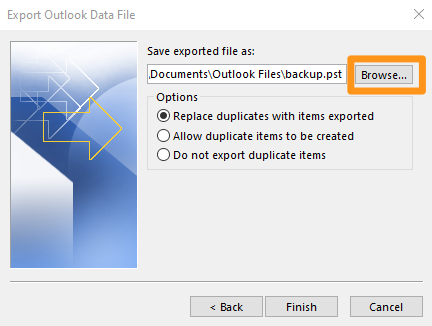
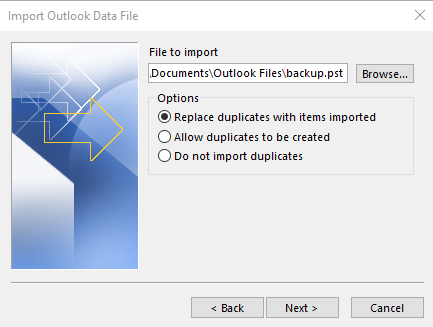
- Wählen Sie den Zielordner Ihres Backups aus und geben Sie einen Namen für dieses ein, indem Sie auf
Durchsuchenklicken. Wählen Sie die für Sie passende Option aus und klicken Sie dann aufBeenden.
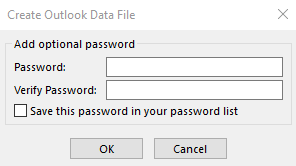
Der Export Ihrer Datei beginnt. Bei der Erstellung einer Datei werden Sie aufgefordert, ein Passwort festzulegen (optional).
Mac OS
Klicken Sie im Tab Werkzeuge in Ihrem Outlook-Fenster auf Exportieren.

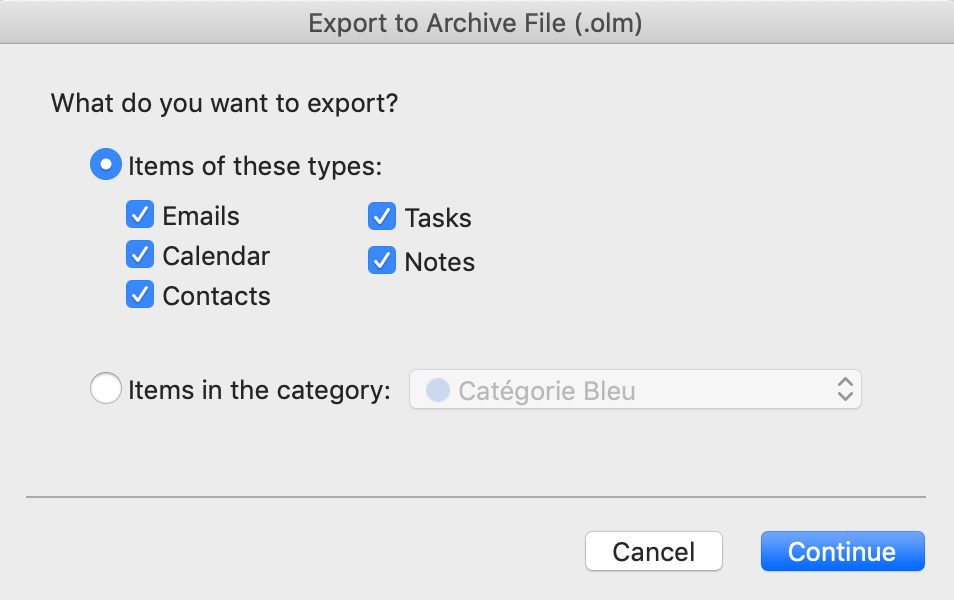
Wählen Sie im Fenster "In eine Archivdatei (.olm) exportieren" die Elemente aus, die Sie zu Ihrer Backup-Datei hinzufügen möchten, und klicken Sie dann auf Weiter.
Wählen Sie anschließend den Zielordner für Ihr Backup aus und klicken Sie auf Speichern.
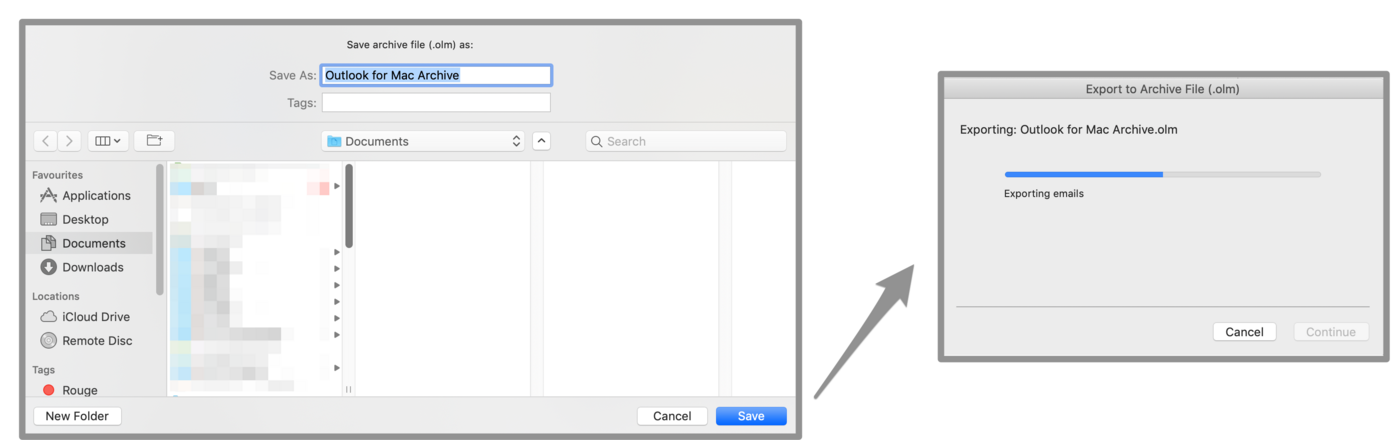
Es wird ein Fortschrittsfenster angezeigt. Klicken Sie auf Am Ende der Operation fortfahren. Sie finden Ihre Backup-Datei im zuvor gewählten Ordner.

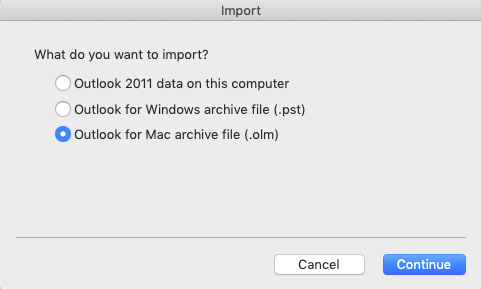
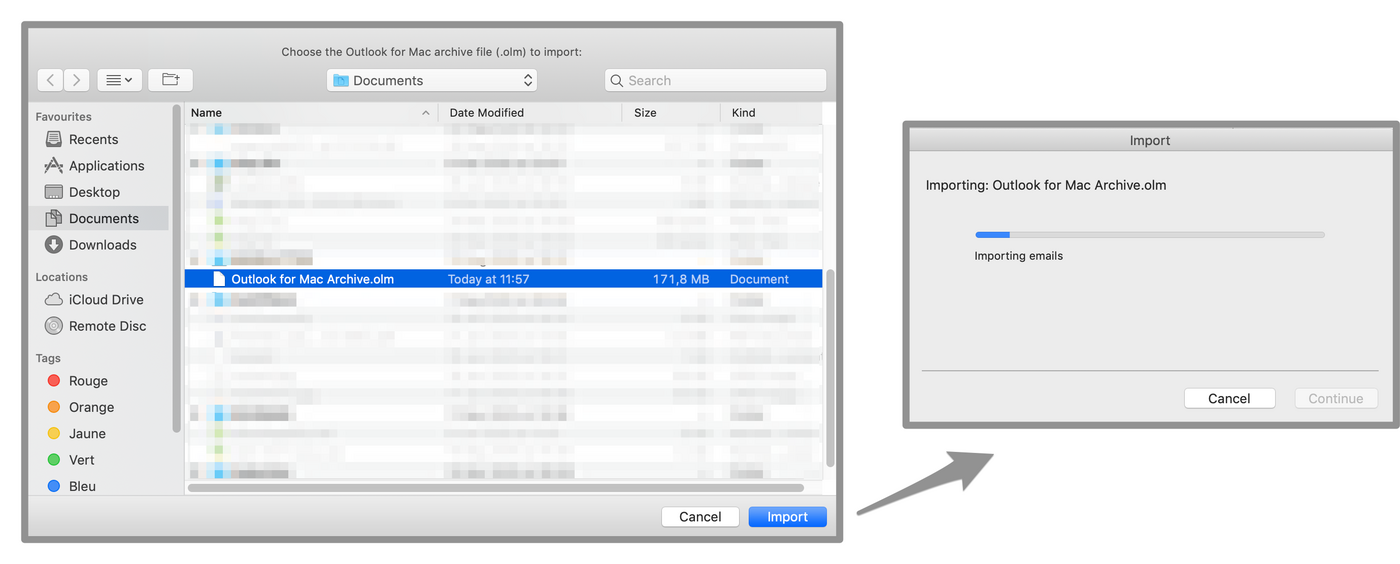
Mail auf Mac OS
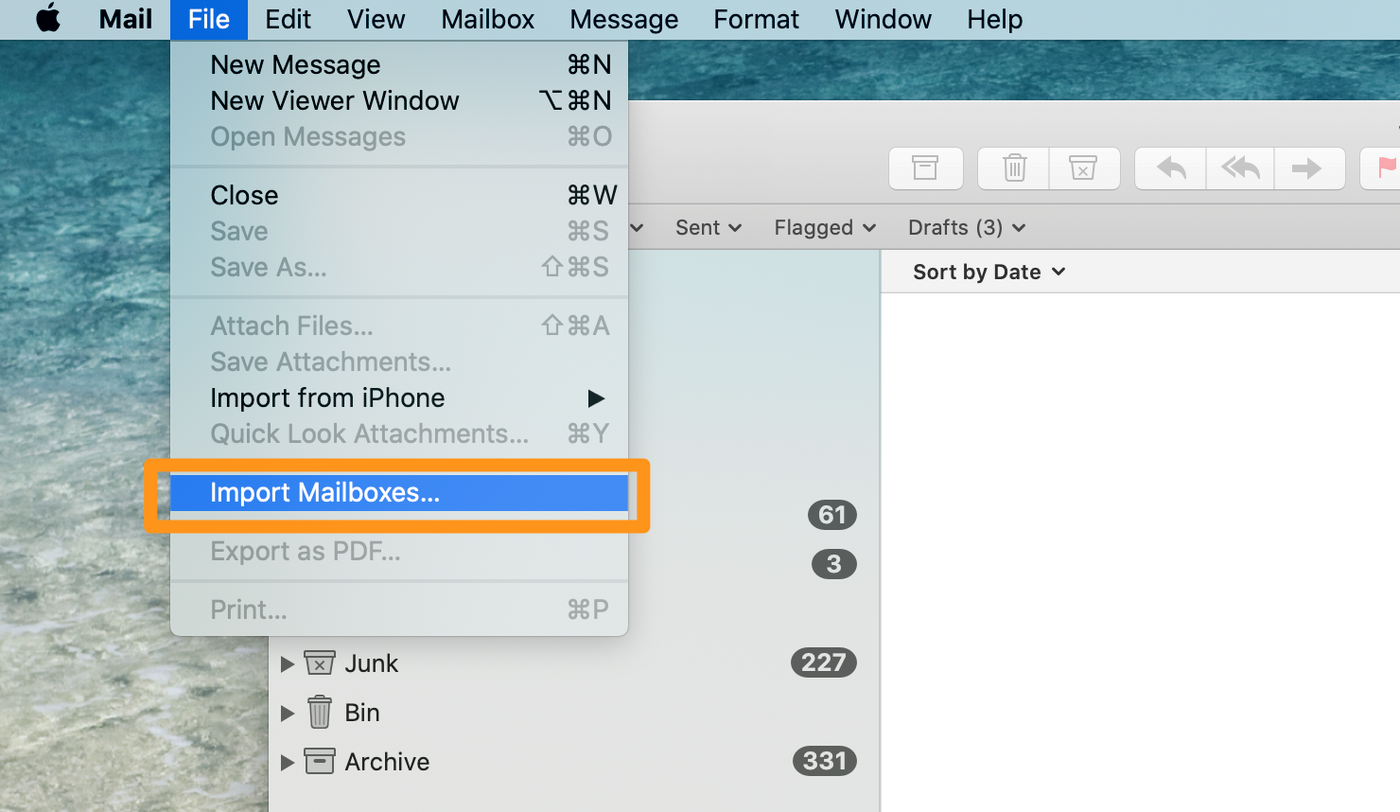
Wählen Sie in der linken Spalte einen oder mehrere E-Mail-Accounts aus. Klicken Sie im horizontalen Menü auf Mailbox und dann auf Mailbox exportieren.
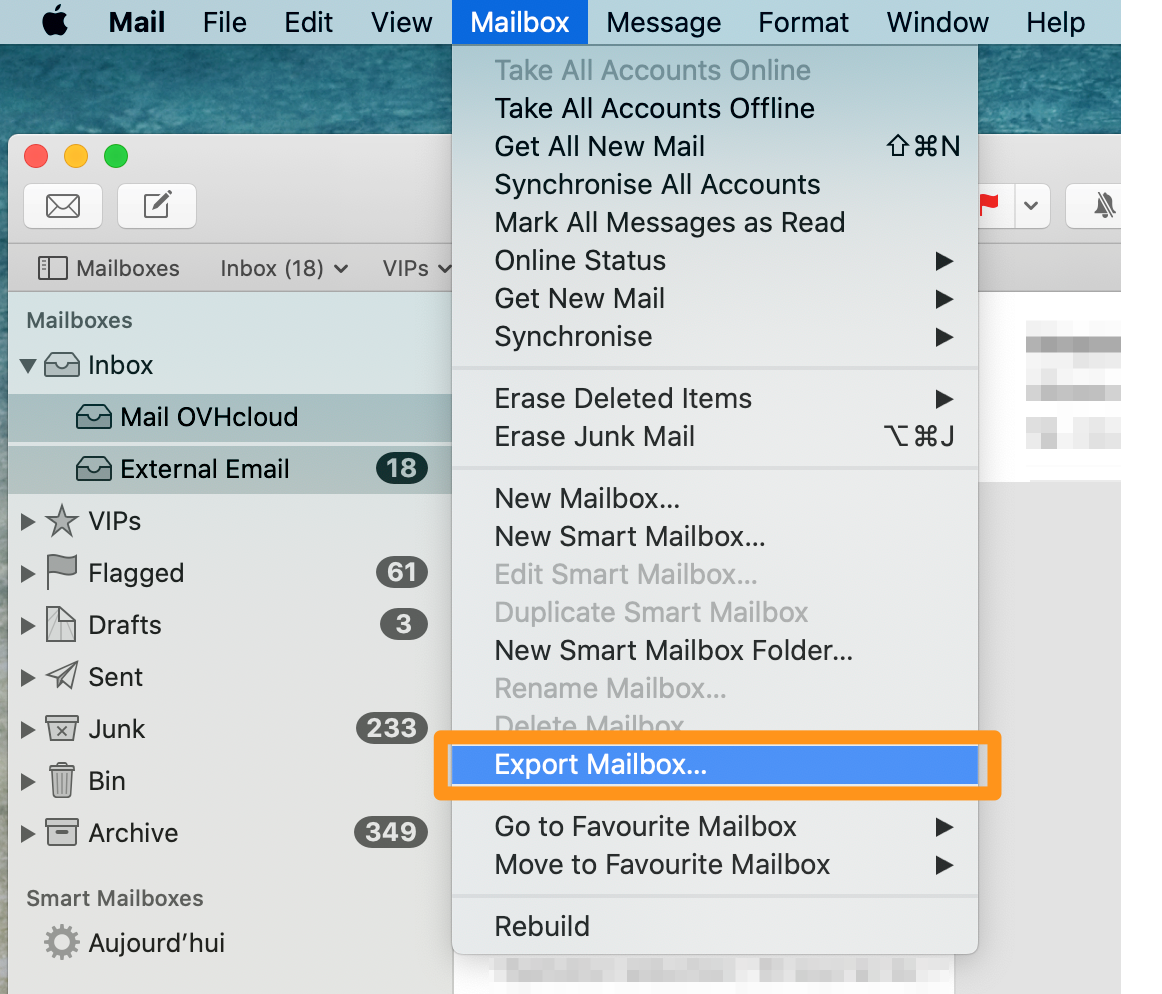
Wählen Sie den Ordner Ihrer Wahl aus oder erstellen Sie einen neuen Ordner und klicken Sie dann auf Auswählen.
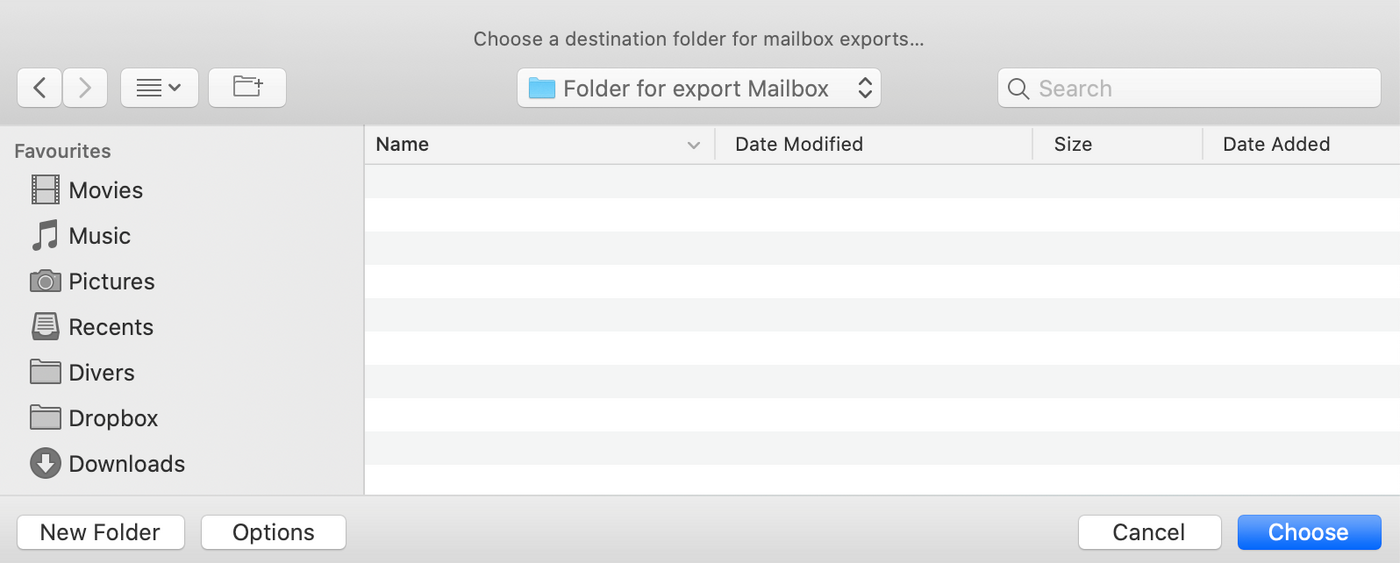
Ihr Export erfolgt in Form einer ".mbox" Datei.
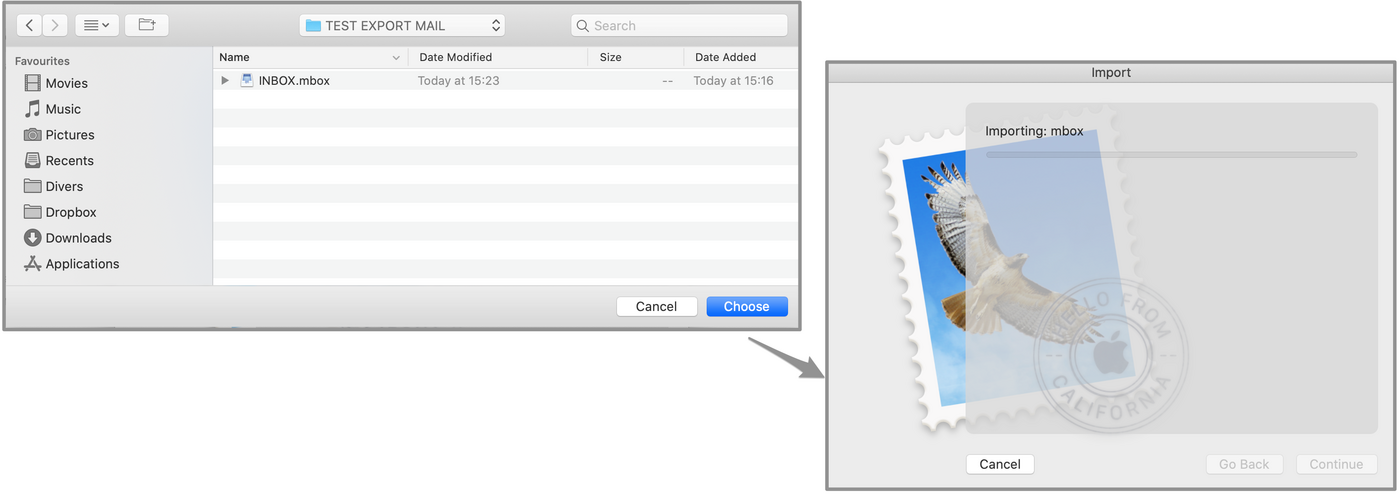
Thunderbird
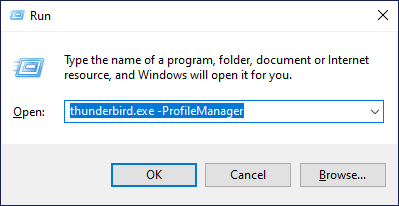
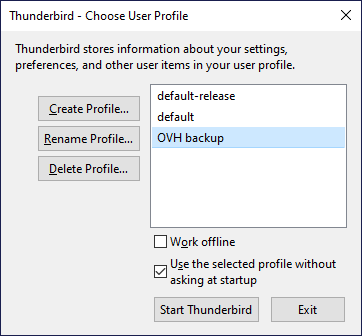
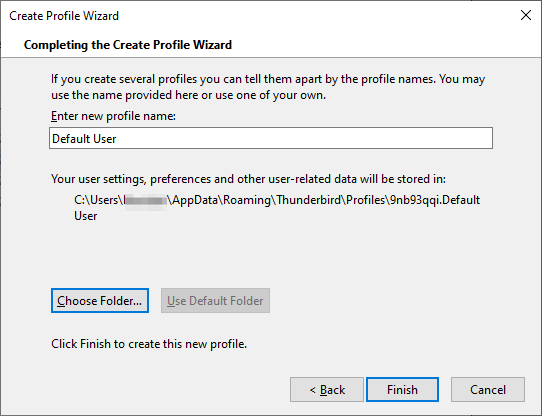
Es gibt derzeit keine native Funktion zum Export oder Import eines E-Mail-Accounts aus Thunderbird. Es ist jedoch möglich, ein Thunderbird-Profil zu sichern. Es enthält alle Accounts und E-Mails auf Ihrem lokalen Computer. Der folgende Abschnitt erklärt, wie ein Thunderbird-Profil gesichert und es in eine neue Thunderbird-Instanz integriert wird.
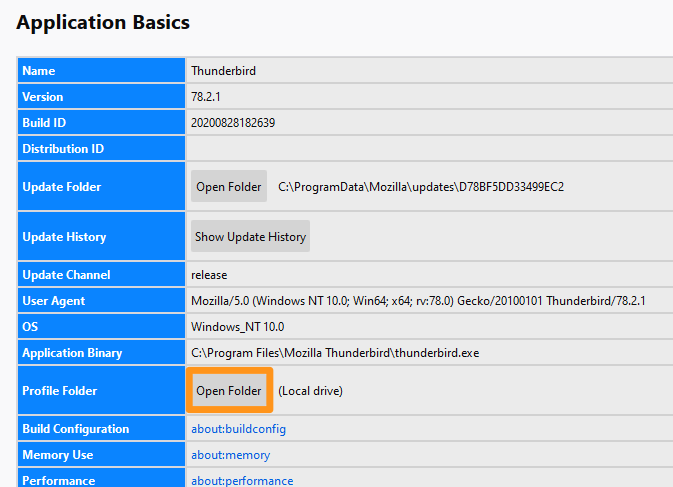
Klicken Sie im Hauptfenster oben rechts auf das Menü, dann auf Hilfe und schließlich auf Informationen zur Fehlerbehebung.
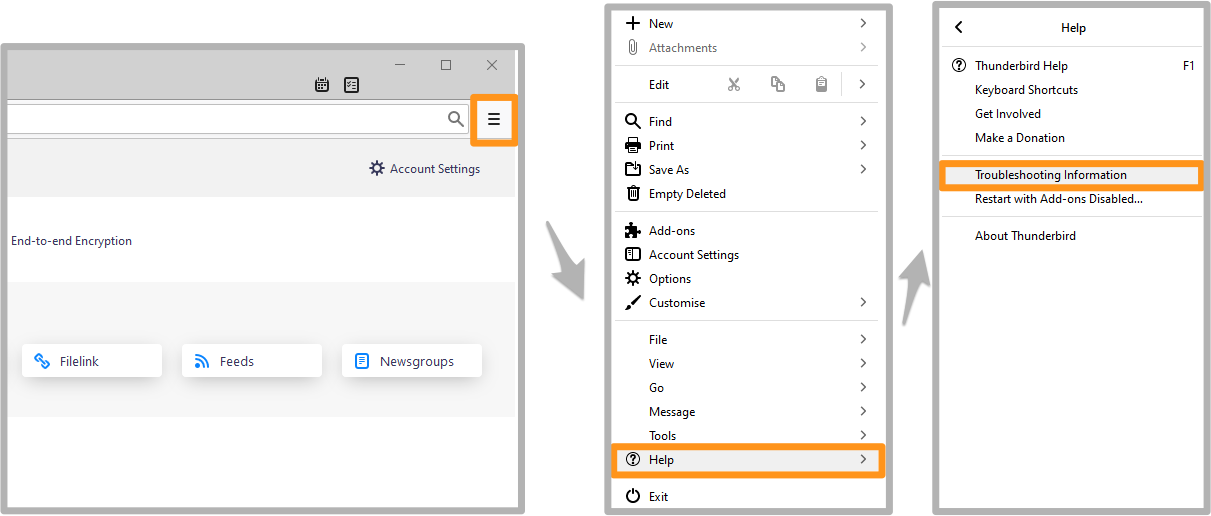
Es erscheint eine Tabelle. Wählen Sie die Zeile Profilverzeichnis aus und klicken Sie auf den Button Den zugehörigen Ordner öffnen.
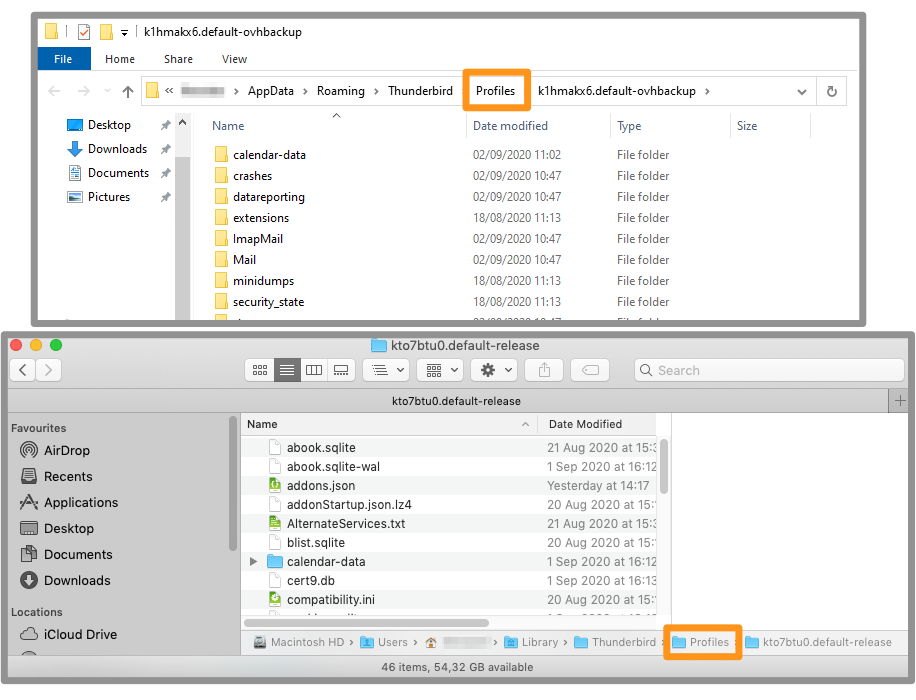
Sie werden dann zum Profilordner geleitet. Gehen Sie von einem Ordner in die Baumstruktur.
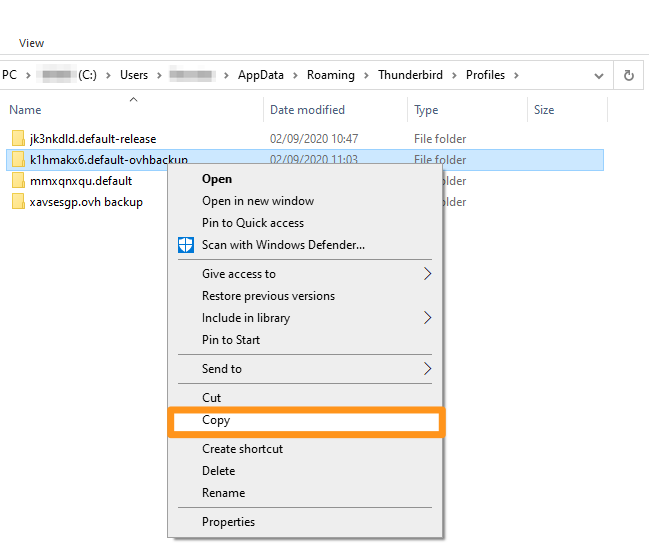
Kopieren Sie den Profilordner mit einem Rechtsklick auf diesen und fügen Sie diesen Ordner in den Ordner oder Support Ihrer Wahl ein.

Import auf der neuen E-Mail-Adresse überprüfen
Wenn Sie die Import-Schritte befolgt haben, überprüfen Sie, ob Ihre Elemente auf dem Server vorhanden sind.
Loggen Sie sich im Webmail ein.
In Ihrem Posteingang und in der linken Spalte finden Sie die Ordner und E-Mails Ihrer gesicherten E-Mail-Adresse.
Dabei ist die Zeit zu berücksichtigen, in der die auf Ihrem Computer befindlichen Elemente auf den E-Mail-Server geladen werden. Abhängig von Ihrer Internetverbindung kann dies mehrere Minuten oder Stunden in Anspruch nehmen.
Weiterführende Informationen
E-Mail-Accounts mit dem OVHcloud Mail Migrator migrieren
Treten Sie unserer User Community bei.