
Starten einer Public Cloud Instanz von einem bootfähigen Volume
Erfahren Sie hier, wie Sie eine Instanz von einem bootfähigen Volume starten
Ziel
Public Cloud Instanzen werden mit einer Disk geliefert, die von einem System-Image kopiert wurde (Debian 12, Windows Server, etc.). Es können auch zusätzliche Volumes verwendet werden, also persistente Disks, auf denen Daten gespeichert werden können.
Sie können auch ein Betriebssystem von einem Volume aus oder auf einem Volume bereitstellen. Die Public Cloud Instanz startet dann von diesem Volume statt der ursprünglichen Disk.
Diese Anleitung erklärt, wie Sie eine Instanz von einem angeschlossenen Volume starten.
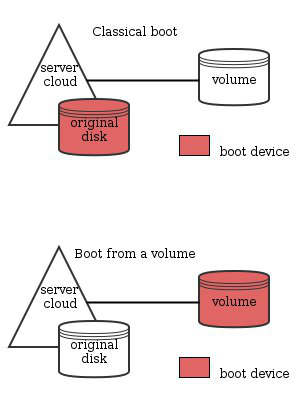
OpenStack erlaubt es, nativ von einem Volume zu booten.
Dabei wird das Volume bootfähig gemacht und die Instanz von diesem Volume gestartet.
Diese Änderungen führen dazu, dass die Instanz-Disk nicht mehr angezeigt wird, wenn das neue Volume den Betrieb übernimmt.
Die nachfolgend beschriebenen Funktionen machen den Zugriff auf die Instanz-Disk obsolet und nutzen somit das Volume.
Für die aktuelle Version von OpenStack mit einem bootfähigen Volume ist die OVHcloud Rescue-Distribution, wie Sie für eine Instanz verwendbar ist, nicht verfügbar.
Voraussetzungen
- Sie haben Zugang zum Horizon-Interface.
- Sie haben OpenStack Umgebungsvariablen eingerichtet.
In der praktischen Anwendung
Erstellen eines Boot-Volumes von einem Image
Loggen Sie sich ins Horizon-Interface ein.
Wählen Sie oben links die korrekte Region aus.
Öffnen Sie im Tab Project Volumes und klicken Sie auf die Kategorie Volumes.
Klicken Sie auf Create Volume.
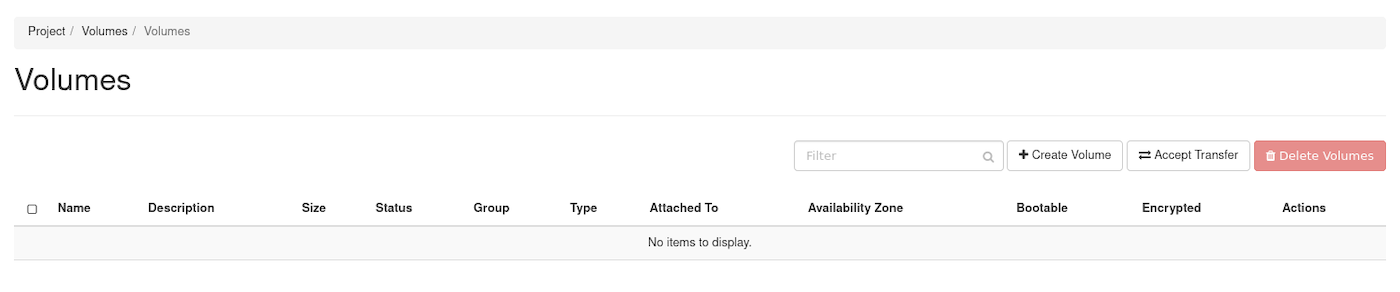
Geben Sie im angezeigten Dialogfeld die folgenden Werte ein bzw. wählen Sie diese aus:
| Information | Beschreibung |
|---|---|
| Volume Name | Geben Sie einen Namen für das Volume ein. |
| Description | Optional, eine kurze Beschreibung des Volumes. |
| Volume Source | Wählen Sie die Option Image.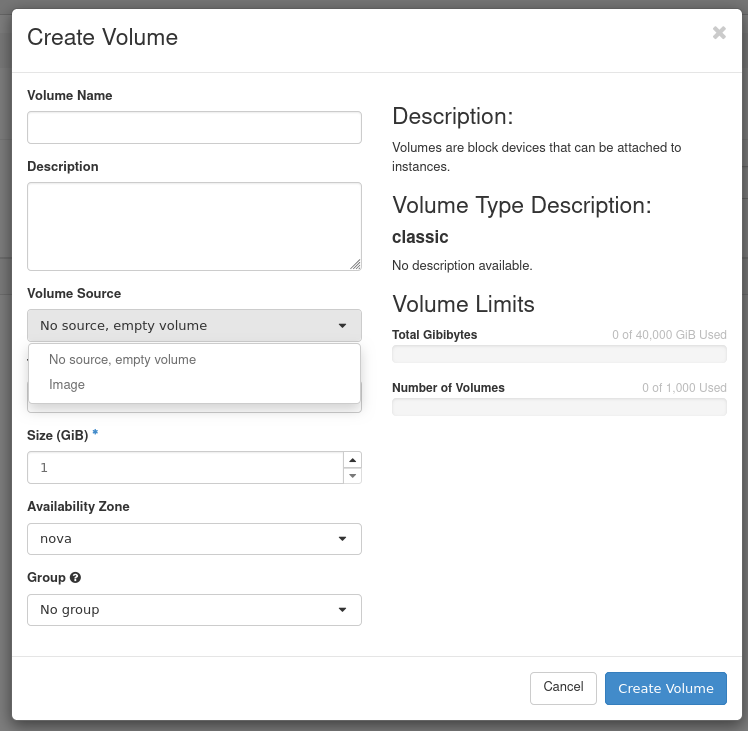 |
| Use image as a source | Sie können das Image aus der Liste auswählen.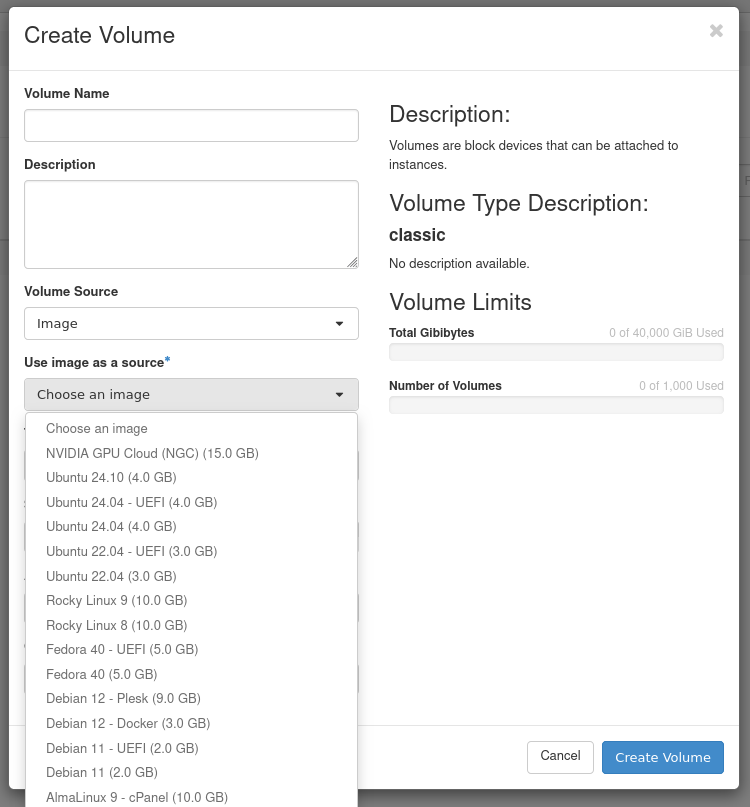 |
| Type | Abhängig vom Typ des zu verwendenden Volumes. |
| Size (GB) | Volumegröße in Gigabyte (GB). |
| Availability Zone | nova 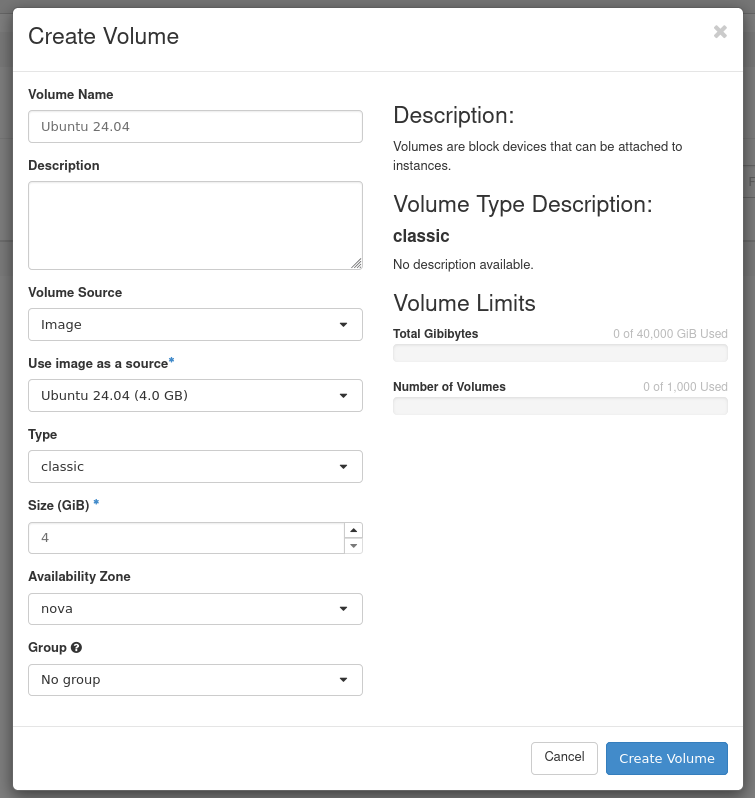 |
Klicken Sie auf Create Volume.
Das Volume befindet sich im Status creating und dann im Status downloading, bevor es verfügbar ist.
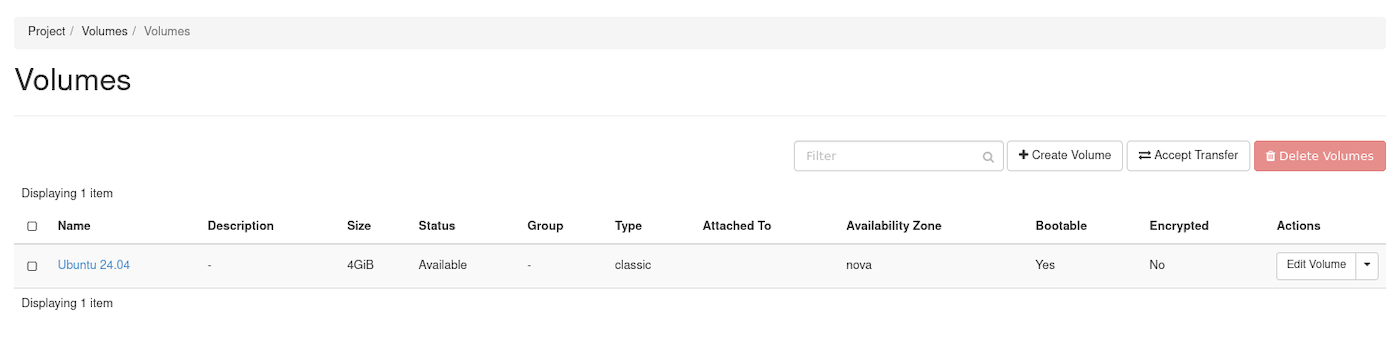
Wie in der Abbildung unten oder durch Klicken auf den Namen des Volumes dargestellt, wird es als bootfähig (bootable) definiert.
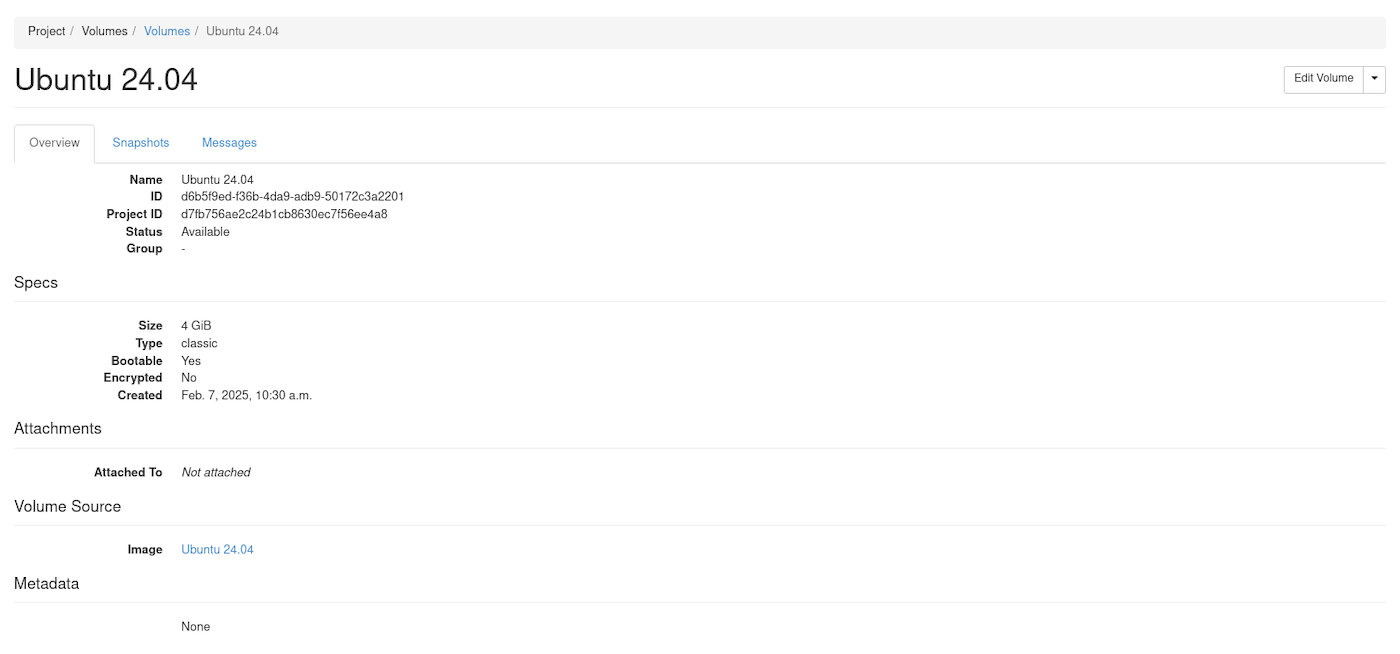
Eine Instanz mit einem bootfähigen Volume starten
Loggen Sie sich ins Horizon-Interface.
Wählen Sie oben links die korrekte Region aus.
Öffnen Sie im Tab Projekt Compute und klicken Sie auf die Kategorie Instances.
Klicken Sie auf Launch Instance.

Geben Sie im Dialogfeld Launch Instance die erforderlichen Details ein. Weitere Informationen finden Sie in der Anleitung Instanz über das Horizon-Interface erstellen.
Wählen Sie im Tab "Source" im Feld Select Boot Source die Option "Volume".
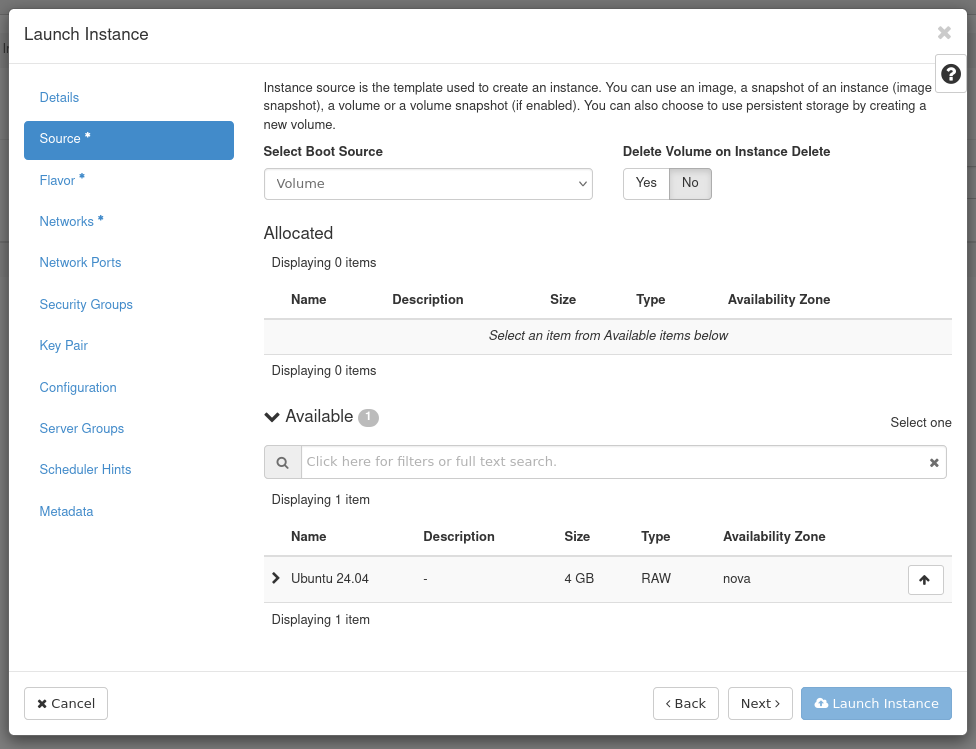
Ein neues Volume-Auswahlfeld wird angezeigt. Sie können das zuvor erstellte Volume aus der Liste auswählen.
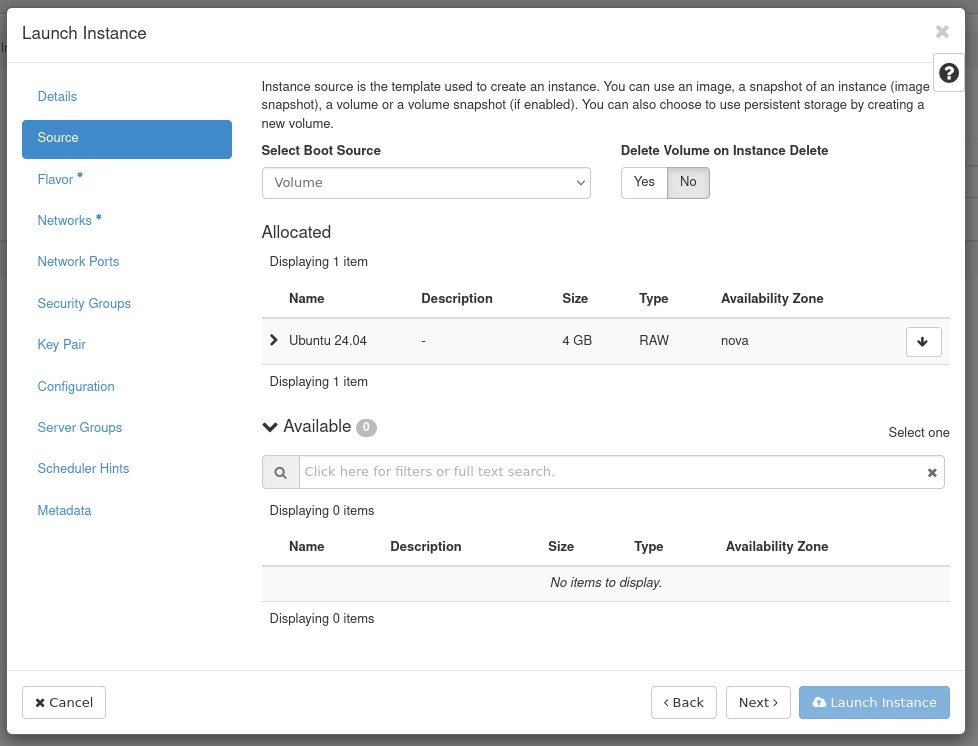
Klicken Sie auf Launch Instance.
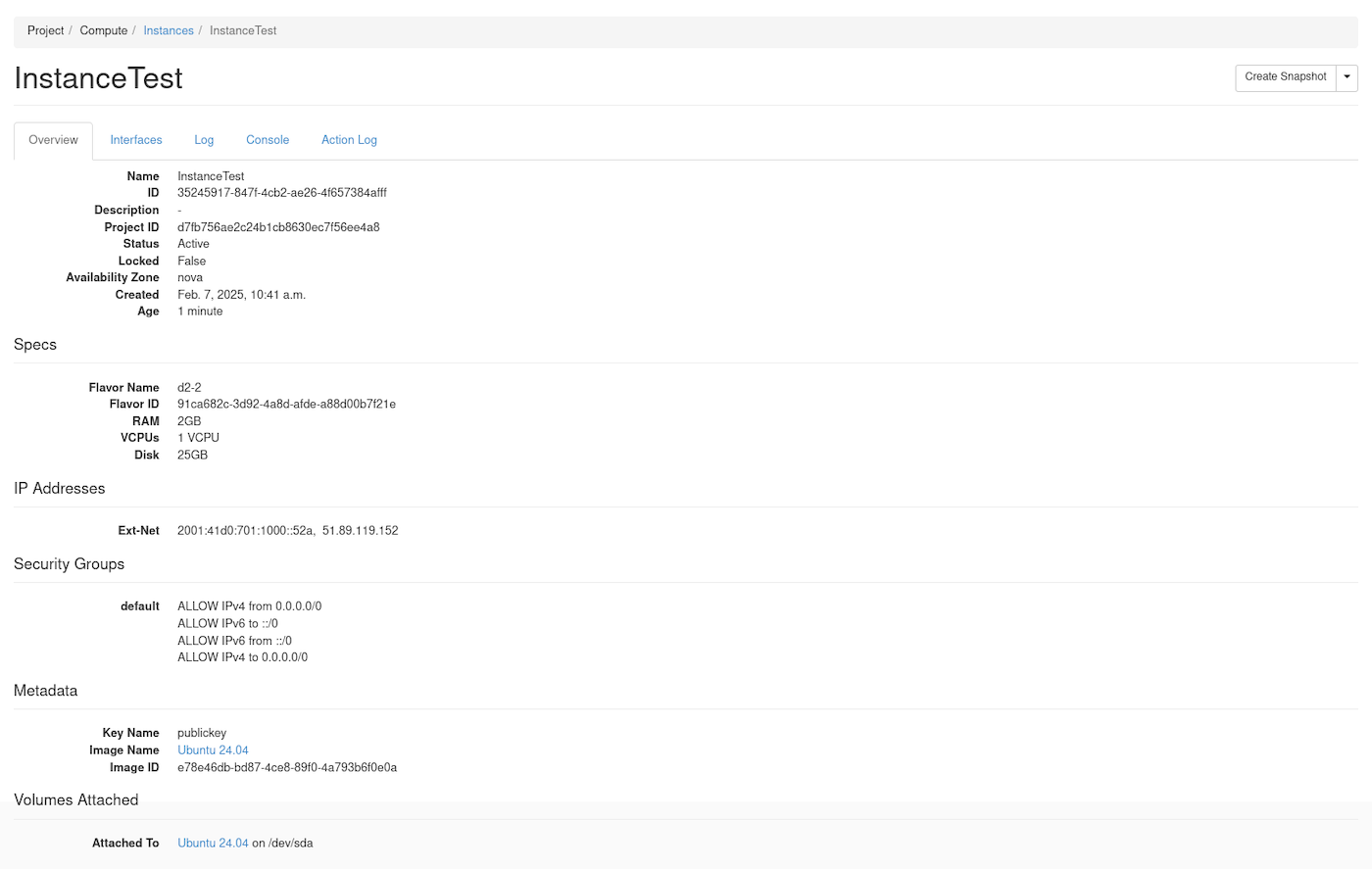
Die Instanz befindet sich im Status build und dann im Status Block Device Mapping, bevor sie verfügbar ist.
Die Instanz wird zuletzt mit dem Volume verbunden.
Weiterführende Informationen
Treten Sie unserer User Community bei.