
Bearbeiten der OVHcloud DNS-Zone
Erfahren Sie hier, wie Sie eine DNS-Zone über Ihr Kundencenter bearbeiten
Ziel
Domain Name System bezeichnet einen Satz von Elementen (DNS-Server, DNS-Zonen, etc.), mit denen ein Domainname IP-Adressen zugeordnet werden kann.
Weitere Informationen finden Sie in unseren Anleitungen "Alle Informationen zu DNS-Servern" und "Alle Informationen zu DNS-Zonen"
Diese Anleitung erklärt, wie Sie Ihre OVHcloud DNS-Zone über Ihr Kundencenter bearbeiten.
Voraussetzungen
- OVHcloud DNS-Server sind in Verwendung für die betreffende Domain.
Zugriff auf das OVHcloud Kundencenter
- Direkter Link:
- Navigationspfad:
Web Cloud>Domainnamen> Wählen Sie Ihren Domainnamen aus > TabDNS-Zone
-
Wenn Ihre Domain nicht die DNS-Server von OVHcloud verwendet, muss die Änderung über das Interface des Anbieters vorgenommen werden, der die DNS-Konfiguration Ihrer Domain verwaltet.
-
Wenn Ihre Domain bei OVHcloud registriert ist, können Sie überprüfen, ob sie unsere Konfiguration verwendet. Lesen Sie bei Bedarf unsere Anleitung "DNS-Server einer OVHcloud Domain bearbeiten".
Seien Sie in jedem Fall vorsichtig, wenn Sie Ihre DNS-Server ändern. Die alte Konfiguration wird deaktiviert, wenn Sie die neue DNS-Zone bei OVHcloud aktivieren und nicht zuvor neu konfiguriert und bearbeitet haben. Sie können nur eine aktive DNS-Zone pro Domainname nutzen.
In der praktischen Anwendung
Zugang zur Verwaltung einer OVHcloud DNS-Zone
Im Gegensatz zum Domainnamen gibt es für eine DNS-Zone keinen Inhaber, lediglich die Kontaktverwaltung bei OVHcloud. Wenn Sie die Verwaltung Ihrer DNS-Zone auf einen anderen OVHcloud Kunden-Account übertragen möchten, folgen Sie unserer Anleitung Die Kontakte Ihrer Dienste verwalten.
Der Tab DNS-Zone listet Ihre Einträge in einer Tabelle auf, mit einer Zeile pro Eintrag, in der die Subdomain, der Typ des Eintrags, sein Ziel und seine TTL angezeigt werden. Sie können die Tabelle durchsuchen oder nach Eintragstyp filtern.
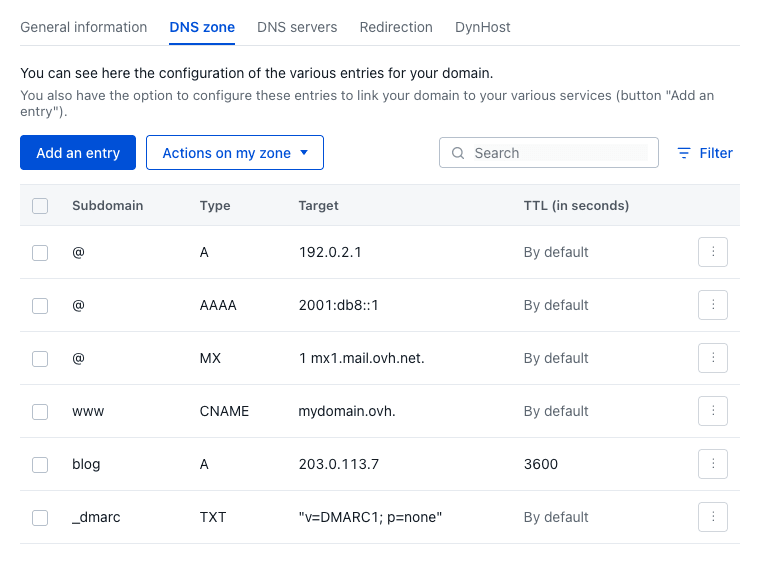
Bearbeiten der OVHcloud DNS-Zone Ihrer Domain
Die Bearbeitung einer DNS-Zone ist kritisch: Bei fehlerhaften Änderungen kann es sein, dass Ihre Website nicht mehr erreichbar ist oder Ihre E-Mail-Adressen keine Nachrichten mehr empfangen können.
Lesen Sie unsere Anleitung zu DNS-Einträgen, um sich ein besseres Bild von Ihren DNS-Einstellungen zu machen.
Weitere Informationen finden Sie in unserer Anleitung zu Subdomains.
Über den Tab DNS-Zone können Sie einen Eintrag direkt in der Tabelle hinzufügen, bearbeiten oder löschen, die gesamte Zone im Textmodus bearbeiten, die Zone zurücksetzen oder ihre Historie anzeigen. Klicken Sie auf die nachstehenden Überschriften, um die Details anzuzeigen.
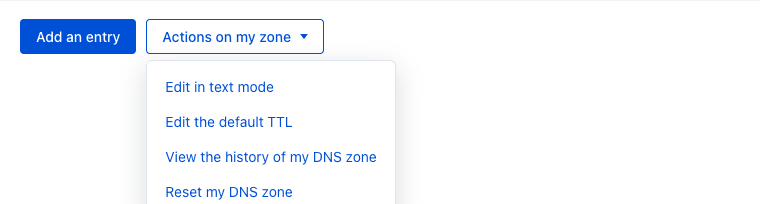
Neuen DNS-Eintrag hinzufügen
Klicken Sie oberhalb der Tabelle auf Eintrag hinzufügen. Zwischen der Symbolleiste und der Tabelle öffnet sich ein Formular:
- Wählen Sie den Typ des DNS-Eintrags aus, den Sie erstellen möchten (A, AAAA, CNAME, MX, TXT, SPF, DKIM, DMARC, CAA, SRV, TLSA, HTTPS usw.). Zu jedem Typ wird eine kurze Beschreibung seines Zwecks angezeigt.
- Füllen Sie die Felder für diesen Eintragstyp aus (Subdomain, Ziel und alle typspezifischen Felder).
- Legen Sie die TTL fest — belassen Sie sie auf
Standardoder wählen SieBenutzerdefiniert, um einen Wert einzugeben. - Klicken Sie auf
Hinzufügen.
Wir empfehlen Ihnen, zunächst zu überprüfen, ob dieser Eintrag bereits vorhanden ist und auf ein anderes Ziel verweist. Verwenden Sie hierzu das Suchfeld oder filtern Sie die Tabelle nach Eintragstyp. Wenn der Eintrag bereits existiert, bearbeiten Sie ihn stattdessen (siehe unten).
Wenn das Ziel Ihres Eintrags eine URL ist, denken Sie daran, diese zu punktieren. Wenn Sie dies nicht tun, wird Ihr Domainname automatisch am Ende Ihres Ziels hinzugefügt. Beispiel: Sie möchten einen CNAME-Eintrag von
test.mydomain.ovhaufmydomain.ovherstellen. Sie müssen dann als Zielmydomain.ovh.haben, anstattmydomain.ovhohne . am Ende.
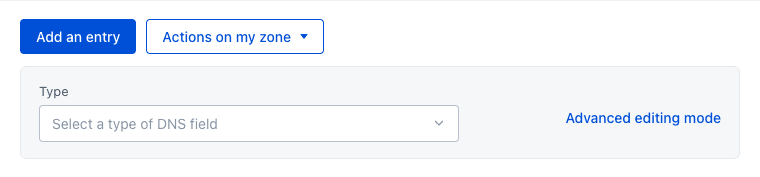
Existierenden DNS-Eintrag bearbeiten
Öffnen Sie in der Tabelle in der Zeile des betreffenden Eintrags das Aktionsmenü ⋮ und klicken Sie auf Eintrag bearbeiten. Die Zeile wird zu einem Bearbeitungsformular erweitert: Ändern Sie die Werte und bestätigen Sie anschließend.
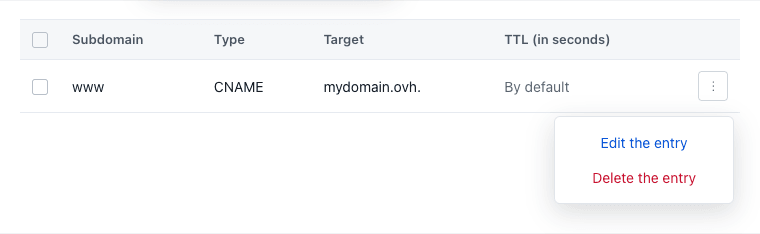
DNS-Eintrag löschen
Öffnen Sie in der Tabelle in der Zeile des betreffenden Eintrags das Aktionsmenü ⋮, klicken Sie auf Eintrag löschen und bestätigen Sie anschließend.
Um mehrere Einträge auf einmal zu löschen, setzen Sie links in der Tabelle die entsprechenden Häkchen und klicken Sie dann auf den Button Löschen, der oberhalb der Tabelle erscheint.
Zone im Textmodus bearbeiten
Nur für erfahrene Benutzer. Achten Sie auch sehr auf die Syntax, wenn Sie Änderungen vornehmen.
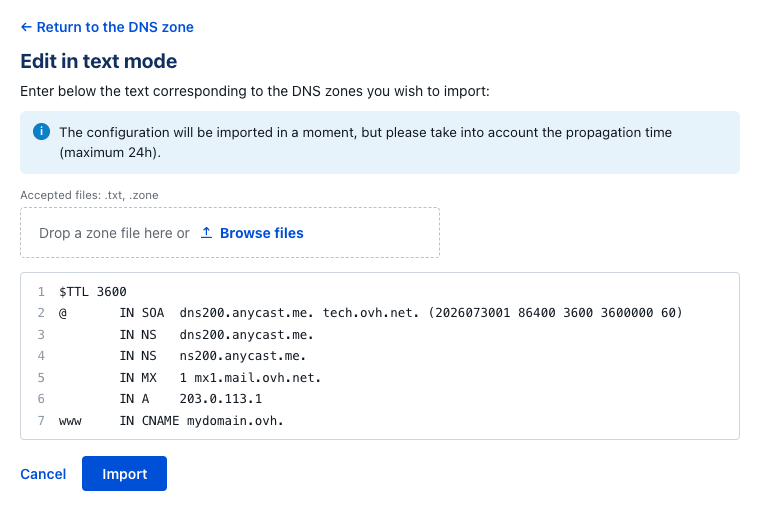
Öffnen Sie oberhalb der Tabelle das Menü Aktionen zu meiner Zone und klicken Sie auf Im Textmodus bearbeiten. Auf der Seite, die sich öffnet, wird der aktuelle Inhalt Ihrer Zone angezeigt und kann bearbeitet werden: Ändern Sie ihn direkt oder importieren Sie eine Zonendatei, indem Sie sie in den vorgesehenen Bereich ziehen oder auf Dateien durchsuchen klicken (akzeptierte Dateien: .txt, .zone). Klicken Sie anschließend auf Importieren.
Ändern Sie die DNS-Einträge Ihrer DNS-Zone im Textmodus nicht zu Gunsten von DNS-Servern außerhalb von OVHcloud. Diese DNS-Zone funktioniert nur mit OVHcloud DNS-Servern.
DNS-Zone zurücksetzen
Durch das Zurücksetzen Ihrer DNS-Zone können Sie zu einer minimalen Konfiguration zurückkehren. Dabei werden die Standardeinträge von OVHcloud oder Ihrer Dienste verwendet. Sie können Ihren Domainnamen auch eigenen Webhosting- und E-Mail-Diensten zuordnen.
Bevor Sie Ihre DNS-Zone zurücksetzen, vergewissern Sie sich, dass Ihr Domainname nicht mit anderen Diensten wie Websites oder E-Mail-Adressen verbunden ist.
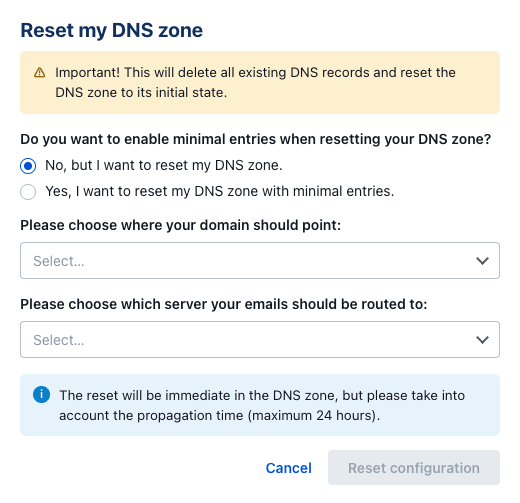
Öffnen Sie oberhalb der Tabelle das Menü Aktionen zu meiner Zone und klicken Sie auf Meine DNS-Zone zurücksetzen. Folgen Sie anschließend den Schritten im geöffneten Bereich:
- Wählen Sie aus, ob mit den minimalen Einträgen zurückgesetzt werden soll. Die Festlegung von Minimaleinträgen in einer DNS-Zone verhindert Fehlerantworten bei der Abfrage des Domainnamens.
- Legen Sie das Ziel für die IP-Adresse des Webhostings (
A-Eintrag) fest:Weiterleitung,OVHcloud WebhostingoderBenutzerdefiniertfür eine eigene IPv4-Adresse. - Legen Sie das Ziel für den Mailserver (
MX-Eintrag) fest:Weiterleitung,OVHcloud E-Mail-ServeroderBenutzerdefiniertfür einen eigenen Server samt Priorität.
Historie Ihrer DNS-Zone anzeigen
Öffnen Sie oberhalb der Tabelle das Menü Aktionen zu meiner Zone und klicken Sie auf Historie meiner DNS-Zone anzeigen. Von dort aus können Sie eine frühere Version Ihrer Zone anzeigen, herunterladen und wiederherstellen. Weitere Details finden Sie in unserer Anleitung Die Historie einer DNS-Zone verwalten.
Propagationszeit
Nach der Änderung der DNS-Zone Ihrer Domain ist eine Propagationszeit von maximal 24 Stunden erforderlich, bis die Änderungen vollständig übernommen und wirksam sind.
Wenn Sie diese Verzögerung für die nächsten Bearbeitungen Ihrer OVHcloud DNS-Zone verkürzen möchten, können Sie die TTL (Time To Live) anpassen, die für alle Einträge in der DNS-Zone gilt. Öffnen Sie dazu oberhalb der Tabelle das Menü Aktionen zu meiner Zone und klicken Sie auf Standard-TTL bearbeiten.
Sie können die TTL auch für einen einzelnen Eintrag beim Hinzufügen oder Bearbeiten ändern.
Weiterführende Informationen
Alle Informationen zu DNS-Servern
Alle Informationen zu DNS-Zonen
Alle Informationen zu DNS-Einträgen
Die Historie einer DNS-Zone verwalten
Kontaktieren Sie für spezialisierte Dienstleistungen (SEO, Web-Entwicklung etc.) die OVHcloud Partner.
Wenn Sie Hilfe bei der Nutzung und Konfiguration Ihrer OVHcloud Lösungen benötigen, beachten Sie unsere Support-Angebote.
Treten Sie unserer User Community bei.