
DNS-Server eines OVHcloud Domainnamens ändern
Erfahren Sie hier, wie Sie die DNS-Server Ihres bei OVHcloud registrierten Domainnamens ändern können
Ziel
Die Abkürzung DNS (Domain Name System) bezeichnet einen Satz von Elementen (DNS-Server, DNS-Zonen, etc.), mit denen ein Domainname einer IP-Adresse zugeordnet werden kann.
Weitere Informationen finden Sie in unseren Anleitungen "Alle Informationen zu DNS-Servern" und "Alle Informationen zu DNS-Zonen".
Diese Anleitung erklärt, wie Sie die DNS-Server Ihres OVHcloud Domainnamens in 3 Schritten ändern.
Voraussetzungen
- Sie verfügen über einen bei OVHcloud registrierten Domainnamen.
- Sie verfügen über die entsprechenden Berechtigungen für die Verwaltung des Domainnamens.
Zugriff auf das OVHcloud Kundencenter
- Direkter Link:
- Navigationspfad:
Web Cloud>Domainnamen> Wählen Sie Ihren Domainnamen aus
Ein Domainnamen-Registrar ist ein Diensteanbieter, der autorisiert ist, Domainnamen zur Registrierung anzubieten. OVHcloud gehört zu diesen Registraren.
Wenn Ihr Domainname nicht bei OVHcloud registriert ist, müssen Sie die DNS-Server bei dem Registrar ändern, bei dem Ihr Domainname derzeit registriert ist.
In der praktischen Anwendung
Wir raten zur Vorsicht, wenn Sie die DNS-Server eines Domainnamens ändern.
Ein Fehler bei der Konfiguration kann dazu führen, dass Ihre Website nicht mehr erreichbar ist oder Ihre E-Mail-Adressen keine neuen E-Mails mehr empfangen können. Ein genaueres Verständnis der Konsequenzen einer solchen Änderung ermöglicht es Ihnen, die vorgenommenen Änderungen besser nachzuvollziehen.
Wenn Sie die DNS-Server Ihres Domainnamens ändern, ändern Sie dessen DNS-Konfiguration. Die neue DNS-Konfiguration ersetzt die alte und wird auf den neu definierten DNS-Servern gespeichert. Technisch gesehen verwendet der Domainname dann eine neue DNS-Zone.
Dabei ist jedoch Folgendes zu berücksichtigen:
- Beim Wechsel der DNS-Server (z.B. von einem externen DNS zu einem OVHcloud DNS) wird der Inhalt der alten Konfiguration/DNS-Zone nicht automatisch in die neue repliziert. Stellen Sie sicher, dass Ihre neue DNS-Zone alle DNS-Einträge enthält, die für das ordnungsgemäße Funktionieren der mit Ihrem Domainnamen verbundenen Dienste erforderlich sind (z.B. Ihre Website und Ihre E-Mail-Adressen).
- Wenn Sie die DNS-Server nicht ändern möchten, sondern nur einzelne Einträge Ihrer aktuellen DNS-Konfiguration/Zone bearbeiten möchten, lesen Sie unsere Anleitung: "Bearbeiten der OVHcloud DNS-Zone".
- Vereinzelt haben die Organisationen (Registrys), die Domainendungen verwalten, besondere Anforderungen an die DNS-Server (Anzahl der Nameserver, Vorgaben für Einträge, etc.). Überprüfen Sie im Zweifelsfall die Regeln der zuständigen Registry der Domainnamen-Endung.
1 - DNS-Server ändern
Sie müssen die DNS-Server Ihres Domainnamens möglicherweise in folgenden Situationen ändern:
- Sie möchten die von OVHcloud bereitgestellten DNS-Server verwenden.
- Sie möchten eigene DNS-Server (oder die eines externen DNS-Anbieters) verwenden.
- Sie möchten die von OVHcloud bereitgestellten DNS-Server mit Ihren eigenen DNS-Servern kombinieren.
Wenn Sie OVHcloud DNS-Server verwenden, haben die Nummern in den Servernamen keinen Bezug zu den von Ihnen verwendeten Diensten. Nur die Option DNS Anycast verwendet spezielle DNS-Server (ns200.anycast.me und dns200.anycast.me). Bei Abonnement werden diese automatisch zugewiesen.
Klicken Sie auf die Optionen unten, um den Inhalt anzuzeigen.
Option 1 - OVHcloud Standard-DNS-Server verwenden
Diese Option wendet die bestehende OVHcloud DNS-Zonenkonfiguration automatisch auf Ihren Domainnamen an. Stellen Sie zunächst sicher, dass bei OVHcloud eine DNS-Zone für Ihren Domainnamen vorhanden ist.
Lesen Sie bei Bedarf die Anleitungen "Bearbeiten der OVHcloud DNS-Zone" und/oder "OVHcloud DNS-Zone erstellen", um zu überprüfen, ob eine OVHcloud DNS-Zone für Ihren Domainnamen vorhanden ist.
Klicken Sie auf die unten stehenden Tabs, um die 4 Schritte nacheinander anzuzeigen.
Gehen Sie auf die Seite , und wählen Sie den betreffenden Domainnamen aus.

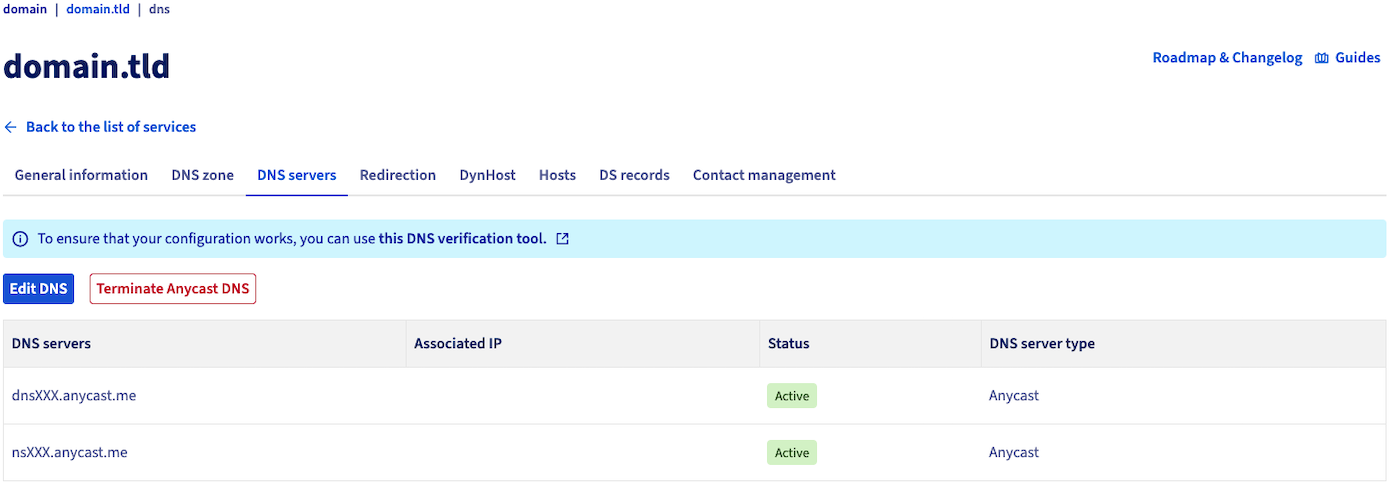
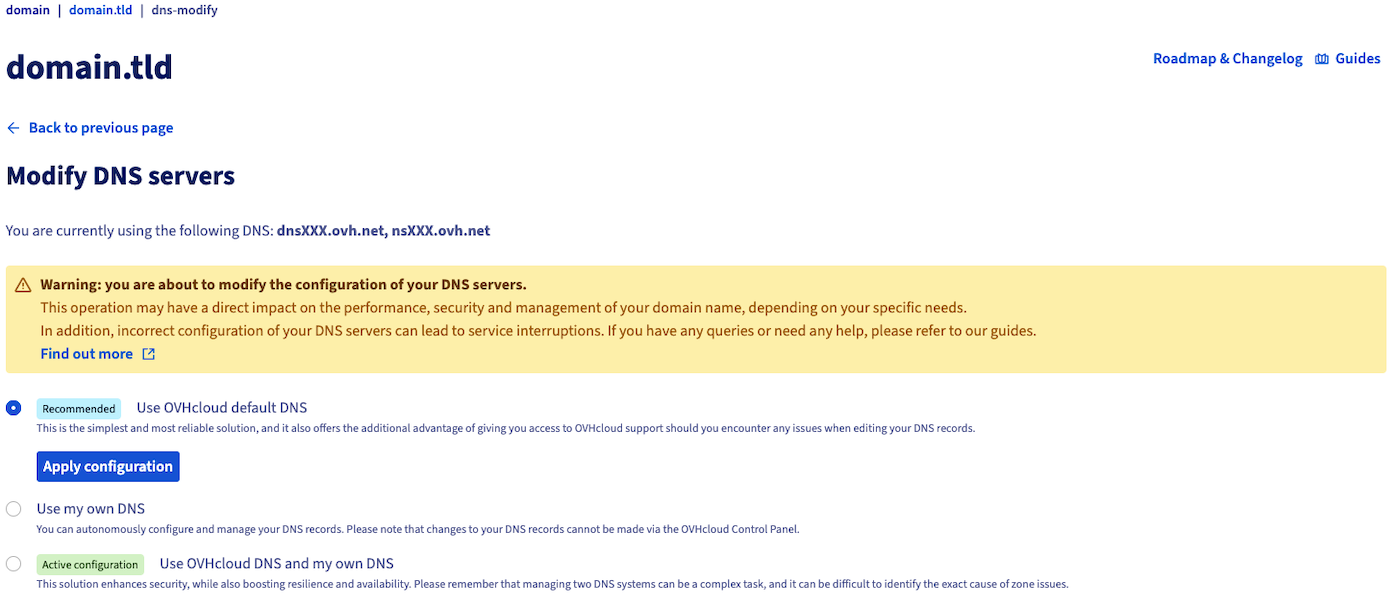
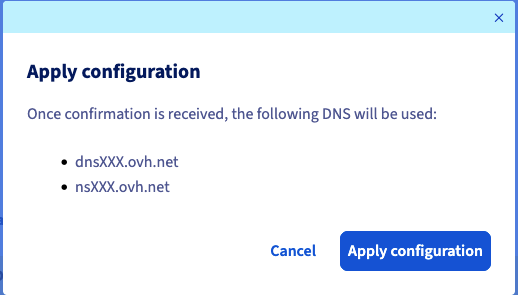
Die bisher deklarierten DNS-Server und deren DNS-Konfiguration werden für Ihren Domainnamen deaktiviert. Die OVHcloud DNS-Zone wird zur aktiven DNS-Zone für Ihren Domainnamen.
Option 2 - Eigene DNS-Server verwenden (oder die eines anderen DNS-Anbieters)
Mit dieser Option können Sie die DNS-Server einer DNS-Zone deklarieren, die nicht über das OVHcloud Kundencenter verwaltet wird.
Dies können zum Beispiel sein:
- Externe DNS-Server, die von einem anderen Anbieter bereitgestellt werden.
- Ihre eigenen DNS-Server, wenn Sie Ihre DNS-Zone auf einem Ihrer Server hosten. Diese DNS-Server können auch auf einer OVHcloud Infrastruktur gehostet werden (Dedicated Server, VPS, etc.).
Stellen Sie vor dem Hinzufügen eines DNS-Servers sicher, dass dieser erreichbar ist und eine DNS-Zone für Ihren Domainnamen enthält. Stellen Sie außerdem sicher, dass diese DNS-Zone alle NS-Einträge für alle DNS-Server enthält, die Sie für Ihren Domainnamen deklarieren möchten.
Beispiel: Sie möchten die DNS-Server ns1.dns-server.tld, ns2.dns-server.tld und ns3.dns-server.tld für Ihren Domainnamen deklarieren. Überprüfen Sie, ob die folgenden drei NS-Einträge in den 3 DNS-Zonen vorhanden sind, die auf diesen 3 DNS-Servern gehostet werden:
- "Ihr Domainname (oder nur ein @)" IN NS ns1.dns-server.tld.
- "Ihr Domainname (oder nur ein @)" IN NS ns2.dns-server.tld.
- "Ihr Domainname (oder nur ein @)" IN NS ns3.dns-server.tld.
Klicken Sie auf die unten stehenden Tabs, um die 5 Schritte nacheinander anzuzeigen.
Gehen Sie auf die Seite , und wählen Sie den betreffenden Domainnamen aus.
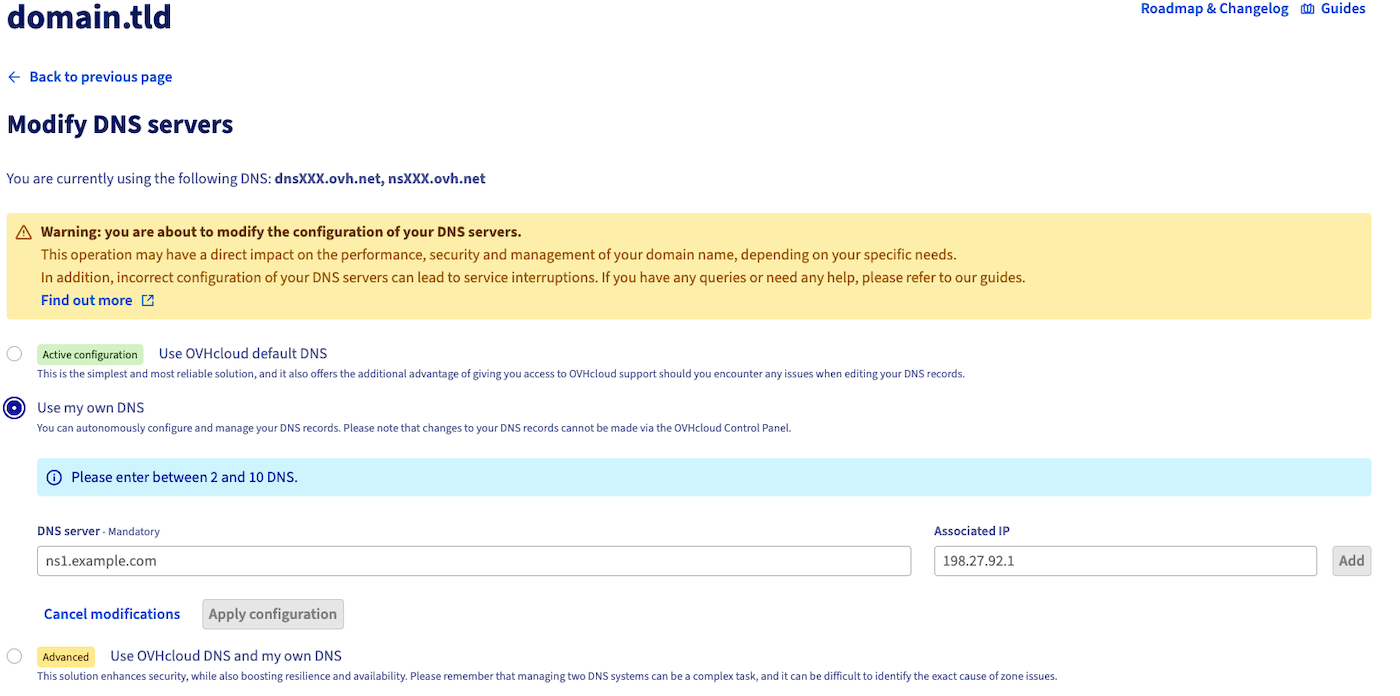
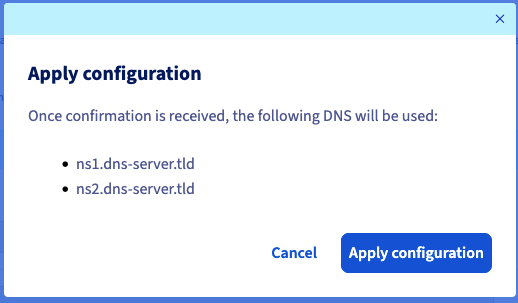
Die bisher deklarierten DNS-Server und deren DNS-Konfiguration werden für Ihren Domainnamen deaktiviert. Die auf Ihren eigenen DNS-Servern deklarierte DNS-Zone wird zur aktiven DNS-Zone für Ihren Domainnamen.
Option 3 - OVHcloud DNS-Server und eigene DNS-Server gemeinsam verwenden (oder die eines anderen DNS-Anbieters)
Mit dieser Option können Sie Ihre eigenen DNS-Server mit den OVHcloud DNS-Servern für Ihren Domainnamen kombinieren. Diese Kombination ermöglicht beispielsweise eine höhere Verfügbarkeit der verschiedenen mit Ihrem Domainnamen verbundenen Dienste (Webhosting, E-Mail-Server, etc.). Wenn eine Gruppe von DNS-Servern für einige Minuten nicht verfügbar ist, können die anderen deklarierten DNS-Server den Betrieb übernehmen.
Stellen Sie jedoch sicher, dass die DNS-Zonenkonfigurationen auf allen betreffenden DNS-Servern korrekt eingerichtet sind, damit sie zusammen funktionieren. In den meisten Fällen sind alle DNS-Server einsatzbereit. Sie können alle auf die über das DNS-Netzwerk zufällig an sie gerichteten Anfragen antworten.
- Seien Sie vorsichtig, wenn Sie sich für diese Option entscheiden. Für deren Nutzung sind fortgeschrittene Kenntnisse über die Funktionsweise des DNS-Netzwerks, der DNS-Server und der DNS-Zonen erforderlich.
- Die Option DNSSEC muss deaktiviert werden, um die Verwendung Ihrer eigenen DNS-Server mit denen von OVHcloud zu kombinieren.
- Achten Sie darauf, verschiedene Gruppen von OVHcloud DNS-Servern nicht zu mischen. Bei OVHcloud können DNS-Servergruppen anhand der Nummer in den Servernamen identifiziert werden. Zwei OVHcloud DNS-Server gehören derselben Gruppe an, wenn sie dieselbe Nummer verwenden.
Zum Beispiel bilden dns19.ovh.net und ns19.ovh.net eine Gruppe von OVHcloud DNS-Servern; sie gehören zusammen und werden synchronisiert. Sie gehören derselben Gruppe an, weil sie dieselbe Nummer verwenden.
Stellen Sie vor dem Hinzufügen eines DNS-Servers sicher, dass dieser erreichbar ist und eine DNS-Zone für Ihren Domainnamen enthält. Stellen Sie außerdem sicher, dass diese DNS-Zone alle NS-Einträge für alle DNS-Server enthält, die Sie für Ihren Domainnamen deklarieren möchten.
Beispiel: Sie möchten die DNS-Server ns1.dns-server.tld, dnsXX.ovh.net und nsXX.ovh.net für Ihren Domainnamen deklarieren. Überprüfen Sie, ob die folgenden drei NS-Einträge in den 3 DNS-Zonen vorhanden sind, die auf diesen 3 DNS-Servern gehostet werden:
- "Ihr Domainname (oder nur ein @)" IN NS ns1.dns-server.tld.
- "Ihr Domainname (oder nur ein @)" IN NS dnsXX.ovh.net.
- "Ihr Domainname (oder nur ein @)" IN NS nsXX.ovh.net.
Klicken Sie auf die unten stehenden Tabs, um die 5 Schritte nacheinander anzuzeigen.
Gehen Sie auf die Seite , und wählen Sie den betreffenden Domainnamen aus.
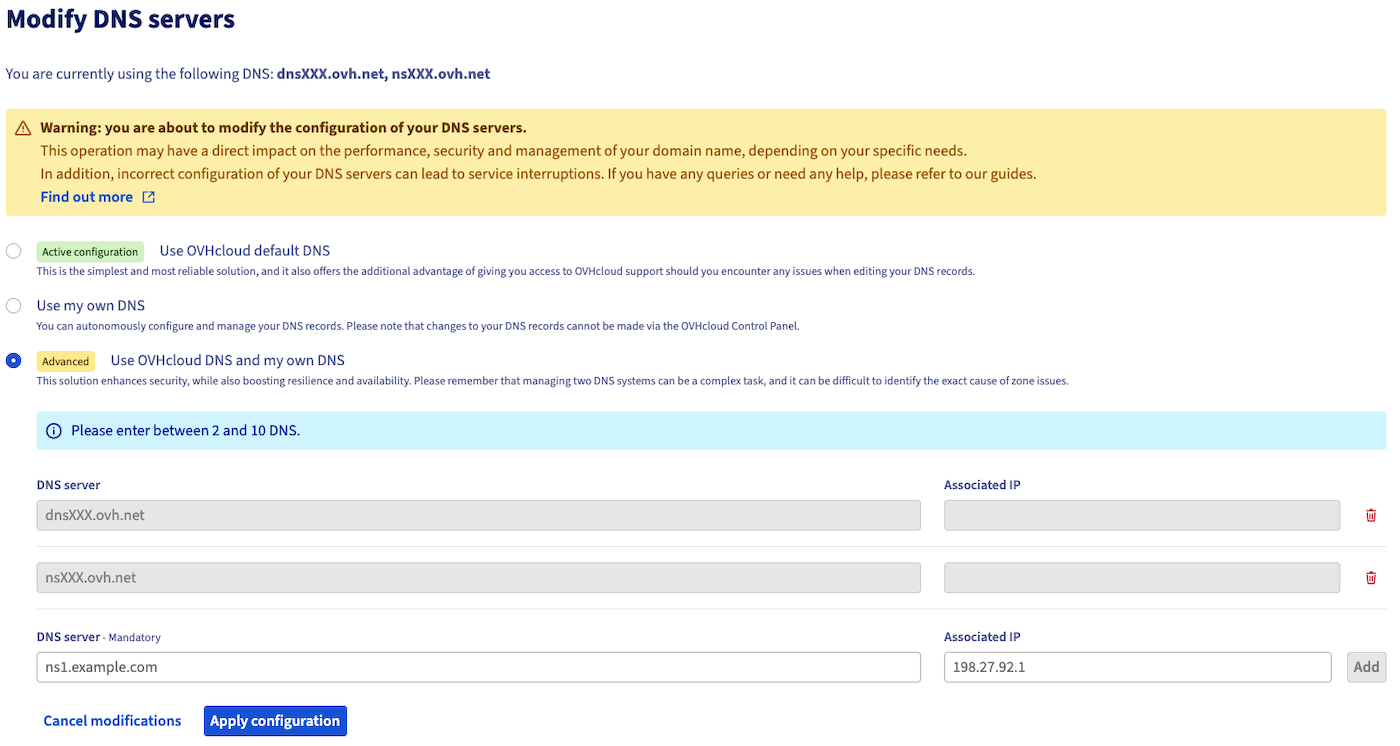
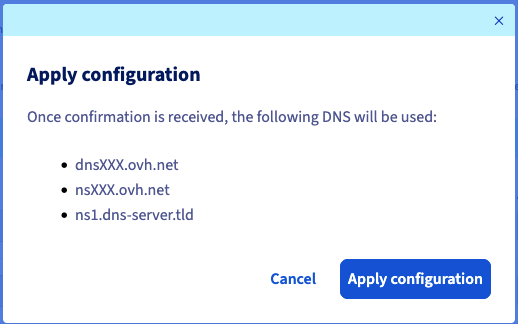
Die bisher deklarierten DNS-Server und deren DNS-Konfiguration werden für Ihren Domainnamen deaktiviert. Die DNS-Zonen auf Ihren eigenen DNS-Servern und den OVHcloud DNS-Servern werden zu den aktiven Zonen für Ihren Domainnamen.
2 - Propagation der DNS-Server-Änderung
Nachdem Sie Ihre Änderungen vorgenommen haben, müssen zwei aufeinanderfolgende Zeiträume berücksichtigt werden:
- Die Registry, die Ihre Domainendung verwaltet (z.B. die für .fr-Endungen zuständige Registry), muss über die bei OVHcloud vorgenommene DNS-Änderung informiert werden. Verfolgen Sie den Fortschritt auf der Seite .
- Warten Sie nach der Aktualisierung der Registry-Informationen maximal 48 Stunden, damit die Änderungen vollständig propagiert und wirksam werden.
Weiterführende Informationen
Alle Informationen zu DNS-Servern
Alle Informationen zu DNS-Zonen
Alle Informationen zu DNS-Einträgen
Bearbeiten der OVHcloud DNS-Zone
Kontaktieren Sie für spezialisierte Dienstleistungen (SEO, Web-Entwicklung etc.) die OVHcloud Partner.
Wenn Sie Hilfe bei der Nutzung und Konfiguration Ihrer OVHcloud Lösungen benötigen, beachten Sie unsere Support-Angebote.
Treten Sie unserer User Community bei.