
E-Mail-Sicherheit durch SPF-Eintrag verbessern
Erfahren Sie hier, wie Sie einen SPF-Eintrag für Ihre Domain konfigurieren, um die Sicherheit Ihrer E-Mails zu verbessern
Ziel
Mit SPF (Sender Policy Framework) kann der empfangende Server überprüfen, ob eine E-Mail von einem vertrauenswürdigen Server gesendet wurde.
Warum sollte ich ein SPF für meine E-Mails einrichten?
- Es hilft dabei, potenziellen Identitätsbetrug über E-Mail-Adressen unter Verwendung Ihres Domainnamens (Spoofing) zu verhindern.
- Sie können es auch verwenden, um die von Ihnen gesendeten E-Mails zu authentifizieren.
- Der SPF wird als Eintrag zur DNS-Zone der Domain hinzugefügt, die zum Versand von E-Mails autorisiert ist.
Diese Prüfung stützt sich auf die Angaben im SPF-Eintrag, einem TXT-Eintrag in der DNS-Zone. Er enthält:
- Server und/oder IP-Adressen: Diese werden als legitime Absender-Quellen identifiziert.
- Ein Qualifikator: Er teilt dem empfangenden Server mit, wie er mit einer Nachricht aus einer nicht aufgeführten Quelle verfahren soll.
Stellen Sie daher sicher, dass Sie die Absenderquellen, die Sie für den Versand Ihrer E-Mails mit Ihrer Domain verwenden, in den SPF-Eintrag einfügen. Diese Quellen können Ihr eigener E-Mail-Server, der Server Ihres Anbieters oder eine der E-Mail-Lösungen von OVHcloud sein.
Beispiel
Sie senden eine E-Mail von Ihrer Adresse
john.smith@mydomain.ovh. Im SPF-Eintrag der Domainmydomain.ovhwird nur der ausgehende Server A (Outgoing Mail Server A) angegeben. Wenn der empfangende Server (Inbound Mail Server) die E-Mail erhält, fragt er die DNS-Zone Ihrer Domainmydomain.ovhab, um den SPF-Eintrag zu überprüfen.
- Da der ausgehende Server A (Outgoing Mail Server A) im SPF-Eintrag gut aufgeführt ist, landet die E-Mail wie üblich im Posteingang des Empfängers.
- Da der ausgehende Server B (Outgoing Mail Server B) nicht im SPF-Eintrag aufgeführt ist, wird die von diesem Server stammende E-Mail im Posteingang als verdächtig markiert. Je nach den Regeln des Empfangsservers kann dies zu einem Vermerk
[SPAM]im Betreff der E-Mail, zur Verschiebung in denJunk-Mail-Ordner oder zur direkten Löschung führen.
SPF bietet nur eine Hilfestellung für alle Server, die E-Mails empfangen. Ob die Angaben im SPF-Eintrag von Domainnamen, über die E-Mails gesendet werden, auch angewendet werden, liegt alleine beim empfangenden Server.
Diese Anleitung erklärt, wie Sie einen SPF-Eintrag für Ihre OVHcloud Domain konfigurieren.
Voraussetzungen
- Die ausgewählte Domain muss die OVHcloud Konfiguration (d. h. die OVHcloud DNS-Server) verwenden.
Zugriff auf das OVHcloud Kundencenter
- Direkter Link:
- Navigationspfad:
Web Cloud>Domainnamen> Wählen Sie Ihren Domainnamen aus > TabDNS-Zone
Wenn Ihre Domain keine OVHcloud DNS-Server verwendet, ändern Sie den SPF-Eintrag über das Interface des Dienstleisters, der das DNS Ihrer Domain verwaltet.
Wenn Ihre Domain bei OVHcloud registriert ist, können Sie in Ihrem überprüfen, ob sie die OVHcloud Konfiguration verwendet. Klicken Sie dazu auf den Tab DNS-Server Ihrer Domain.
In der praktischen Anwendung
Überprüfung Ihrer aktuellen SPF-Konfiguration
Wenn Ihre Domain OVHcloud DNS-Server verwendet, können Sie überprüfen, ob bereits ein SPF-Eintrag dafür konfiguriert ist.
Wie überprüfe ich eine vorhandene SPF-Konfiguration?
Öffnen Sie Web Cloud > Domainnamen, wählen Sie den betreffenden Domainnamen aus und klicken Sie dann auf den Tab DNS-Zone.
Die Tabelle auf dieser Seite zeigt die DNS-Zone Ihrer Domain bei OVHcloud an. Jede Zeile der Tabelle repräsentiert einen DNS-Eintrag.
Überprüfen Sie im Zweifelsfall, ob Ihre Domain tatsächlich die OVHcloud DNS-Server verwendet. Wechseln Sie dazu zum Tab DNS-Server.
Um den SPF-Eintrag zu finden, filtern Sie die Tabelle mit dem Button Filtern sowohl nach dem Typ TXT als auch nach dem Typ SPF (der Eintrag kann von einem der beiden Typen sein). Sie erhalten eines der folgenden Ergebnisse.
-
Ein SPF-Eintrag für die E-Mail-Lösungen von OVHcloud wird angezeigt: Ihre Domain verwendet derzeit die OVHcloud Konfiguration. Wenn Sie diese nicht mehr verwenden möchten, müssen Sie sie im nächsten Schritt bearbeiten.
-
Es wird ein SPF-Eintrag angezeigt, der nicht der Konfiguration von OVHcloud entspricht: Ihre Domain verwendet bereits einen personalisierten SPF. Ist diese Konfiguration nicht korrekt, bearbeiten Sie sie im nächsten Schritt oder wählen Sie die OVHcloud Konfiguration.
-
Es wird kein SPF-Eintrag angezeigt: Überprüfen Sie zunächst durch Ändern der Filterung, ob der Eintrag nicht unter dem jeweils anderen Typ (SPF oder TXT) existiert. Wenn in der Zone überhaupt kein SPF-Eintrag angezeigt wird, verwendet Ihre Domain derzeit keinen. Sie können ihn im nächsten Schritt hinzufügen.
Ein SPF-Eintrag folgt immer dieser Form: "v=spf1 Quellen Qualifikator". Der SPF für Dienste von OVHcloud ist zum Beispiel: v=spf1 include:mx.ovh.com ~all.
Konfiguration eines neuen SPF-Eintrags
Klicken Sie oberhalb der Tabelle auf Eintrag hinzufügen und wählen Sie den Typ SPF aus. Es öffnet sich ein Formular, in dem Sie Ihren SPF-Eintrag Feld für Feld aufbauen.
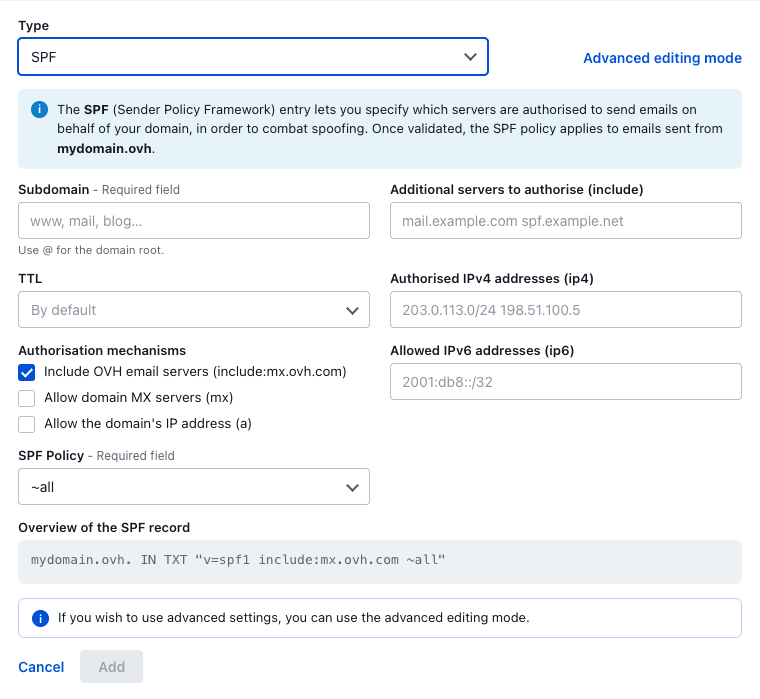
- Subdomain: Lassen Sie das Feld leer (oder tragen Sie
@ein), um den SPF auf den gesamten Domainnamen anzuwenden, oder geben Sie eine Subdomain ein, wenn Sie nur von dieser E-Mails versenden. - Autorisierungsmechanismen: Aktivieren Sie die Quellen, die berechtigt sind, E-Mails für Ihren Domainnamen zu versenden.
- E-Mail-Server von OVH einbeziehen: Autorisiert alle ausgehenden E-Mail-Server von OVHcloud auf einmal, indem
include:mx.ovh.comeingefügt wird. Aktivieren Sie diese Option, wenn Sie eine OVHcloud E-Mail-Lösung nutzen, und lesen Sie in diesem Abschnitt nach, welcher Wert für Ihre Zone gilt. - MX-Server der Domain zulassen (mx): Autorisiert die Server, die Ihre E-Mails empfangen, diese auch zu versenden.
- IP-Adresse der Domain zulassen (a): Autorisiert den Server, der Ihren Domainnamen hostet (nützlich, wenn Ihre Website und Ihre E-Mails dieselbe IP-Adresse teilen, zum Beispiel auf einem Dedicated Server).
- E-Mail-Server von OVH einbeziehen: Autorisiert alle ausgehenden E-Mail-Server von OVHcloud auf einmal, indem
- Zusätzliche Server zulassen (include): Fügen Sie die SPF-Domains anderer Anbieter hinzu, die in Ihrem Namen E-Mails versenden (Marketing-Plattform, CRM usw.), damit deren Server als legitim behandelt werden.
- Zugelassene IPv4-Adressen (ip4) und Zugelassene IPv6-Adressen (ip6): Fügen Sie bestimmte IP-Adressen oder IP-Bereiche hinzu, die zum Versand von E-Mails berechtigt sind.
- SPF Policy: Wählen Sie aus, wie empfangende Server eine E-Mail behandeln sollen, die von einer nicht aufgeführten Quelle stammt (siehe unsere Empfehlung unten).
- TTL: Belassen Sie sie auf
Standardmäßigoder legen Sie einen Wert fest.
Das Feld Übersicht des SPF-Eintrags zeigt den entstehenden Eintrag an, während Sie die Felder ausfüllen. Wenn Sie fertig sind, klicken Sie auf Hinzufügen.
Sowohl der Wert ~all als auch der Wert -all der SPF Policy sind gültig. Für den bestmöglichen Schutz empfehlen wir Ihnen jedoch dringend -all. Dieser fordert die Server, die Ihre E-Mails empfangen, auf, jede Nachricht abzulehnen, die von einer nicht in Ihrem SPF-Eintrag aufgeführten Quelle stammt.
Wählen Sie -all erst, wenn Sie sicher sind, dass Ihr Eintrag alle legitimen Versandquellen auflistet: Ihre OVHcloud E-Mail-Lösung, aber auch jeden Drittanbieter, der in Ihrem Namen E-Mails versendet (Marketing-Plattform, CRM, Ticketing-Tool usw.). Fehlt eine legitime Quelle, werden deren E-Mails abgelehnt. Wenn Sie nicht sicher sind, ob die Liste vollständig ist, verwenden Sie ~all, der diese E-Mails als verdächtig kennzeichnet, anstatt sie abzulehnen.
Bei einer OVHcloud E-Mail-Lösung genügt als minimaler SPF-Eintrag, das Feld E-Mail-Server von OVH einbeziehen zu aktivieren – dies erzeugt v=spf1 include:mx.ovh.com ~all (siehe OVHcloud SPF-Konfiguration für Shared-E-Mail-Angebote).
Wenn Sie bereits über die vollständige SPF-Zeichenfolge verfügen (von Ihrem E-Mail-Dienst bereitgestellt) oder ein Tag benötigen, das das Formular nicht anbietet, können Sie diese direkt eingeben: Wählen Sie anstelle von SPF den Typ TXT aus und fügen Sie den vollständigen Wert v=spf1 … in das Feld Wert ein, oder verwenden Sie die Funktion Erweiterter Bearbeitungsmodus.
Die Änderung erfordert eine Propagationszeit von 4 bis 24 Stunden, bevor sie voll wirksam ist.
Bearbeiten eines SPF-Eintrags
Öffnen Sie Web Cloud > Domainnamen, wählen Sie den betreffenden Domainnamen aus und klicken Sie dann auf den Tab DNS-Zone.
In der Tabelle mit Ihren DNS-Einträgen lokalisieren Sie Ihren TXT- oder SPF-Eintrag, öffnen in dessen Zeile das Aktionsmenü ⋮ und klicken auf Eintrag bearbeiten.
Weitere Informationen zu den SPF-Feldern finden Sie im Abschnitt Konfiguration eines neuen SPF-Eintrags.
OVHcloud SPF-Konfiguration für Shared-E-Mail-Angebote
Die allgemeine OVHcloud SPF-Konfiguration gilt für folgende Lösungen:
- MX Plan standalone oder in einem OVHcloud Webhosting inklusive
Die Konfiguration lautet:
OVHcloud SPF-Konfiguration für Private Exchange
Geben Sie für Private Exchange die IP-Adressen Ihres Servers mit dem Argument ip4 (IPv4, Eintrag A) und dem Argument ip6 (IPv6, Eintrag AAAA) an.
Falls Sie zusätzlich einen Webhosting-E-Mail-Dienst verwenden, fügen Sie include:mx.ovh.com zum Eintrag hinzu:
Wie erhalte ich die IP-Adressen eines Private Exchange Servers?
Klicken Sie unter Microsoft auf Exchange und dann auf den Namen des betreffenden Private Exchange Dienstes.
Klicken Sie im Tab Allgemeine Informationen auf A und AAAA im Bereich Server-Diagnose und lesen Sie den Wert im sich öffnenden Fenster ab.

Wenn die Anzeigen A und AAAA grün sind, werden beim Klicken darauf keine IP-Adressen angezeigt. Rufen Sie diese stattdessen aus der DNS-Zone des mit Ihrer Private Exchange Plattform verknüpften Domainnamens ab: Kopieren Sie dazu zunächst den Webmail-Link aus dem Feld Verbindung im Tab Allgemeine Informationen.

Gehen Sie dann in den Bereich Domainnamen, wählen Sie den mit Ihrem Private Exchange verbundenen Domainnamen aus und klicken Sie auf den Tab DNS-Zone. Kopieren Sie hier die IPv4-Adresse (Eintrag A) und die IPv6-Adresse (Eintrag AAAA).
Weiterführende Informationen
Bearbeiten der OVHcloud DNS-Zone
DNS-Server eines OVHcloud Domainnamens ändern
Kontaktieren Sie für spezialisierte Dienstleistungen (SEO, Web-Entwicklung etc.) die OVHcloud Partner.
Wenn Sie Hilfe bei der Nutzung und Konfiguration Ihrer OVHcloud Lösungen benötigen, beachten Sie unsere Support-Angebote.
Treten Sie unserer User Community bei.