
Mejorar la seguridad del correo electrónico mediante el registro SPF
Descubra cómo configurar un registro SPF en un nombre de dominio para mejorar la seguridad del correo
Objetivo
El SPF (Sender Policy Framework) permite al servidor que recibe un mensaje de correo electrónico comprobar que este se ha enviado desde un servidor de confianza.
¿Por qué instalar el SPF para sus mensajes de correo?
- Permite prevenir posibles usurpaciones de identidad procedentes de direcciones de correo electrónico que utilizan su nombre de dominio (spoofing).
- También permite autentificar los mensajes de correo electrónico que envía.
- El registro SPF se añade como registro en la zona DNS del nombre de dominio.
Esta comprobación se basa en la información indicada en el registro SPF, que en realidad es un registro TXT de la zona DNS y que contiene:
- direcciones de servidores y/o direcciones IP: se identifican así como fuentes de envío legítimas.
- un calificador: indica al servidor de recepción cómo tratar un mensaje procedente de un origen que no está listado.
Así pues, usted deberá asegurarse de indicar en el SPF los orígenes de envíos que utilice para enviar e-mails con su nombre de dominio. Estas fuentes pueden ser su propio servidor, el de su proveedor o una de las soluciones de correo electrónico de OVHcloud.
Caso práctico
Está enviando un e-mail desde su dirección john.smith@mydomain.ovh.
Solo el servidor saliente A (Outgoing Mail Server A) está declarado en el registro SPF del nombre de dominio mydomain.ovh.
Cuando el servidor de recepción (Inbound Mail Server) recibe el mensaje de correo, este lee la zona DNS de su nombre de dominio mydomain.ovh para inspeccionar el registro SPF.
- Dado que el servidor saliente A (Outgoing Mail Server A) está bien listado en el registro SPF, el mensaje se enviará normalmente a la bandeja de entrada del destinatario.
- Al no estar incluido en el registro SPF el servidor saliente B (Outgoing Mail Server B), el mensaje enviado desde este servidor se marcará como sospechoso en la bandeja de correo entrante. Esto puede traducirse en una mención
[SPAM]en el asunto del e-mail, la colocación en una carpetaCorreo no deseado, o una supresión directa, según las reglas del servidor de recepción.

El SPF solo es una indicación proporcionada a los servidores de recepción de correo electrónico, incluyendo los suyos. Corresponde a estos últimos aplicar o no lo que se indica en el registro SPF de los nombres de dominio para los que reciben mensajes.
Esta guía explica cómo configurar un registro SPF en un nombre de dominio de OVHcloud.
Requisitos
- El nombre de dominio debe utilizar la configuración de OVHcloud (es decir, los servidores DNS de OVHcloud).
Acceso al área de cliente de OVHcloud
- Enlace directo:
- Ruta de navegación:
Web Cloud>Dominios> seleccione su nombre de dominio > pestañaZona DNS
Si el nombre de dominio no utiliza los servidores DNS de OVHcloud, deberá editar el SPF desde el panel que le ofrezca el proveedor que gestione la configuración de su nombre de dominio.
Si el nombre de dominio está registrado en OVHcloud, puede comprobar si utiliza nuestra configuración de OVHcloud desde el , en la pestaña Servidores DNS, seleccionando el nombre de dominio correspondiente.
Procedimiento
Comprobar su configuración SPF actual
Si el nombre de dominio utiliza los servidores DNS de OVHcloud, puede comprobar si ya hay un registro SPF configurado.
¿Cómo comprobar una configuración SPF existente?
Abra Web Cloud > Dominios, seleccione el nombre de dominio correspondiente y haga clic en la pestaña Zona DNS.
Esta tabla muestra los registros DNS de la zona de su nombre de dominio, uno por línea.
En caso de duda, compruebe que su nombre de dominio utiliza realmente los servidores DNS de OVHcloud desde la pestaña Servidores DNS.
Para encontrar el registro SPF, filtre la tabla con el botón Filtrar por los tipos TXT y SPF (el registro puede tener cualquiera de los dos tipos). Obtendrá uno de los siguientes resultados.
-
Se muestra un SPF correspondiente a la información de OVHcloud de su producto: su nombre de dominio ya utiliza la configuración de OVHcloud. Si no quiere seguir utilizándola, deberá modificarla en la siguiente etapa.
-
Se muestra un SPF que no corresponde a la información de OVHcloud: su nombre de dominio ya utiliza un SPF personalizado. Si es incorrecto, modifíquelo o sustitúyalo por la configuración de OVHcloud en la siguiente etapa.
-
No se muestra ningún SPF: compruebe primero, cambiando el filtro, que no exista con el otro tipo (SPF o TXT). Si no aparece ningún SPF en la zona, su nombre de dominio no utiliza ninguno; añádalo en la siguiente etapa.
Un SPF se compone siempre de la forma siguiente: "v=spf1 orígenes calificador". Por ejemplo, el SPF de OVHcloud es: v=spf1 include:mx.ovh.com ~all.
Configurar un nuevo registro SPF
Haga clic en Añadir una entrada encima de la tabla y seleccione el tipo SPF. Se abre un formulario en el que construye su registro SPF campo por campo.
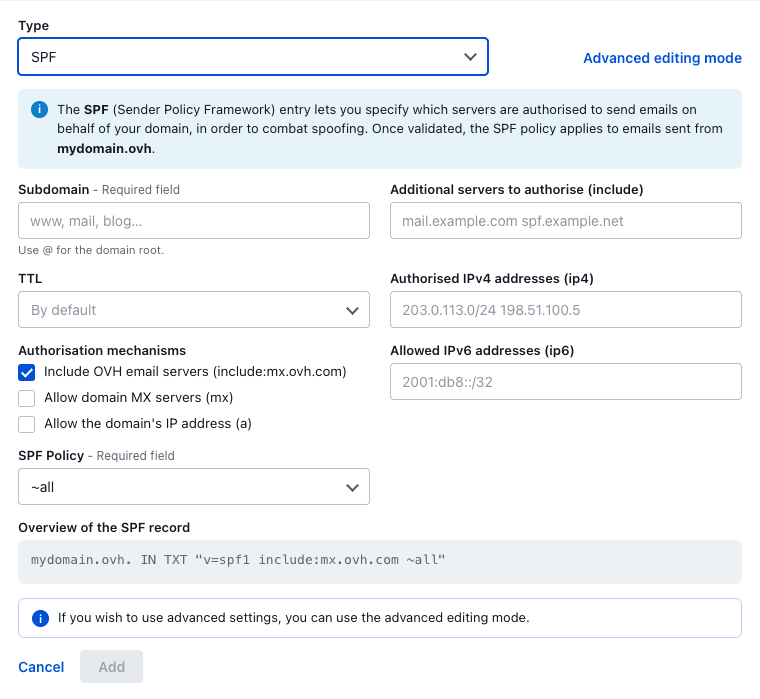
- Subdominio: déjelo vacío (o indique
@) para aplicar el SPF a todo el nombre de dominio, o introduzca un subdominio si solo envía correos desde uno. - Mecanismos de autorización: marque los orígenes autorizados a enviar correos para su nombre de dominio.
- Incluir los servidores de correo de OVH: autoriza de una sola vez todos los servidores de correo saliente de OVHcloud insertando
include:mx.ovh.com. Marque esta opción si utiliza una solución de correo de OVHcloud y compruebe en esa sección el valor que debe utilizar según su zona. - Autorizar los servidores MX del dominio (mx): autoriza a los servidores que reciben sus correos a enviarlos también.
- Autorizar la dirección IP del dominio (a): autoriza al servidor que aloja su nombre de dominio (útil cuando su sitio web y sus correos comparten la misma dirección IP, por ejemplo en un servidor dedicado).
- Incluir los servidores de correo de OVH: autoriza de una sola vez todos los servidores de correo saliente de OVHcloud insertando
- Servidores adicionales a autorizar (include): añada los dominios SPF de otros proveedores que envían correos en su nombre (plataforma de marketing, CRM, etc.), para que sus servidores se consideren legítimos.
- Direcciones IPv4 autorizadas (ip4) y Direcciones IPv6 autorizadas (ip6): añada direcciones IP o bloques específicos autorizados a enviar correos.
- Política SPF: elija cómo deben tratar los servidores de recepción un correo enviado desde un origen que no esté listado (consulte nuestra recomendación más abajo).
- TTL: déjelo en
Por defectoo indique un valor.
El recuadro Vista previa del registro SPF muestra el registro que se va construyendo a medida que rellena los campos. Cuando haya terminado, haga clic en Añadir.
Los valores ~all y -all de la Política SPF son ambos válidos, pero para una protección óptima le recomendamos encarecidamente -all, que pide a los servidores que reciben sus correos que rechacen cualquier mensaje enviado desde un origen que no esté indicado en su registro SPF.
Elija -all únicamente cuando esté seguro de que su registro indica todos sus orígenes de envío legítimos: su solución de correo de OVHcloud, pero también cualquier servicio de terceros que envíe correos en su nombre (plataforma de marketing, CRM, herramienta de ticketing, etc.). Si falta un origen legítimo, sus correos se rechazarán. Si no está seguro de que la lista sea exhaustiva, utilice ~all, que marca esos correos como sospechosos en lugar de rechazarlos.
Para una solución de correo de OVHcloud, el registro SPF mínimo es simplemente la casilla Incluir los servidores de correo de OVH marcada, lo que produce v=spf1 include:mx.ovh.com ~all (consulte Configuración SPF de OVHcloud para los servicios de correo en alojamiento compartido).
Si ya tiene la cadena SPF completa (proporcionada por su servicio de correo) o necesita una etiqueta que el formulario no muestra, introdúzcala directamente: seleccione el tipo TXT en lugar de SPF y pegue el valor v=spf1 … completo en el campo Valor, o utilice el Modo de edición avanzado.
Los cambios tardan entre 4 y 24 horas en propagarse y ser efectivos.
Editar un registro SPF
Dentro de la sección Dominios del universo Web Cloud, seleccione el nombre de dominio correspondiente y, a continuación, haga clic en la pestaña Zona DNS.
La tabla muestra la zona DNS de su nombre de dominio: cada línea corresponde a un registro DNS. Localice su registro TXT o SPF en esta tabla, abra el menú de acciones ⋮ y haga clic en Modificar la entrada.
Para más información sobre los campos del SPF, consulte la sección "Configurar un nuevo registro SPF".
Configuración SPF de OVHcloud para los servicios de correo en alojamiento compartido
La configuración SPF de OVHcloud general se aplica a las siguientes soluciones:
- MX Plan solo o incluido en un plan de hosting de OVHcloud.
La configuración es la siguiente:
Configuración SPF de OVHcloud para Private Exchange
Para la solución Private Exchange, debe indicar las direcciones IP del servidor de correo: utilice el argumento ip4 para la dirección IPv4 (A) y el argumento ip6 para la dirección IPv6 (AAAA) de su servidor Private Exchange.
Si también utiliza una solución de correo en alojamiento compartido, puede añadir el argumento include:mx.ovh.com al registro anterior, que proporciona el siguiente valor:
¿Cómo recuperar las direcciones IP de un servidor Private Exchange?
Haga clic en Exchange, en la sección Microsoft, y a continuación en el nombre del servicio Private Exchange correspondiente.
En la pestaña Información general, en el apartado Diagnóstico del servidor, haga clic en las pastillas A y AAAA y anote el valor mostrado.

Si las pastillas A y AAAA son verdes, no verá las direcciones IP al hacer clic en ellas. Recupérelas entonces desde la zona DNS del nombre de dominio asociado a su plataforma Private Exchange. Para ello, anote primero el enlace del webmail en el recuadro Conexión de la pestaña Información general.

Acceda a continuación a la sección Dominios, seleccione el nombre de dominio asociado a su plataforma Private Exchange y haga clic en la pestaña Zona DNS. Obtenga las direcciones IPv4 (registro A) y IPv6 (registro AAAA) correspondientes a la URL del webmail.
Más información
Editar una zona DNS de OVHcloud.
Modificar los servidores DNS de un dominio en OVHcloud.
Para servicios especializados (posicionamiento, desarrollo, etc.), contacte con partners de OVHcloud.
Si quiere disfrutar de ayuda para utilizar y configurar sus soluciones de OVHcloud, puede consultar nuestras distintas ofertas de soporte.
Interactúe con nuestra comunidad de usuarios.