
Gestionar los usuarios en el Game Panel
Cree y gestione cuentas de usuario con permisos granulares en el Game Panel de OVHcloud para controlar el acceso a sus servidores de juego.
Objetivo
El Game Panel de OVHcloud permite crear y gestionar cuentas de usuario con permisos granulares. Puede controlar los accesos a nivel global o por servidor, asignando roles predefinidos o permisos personalizados.
Esta guía explica cómo gestionar los usuarios en el Game Panel de OVHcloud.
Requisitos
- Un VPS o un servidor dedicado en su cuenta de OVHcloud con la funcionalidad Game Panel activada.
- Un acceso de administrador al Game Panel. Consulte la guía Conectarse al Game Panel.
Procedimiento
Paso 1 - Acceder a la administración de usuarios
Haga clic en User Administration en el menú de la izquierda del Game Panel.
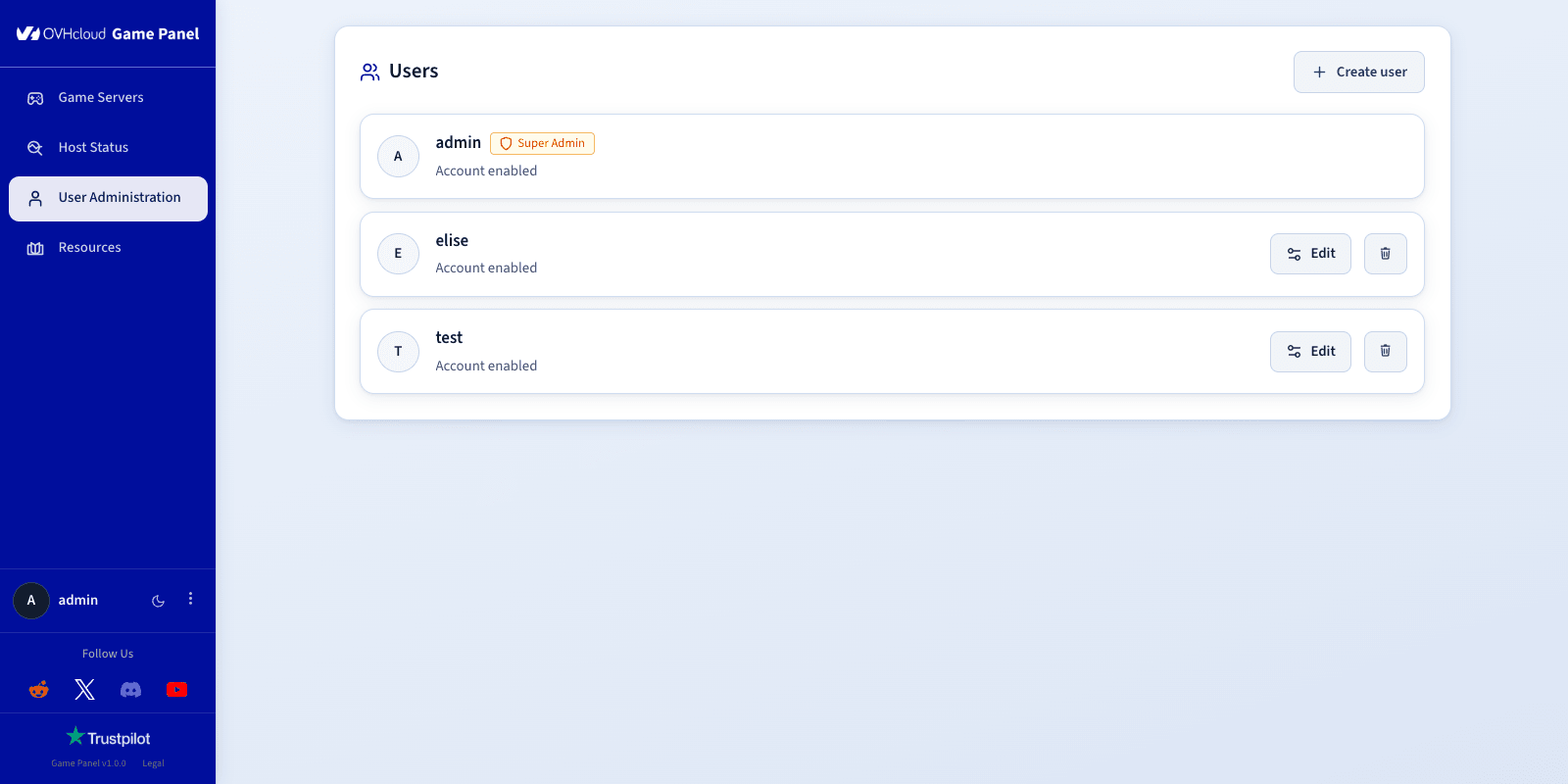
Se muestra la lista de usuarios existentes. Utilice Edit o Delete user para modificar o eliminar un usuario.
Paso 2 - Crear un nuevo usuario
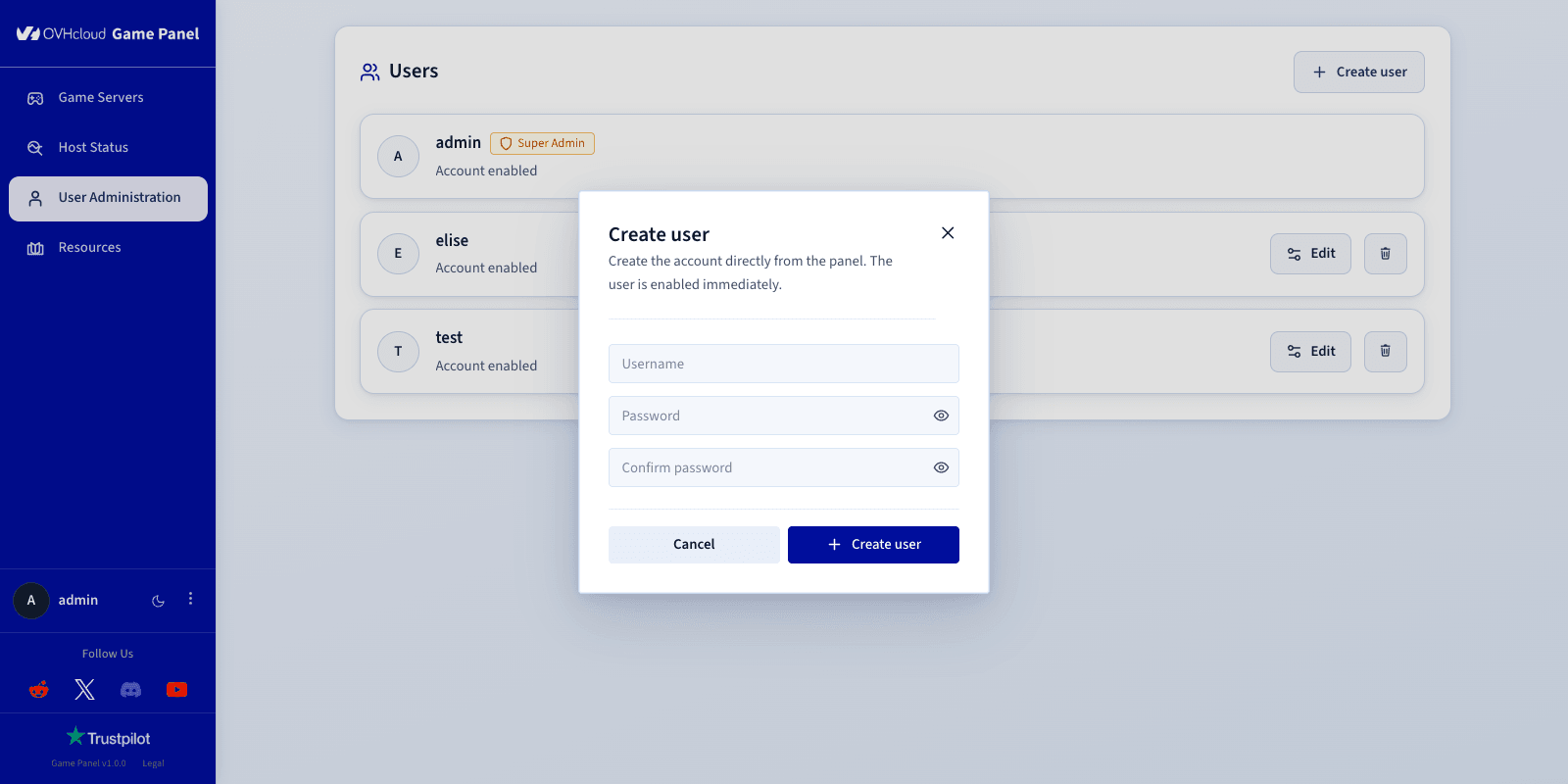
Haga clic en Create user en la parte superior derecha.
Rellene los siguientes campos:
- User name: el nombre de usuario (por ejemplo,
Florian). - New password: una contraseña segura.
- Retype new password: confirme la contraseña.
Paso 3 - Configurar los permisos por servidor
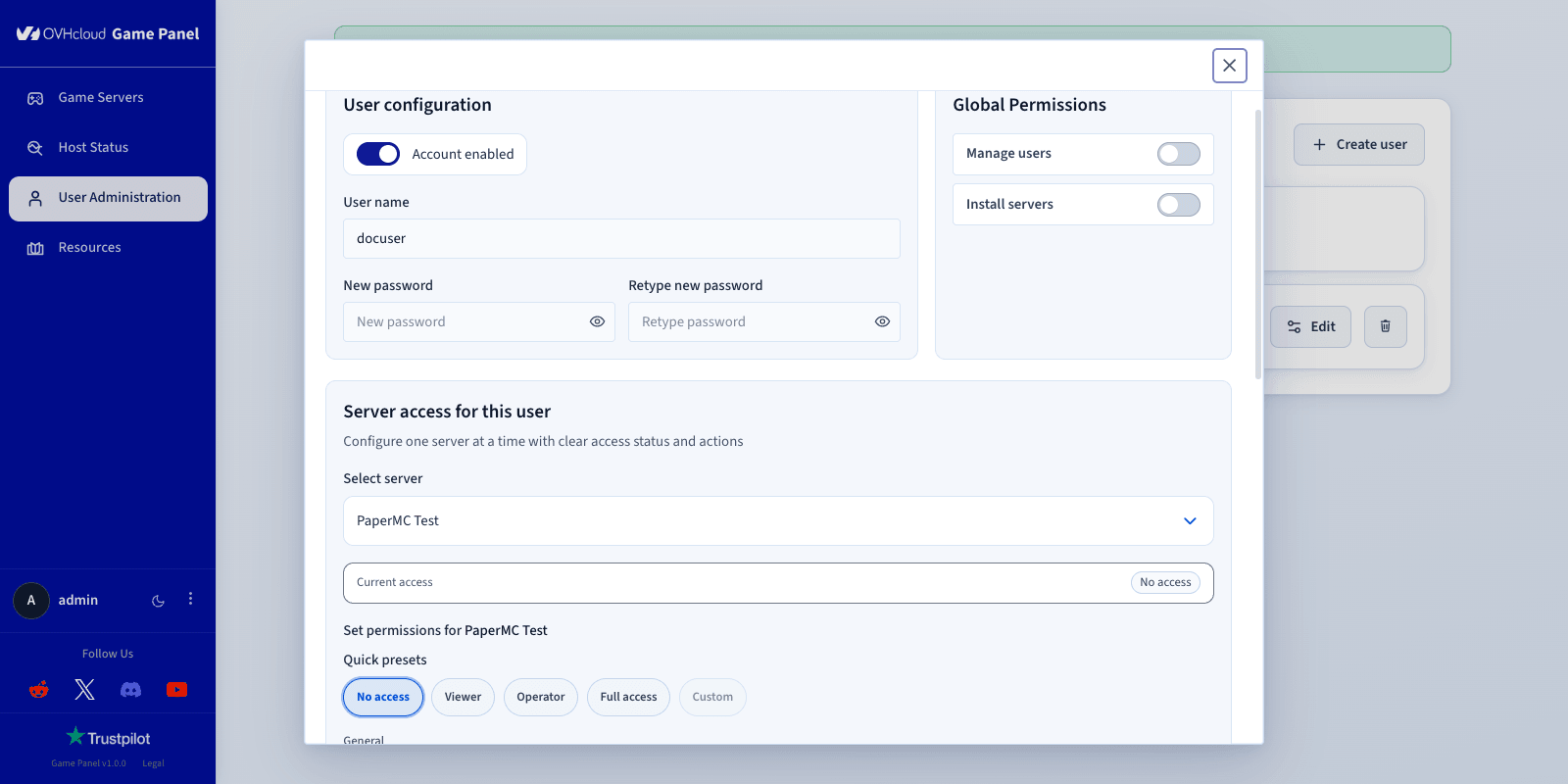
En Server access for this user, elija un servidor en la lista desplegable.
Definir un nivel de acceso
Hay disponibles ajustes rápidos predefinidos:
Personalizar los permisos
Active los botones correspondientes a las acciones específicas, agrupados por categoría:
General
- Start/Stop/Restart: iniciar, detener o reiniciar el servidor.
- Read server logs: consultar los logs del servidor.
- Access server console: acceder a la consola del servidor.
- Edit container properties: modificar la configuración del contenedor del servidor.
- Manage environment variables: añadir, modificar o eliminar las variables de entorno del servidor.
- Access container terminal: abrir el terminal del servidor.
- Delete server: eliminar el servidor.
File Manager
- Read files / Write files: leer y escribir los archivos del servidor.
Scheduled Tasks
- View scheduled tasks: consultar las tareas programadas del servidor.
- Manage scheduled tasks: crear y gestionar las tareas programadas.
Backups
- View backups: consultar las copias de seguridad del servidor.
- Create backups: crear nuevas copias de seguridad.
- Restore backups: restaurar una copia de seguridad.
- Download backups: descargar los archivos de copia de seguridad.
- Delete backups: eliminar los archivos de copia de seguridad.
- Rename backups: renombrar los archivos de copia de seguridad.
- Edit backup settings: modificar la configuración de retención de las copias de seguridad.
Paso 4 - Guardar los cambios
Haga clic en Save changes para confirmar.
Eliminar un usuario
Haga clic en Delete user junto al usuario que desea eliminar y, a continuación, confirme la eliminación.
Más información
Interactúe con nuestra comunidad de usuarios.