
Configurar un bloque Additional IP en un vRack
Descubra cómo configurar un bloque de direcciones IP públicas para su uso con el vRack
Objetivo
Además del direccionamiento IP privado, el vRack también le permite enrutar el tráfico IP público a través del puerto vRack de su servidor mediante un bloque de direcciones IP públicas.
Esta guía le muestra cómo configurar un bloque de direcciones IP públicas para su uso con el vRack.
El vRack admite tanto el enrutamiento público IPv4 como IPv6 con bloques de direcciones Additional IP. Puede encontrar las instrucciones sobre cómo configurar bloques IPv6 en esta guía: «Configurar un bloque Additional IPv6 en un vRack».
Este artículo detalla la configuración de direcciones Additional IP en una red vRack. Si busca instrucciones sobre la configuración de direcciones Additional IP con una dirección IP principal (en la interfaz de red pública), consulte los siguientes artículos:
Requisitos
- Un bloque público de direcciones IP en su cuenta, con un mínimo de cuatro direcciones
- Su rango de direcciones IP privadas elegido
- Un servidor compatible con vRack
- Un servicio vRack activado en su cuenta
Acceso al área de cliente de OVHcloud
- Enlace directo:
- Ruta de navegación:
Network>Red privada vRack
Es posible que esta funcionalidad no esté disponible o esté limitada en los servidores de la línea de productos Eco.
Para más información, visite nuestra página de comparación.
Procedimiento
A modo de ejemplo, utilizaremos un bloque de IP de 46.105.135.96/28 y eth1 para la interfaz de red secundaria, dedicada al vRack.
El archivo de configuración de red al que hacemos referencia se encuentra en /etc/network/interfaces. El archivo equivalente en su servidor puede estar ubicado en otro lugar, dependiendo de su sistema operativo. El contenido del archivo también puede ser diferente. Si tiene alguna dificultad, consulte la documentación oficial de su distribución.
Añadir el bloque de IP al vRack
Una vez que se añade un bloque de IP al vRack, ya no está asociado a un servidor físico.
Esta configuración permite configurar IPs de un mismo bloque en varios servidores, siempre que todos estos servidores estén en el mismo vRack que el bloque de IP. El bloque de IP debe disponer de al menos 2 IPs utilizables para que esto sea posible.
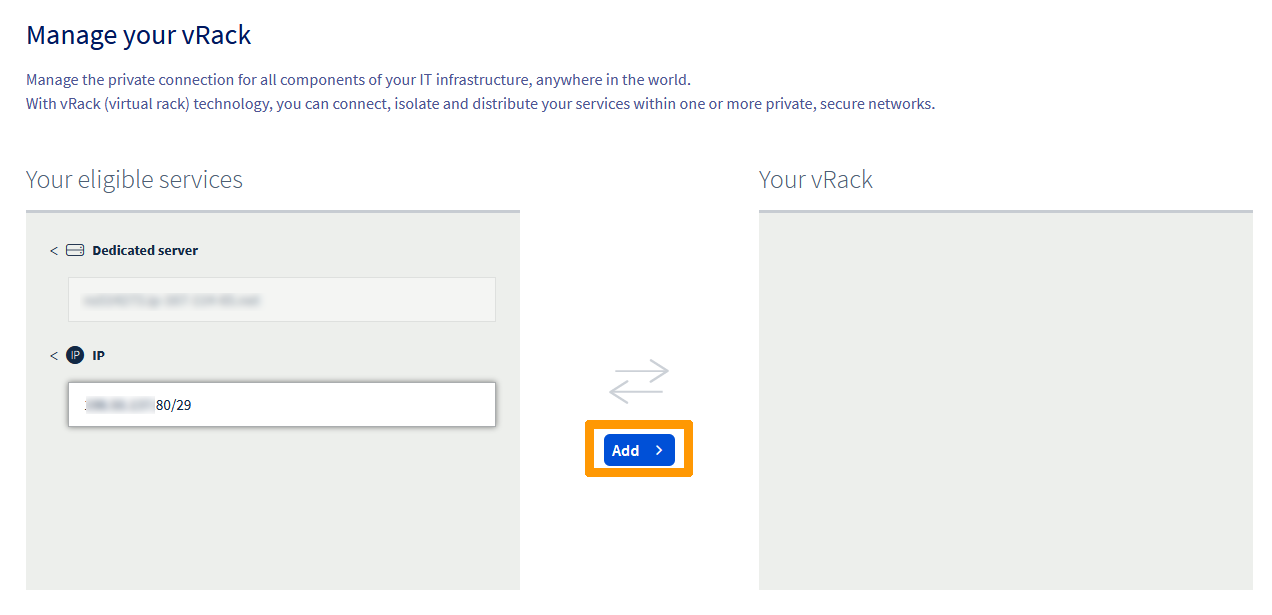
Seleccione su vRack en la lista para mostrar la lista de servicios elegibles. Haga clic en el bloque de IP que desea añadir al vRack y, a continuación, haga clic en el botón Añadir.
Gestionar el ancho de banda de las IP públicas en el vRack
De forma predeterminada, los bloques de Additional IP enrutados a través de un vRack se benefician de un ancho de banda público estándar de 5 Gbps en Europa, Canadá y Estados Unidos, y de 100 Mbps en las regiones APAC. Para obtener una visión detallada de la disponibilidad, consulte las opciones de enrutamiento público en nuestra página del producto vRack.
A medida que aumentan las necesidades de infraestructura, algunos usuarios pueden necesitar un ancho de banda mayor para dar soporte a servicios públicos de alto tráfico, para lo cual OVHcloud ofrece opciones de ancho de banda de pago. Estas opciones se aplican por vRack y por región. Dado que las direcciones Additional IP están vinculadas a una región, cualquier modificación del ancho de banda afectará a todas las direcciones IP (IPv4 e IPv6) enrutadas hacia ese vRack dentro de esa región.
Al pedir una Additional IP
Elegir el ancho de banda público al pedir una Additional IP
Puede modificar el ancho de banda público predeterminado al pedir un nuevo bloque de Additional IP con una red vRack como servicio backend.
Para pedir un nuevo bloque de Additional IP:
- Abra la sección
Networken la barra lateral izquierda. - Seleccione
Direcciones IP Públicas. - Haga clic en el botón
Pedir IPs, en la parte superior de la página. - Seleccione la versión de la IP y, a continuación, el vRack al que desea asociar su Additional IP.
- Seleccione la región en la que desea que se encuentre su Additional IP.
- Elija el ancho de banda público que desea aplicar a su vRack para esa región específica.
- Complete las demás opciones si es necesario y, a continuación, finalice su pedido.
Desde la página de gestión del vRack
Modificar el ancho de banda público del vRack desde la página de gestión
Para los bloques de Additional IP ya asociados a un vRack, puede gestionar el ancho de banda directamente desde la página de configuración del servicio.
Para acceder a la interfaz de gestión:
- En la columna "Dirección IP pública y ancho de banda", haga clic en el botón
Gestionarcorrespondiente al vRack deseado.
La página de gestión está organizada en dos pestañas:
- Todos los servicios asociados: por el momento, esta pestaña redirige a la página de gestión clásica del vRack. Próximamente, listará de forma optimizada todos los productos (servidores, proyectos Cloud, etc.) actualmente vinculados al vRack.
- Conectividad IP pública: permite gestionar las opciones de enrutamiento público de su vRack, incluido el ancho de banda.
Para modificar el ancho de banda público:
- Acceda a la pestaña
Conectividad IP pública. - La interfaz muestra ventanas de gestión individuales para cada región (por ejemplo,
eu-west-par) asociada al vRack, con la lista de todas las direcciones IP asociadas a esa región específica. - En la ventana de la región correspondiente, haga clic en el botón
Modificar el ancho de banda. - Seleccione la opción de ancho de banda deseada en el panel que aparece a la derecha y, a continuación, haga clic en
Contratarpara validar el pedido. - Una vez pagado el pedido, el ancho de banda seleccionado debería estar disponible en su vRack, en la región elegida, transcurridos unos minutos.
Los gastos del primer mes se calculan de forma prorrateada según los días restantes; la tarifa completa se aplicará a partir del siguiente ciclo de facturación.
La actualización de ancho de banda seleccionada se aplicará a todas las direcciones IP de esa región para el vRack elegido.
Gestionar las prioridades de failover 3-AZ
Algunas regiones de OVHcloud se extienden por tres zonas de disponibilidad (AZ) alojadas en ubicaciones físicamente independientes dentro de la misma región. Cuando este tipo de región interviene en el enrutamiento de las IP públicas de su vRack, se identifica en el área de cliente de OVHcloud mediante una etiqueta 3-AZ que aparece junto al nombre de la región en la pestaña Conectividad IP pública.
Si una región ha pasado al modo 3-AZ cuando usted ya tenía IP enrutadas a través del vRack en esa región, esas IP permanecerán en modo 1-AZ y no se beneficiarán automáticamente de la configuración de enrutamiento 3-AZ.
Para activar el modo 3-AZ en los bloques de IP enrutados a través del vRack en estas regiones, debe retirar el bloque de IP del vRack y, a continuación, volver a añadirlo.
Los bloques de IP que siguen enrutándose en modo 1-AZ se identifican mediante una etiqueta gris 1-AZ.
Ventajas
- Resiliencia integrada: el tráfico IP público enrutado a través del vRack permanece disponible si una zona de disponibilidad deja de estarlo, ya que el enrutamiento conmuta automáticamente a la siguiente AZ según el orden de prioridad.
- Comportamiento de failover predecible: cada región 3-AZ asigna a su vRack una zona de disponibilidad principal y dos posiciones de failover ordenadas, lo que hace determinista la secuencia de failover.
- Alineación con la carga de trabajo: cuando otros servicios de OVHcloud están desplegados en la misma región 3-AZ, las prioridades pueden alinearse para que la AZ activa del vRack coincida con la AZ que aloja sus servicios. De este modo, su tráfico público permanece en la misma AZ que su carga de trabajo durante el funcionamiento normal.
Mecánica y gestión de las prioridades
Cuando un vRack se asocia por primera vez a una región 3-AZ, OVHcloud asigna aleatoriamente un orden de prioridad a sus zonas de disponibilidad. Las zonas principal, secundaria y de último recurso se muestran en este orden en el recuadro correspondiente a la región dentro de la pestaña Conectividad IP pública, en la subsección Prioridades de failover 3-AZ, justo encima del botón Configurar.
Puede modificar esta asignación en cualquier momento, por ejemplo, para alinear las prioridades de failover con la disposición AZ de otros componentes asociados a su infraestructura.
Modificar las prioridades de las zonas de disponibilidad
Para ajustar las prioridades de failover de una región 3-AZ:
- En la barra lateral izquierda de su área de cliente, acceda a
Network. - Seleccione
Red privada vRack. - En la columna "Dirección IP pública y ancho de banda", haga clic en el botón
Gestionarcorrespondiente al vRack deseado. - Vaya a la pestaña
Conectividad IP pública. - En el recuadro de la región 3-AZ que desee configurar, localice la subsección
Prioridades de failover 3-AZy haga clic enConfigurar. - En el panel que se abre, asigne cada zona de disponibilidad a una de las tres posiciones: Zona principal, Zona secundaria y Zona de último recurso.
- Confirme su selección.
Los cambios de prioridad se aplican a todos los bloques de Additional IP enrutados a la región 3-AZ correspondiente para el vRack seleccionado, sea cual sea su versión de IP.
Configurar una dirección IP utilizable
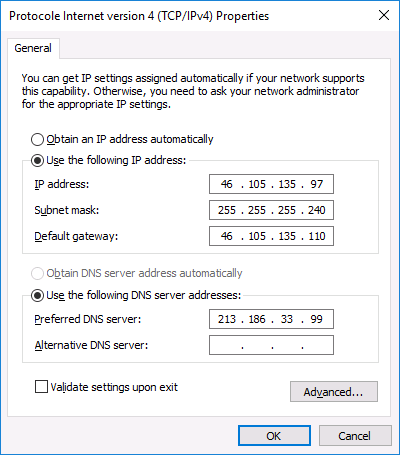
En el caso del vRack, la primera, la penúltima y la última dirección de un bloque de IP determinado están siempre reservadas, respectivamente, a la dirección de red, la puerta de enlace de red y la difusión de red. Esto significa que la primera dirección utilizable es la segunda dirección del bloque, como se indica a continuación:
Para configurar la primera dirección IP utilizable, debemos editar el archivo de configuración de red, como se indica a continuación. En este ejemplo, debemos utilizar una máscara de subred de 255.255.255.240.
La máscara de subred utilizada en este ejemplo es adecuada para nuestro bloque de IP. Su máscara de subred puede variar según el tamaño de su bloque. Al comprar su bloque de IP, recibirá un correo electrónico que le indicará qué máscara de subred debe utilizar.
Descargar el paquete iproute2
Antes de empezar, descargue e instale iproute2, un paquete que permite configurar manualmente el enrutamiento IP. Es posible que este paquete ya esté disponible en su servidor; en ese caso, pase directamente al siguiente paso.
Establezca una conexión SSH con su servidor y ejecute el siguiente comando desde la línea de comandos. Esto descargará e instalará iproute2.
Ubuntu & Debian
Fedora, AlmaLinux & Rocky Linux
Configuraciones GNU/Linux
Crear el archivo para la interfaz de red secundaria
Comience copiando la configuración de la interfaz de red principal y, a continuación, adáptela según sus necesidades:
A continuación, abra el nuevo archivo:
- Defina los parámetros IP:
Crear una nueva tabla de enrutamiento IP
A continuación, debemos crear una nueva ruta IP para el vRack. Añadiremos una nueva regla de tráfico modificando el archivo, como se indica a continuación:
A continuación, cree el archivo necesario para aplicar las nuevas reglas:
Y pegue en él el siguiente contenido (recuerde sustituir nuestras variables por sus propios valores):
Modificar el archivo de configuración de red
Para terminar, debemos modificar el archivo de configuración de red para tener en cuenta la nueva regla de tráfico y encaminar el tráfico del vRack a través de la dirección de puerta de enlace de red 46.105.135.110.
Modifique el siguiente archivo para añadir rutas persistentes y estáticas:
Pegue el siguiente contenido (recuerde sustituir nuestras variables por sus propios valores):
Reinicie su servidor para aplicar los cambios, o simplemente active la nueva interfaz de red:
Windows Server
Paso 1: verificar y configurar la interfaz de red secundaria
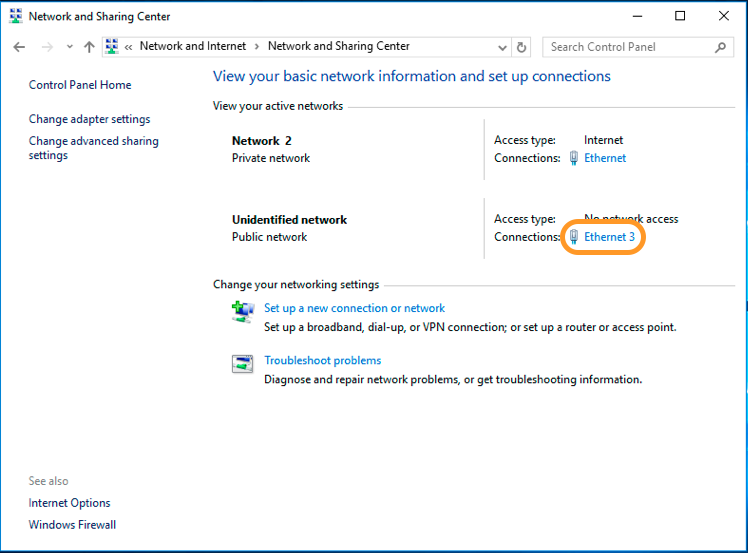
Compruebe primero la información de la nueva interfaz de red:
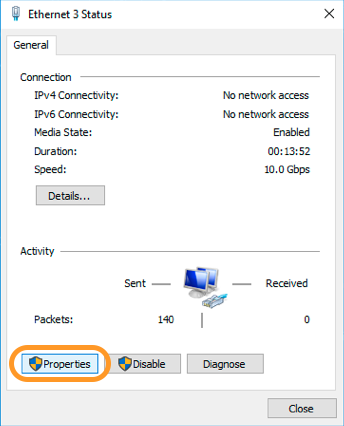
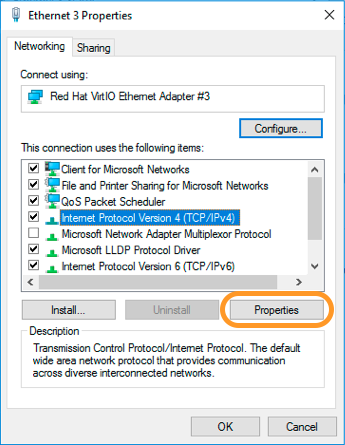
A continuación, compruebe las propiedades:
Paso 2: configuración IP
Seleccione la opción Use the following IP address:
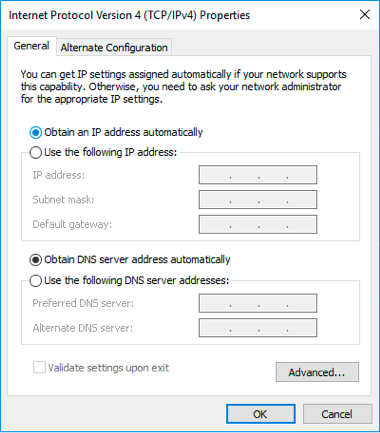
Defina la información IP:
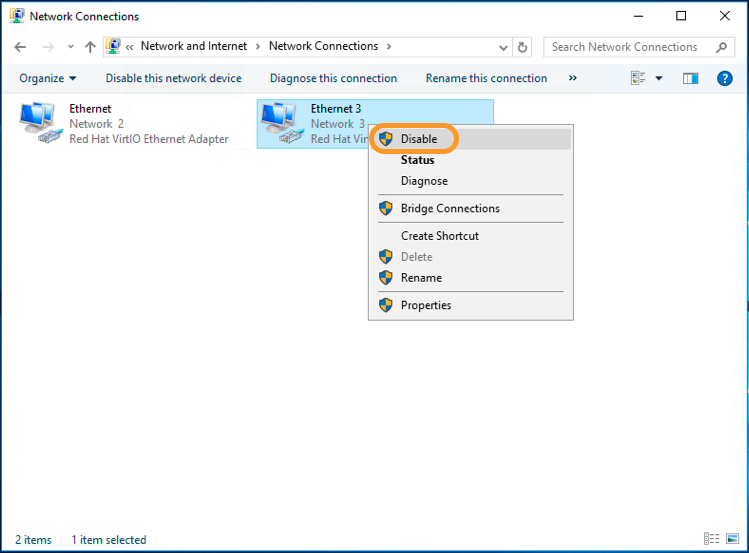
Paso 3: reinicio de la interfaz de red
En primer lugar, desactive la interfaz.
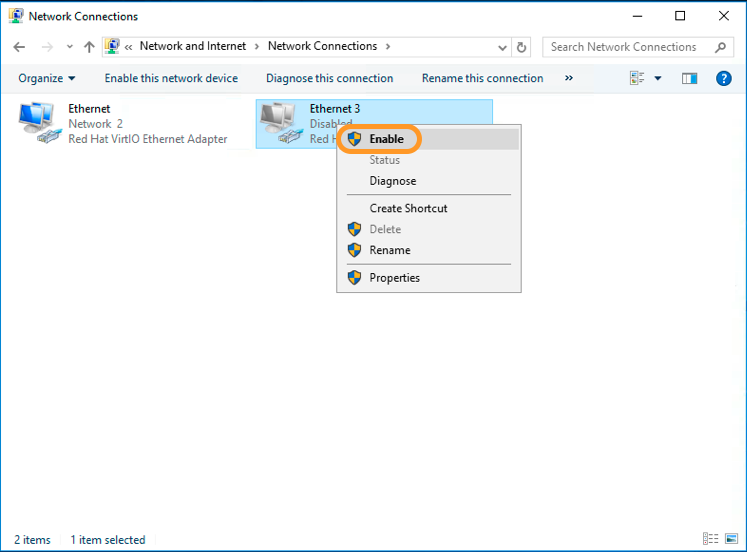
A continuación, actívela.
Resolución de problemas
Si no puede establecer una conexión entre su VM o servidor y la red privada, envíenos un ticket desde su área de cliente indicando lo siguiente:
- IP de origen e IP de destino
- Resultado de
ifconfig -aoipconfig /allen ambos servidores o VM (configuración de la interfaz de red) - Resultado del ping en ambos sentidos
- Resultado de
arp -a - Tabla de enrutamiento
Adjunte los resultados anteriores a su ticket.
Más información
Configurar el vRack en sus servidores dedicados
Crear múltiples VLANs en un vRack
Configurar el vRack entre Public Cloud y un servidor dedicado
Interactúe con nuestra comunidad de usuarios.