For AI agents: the complete documentation index is available at https://docs.ovhcloud.com/es/llms.txt, the full documentation bundle is available at https://docs.ovhcloud.com/es/llms-full.txt, and this page is available as Markdown at https://docs.ovhcloud.com/es/guides/web-cloud/web-hosting/cdn-how-to-use-cdn.md.
Descubra cómo acelerar la carga de un sitio web en el alojamiento utilizando el servicio CDN
Objetivo
Si desea mejorar la experiencia de sus usuarios acelerando la carga de su sitio web, la técnica más eficaz es activar una CDN (siglas en inglés de Content Delivery Network que significan red de entrega de contenidos). Esta permite guardar en caché los archivos estáticos, como imágenes, CSS y JavaScript en los servidores que se encuentran más cerca de sus clientes.
Descubra cómo gestionar la opción CDN de su alojamiento web.
Definición
¿Cómo funciona una CDN?
La CDN (siglas en inglés de Content Delivery Network que significan red de entrega de contenidos) es literalmente una red dedicada a la entrega de contenidos. Para mostrar el contenido de su sitio web, la CDN utiliza varios servidores repartidos por todo el mundo. Cuanto más cerca estén los servidores de los usuarios, más rápida será la carga de su sitio web en sus dispositivos.
Para funcionar, cada servidor guarda en memoria caché una parte de su sitio web. Siempre se recomienda incluir en ellos los archivos llamados estáticos, como las imágenes, los archivos JavaScript y CSS que permiten el buen funcionamiento de su sitio web, pero rara vez se modifican.
Ruta de navegación:Web Cloud > Alojamientos > Seleccione su alojamiento web
Procedimiento
Activar la opción CDN
Info
La opción CDN ya está incluida en los planes de alojamiento web Performance, Agency, Agency Plus y Agency Max.
Si la opción CDN no está contratada o activada en su alojamiento web
Haga clic en las fichas siguientes para ver cada una de las 2 etapas.
Etapa 1
Etapa 2
Acceda a la página y seleccione el alojamiento web correspondiente.
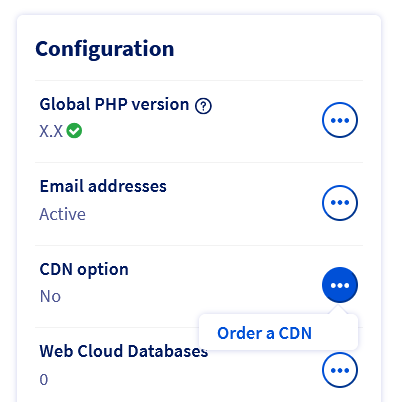
En la nueva página, localice la mención Opción CDN. Haga clic en ... a la derecha y, a continuación, en Contratar una CDN o Activar la opción si la opción CDN ya está incluida en el alojamiento.
Info
Si tiene una opción CDN anterior al 19/11/2020, puede contratar la nueva solución Shared CDN haciendo clic en Actualizar la CDN a la versión superior.
Se le redirigirá a la generación del pedido. Unos minutos después de haber abonado el pedido, su servicio estará disponible.
Si la opción CDN ya está activada en su alojamiento web
Haga clic en las fichas siguientes para ver cada una de las 4 etapas.
Etapa 1
Etapa 2
Etapa 3
Etapa 4
Acceda a la página y seleccione el alojamiento web correspondiente.
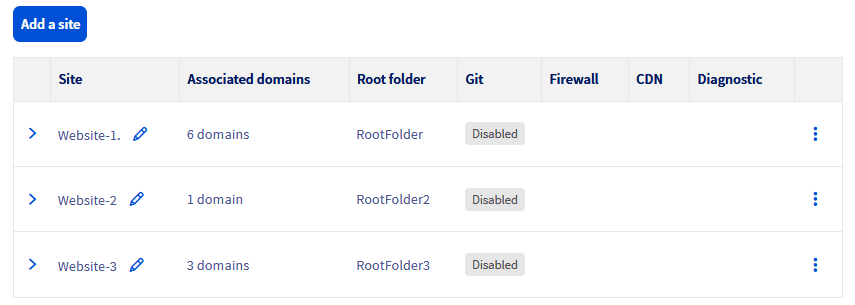
En la nueva página, haga clic en la pestaña Mis sitios.
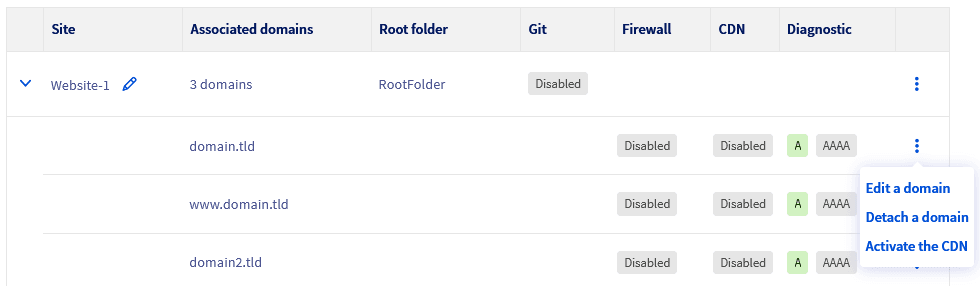
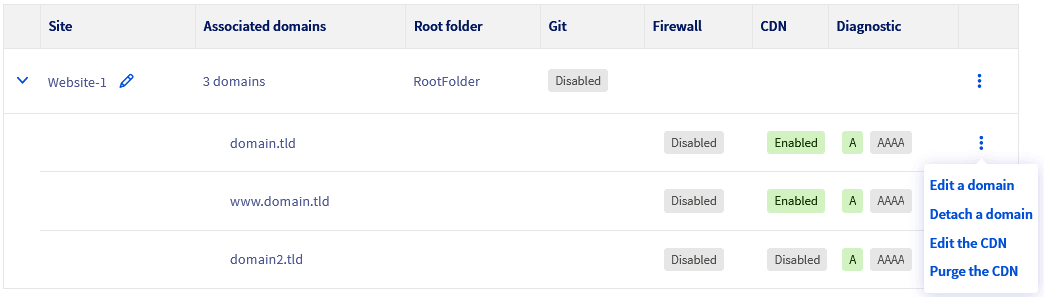
En la tabla que aparece, haga clic en el botón > situado a la izquierda del nombre del sitio web correspondiente para mostrar los dominios o subdominios asociados.
A continuación, haga clic en el botón ⁝ situado a la derecha del dominio o subdominio correspondiente, y luego en Activar el CDN.
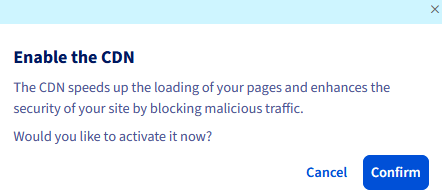
En la ventana que se abre, haga clic en Confirmar para activar el CDN.
Warning
En el caso de un dominio externo a OVHcloud añadido en uno de los sitios web de su alojamiento web, debe especificar la dirección IP del CDN de su alojamiento en la zona DNS del dominio.
¿Por qué no puedo disfrutar de la IP geolocalizada con la opción CDN?
La CDN utiliza el principio de las direcciones IP Anycast. Según su geolocalización, hará peticiones a diferentes servidores, lo que reducirá el tiempo de carga de sus archivos estáticos de forma eficaz. Por ello, de nada sirve la geolocalización de la dirección IP.
En cuanto al SEO (posicionamiento en los motores de búsqueda), la velocidad de carga de su sitio web es más importante que la geolocalización de la dirección IP de su alojamiento.
Gestionar su CDN compartido
Vaciar la caché del Shared CDN
A veces es útil vaciar la memoria caché del CDN, especialmente cuando modifica sus archivos estáticos. Por ejemplo, al implementar una nueva versión de su sitio. Puede vaciar la memoria caché para cada uno de sus dominios y subdominios.
Haga clic en las fichas siguientes para ver cada una de las 3 etapas.
Etapa 1
Etapa 2
Etapa 3
Acceda a la página y seleccione el alojamiento web correspondiente.
En la nueva página, haga clic en la pestaña Mis sitios.
En la tabla que aparece, haga clic en el botón > situado a la izquierda del nombre del sitio web correspondiente para mostrar los dominios o subdominios asociados.
A continuación, haga clic en el botón ⁝ situado a la derecha del dominio o subdominio correspondiente, y luego en Purgar el CDN.
Configurar las opciones del Shared CDN
Haga clic en las fichas siguientes para ver cada una de las 4 etapas.
Etapa 1
Etapa 2
Etapa 3
Etapa 4
Acceda a la página y seleccione el alojamiento web correspondiente.
En la nueva página, haga clic en la pestaña Mis sitios.
En la tabla que aparece, haga clic en el botón > situado a la izquierda del nombre del sitio web correspondiente para mostrar los dominios o subdominios asociados.
A continuación, haga clic en el botón ⁝ situado a la derecha del dominio o subdominio correspondiente, y luego en Modificar el CDN.
Warning
Algunas opciones están bloqueadas en CDN Basic y requieren la suscripción a la CDN Security o a la CDN Advanced.
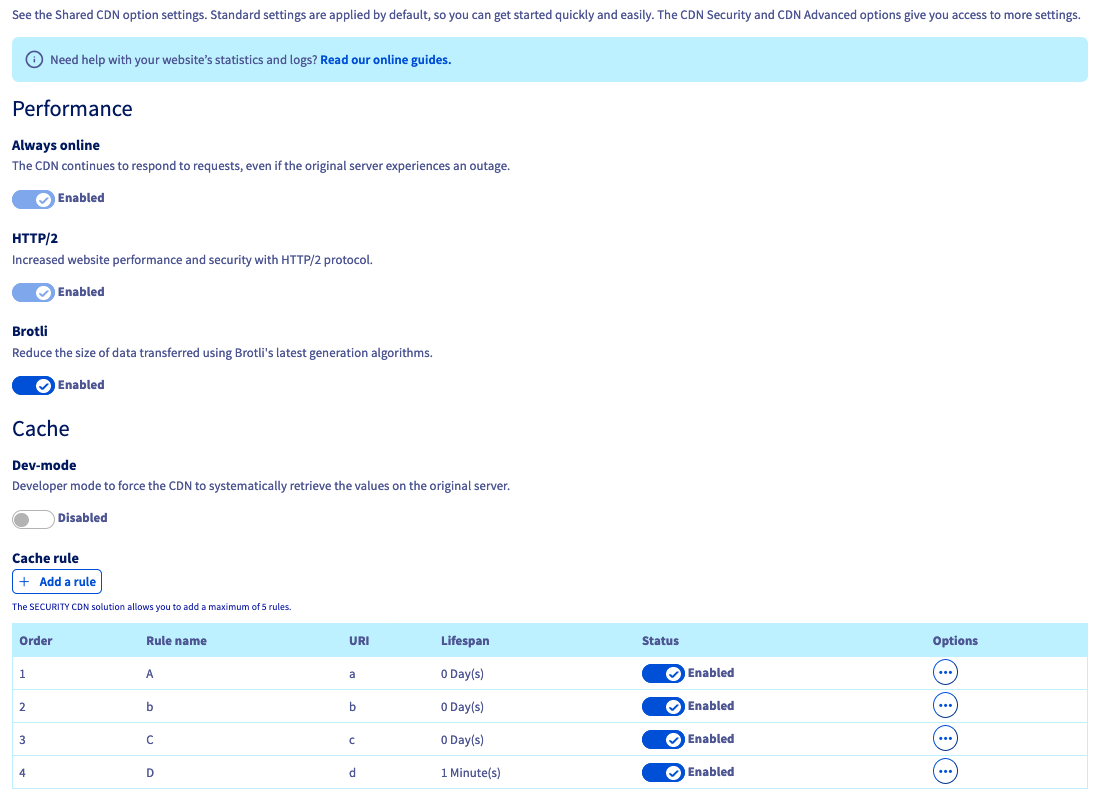
Sigue en línea: Permite mantener en línea los datos de la CDN en caso de avería del servidor.
HTTP/2: Protocolo que permite mejorar el rendimiento de su sitio web en materia de seguridad y latencia.
Dev-mode: Permite desactivar la caché durante el desarrollo del sitio web.
Brotli: Tipo de compresión que permite optimizar el tamaño de los archivos en caché.
Regla de caché: Cree hasta 5 reglas. Dichas indicaciones determinan la frecuencia de actualización del cacheado para determinados recursos del sitio web. (seguir el siguiente paso).
Una vez que haya seleccionado las opciones, haga clic en Aplicar la configuración y seleccione Aceptar la configuración en la siguiente ventana.
Crear una regla de almacenamiento en caché
Haga clic en las fichas siguientes para ver cada una de las 5 etapas.
Etapa 1
Etapa 2
Etapa 3
Etapa 4
Etapa 5
Acceda a la página y seleccione el alojamiento web correspondiente.
En la nueva página, haga clic en la pestaña Mis sitios.
En la tabla que aparece, haga clic en el botón > situado a la izquierda del nombre del sitio web correspondiente para mostrar los dominios o subdominios asociados.
A continuación, haga clic en el botón ⁝ situado a la derecha del dominio o subdominio correspondiente, y luego en Modificar el CDN.
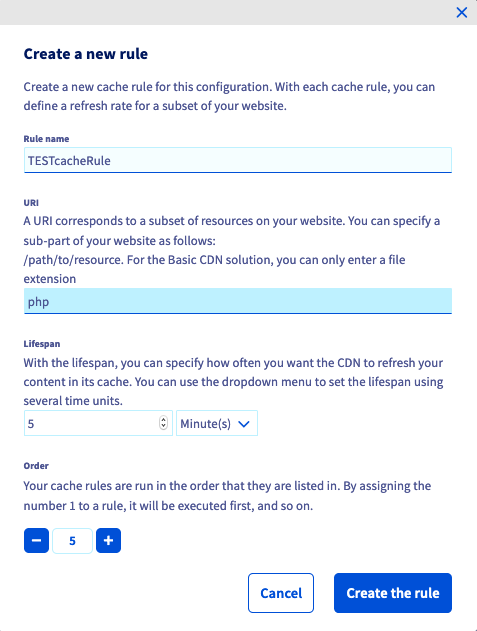
Bajo la mención Reglas de caché, haga clic en el botón Añadir una regla.
Nombre de la regla: Asigne un nombre a la regla.
URI: Indique el subconjunto de recursos de su sitio web, a través de su ruta, en la URL. En los servicios CDN-Basic y CDN-Security, solo es posible introducir una extensión de archivo.
Duración: Especifique el tiempo de cacheado del recurso seleccionado.
Clasificación: Clasifique sus reglas por orden de ejecución (desde el más bajo hasta el más alto).
A continuación, haga clic en el botón Crear la regla.
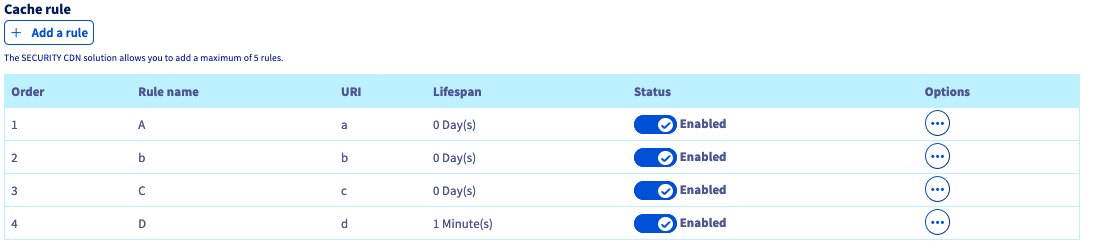
Las reglas aparecen en una lista. Puede modificar una regla haciendo clic en ... a la derecha de la regla y, seguidamente, en Modificar la regla. O eliminarla haciendo clic en Eliminar regla.
Una vez que haya configurado las reglas y opciones, haga clic en Aplicar la configuración y seleccione Aceptar la configuración en la siguiente ventana.
Warning
Para disfrutar de un mayor límite de reglas y de más parámetros en la creación de reglas de almacenamiento en caché, puede optar por la opción CDN Advanced.
Configurar las opciones de la CDN Security
Haga clic en las fichas siguientes para ver cada una de las 4 etapas.
Etapa 1
Etapa 2
Etapa 3
Etapa 4
Acceda a la página y seleccione el alojamiento web correspondiente.
En la nueva página, haga clic en la pestaña Mis sitios.
En la tabla que aparece, haga clic en el botón > situado a la izquierda del nombre del sitio web correspondiente para mostrar los dominios o subdominios asociados.
A continuación, haga clic en el botón ⁝ situado a la derecha del dominio o subdominio correspondiente, y luego en Modificar el CDN.
Info
Las opciones que se presentan a continuación requieren la suscripción a la CDN Security o a la CDN Advanced.
Cross-Origin Resource Sharing (CORS): Indique en la lista los dominios externos que estarán autorizados a acceder a los recursos de su sitio web para compartirlos.
Una vez activada la función, haga clic en Editar la lista de recursos externos para añadir los dominios autorizados a compartir sus recursos.
Una vez que haya completado la lista, haga clic en Confirmar.
Info
Si activa la opción CORS sin especificar ningún dominio en la lista, significa que todos los dominios están autorizados a utilizar los recursos de su sitio web.
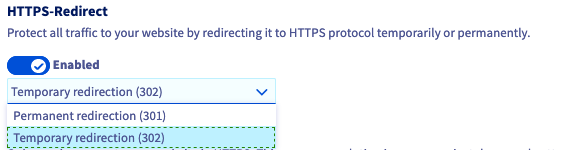
HTTPS-redirect: Proteja la globalidad del tráfico de su sitio web redirigiéndolo hacia el protocolo HTTPS de forma temporal o permanente.
Una vez activada la función, haga clic en el menú desplegable para elegir entre Redirección permanente (301) o Redirección temporal (302).
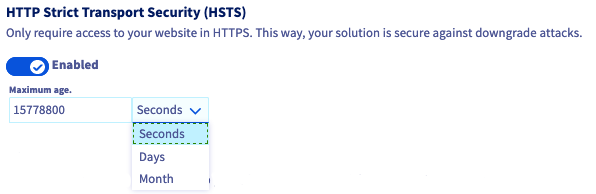
HTTP Strict Transport Security (HSTS): Imponga el acceso a su sitio web únicamente en HTTPS. De este modo, su solución web estará protegida contra los ataques de degradado (o de tipo "ataque por replicación").
Una vez activada la función, deberá determinar la duración en la que el navegador aplicará la función HSTS en su sitio web.
Info
Cuando active la función HSTS en su sitio web, forzará el protocolo HTTPS en su navegador hasta el final del período denominado "edad máxima", incluso después de desactivar la función en su área de cliente. No obstante, cuando la caché se vacie en el navegador que ya haya realizado una visita al sitio web, este último aplicará el nuevo estado de la función HSTS.
Mixed content: Force la carga de todo el contenido de sus páginas web de forma segura, participando así en una experiencia de usuario óptima. Todos los recursos de su sitio web, tanto internos como externos, deben estar disponibles en HTTPS para evitar un error de seguridad del navegador.
Firewall de aplicación: El Web Application Firewall (WAF) protege su sitio web de ataques fraudulentos como la inyección de código, las peticiones ilegítimas o el robo de datos. Cubre los principales fallos conocidos de la red filtrando las peticiones y los paquetes transmitidos (la lista de fallos es administrada por OVHcloud y se actualiza periódicamente para aumentar su protección).
Warning
Para instalar un módulo en 1 clic OVHcloud, el WAF debe desactivarse para evitar que se bloquee la instalación del módulo.
Info
El WAF está íntegramente administrado por OVHcloud. La lista de fallos se actualiza regularmente.
Configurar las opciones de la CDN Advanced
Haga clic en las fichas siguientes para ver cada una de las 4 etapas.
Etapa 1
Etapa 2
Etapa 3
Etapa 4
Acceda a la página y seleccione el alojamiento web correspondiente.
En la nueva página, haga clic en la pestaña Mis sitios.
En la tabla que aparece, haga clic en el botón > situado a la izquierda del nombre del sitio web correspondiente para mostrar los dominios o subdominios asociados.
A continuación, haga clic en el botón ⁝ situado a la derecha del dominio o subdominio correspondiente, y luego en Modificar el CDN.
Info
Las opciones que se presentan a continuación requieren la suscripción a la CDN Advanced.
Header HTTP de geolocalización: Determine el país del visitante para personalizar la experiencia propuesta. El código de país se añade automáticamente en la cabecera de cada petición para que su servidor original la manipule. Los elementos de identificación en la cabecera se presentan bajo los nombres Geo-Country-Code, Geo-Country-Name, Geo-Region, Geo-City.
Prefetch: Adelántese la carga del siguiente recurso. Precargue automáticamente en la caché CDN gracias al header link de su sitio web. Este mecanismo se utiliza principalmente para cargar CSS, JavaScript, imágenes, favicons o incluso tipos de letra web que son necesarios para el tema del sitio web.
En el ejemplo de abajo, cuando se encuentra en la página actual que muestra "Hi", una subpetición inicia la precarga de la fuente /cache/style.css .
Móvil redirect: Redirija automáticamente a los visitantes "Móvil" hacia un sitio web optimizado. A elegir: redirigir sistemáticamente hacia la raíz de otro sitio web, o conservar la URL sustituyendo únicamente el dominio (o el subdominio).
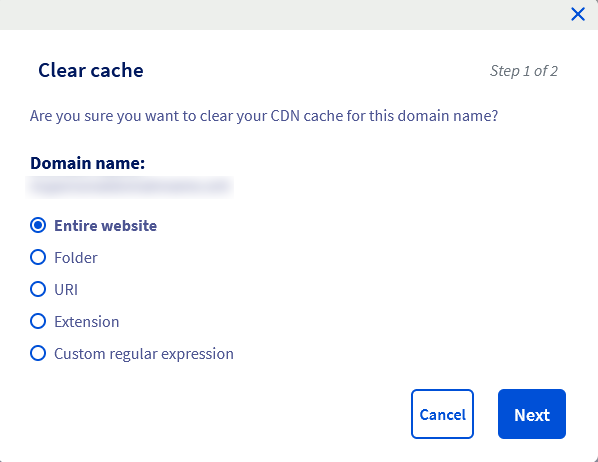
Purga avanzada: Personalice su purga eligiendo los elementos de la caché a vaciar: todo el sitio web, una carpeta, una URI, una extensión de archivos o utilizando una expresión regular personalizada.
En la pestaña Mis sitios, haga clic en el botón ⁝ a la derecha del dominio o subdominio correspondiente y luego en Purgar el CDN.
Query String: Gestión del almacenamiento en caché del contenido, basado en la configuración (también llamada Query String) de la consulta URL. En función de su configuración, elija el comportamiento de la caché CDN:
Desactivado: El recurso se guarda en caché con los parámetros no ordenados. Esto creará, por ejemplo, 2 iteraciones en la caché de la CDN para 2 URL que tengan los mismos parámetros en un orden diferente.
Activado - Ordenar los parámetros: El recurso se guarda en caché ordenando sus parámetros. Antes de almacenar la URL en la caché de la CDN, se ordenará su eliminación. Por ejemplo, sólo se guardará una iteración para 2 URL con los mismos parámetros en un orden diferente.
Activado - Ignorar configuración: El recurso se guarda en caché sin ningún parámetro. La caché CDN no tendrá en cuenta los parámetros introducidos en la URL, por lo que almacenará la URL sin los parámetros en la caché.
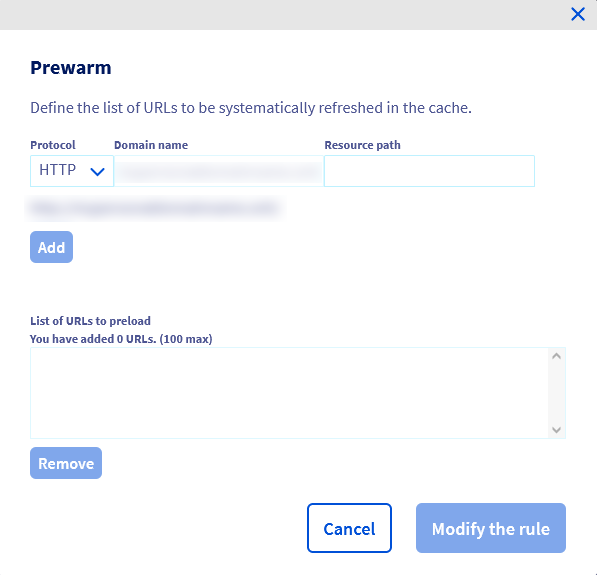
Prewarm: Force el almacenamiento en caché permanente de sus recursos primordiales. La CDN anticipa y refresca la caché automáticamente, sin esperar a que el usuario le pida que la cambie. Esta función solo se aplica en contenido estático, con un TTL superior a 0, y el recurso no debe exceder de 1GB. Un indicador indica el nivel de consumo de los recursos en Prewarm, en función de la lista de URL que utilice. El total de recursos que utilizan estas URL no debe exceder de 1 GB.
Para definir la lista de URLs que deben estar en Prewarm, haga clic en Editar la lista de URLs.
Utilizando los campos Protocolo, Dominio y Ruta del recurso, escriba uno de los enlaces a un recurso que desee añadir a la función Prewarm y haga clic en Añadir.
Una lista se forma en el marco inferior, con todos los enlaces que haya listado, puede borrar el que desee seleccionándolo y pulsando Eliminar.
Caché rule: Cree hasta 100 reglas. Dichas indicaciones determinan la frecuencia de actualización del cacheado para determinados recursos del sitio web. Continúe leyendo esta guía en el siguiente sección para más información.
Una vez que haya seleccionado las opciones, haga clic en Aplicar la configuración y seleccione Aceptar la configuración en la siguiente ventana.
Crear una regla de almacenamiento en caché avanzada
Haga clic en las fichas siguientes para ver cada una de las 5 etapas.
Etapa 1
Etapa 2
Etapa 3
Etapa 4
Etapa 5
Acceda a la página y seleccione el alojamiento web correspondiente.
En la nueva página, haga clic en la pestaña Mis sitios.
En la tabla que aparece, haga clic en el botón > situado a la izquierda del nombre del sitio web correspondiente para mostrar los dominios o subdominios asociados.
A continuación, haga clic en el botón ⁝ situado a la derecha del dominio o subdominio correspondiente, y luego en Modificar el CDN.
Bajo la mención Reglas de caché, haga clic en el botón Añadir una regla.
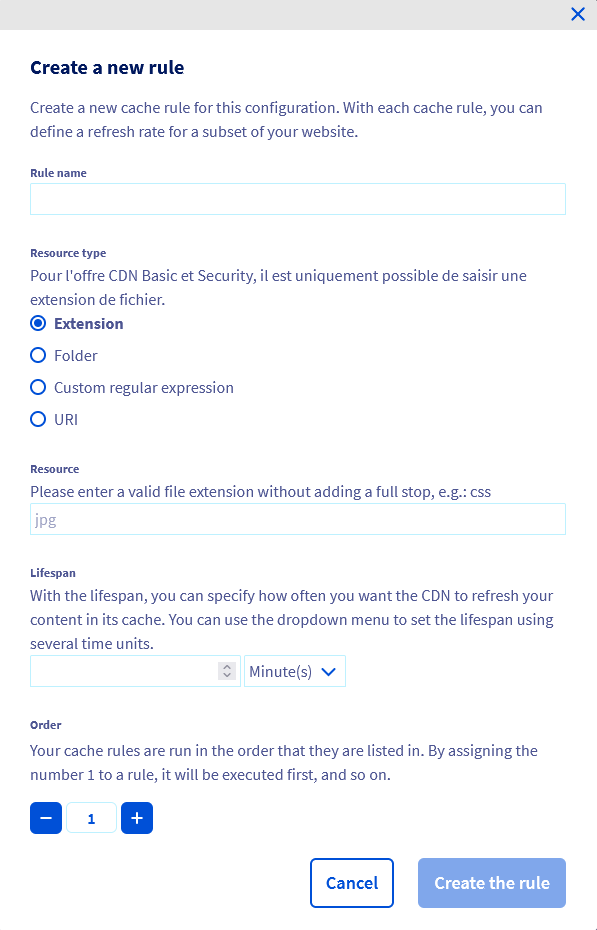
Nombre de regla: Asigne un nombre a la regla.
Tipo de recurso: Elija entre las siguientes opciones:
Extensión: Introduzca una extensión de archivo válida sin tener que crear un punto (por ejemplo: CSS).
Carpeta: Introduzca una ruta válida para una de las carpetas del directorio raíz de su sitio web.
Expresión regular personalizada: Se aplica a todos los URI de su sitio web.
URI: Indique el subconjunto de recursos de su sitio web, a través de su ruta, en la URL.
Recursos: Defina los atributos en función del tipo de recurso elegido.
Duración: Indique el tiempo de cacheado del recurso seleccionado.
Clasificación: Clasifique sus reglas por orden de ejecución (desde el más bajo hasta el más alto).
A continuación, haga clic en el botón Crear la regla.
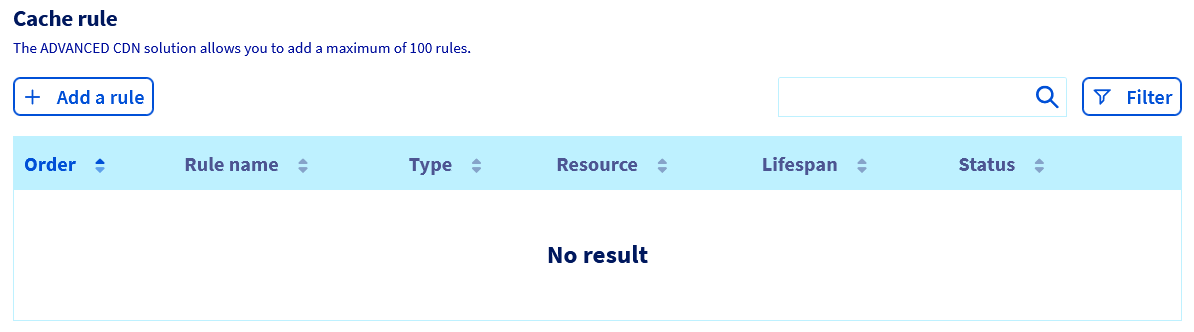
Las reglas aparecen en una lista. Puede modificar una regla haciendo clic en ... a la derecha de la regla y, seguidamente, en Modificar la regla. Puede eliminarla haciendo clic en Eliminar la regla.
Una vez que haya configurado las reglas y opciones, haga clic en Aplicar la configuración y seleccione Aceptar la configuración en la siguiente ventana.
Los principales CMS ofrecen numerosos complementos que permiten configurar el almacenamiento en caché de los archivos estáticos para que la CDN los guarde automáticamente. Hay otros que permiten la configuración automática de los archivos estáticos activando el almacenamiento en caché integrado al sistema de gestión de contenidos. Para más información, consulte la documentación oficial del sistema de gestión de contenidos que utilice o del editor del complemento.
Sin CMS
En caso de no utilizar ningún sistema de gestión de contenidos, puede disponer de la caché de la CDN. Para ello, debe añadir encabezados en las peticiones HTTP. Existen numerosas técnicas que permiten añadir encabezados. Una de las más sencillas es establecer reglas dentro de un fichero .htaccess, en función de las extensiones de ficheros.
1. # Caché de las imágenes durante una semana2. <FilesMatch "\.(jpg|jpeg|png|gif)$">3. Header set Cache-Control "max-age=604800, public"4. </FilesMatch>5. 6. # Caché de los JavaScript y CSS durante un mes7. <FilesMatch "\.(js|css)$">8. Header set Cache-Control "max-age=2592000"9. </FilesMatch>
Warning
El almacenamiento en caché a través de los encabezados HTTP permite almacenar en caché tanto en la CDN como en el navegador de sus usuarios. Así, para que sus visitantes no visualicen una versión en caché muy antigua, se recomienda modificar los nombres de los archivos en cada nueva versión.
Desactivar la opción CDN para un sitio web
Esta acción permite desactivar el CDN para uno o varios de sus dominios o subdominios, sin eliminar la opción CDN de su alojamiento web.
Warning
Desactivar la opción CDN para un sitio web requiere cambiar la dirección IP que se utiliza para redirigir el dominio hacia el alojamiento web.
Este cambio se realiza automáticamente si la zona DNS activa del dominio también se gestiona desde la que contiene el alojamiento web.
En caso contrario, deberá realizar las dos acciones siguientes:
modifique manualmente la dirección IP en la zona DNS activa de su dominio o póngase en contacto con el proveedor de la zona DNS para que la actualice por usted.
La modificación de un registro en la zona DNS activa de un dominio conlleva un retraso de propagación de 4 a 24 horas para ser plenamente efectiva. Una página con el código 520 puede aparecer aleatoriamente hasta que se complete la propagación. Este fenómeno se debe a que determinadas partes de la red DNS redirigen aún las peticiones hacia la dirección IP de la CDN asociada a su alojamiento web.
Haga clic en las fichas siguientes para ver cada una de las 4 etapas.
Etapa 1
Etapa 2
Etapa 3
Etapa 4
Acceda a la página y seleccione el alojamiento web correspondiente.
En la nueva página, haga clic en la pestaña Mis sitios.
En la tabla que aparece, haga clic en el botón > situado a la izquierda del nombre del sitio web correspondiente para mostrar los dominios o subdominios asociados.
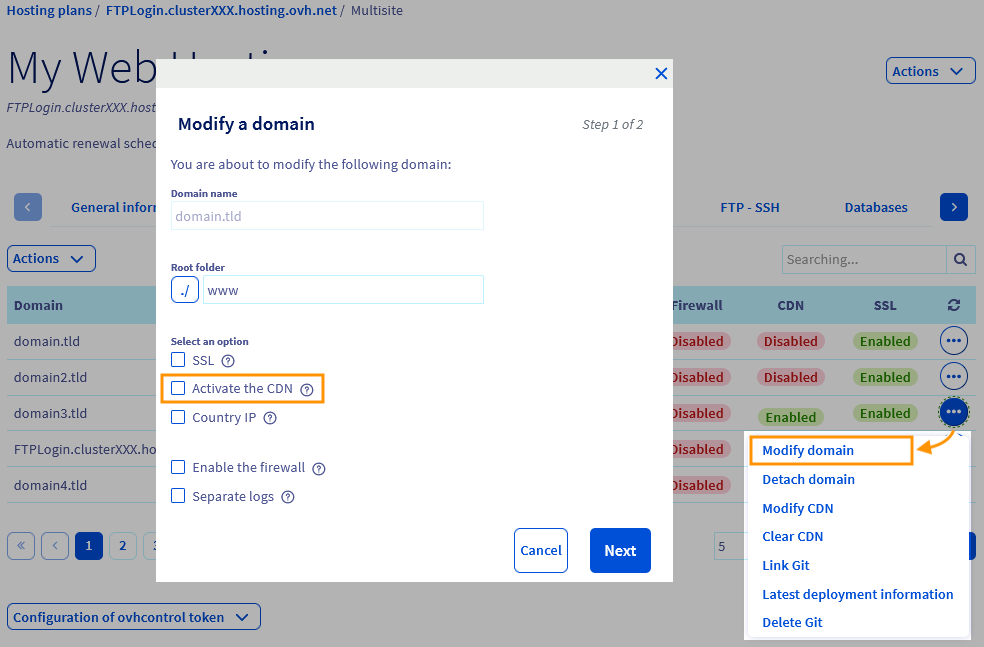
A continuación, haga clic en el botón ⁝ situado a la derecha del dominio o subdominio correspondiente, y luego en Modificar un dominio.
Desmarque la opción "Activar la CDN", haga clic en Siguiente y, a continuación, en Validar.
Eliminar la opción CDN de su alojamiento
Esta acción permite eliminar la opción CDN en todo su alojamiento web.
Haga clic en las fichas siguientes para ver cada una de las 3 etapas.
Etapa 1
Etapa 2
Etapa 3
Acceda a la página y seleccione el alojamiento web correspondiente.
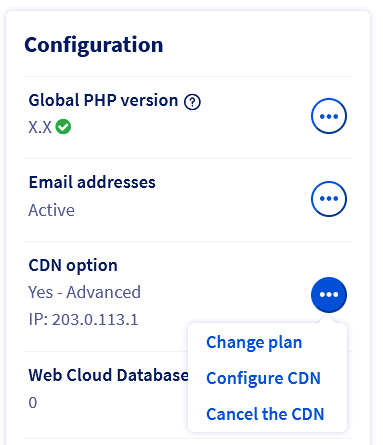
Localice la mención Opción CDN. Haga clic en ... a la derecha y, a continuación, en Anular la CDN.
Pulse Validar para confirmar la anulación.
Warning
Cuando reciba el mensaje de correo electrónico con el procedimiento de cierre de su CDN, siga las instrucciones para confirmar o cancelar la solicitud.
Comprobar que la CDN esté operativa
Puede comprobar que la CDN está activa en su nombre de dominio a través de un terminal y el siguiente comando:
curl -i http://yourpersonnaldomain.ovh/
Si su nombre de dominio está correctamente asociado a la CDN, obtendrá un resultado como el que se muestra a continuación: