
Desplegar un servidor 7 Days to Die en el Game Panel
Despliegue un servidor 7 Days to Die en el Game Panel: instalación automatizada, configuración de los puertos y conexión a través de la consola.
Objetivo
El Game Panel le permite desplegar un servidor 7 Days to Die con una instalación automatizada y la configuración de los puertos.
Esta guía le explica cómo desplegar un servidor 7 Days to Die en el Game Panel y conectarse a él.
Requisitos
- Un VPS o un servidor dedicado en su cuenta de OVHcloud con la funcionalidad Game Panel activada.
- Acceso al Game Panel. Consulte la guía Conectarse al Game Panel.
Nuestras recomendaciones
Procedimiento
Paso 1 — Acceder al Game Panel
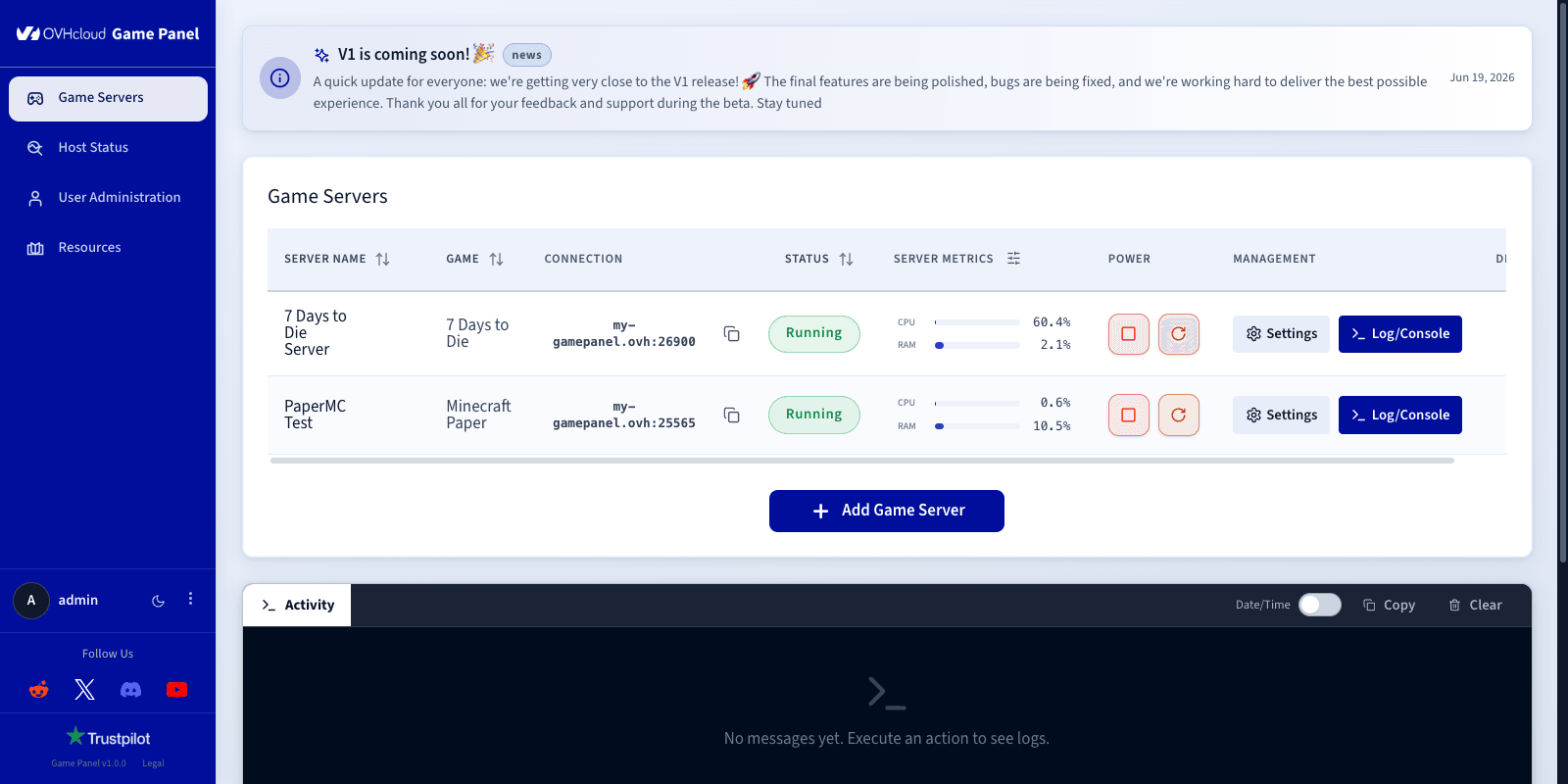
Conéctese a su Game Panel. Diríjase a la sección Game Servers del menú de la izquierda y haga clic en Add Game Server.
Paso 2 — Crear un servidor de 7 Days to Die
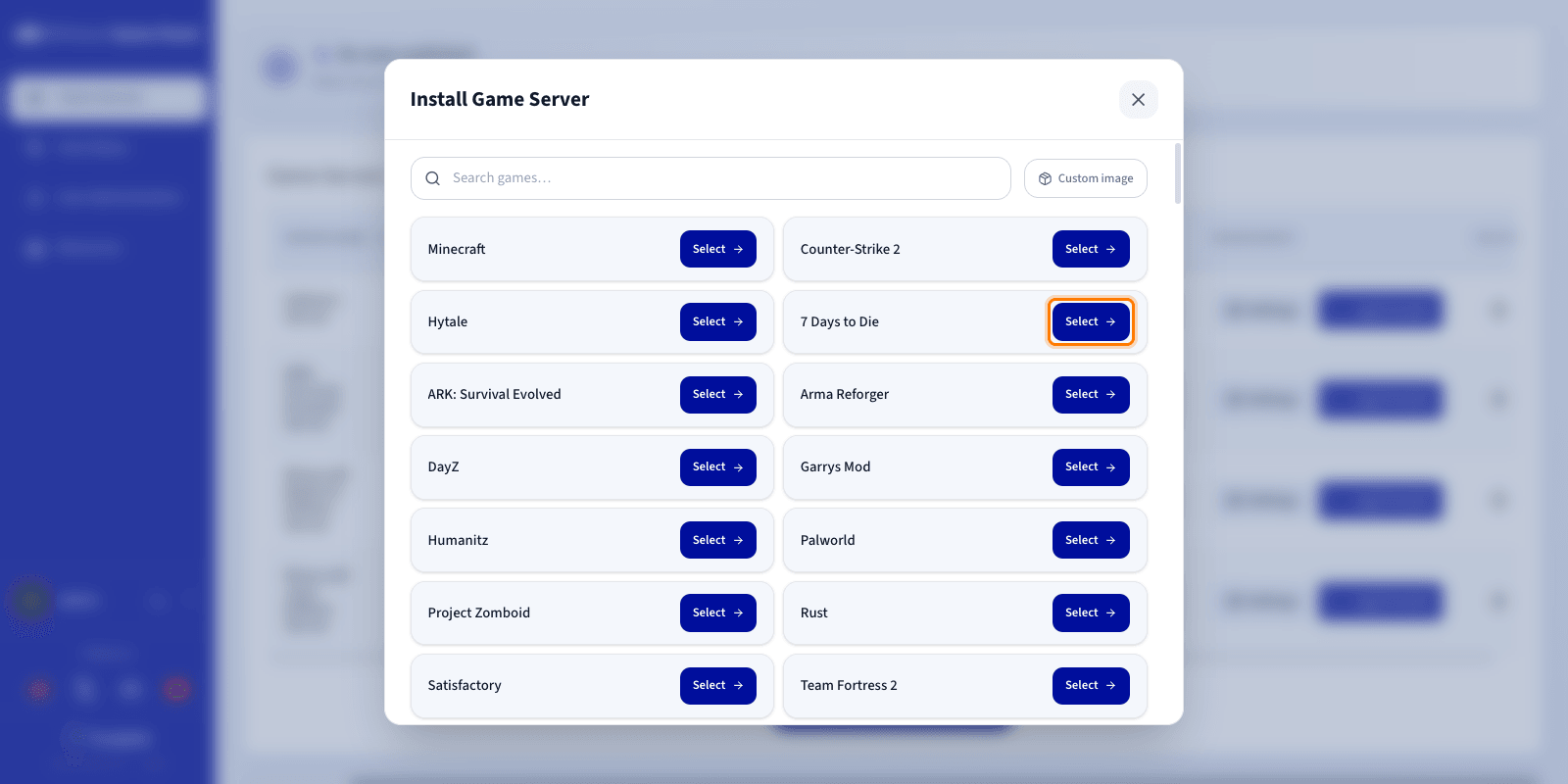
Seleccione 7 Days to Die en la lista de juegos. Se abre una ventana de configuración.
Paso 3 — Configurar el servidor de 7 Days to Die
Introduzca un Server Name (por ejemplo, 7 Days to Die Server). Los puertos de red necesarios se configuran automáticamente durante la instalación.
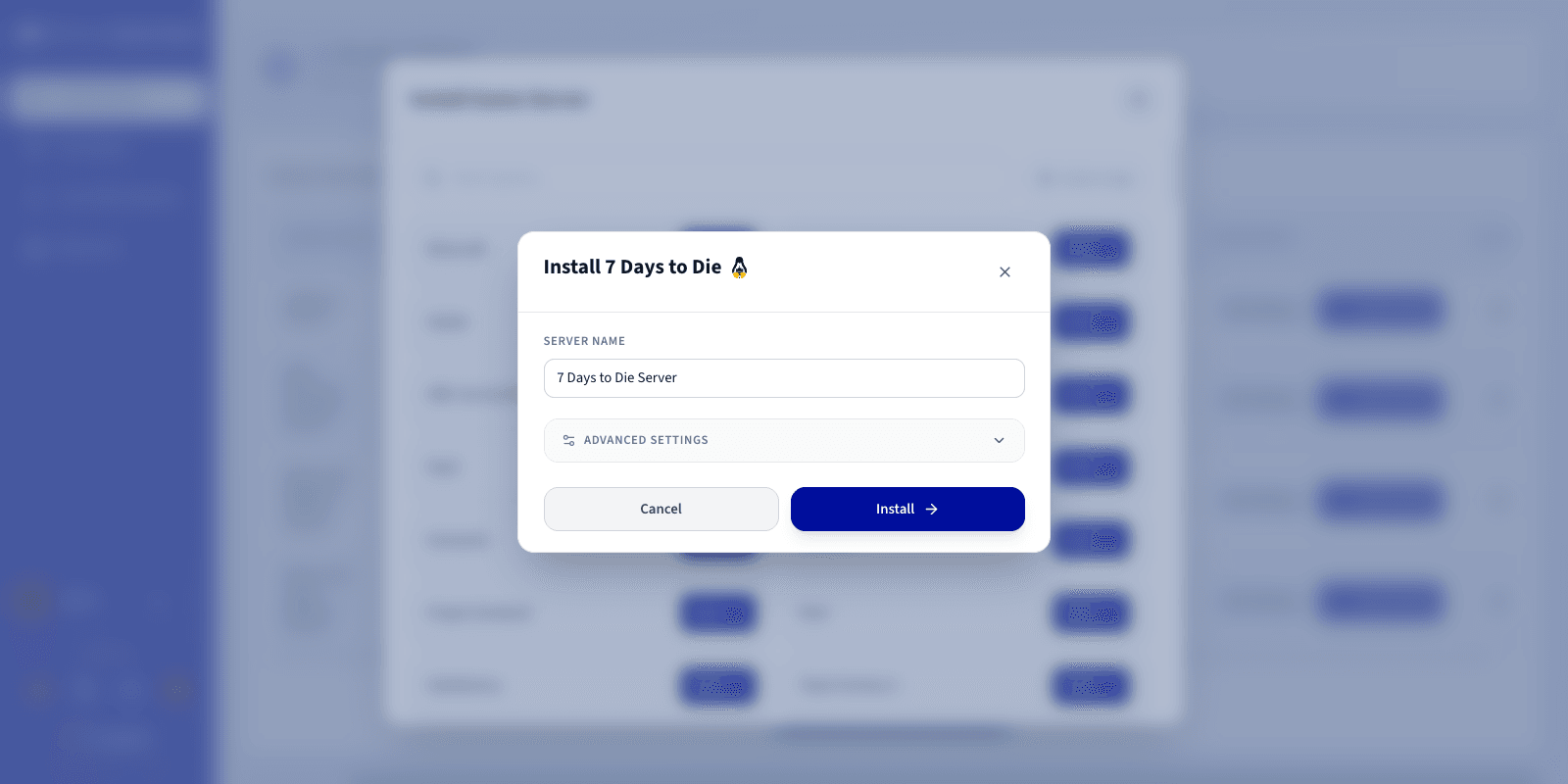
Puede desplegar Advanced settings para ajustar opciones como la asignación de puertos (ports binding) y los límites de recursos. Los valores predeterminados son adecuados para la mayoría de los servidores de juego.
Paso 4 — Iniciar la instalación
Haga clic en Install. El despliegue se inicia automáticamente. Espere unos minutos mientras se descarga la imagen y se instala el servidor.
Paso 5 — Supervisar la instalación
Haga clic en Log/Console para seguir el progreso de la instalación en tiempo real. El estado muestra Installing.
Paso 6 — Comprobar que el servidor está en ejecución
Compruebe que el estado del servidor muestra Running y que la actividad de CPU/RAM es visible.

Acciones disponibles:
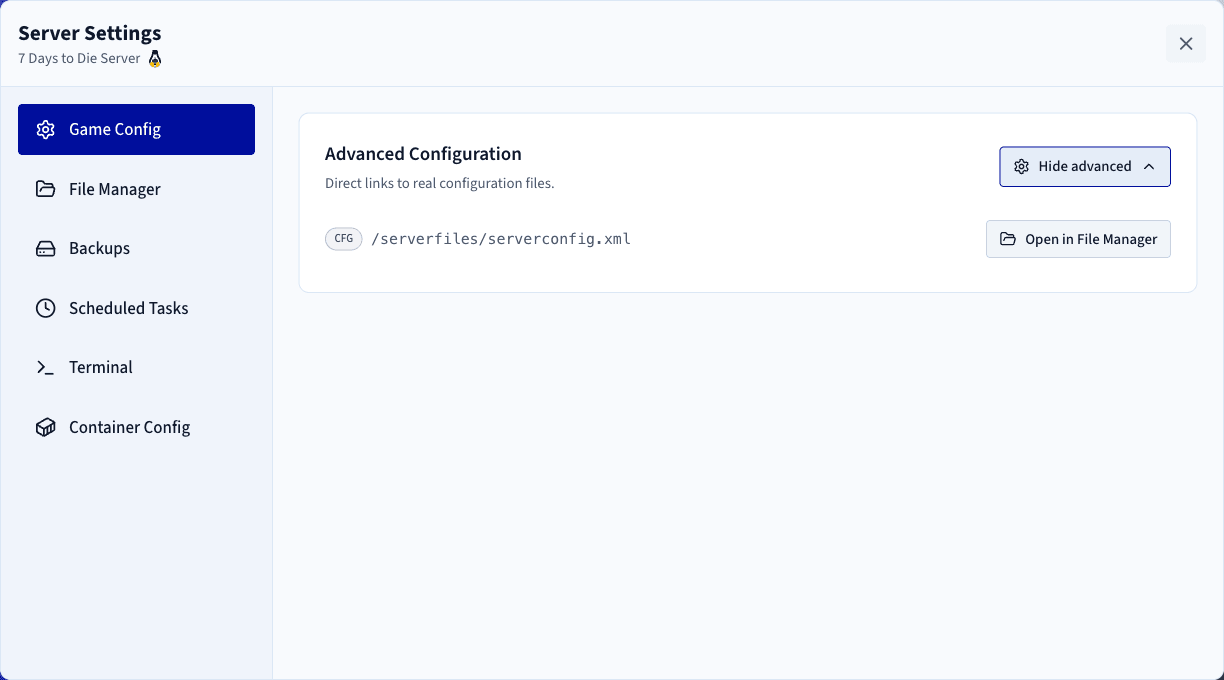
Log/Console: abra la consola para seguir el arranque y consulte los logs en caso de problema.Settings>Game Config: acceda a los parámetros del juego.
Paso 7 — Confirmar que la instalación ha finalizado
El estado pasa a Running una vez finalizada la instalación.
Paso 8 — Obtener la información de conexión
En la columna Connection de la lista Game Servers, copie la dirección IP y el puerto de su servidor.
Paso 9 — Unirse a su servidor en 7 Days to Die
Para unirse desde el juego:
- Inicie 7 Days to Die y haga clic en Join a Game.
- Pegue la dirección IP y el puerto procedentes de la columna Connection.
- Haga clic en Connect.
Buenas prácticas
- Configure los permisos a través de
User Administration. - Realice copias de seguridad periódicas.
- Personalice los parámetros del juego.
Para ir más allá, añada mods o configuraciones competitivas, ajuste el tickrate y los parámetros de rendimiento, o restrinja el acceso con una contraseña o una lista blanca.
Más información
Interactúe con nuestra comunidad de usuarios.