For AI agents: the complete documentation index is available at https://docs.ovhcloud.com/es/llms.txt, the full documentation bundle is available at https://docs.ovhcloud.com/es/llms-full.txt, and this page is available as Markdown at https://docs.ovhcloud.com/es/guides/public-cloud/compute/create-and-configure-an-additional-disk-on-an-instance.md.
Ruta de navegación:Public Cloud > Seleccione su proyecto > Block Storage
Warning
Esta funcionalidad no está actualmente disponible para instancias Metal.
Procedimiento
Los diferentes tipos de volúmenes
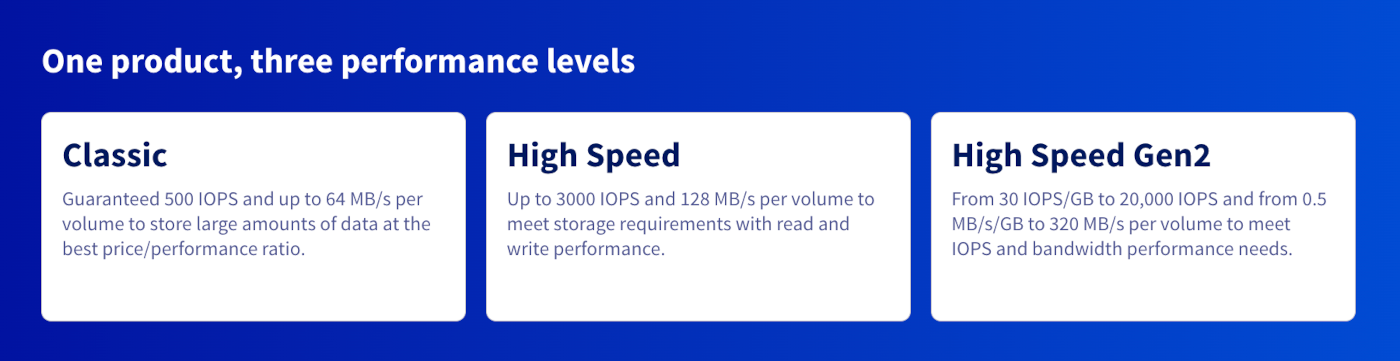
OVHcloud ofrece tres tipos de volúmenes Block Storage, cada uno de ellos adaptado a las necesidades específicas en materia de rendimiento, capacidad y costes. Estas soluciones permiten asociar volúmenes de almacenamiento persistentes a sus instancias, garantizando un alto nivel de fiabilidad y disponibilidad. Si la funcionalidad está disponible, el cifrado se puede habilitar al crear un volumen para todos los tipos de volúmenes excepto los volúmenes Classic Multi-Attach en las regiones 3AZ.
Classic - 500 IOPS garantizadas
El volumen Classic es una solución de almacenamiento fiable y rentable, ideal para cargas de trabajo que requieren un rendimiento moderado. Ofrece 500 IOPS garantizadas, lo que lo hace adecuado para los siguientes usos:
Alojamiento de aplicaciones web clásicas
Almacenamiento de bases de datos de tamaño pequeño a mediano
Backup y archivado de datos
En las regiones 3AZ, los volúmenes Classic son servicios regionales que utilizan un Erasure Coding distribuido entre varias zonas de disponibilidad. Esto garantiza la disponibilidad de los datos sin impacto ni interrupción en caso de fallo de una zona, siempre que se cumplan los requisitos de la arquitectura resiliente con conexión múltiple. Para más información, consulte nuestra guía "Uso correcto y limitaciones del almacenamiento Classic Multi-Attach en las regiones 3AZ".
High Speed Gen2 – 30 IOPS/GB y hasta 20.000 IOPS
La generación 2 de los volúmenes High Speed está optimizada para las cargas de trabajo más exigentes. Las prestaciones se adaptan al tamaño del volumen:
IOPS: 30 IOPS/GB (base 3.000 IOPS para 10–100 GB, hasta 20.000 IOPS)
Rendimiento: 0,5 MB/s/GB (base 50 MB/s para 10–100 GB, hasta 512 MB/s)
Tamaño máximo: 12 TB
Este tipo de volumen se recomienda para los siguientes usos:
Big Data y análisis en tiempo real
Inteligencia artificial y Machine Learning
Procesamiento de grandes bases de datos y almacenamiento de altas prestaciones
Info
Ya no puede pedir volúmenes High Speed (Gen1) desde el área de cliente de OVHcloud. Han sido sustituidos por los volúmenes High Speed Gen2 a la misma tarifa, con mejores prestaciones para los volúmenes de más de 100 GB. Los volúmenes High Speed siguen estando disponibles a través de la API, Terraform y OpenStack.
Cada tipo de volumen también está disponible en versión cifrada (LUKS). Estos volúmenes garantizan la confidencialidad de los datos. Están disponibles en el área de cliente de OVHcloud y con las herramientas que se describen en la siguiente sección, especificando el tipo <volume_type>-luks.
Warning
Impacto del cifrado (LUKS) en el rendimiento. Los volúmenes cifrados tienen un impacto en el rendimiento de aproximadamente un 10% con respecto a volúmenes equivalentes no cifrados.
Asociar un nuevo volumen
Desde el área de cliente de OVHcloud
Via Terraform
A través de Horizon
A través de la CLI OpenStack
A través de la CLI OVHcloud
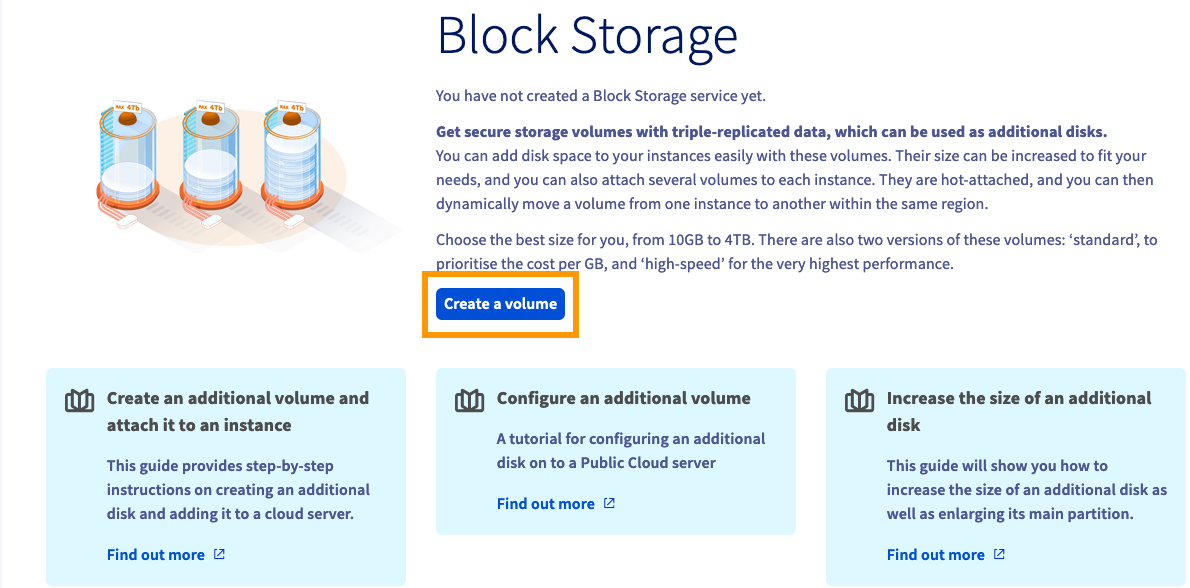
Abra Block Storage en el menú de la izquierda, en Storage & Backup.
En esta sección, haga clic en el botón Crear un volumen.
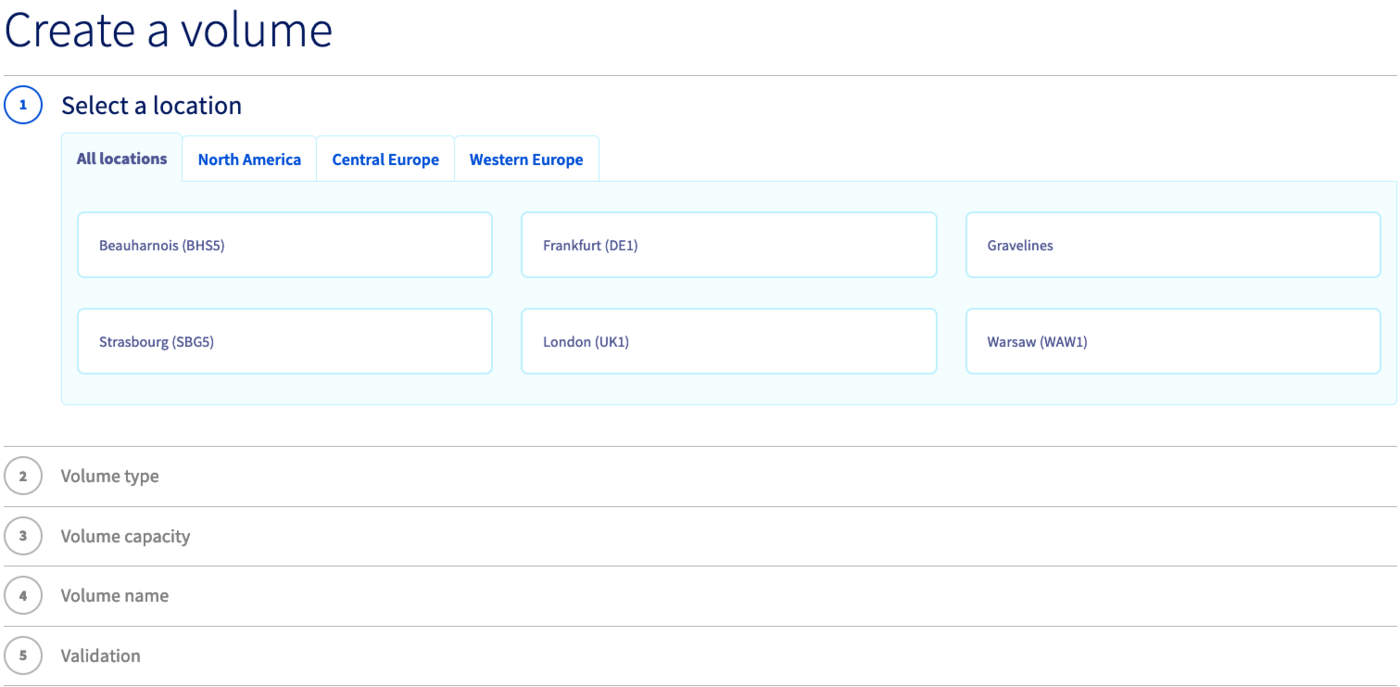
Siga los pasos de configuración para seleccionar las opciones de ubicación, tipo de disco, cifrado y capacidad de disco. Introduzca un nombre para el volumen y acepte haciendo clic en Crear el volumen.
Warning
Nota: El volumen debe crearse en la misma región que la instancia a la que desea asociarlo. Si lo crea en otra región, puede eliminarlo y volver a crearlo en la región correcta.
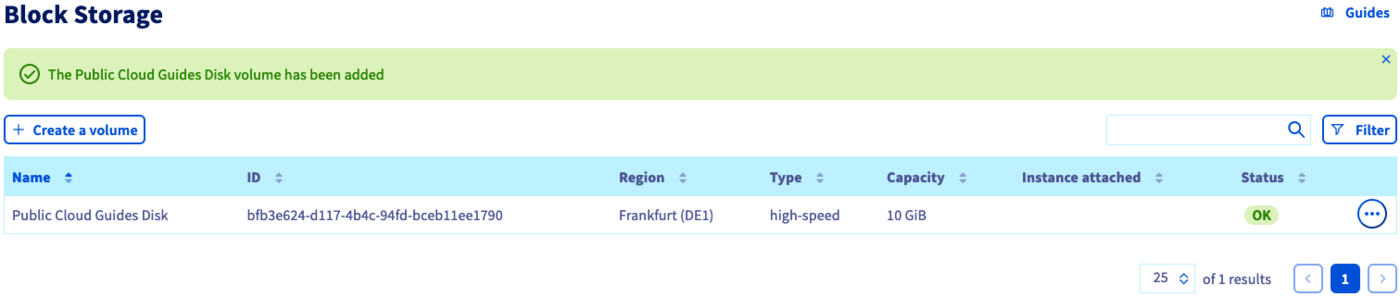
El nuevo disco aparecerá en el área de cliente.
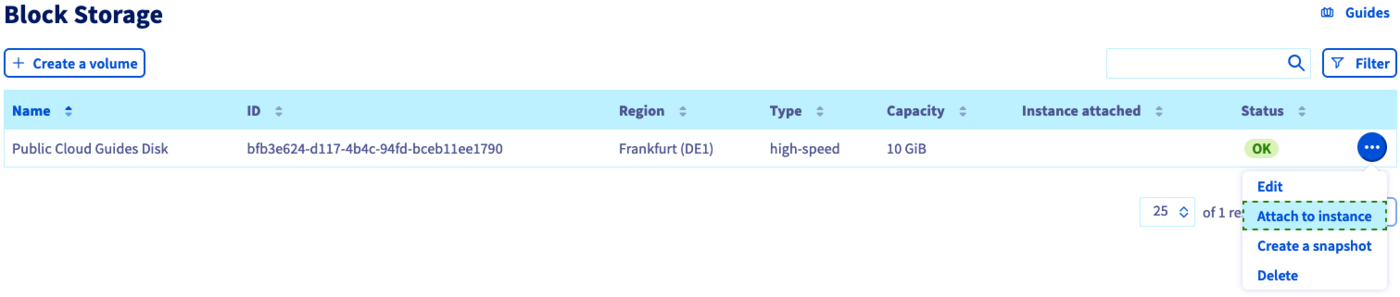
A la derecha del volumen, haga clic en el botón ... y seleccione Asociar a la instancia.
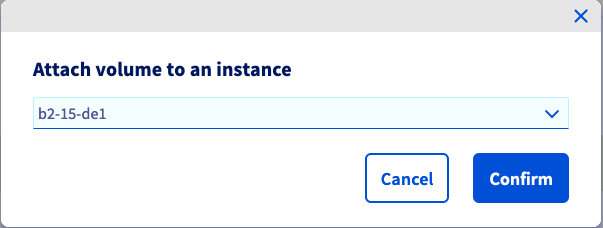
En la ventana que aparece, seleccione una instancia de la lista y haga clic en Confirmar para asociar el disco.
El proceso de asociar el disco a su instancia comenzará. La operación puede tardar unos minutos.
Warning
Recuerde no abandonar la página actual del área de cliente de OVHcloud mientras el disco está conectado. Esto podría interrumpir el proceso.
Warning
Tenga en cuenta que los tipos de volumen "high-speed-gen2" o "luks" pueden no estar disponibles en todas las regiones.
Tipos de volúmenes:
Classic
High-speed
High-speed-gen2
Classic-luks
High-speed-luks
High-speed-gen2-luks
Los tipos que terminan en -luks están cifrados (LUKS).
Warning
La creación de un volumen -luks genera automáticamente una llave dedicada.
No modifique ni elimine esta clave si está asociada a un volumen Block Storage. De este modo, los datos de este volumen y todos sus snapshots serían irrecuperables definitivamente.
Para crear un volumen block storage simple, necesita 3 elementos:
Nombre del volumen
La región
El tamaño del volumen en GB
En nuestro ejemplo, vamos a crear un block storage en la región GRA11 con un tamaño de 10 GB. Agregue las siguientes líneas a un archivo denominado simple_blockstorage.tf:
# Creation of a block storage volumeresource "openstack_blockstorage_volume_v3" "terraform_blockstorage" { name = "terraform_blockstorage" # Name of the block storage volume size = 10 # Volume size region = "GRA11" # Region where the volume must be created volume_type = "volume_type" # classic, high-speed, high-speed-gen2 or equivalent `-luks`}
A continuación, vamos a asociarlo a la instancia de destino.
Warning
La instancia y el volumen deben estar en la misma región.
Agregue las siguientes líneas debajo de las anteriores:
# Attach the volume to the instanceresource "openstack_compute_volume_attach_v2" "volume_attach" { instance_id = "<your_instance_id>" volume_id = openstack_blockstorage_volume_v3.terraform_volume.id}
Puede crear su volumen de tipo block storage y asociarlo a la instancia deseada introduciendo el siguiente comando:
terraform apply
El resultado debería ser similar al siguiente:
$ terraform applyTerraform used the selected providers to generate the following execution plan. Resource actions are indicated with the following symbols: + createTerraform will perform the following actions: # openstack_blockstorage_volume_v3.terraform_blockstorage will be created + resource "openstack_blockstorage_volume_v3" "terraform_blockstorage" { + attachment = (known after apply) + availability_zone = (known after apply) + id = (known after apply) + metadata = (known after apply) + name = "terraform_blockstorage" + region = "GRA11" + size = 10 + volume_type = "high-speed-gen2" } # openstack_compute_volume_attach_v2.volume_attach will be created + resource "openstack_compute_volume_attach_v2" "volume_attach" { + device = (known after apply) + id = (known after apply) + instance_id = "11cc1279-xxxx-xxxx-xxxx-3ace4c954780" + region = (known after apply) + volume_id = (known after apply) }Plan: 2 to add, 0 to change, 0 to destroy.Do you want to perform these actions in workspace "test_terraform"? Terraform will perform the actions described above. Only 'yes' will be accepted to approve. Enter a value: yesopenstack_blockstorage_volume_v3.terraform_blockstorage: Creating...openstack_blockstorage_volume_v3.terraform_blockstorage: Still creating... [10s elapsed]openstack_blockstorage_volume_v3.terraform_blockstorage: Creation complete after 12s [id=daf3a86e-xxxx-xxxx-xxxx-ac7b6ffbb806]openstack_compute_volume_attach_v2.volume_attach: Creating...openstack_compute_volume_attach_v2.volume_attach: Still creating... [10s elapsed]openstack_compute_volume_attach_v2.volume_attach: Creation complete after 14s [id=11cc1279-xxxx-xxxx-xxxx-3ace4c954780/daf3a86e-xxxx-xxxx-xxxx-ac7b6ffbb806]Apply complete! Resources: 2 added, 0 changed, 0 destroyed.
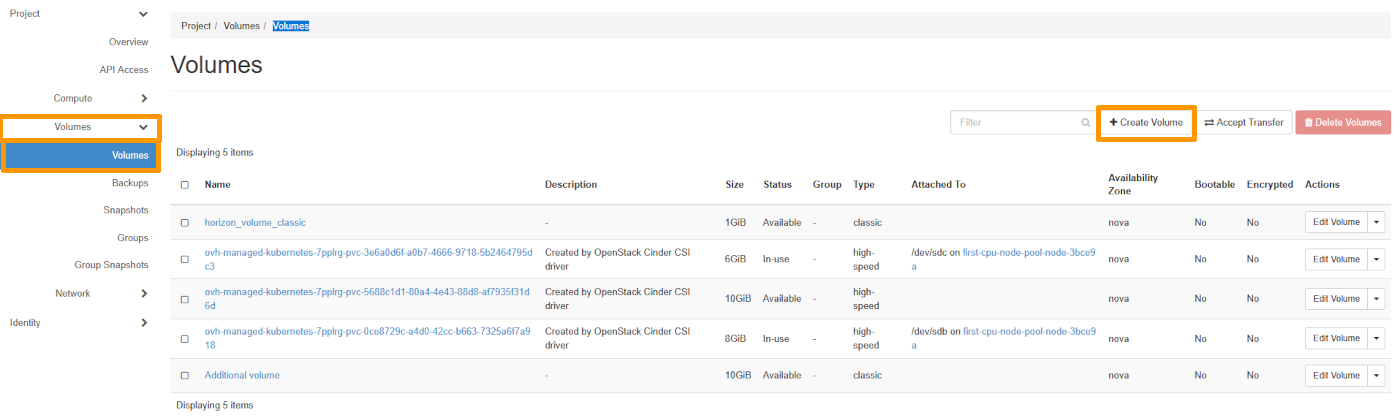
Acceda a la sección desplegable Volumes, haga clic en Volumes y luego en Create Volume.
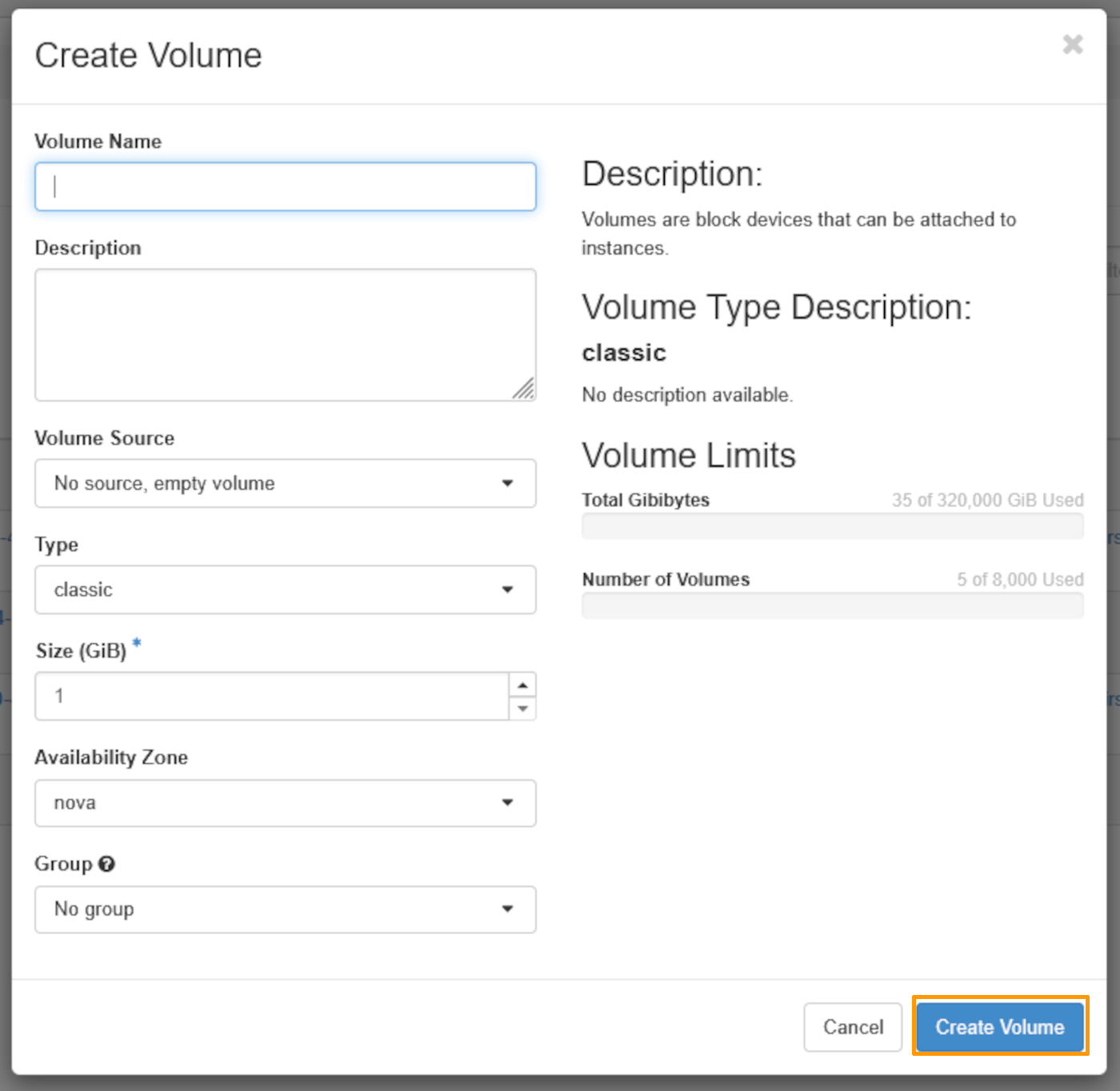
Introduzca el campo Volume Name y seleccione el tipo de volumen que desee. A continuación, haga clic en Create Volume.
Warning
Tenga en cuenta que si el tipo de volumen "high-speed-gen2" o "luks" no aparece en la lista, significa que no está disponible en esta región.
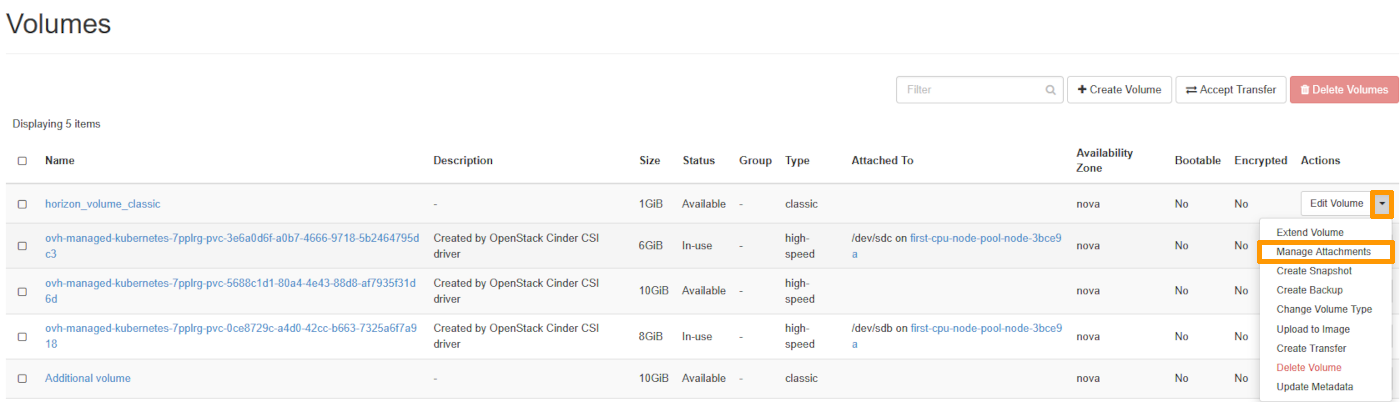
Para asociar este volumen a una instancia, en la línea de su volumen, haga clic en la flecha situada al final de la línea, junto a Edit Volume. Haga clic en Manage Attachments
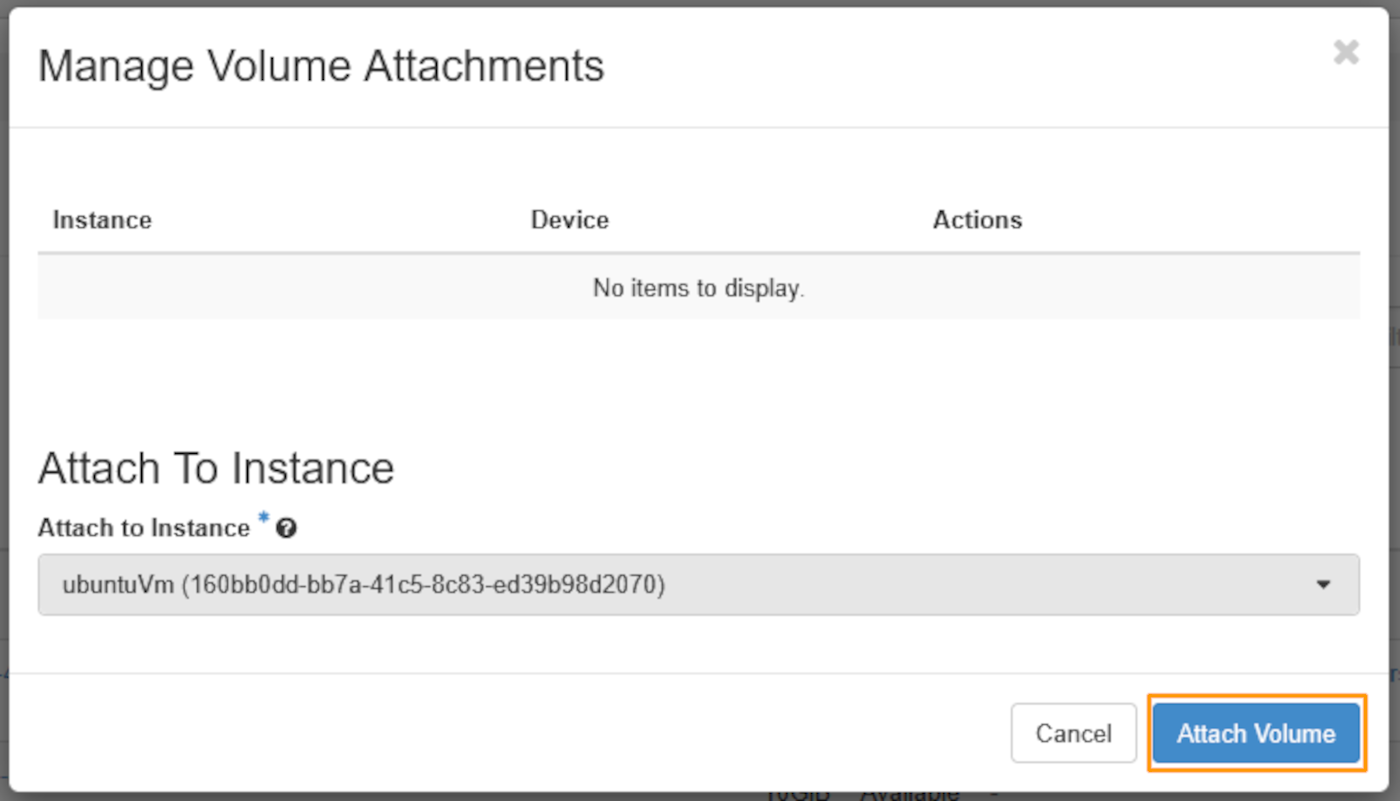
Seleccione la instancia a la que quiere asociar el volumen y haga clic en Attach Volume.
Warning
Tenga en cuenta que si el tipo de volumen "high-speed-gen2" o "luks" no aparece en la lista, significa que no está disponible en esta región.
Tipos de volúmenes:
Classic
High-speed
High-speed-gen2
Classic-luks
High-speed-luks
High-speed-gen2-luks
Los tipos que terminan en -luks están cifrados (LUKS).
Warning
La creación de un volumen -luks genera automáticamente una llave dedicada.
No modifique ni elimine esta clave si está asociada a un volumen Block Storage. De este modo, los datos de este volumen y todos sus snapshots serían irrecuperables definitivamente.
Enumere los tipos de volúmenes disponibles en la región:
openstack volume type list
Cree un volumen especificando al menos su tamaño (en GB) y un tipo de los enumerados anteriormente. También puede introducir un nombre para el volumen al final del pedido.
Para asociar un volumen a una instancia disponible en la región, utilice el siguiente comando:
openstack server add volume <server-id|server-name> <volume-id|volume-name>+-----------+-------------------------------------+| Field | Value |+-----------+-------------------------------------+| ID | 7d3d670f- ****-****-****-60dd1e6**** || Server ID | 74317f97-****-****-80cf2d4**** || Volume ID | 7d3d670f-****-****-****-60dd1e6**** || Device | /dev/sdb || Tag | None |+-----------+-------------------------------------+
Warning
Si el tipo de volumen high-speed-gen2 o luks no aparece en la lista, no está disponible en esta región.
Opción
Descripción
<region>
Región en la que se creará el volumen (ej.: GRA11)
--name
Nombre del volumen
--size
Tamaño del volumen en GB
--type
Tipo de volumen: classic, high-speed, high-speed-gen2, o la variante -luks correspondiente
--wait
Espera a que termine la creación antes de salir
Cree un volumen especificando la región, un nombre, el tamaño en GB y un tipo:
NAME MAJ:MIN RM SIZE RO TYPE MOUNTPOINTvda 254:0 0 10G 0 disk└─vda1 254:1 0 10G 0 part /vdb 254:16 0 10G 0 disk
Info
En este ejemplo, vda hace referencia al disco por defecto de la instancia. El disco adicional se llamará vdb.
Cree una partición en el disco adicional con los siguientes comandos.
Si tu disco adicional es inferior a 2TB:
sudo fdisk /dev/vdb
Welcome to fdisk (util-linux 2.25.2).Changes will remain in memory only, until you decide to write them.Be careful before using the write command.Device does not contain a recognized partition table.Created a new DOS disklabel with disk identifier 0x95c4adcc.Command (m for help): nPartition typep primary (0 primary, 0 extended, 4 free)e extended (container for logical partitions)Select (default p):Using default response p.Partition number (1-4, default 1):First sector (2048-20971519, default 2048):Last sector, +sectors or +size{K,M,G,T,P} (2048-20971519, default 20971519):Created a new partition 1 of type 'Linux' and of size 10 GiB.Command (m for help): wThe partition table has been altered.Calling ioctl() to re-read partition table.Syncing disks.
Si tu disco adicional es mayor de 2TB:
sudo parted /dev/vdb
GNU Parted 3.5Using /dev/vdbWelcome to GNU Parted! Type 'help' to view a list of commands.(parted) help align-check TYPE N check partition N for TYPE(min|opt) alignment help [COMMAND] print general help, or help on COMMAND mklabel,mktable LABEL-TYPE create a new disklabel (partition table) mkpart PART-TYPE [FS-TYPE] START END make a partition name NUMBER NAME name partition NUMBER as NAME print [devices|free|list,all] display the partition table, or available devices, or free space, or all found partitions quit exit program rescue START END rescue a lost partition near START and END resizepart NUMBER END resize partition NUMBER rm NUMBER delete partition NUMBER select DEVICE choose the device to edit disk_set FLAG STATE change the FLAG on selected device disk_toggle [FLAG] toggle the state of FLAG on selected device set NUMBER FLAG STATE change the FLAG on partition NUMBER toggle [NUMBER [FLAG]] toggle the state of FLAG on partition NUMBER unit UNIT set the default unit to UNIT version display the version number and copyright information of GNU Parted(parted) mklabel gpt (parted) mkpart primary 0 3750G Warning: The resulting partition is not properly aligned for best performance: 34s % 2048s != 0sIgnore/Cancel? I (parted) quit
A continuación, forme la nueva partición vdb1 con el siguiente comando:
sudo mkfs.ext4 /dev/vdb1
mke2fs 1.42.12 (29-Aug-2014)Creating filesystem with 2621184 4k blocks and 655360 inodesFilesystem UUID: 781be788-c4be-462b-b946-88429a43c0cfSuperblock backups stored on blocks:32768, 98304, 163840, 229376, 294912, 819200, 884736, 1605632Allocating group tables: doneWriting inode tables: doneCreating journal (32768 blocks): doneWriting superblocks and filesystem accounting information: done
Monte la partición con los siguientes comandos:
sudo mkdir /mnt/disk
sudo mount /dev/vdb1 /mnt/disk/
Por último, compruebe el punto de montaje utilizando el siguiente comando:
El montaje no es persistente, ya que el disco se desvinculará al reiniciar la instancia. Para automatizar el montaje, es necesario editar el archivo fstab.
En primer lugar, consulte el UUID (block ID) del nuevo volumen:
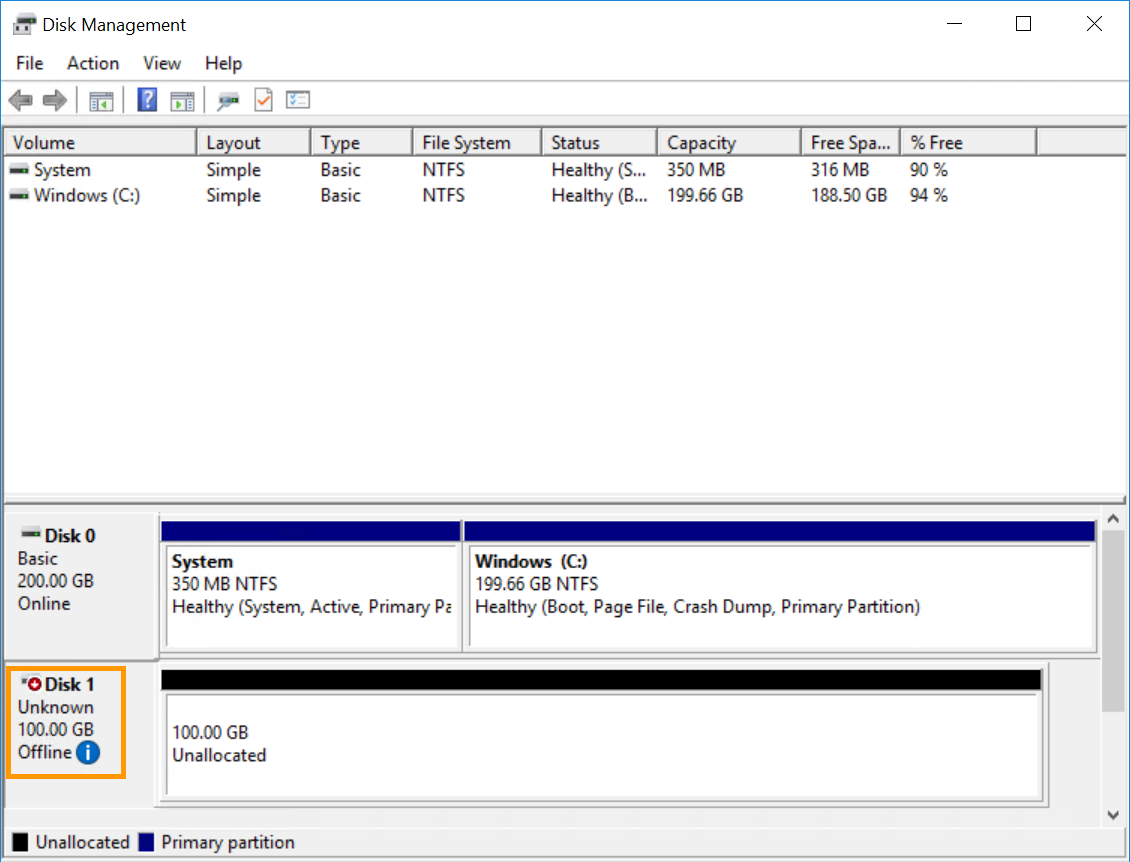
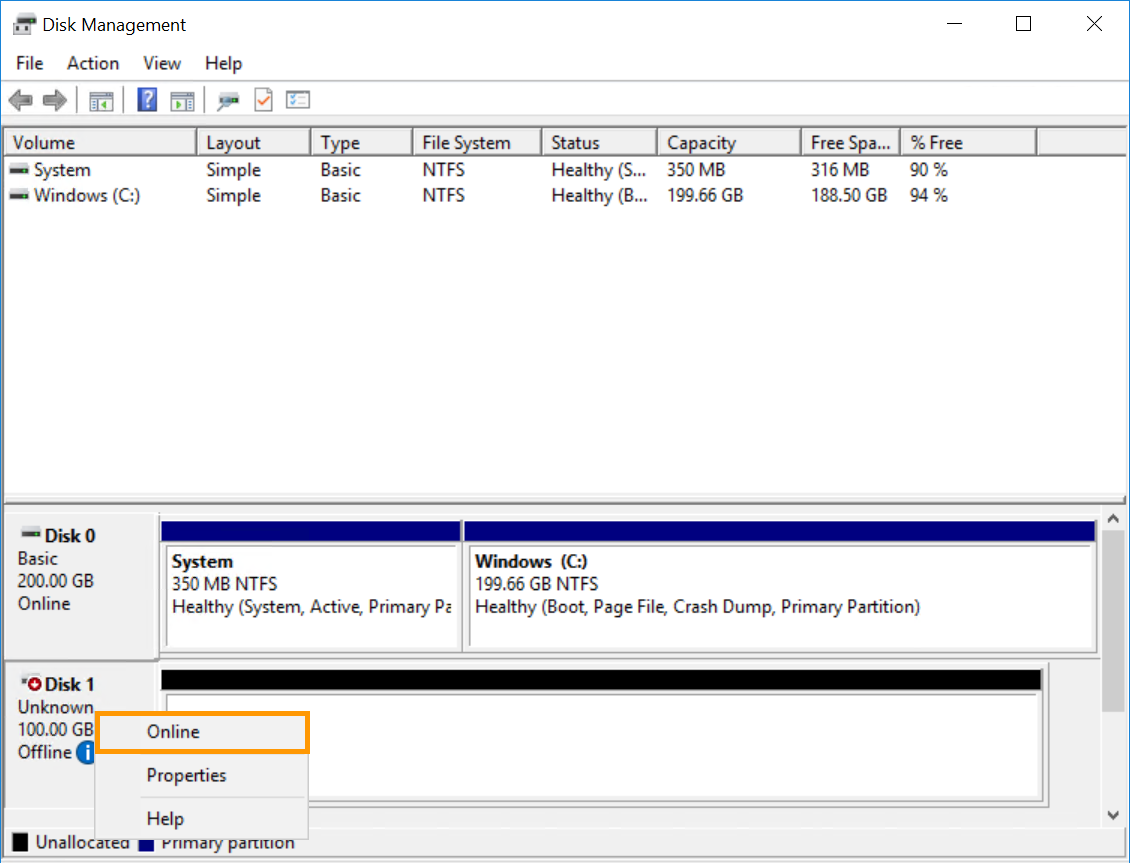
Haga clic derecho en el disco y seleccione En línea.
Si el disco está indicado aquí como desconectado, probablemente se deba a una política en la instancia. Para solucionar el problema, haga clic derecho en el disco y seleccione On-line.
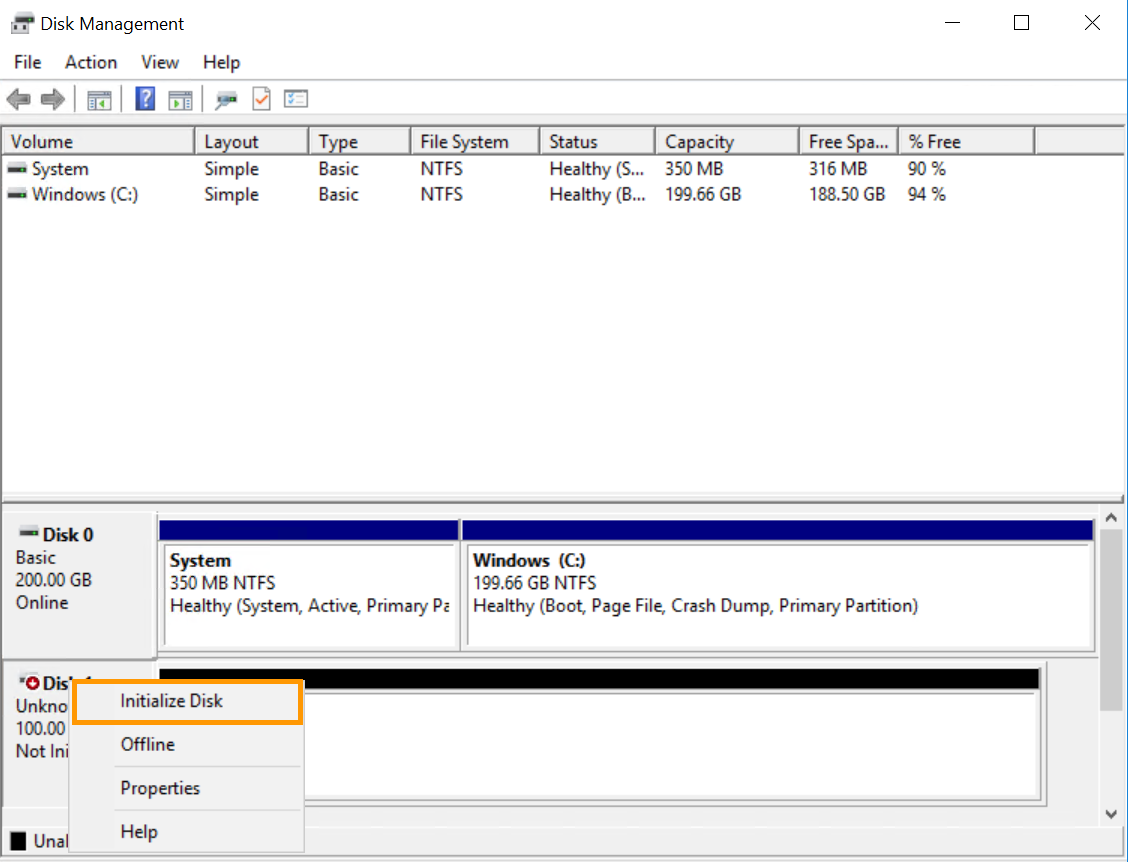
Haga clic derecho de nuevo y seleccione Inicializar disco.
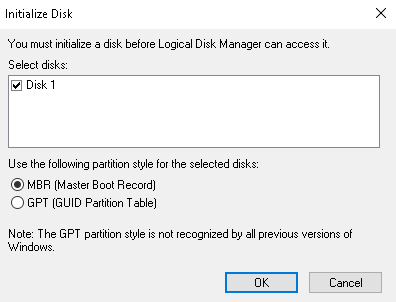
A continuación, seleccione MBR si su disco adicional es inferior a 2TB, o GPT si es superior a 2TB, y haga clic en OK.
Iniciar el disco con DISKPART
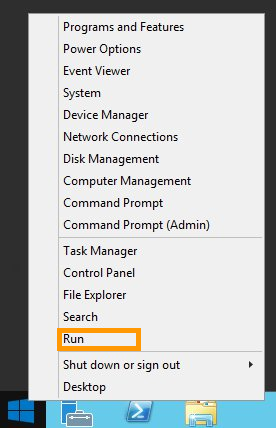
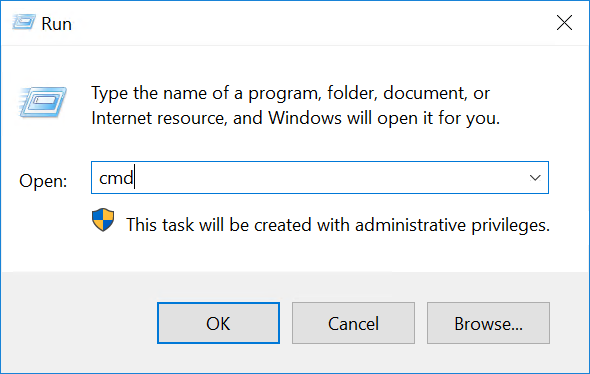
Haga clic derecho en el botón Iniciar y abra Ejecutar.
Pulse cmd y haga clic en Aceptar para abrir la aplicación de línea de órdenes.
En el pedido, abra DISKPART:
C:\> diskpart
Utilice la siguiente serie de comandos DISKPART para poner el disco en línea:
DISKPART> sanSAN Policy : Offline SharedDISKPART> san policy = OnlineAllDiskPart successfully changed the SAN policy for the current operating system .- Implementation of the strategy on the extra disk:[Code] DISKPART> list diskDisk ### Status Size Free Dyn Gpt-------- ------------- ------- ------- --- ---Disk 0 Online 200 GB 0 B* Disk 1 Offline 10 GB 1024 KBDISKPART> select disk 1Disk 1 is now the selected disk.DISKPART> attributes disk clear readonlyDisk attributes cleared successfully.DISKPART> attributes diskCurrent Read-only State : NoRead-only : NoBoot Disk : NoPagefile Disk : NoHibernation File Disk : NoCrashdump Disk : NoClustered Disk : NoDISKPART> online diskDiskPart successfully onlined the selected disk.
Formateado del disco
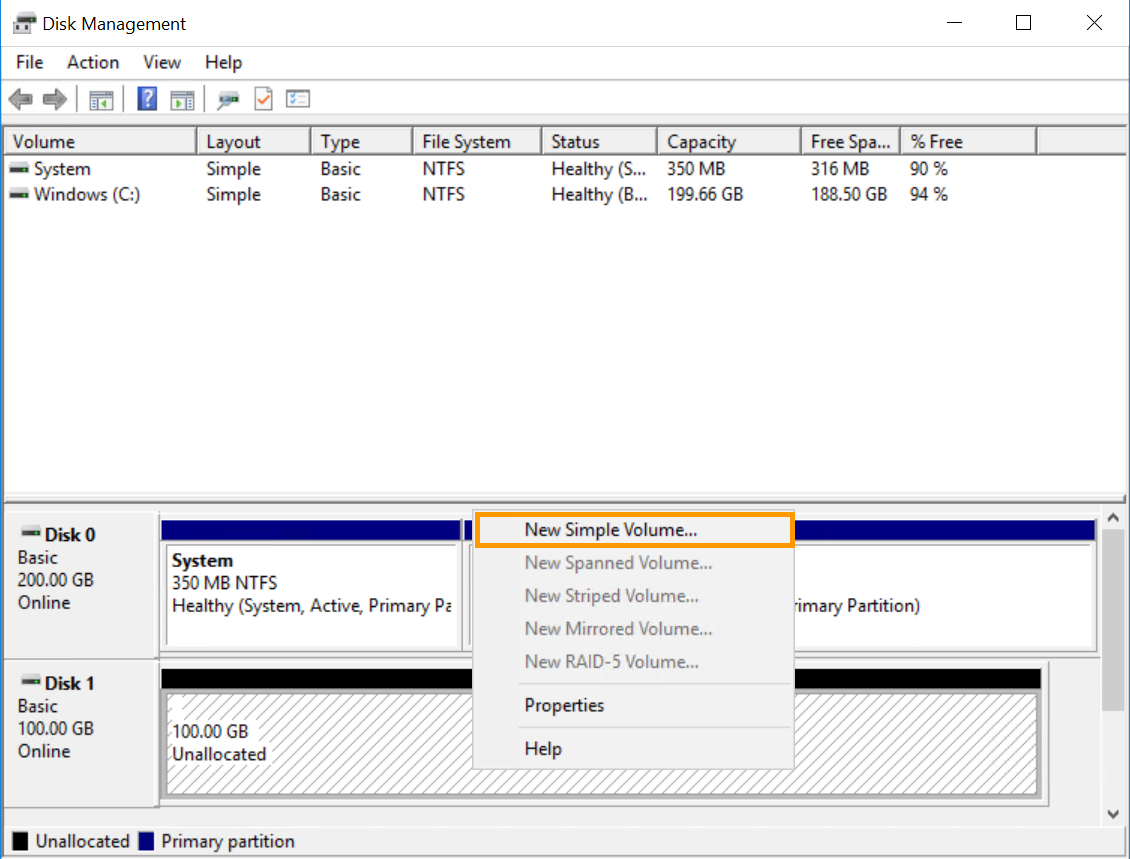
En la herramienta de gestión de discos, haga clic derecho en el nuevo disco y seleccione Nuevo volumen simple....
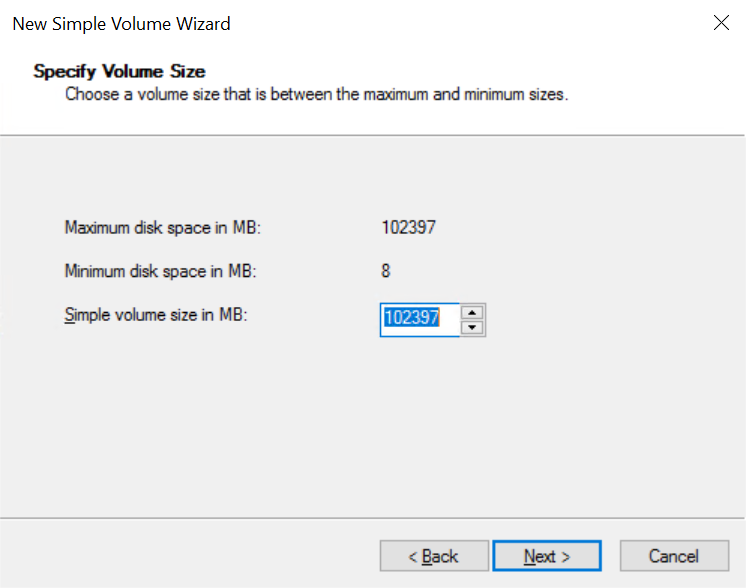
En el asistente, haga clic en Siguiente para especificar el tamaño del volumen. Por defecto, debe estar al máximo. Haga clic en Siguiente para continuar.
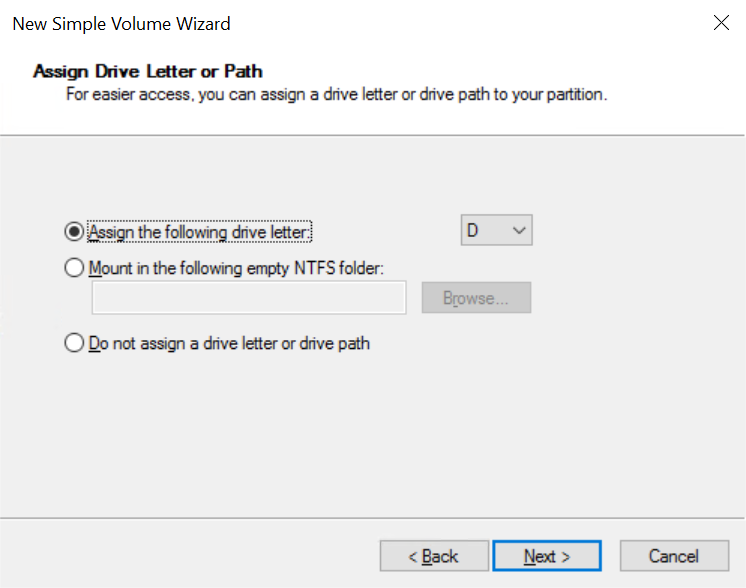
Deje la nueva letra predeterminada o seleccione otra y haga clic en Siguiente.
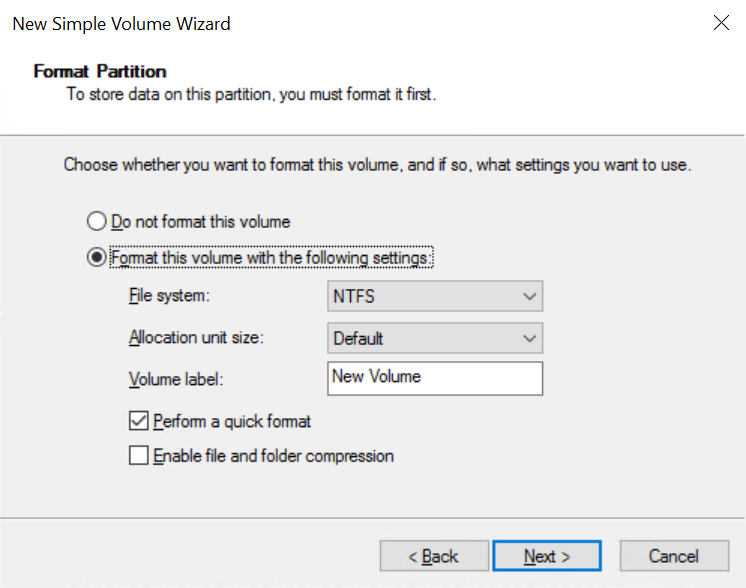
Asigne un nombre al volumen (opcional) y confirme las opciones de formato haciendo clic en Siguiente.
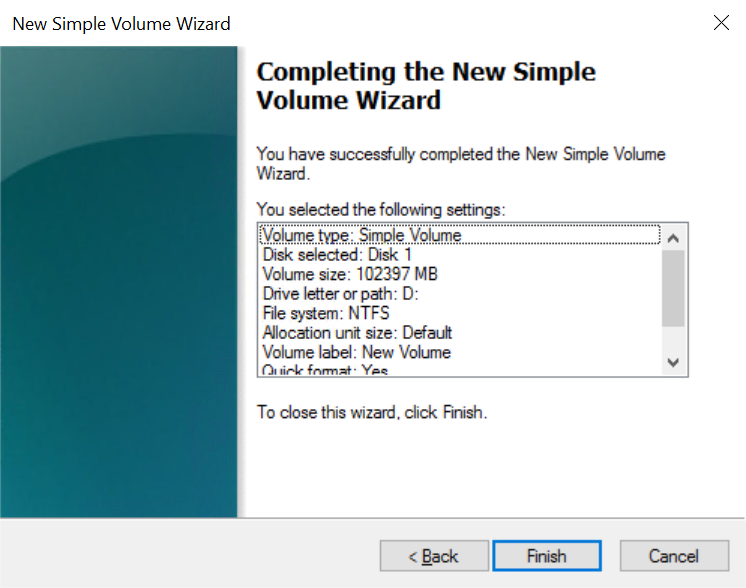
En la última ventana, haga clic en Finalizar para dar formato al disco.
El disco estará disponible como lector en el explorador de archivos.
Desvincular un volumen
Si desea desvincular un volumen de su instancia, la mejor práctica es desmontar el volumen del sistema operativo antes de desvincularlo de la instancia.
Warning
Se puede mostrar un mensaje de error si se están ejecutando programas o procesos en el disco adicional. En ese caso, se recomienda detener todos los procesos antes de continuar.
Así es como desmonta el volumen del sistema operativo antes de desmontarlo de la instancia:
NAME MAJ:MIN RM SIZE RO TYPE MOUNTPOINTvda 254:0 0 10G 0 disk└─vda1 254:1 0 10G 0 part /vdb 8:0 0 10G 0 disk└─vdb1 8:1 0 10G 0 part /mnt/disk
Desmonte la partición utilizando el siguiente comando:
sudo umount /dev/vdb1
Elimine el ID del dispositivo fstab para finalizar el proceso de desmontaje. Si no se realiza, la partición se recuperará después de un reinicio.
sudo nano /etc/fstab
Guarde y salga del editor.
Establezca una conexión RDP (Remote Desktop) con su instancia Windows.
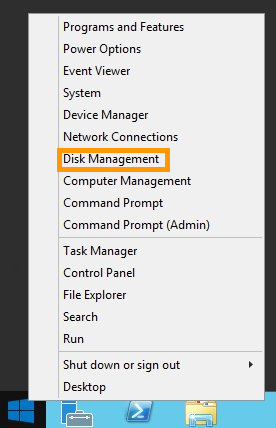
Una vez que se haya conectado, haga clic derecho en el menú Iniciar y abra Administración de discos.
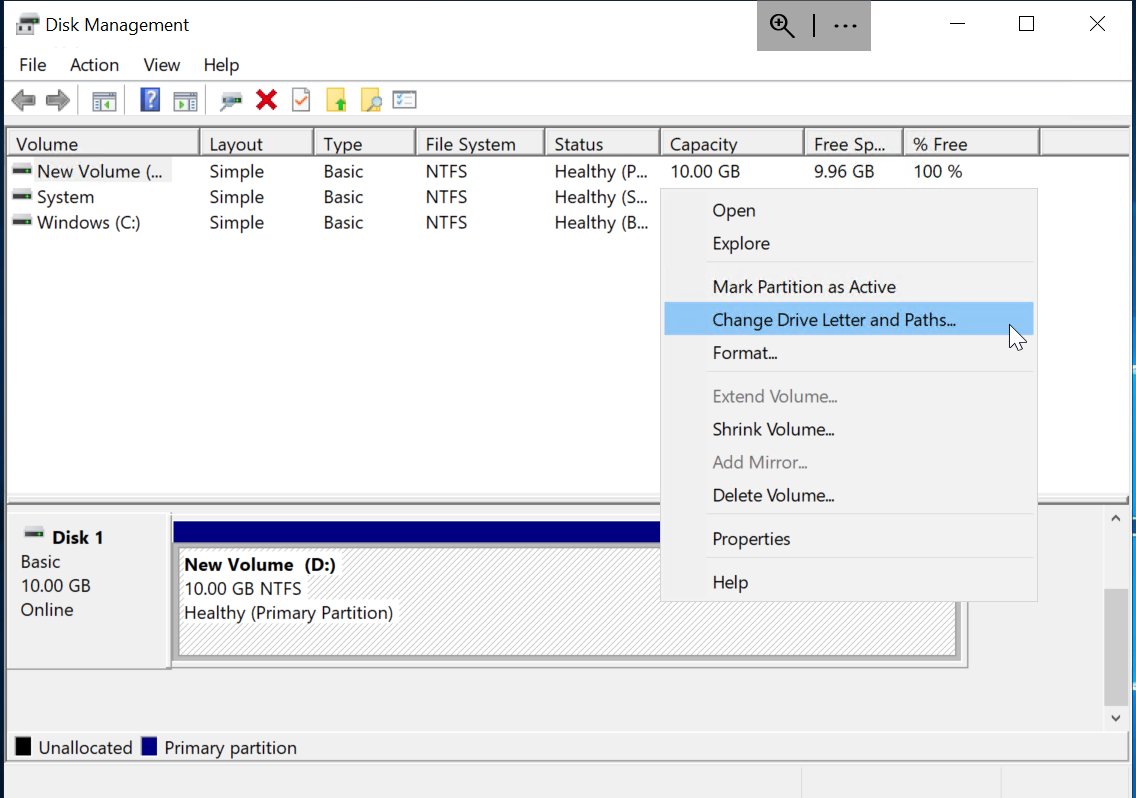
Haga clic derecho en el volumen que desee desmontar y seleccione Cambiar la letra y rutas de acceso de unidad....
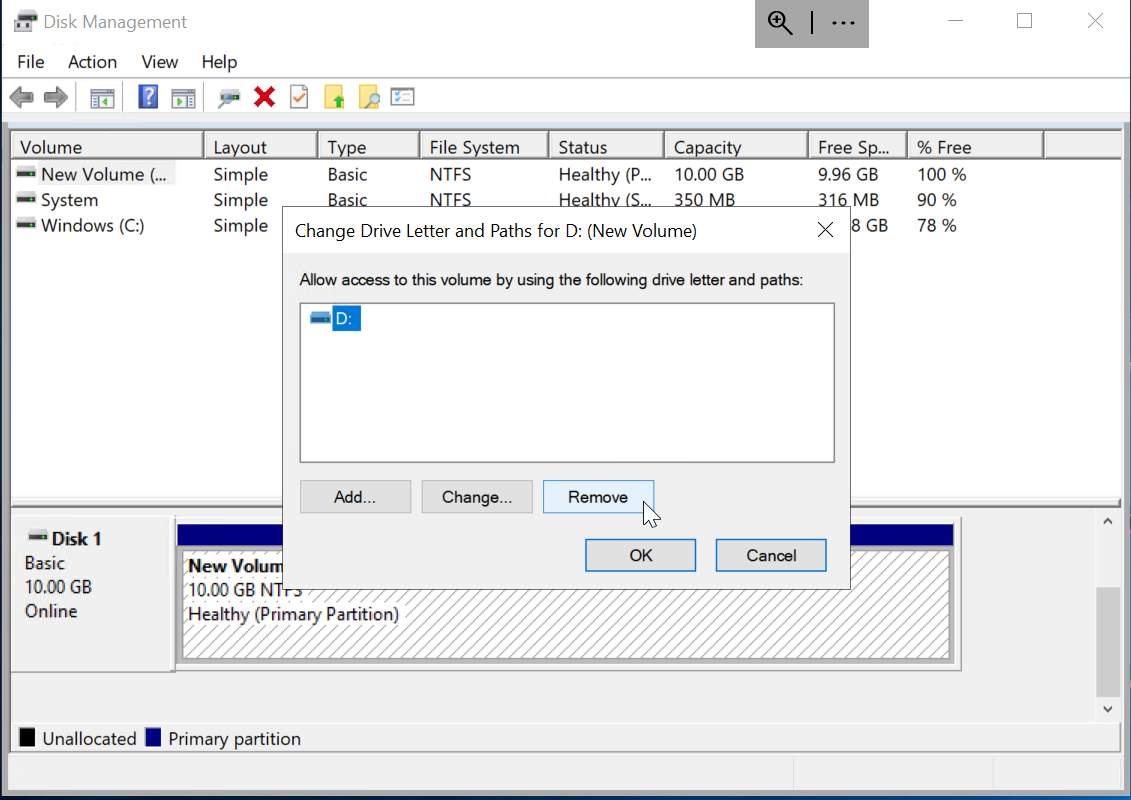
Haga clic en Quitar para eliminar el disco.
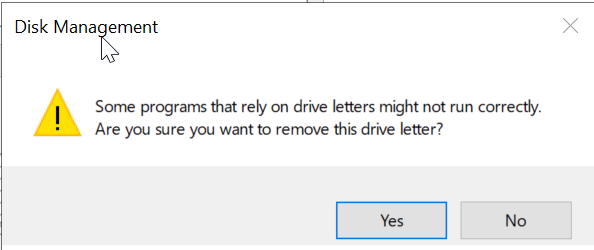
Haga clic en Sí para confirmar la eliminación de la letra de la unidad de disco.
Una vez que haya terminado, puede cerrar la ventana de gestión del disco.
Por último, vamos a desvincular el volumen de la instancia:
Desde el área de cliente de OVHcloud
Via Terraform
A través de la CLI OVHcloud
Acceda a la sección Public Cloud de su área de cliente de OVHcloud y haga clic en Block Storage en el menú de la izquierda bajo Backup Storage.
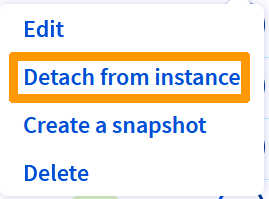
Haga clic en el botón ... junto al volumen correspondiente y seleccione Desvincular de la instancia.
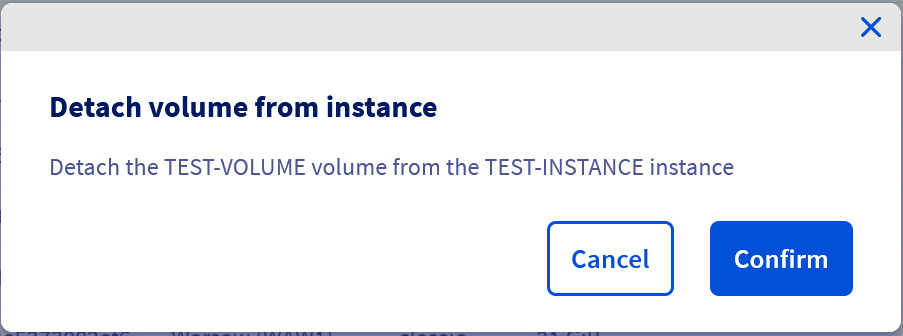
Haga clic en Confirmar en la nueva ventana para iniciar el proceso.
Comience por eliminar las líneas creadas anteriormente en su archivo Terraform:
# Asociar el volumen a la instanciaresource "openstack_compute_volume_attach_v2" "volume_attach" { instance_id = "<su_instance_id>" volume_id = openstack_blockstorage_volume_v3.terraform_volume.id}
Introduzca el siguiente comando para comprobar si se va a eliminar el recurso correcto:
terraform plan
El resultado debería ser similar al siguiente:
$ terraform planopenstack_compute_volume_attach_v2.va_1: Refreshing state... [id=11cc1279-xxxx-xxxx-xxxx-3ace4c954780/daf3a86e-xxxx-xxxx-xxxx-ac7b6ffbb806]openstack_blockstorage_volume_v3.terraform_volume: Refreshing state... [id=daf3a86e-xxxx-xxxx-xxxx-ac7b6ffbb806]Terraform used the selected providers to generate the following execution plan. Resource actions are indicated with the following symbols: - destroyTerraform will perform the following actions: # openstack_compute_volume_attach_v2.va_1 will be destroyed # (because openstack_compute_volume_attach_v2.va_1 is not in configuration) - resource "openstack_compute_volume_attach_v2" "va_1" { - device = "/dev/sdb" -> null - id = "11cc1279-xxxx-xxxx-xxxx-3ace4c954780/daf3a86e-xxxx-xxxx-xxxx-ac7b6ffbb806" -> null - instance_id = "11cc1279-xxxx-xxxx-xxxx-3ace4c954780" -> null - region = "GRA11" -> null - volume_id = "daf3a86e-xxxx-xxxx-xxxx-ac7b6ffbb806" -> null }Plan: 0 to add, 0 to change, 1 to destroy.
A continuación, aplique los cambios introduciendo este comando:
terraform apply
El resultado debería ser similar al siguiente:
$ terraform applyopenstack_compute_volume_attach_v2.va_1: Refreshing state... [id=11cc1279-xxxx-xxxx-xxxx-3ace4c954780/daf3a86e-xxxx-xxxx-xxxx-ac7b6ffbb806]openstack_blockstorage_volume_v3.terraform_volume: Refreshing state... [id=daf3a86e-xxxx-xxxx-xxxx-ac7b6ffbb806]Terraform used the selected providers to generate the following execution plan. Resource actions are indicated with the following symbols: - destroyTerraform will perform the following actions: # openstack_compute_volume_attach_v2.va_1 will be destroyed # (because openstack_compute_volume_attach_v2.va_1 is not in configuration) - resource "openstack_compute_volume_attach_v2" "va_1" { - device = "/dev/sdb" -> null - id = "11cc1279-xxxx-xxxx-xxxx-3ace4c954780/daf3a86e-xxxx-xxxx-xxxx-ac7b6ffbb806" -> null - instance_id = "11cc1279-xxxx-xxxx-xxxx-3ace4c954780" -> null - region = "GRA11" -> null - volume_id = "daf3a86e-xxxx-xxxx-xxxx-ac7b6ffbb806" -> null }Plan: 0 to add, 0 to change, 1 to destroy.Do you want to perform these actions in workspace "test_terraform"? Terraform will perform the actions described above. Only 'yes' will be accepted to approve. Enter a value: yesopenstack_compute_volume_attach_v2.va_1: Destroying... [id=11cc1279-xxxx-xxxx-xxxx-3ace4c954780/daf3a86e-xxxx-xxxx-xxxx-ac7b6ffbb806]openstack_compute_volume_attach_v2.va_1: Still destroying... [id=11cc1279-xxxx-xxxx-xxxx-3ace4c954780/daf3a86e-xxxx-xxxx-xxxx-ac7b6ffbb806, 10s elapsed]openstack_compute_volume_attach_v2.va_1: Destruction complete after 17sApply complete! Resources: 0 added, 0 changed, 1 destroyed.
Parámetro
Descripción
<volume_id>
ID del volumen que se va a desvincular
<instance_id>
ID de la instancia de la que desvincular el volumen