
Tutorial - Guardar una copia de seguridad de su sitio web WordPress
Descubra cómo realizar el backup del contenido de su sitio web WordPress y de su base de datos
Objetivo
Aun tomando todas las precauciones de uso, su sitio web seguirá expuesto a posibles fallos de funcionamiento (error de manipulación, sobrescritura accidental de archivos, fallo de configuración, fallos de seguridad o piratería) que pueden provocar la pérdida parcial o total de sus datos.
Una buena práctica consiste en guardar regularmente la información de su sitio web. Que le permitirá volver a un estado anterior del sitio web cuando experimente un fallo de funcionamiento.
En un alojamiento web compartido, usted es responsable de las copias de seguridad de su sitio web. Aunque OVHcloud ofrece copias de seguridad (no contractuales), también le recomendamos que realice usted mismo las copias de seguridad regulares y gestione sus propios soportes de backup (disco duro, memoria USB, etc.) para mayor precaución.
Información sobre la administración de los servicios de OVHcloud y cómo encontrar la asistencia adecuada
Al utilizar las guías de OVHcloud, tenga en cuenta las siguientes condiciones:
- Las instrucciones pretenden ofrecer el mayor detalle posible, pero no pueden cubrir todos los casos de uso individuales. Es posible que deba adaptar las acciones descritas a sus necesidades.
- El ecosistema de OVHcloud está diseñado para ofrecer flexibilidad y libertad de elección. Por lo tanto, los clientes son responsables de la configuración correcta y segura de sus servicios. Para evitar la pérdida de datos, recomendamos encarecidamente aplicar estrategias de copia de seguridad a todos sus datos importantes.
- Nuestras guías y tutoriales pueden hacer referencia a software o servicios de terceros en combinación con las soluciones de OVHcloud. El soporte técnico de OVHcloud no incluye la configuración de sistemas o productos fuera de nuestra responsabilidad. Esto incluye, entre otros:
- Sistemas operativos e interfaces de usuario (Windows, Debian, Plesk, etc.).
- Cualquier otro software de terceros (clientes FTP, software de correo electrónico, etc.).
- Servicios ofrecidos por otros proveedores (DNS, API, interfaces de usuario, etc.).
Para recibir la asistencia adecuada ante cualquier problema, siga estas recomendaciones:
- ¿Busca asesoramiento personalizado o desea tratar un tema que no se aborda en detalle en nuestra documentación?
Únase a la comunidad de OVHcloud para buscar su tema y contactar con otros usuarios. - ¿Necesita informar de un incidente relacionado con su servicio de OVHcloud o tiene dificultades en el área de cliente de OVHcloud?
Cree una solicitud de soporte en nuestro centro de ayuda. - ¿Necesita asistencia profesional para su proyecto o ayuda con tareas fuera de nuestro ámbito de soporte?
Visite nuestro portal de partners para encontrar expertos familiarizados con las soluciones de OVHcloud. - ¿Busca información más detallada sobre nuestros niveles de soporte y Professional Services?
Visite nuestras páginas web sobre los niveles de soporte de OVHcloud y los OVHcloud Professional Services.
Puede participar en la mejora de nuestra documentación:
- ¿Desea enviar comentarios para mejorar una guía o informar de información insuficiente en una página concreta?
Utilice los botones «¿Le ha resultado útil esta página?» al final de la página para hacérnoslo saber. - ¿Desea proponer una actualización concreta de la documentación?
Utilice la función «Editar esta página», disponible al final de la página y en la barra lateral.
Si necesita ayuda, contacte con el editor del CMS WordPress.
Descubra cómo guardar copia de seguridad del contenido de su sitio web WordPress y su base de datos.
Requisitos
- Disponer de un alojamiento web y haber instalado WordPress.
Procedimiento
Puede realizar una copia de seguridad de dos formas: manualmente o a través de mediante una extensión.
OVHcloud ofrece un servicio (no contractual) de backup automático de los datos, así como la puesta a disposición de estas copias de seguridad. Sin embargo, es su responsabilidad establecer su propia política de restauración y determinar los puntos de restauración en los momentos que considere oportuno.
Método n°1 - Realizar una copia de seguridad manual
El backup manual debe realizarse en dos pasos. En primer lugar, debe guardar copia de los archivos PHP de su sitio web y exportar la base de datos.
1.1 - Guarde los archivos de su sitio web
La recuperación se realiza a través de un cliente FTP como FileZilla. Para más información, consulte nuestra guía "Utilizar FileZilla con su alojamiento de OVHcloud".
Al conectarse al servidor por FTP, deberá cargar (arrastrar/soltar) el contenido del directorio www en el panel de la derecha. Este directorio contiene todos los archivos y directorios de su sitio web WordPress (configuración, temas, multimedia, etc.).
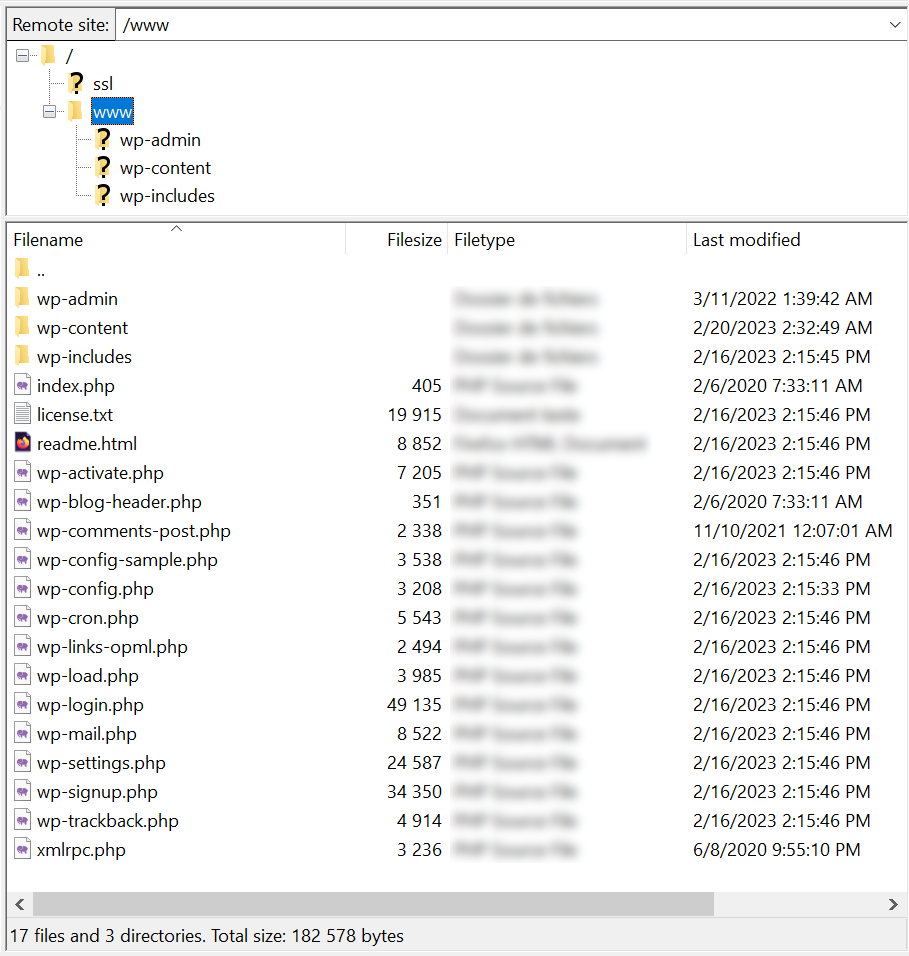
Haga clic en el directorio www y arrástrelo al directorio que desee en la ventana de la izquierda. La transferencia de archivos comenzará automáticamente.
En caso de fallo de funcionamiento en su sitio web, deberá realizar la operación opuesta sobrescribiendo los archivos de destino.
1.2 - Exporte su base de datos
Para exportar su base de datos, acceda a la interfaz PHPMyAdmin a través de la URL que le ha sido comunicada al contratar su plan de hosting.
No dude en consultar nuestra guía sobre la exportación de una base de datos.
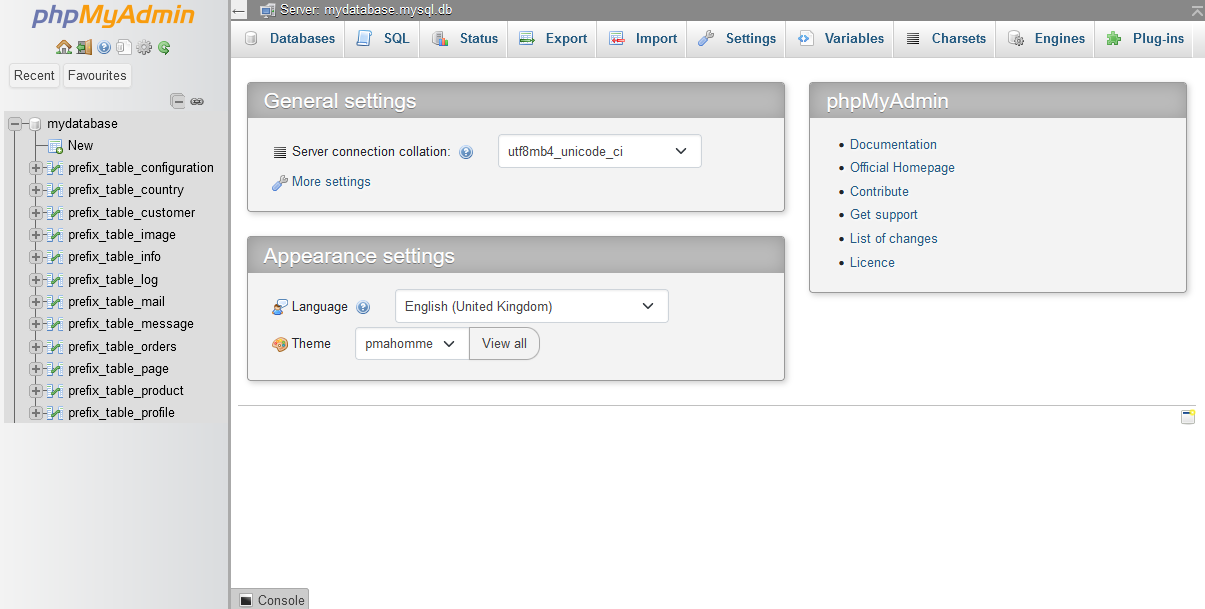
Haga clic en Exportar en la parte superior de la página:
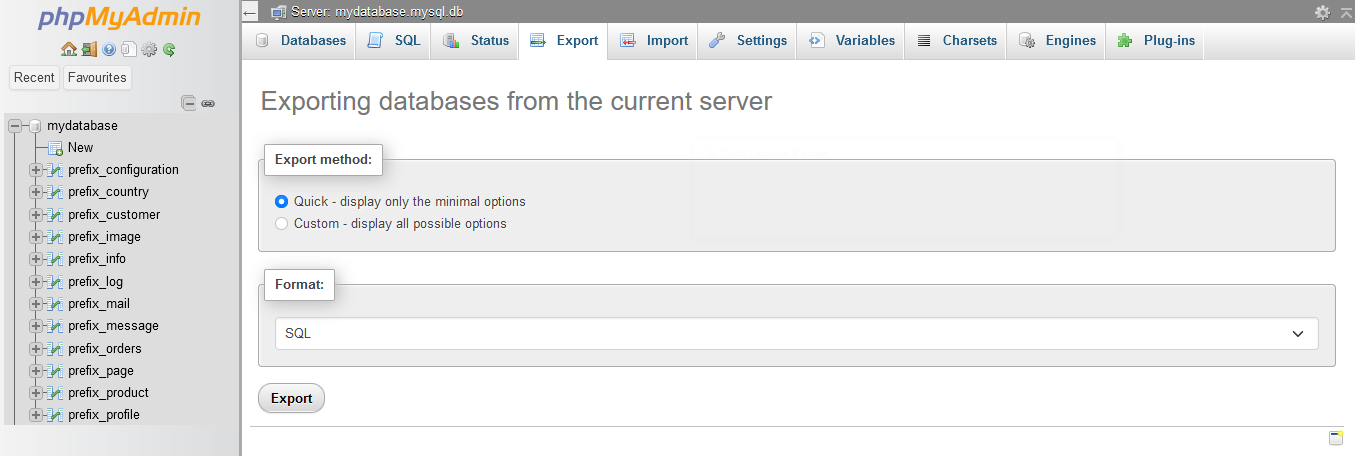
Deje las opciones ofrecidas por defecto: método de exportación rápido y formato SQL.
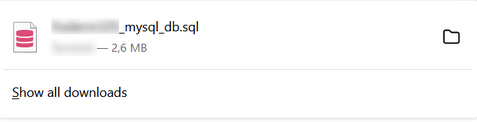
Haga clic en Ejecutar y descargue la base de datos completa en formato SQL (Structured Query Language).
Método n°2 - Realizar una copia de seguridad con una extensión
Las extensiones de WordPress permiten gestionar las copias de seguridad. La más popular es UpdraftPlus, que cuenta con varios millones de instalaciones activas. La versión gratuita es suficiente para guardar copia de su sitio web. La versión premium ofrece más opciones, como copias de seguridad incrementales, herramienta de migración, backup multisitio, más opciones en los clouds destinados a almacenar los datos, etc.
Descargue la extensión en formato directo .zip en su equipo. En aras de la claridad, el archivo descargado de la extensión se renombrará updraftplus.zip en el resto de este tutorial.
2.1 - Conéctese al panel de administración para instalar la extensión
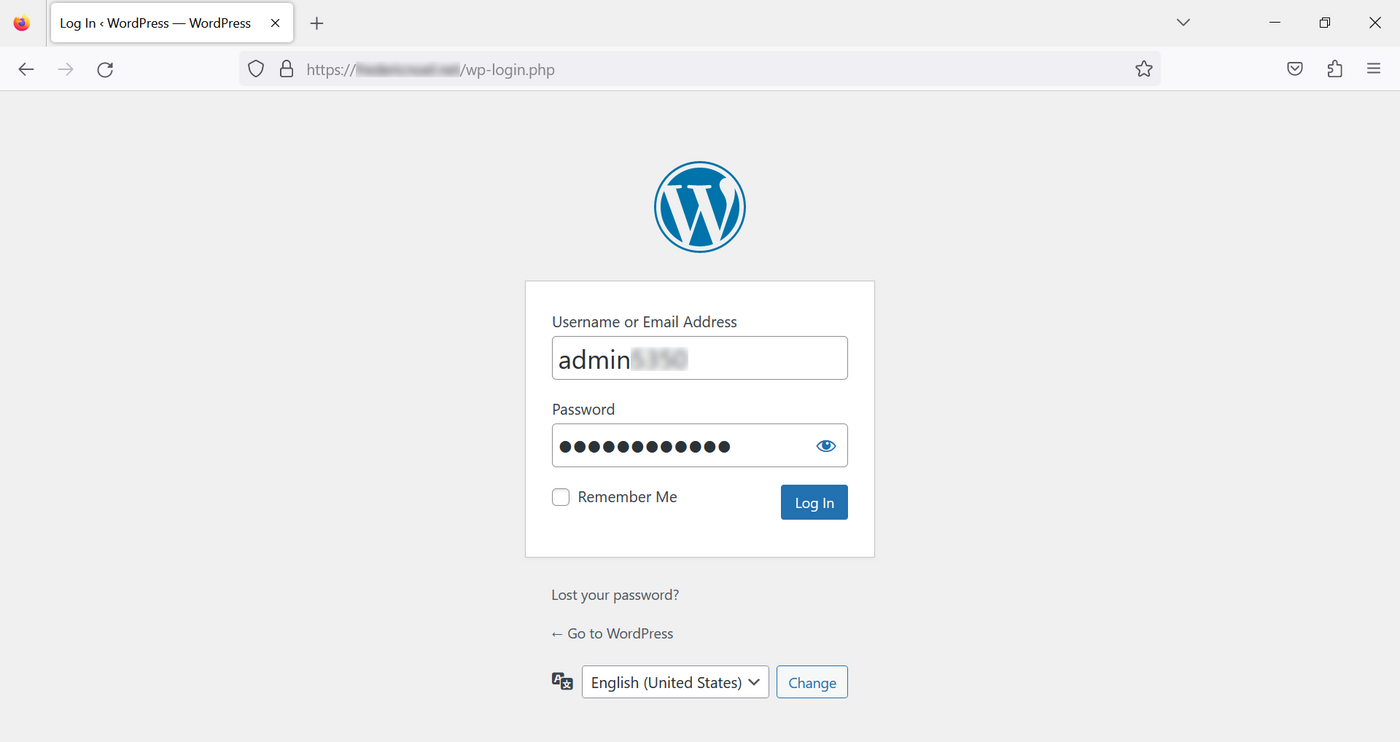
Por defecto, se trata de su nombre de dominio seguido de wp-admin :
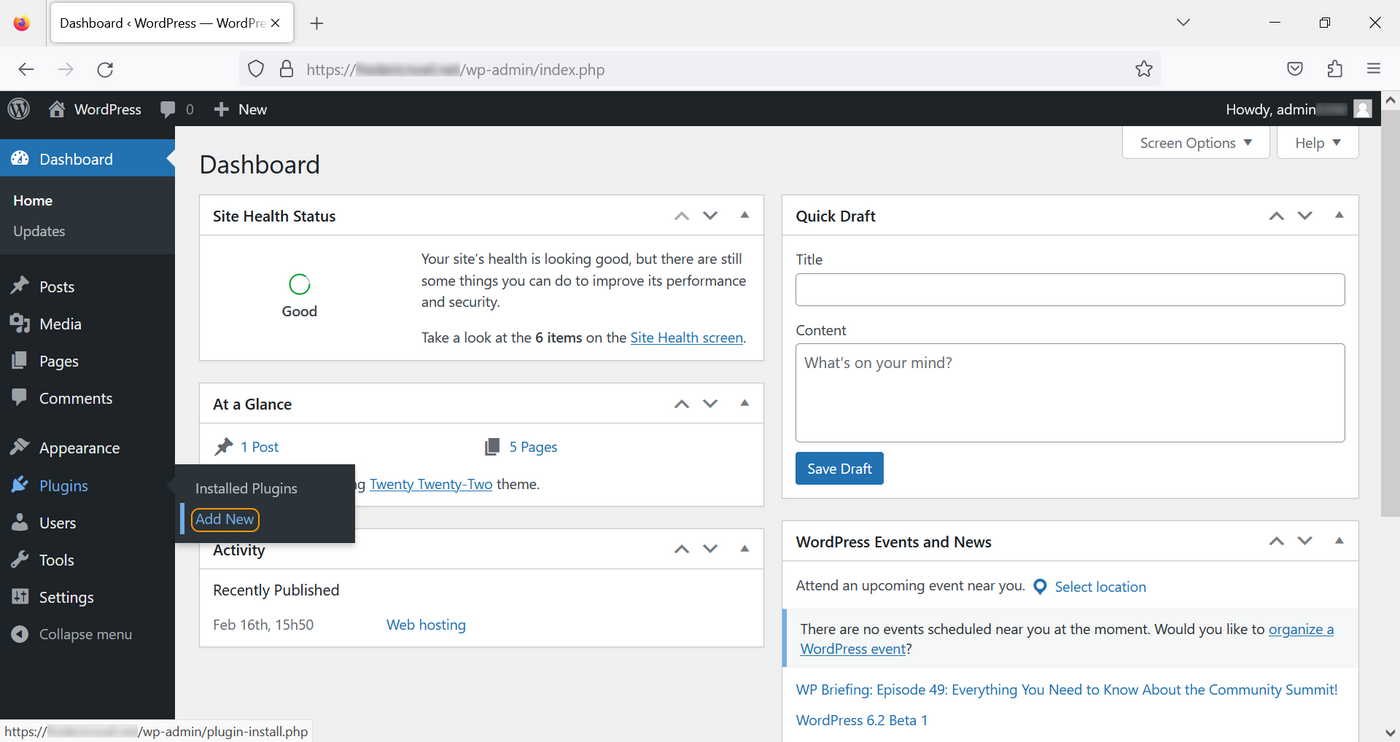
En la página de inicio, acceda a la sección Plugins y haga clic en Añadir nuevo.
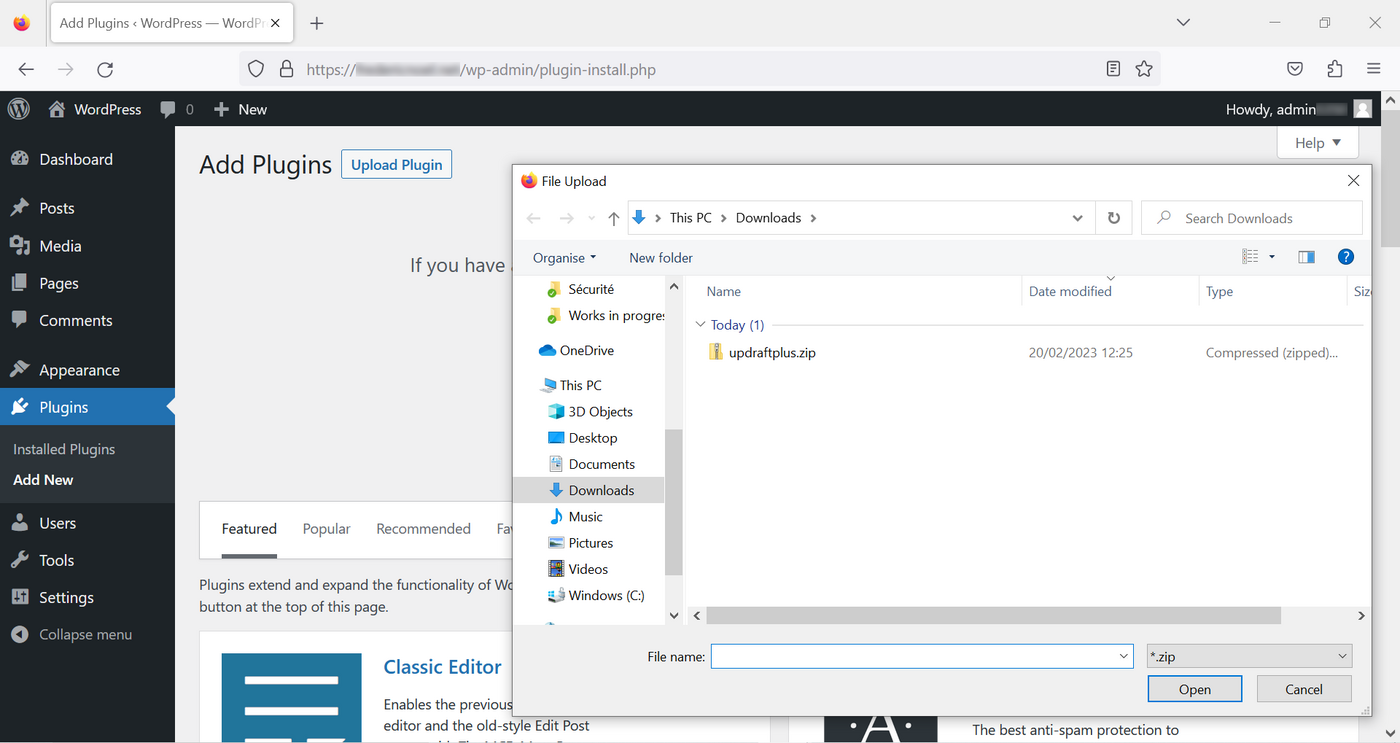
Descargue la extensión haciendo clic en el botón Recorrer:
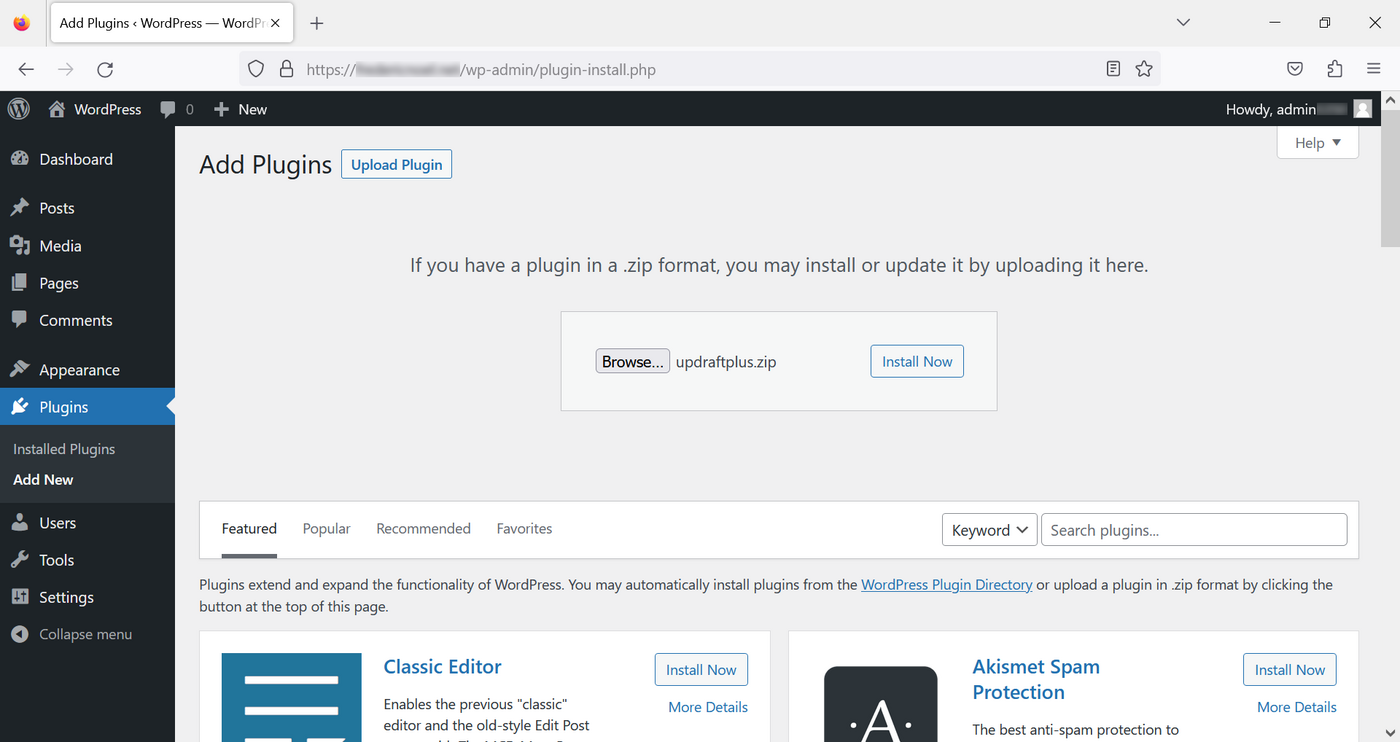
Haga clic en Instalar ahora:
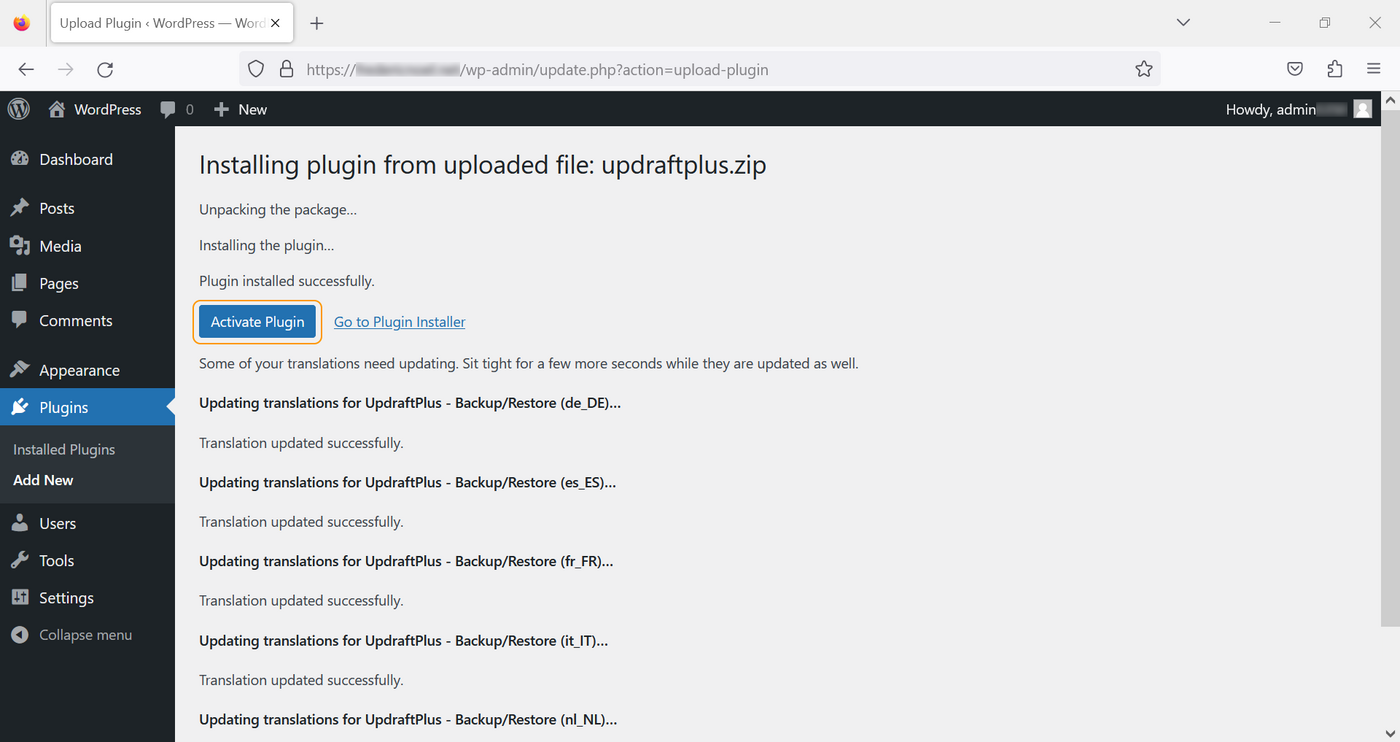
Una vez instalada, deberá activar la extensión:
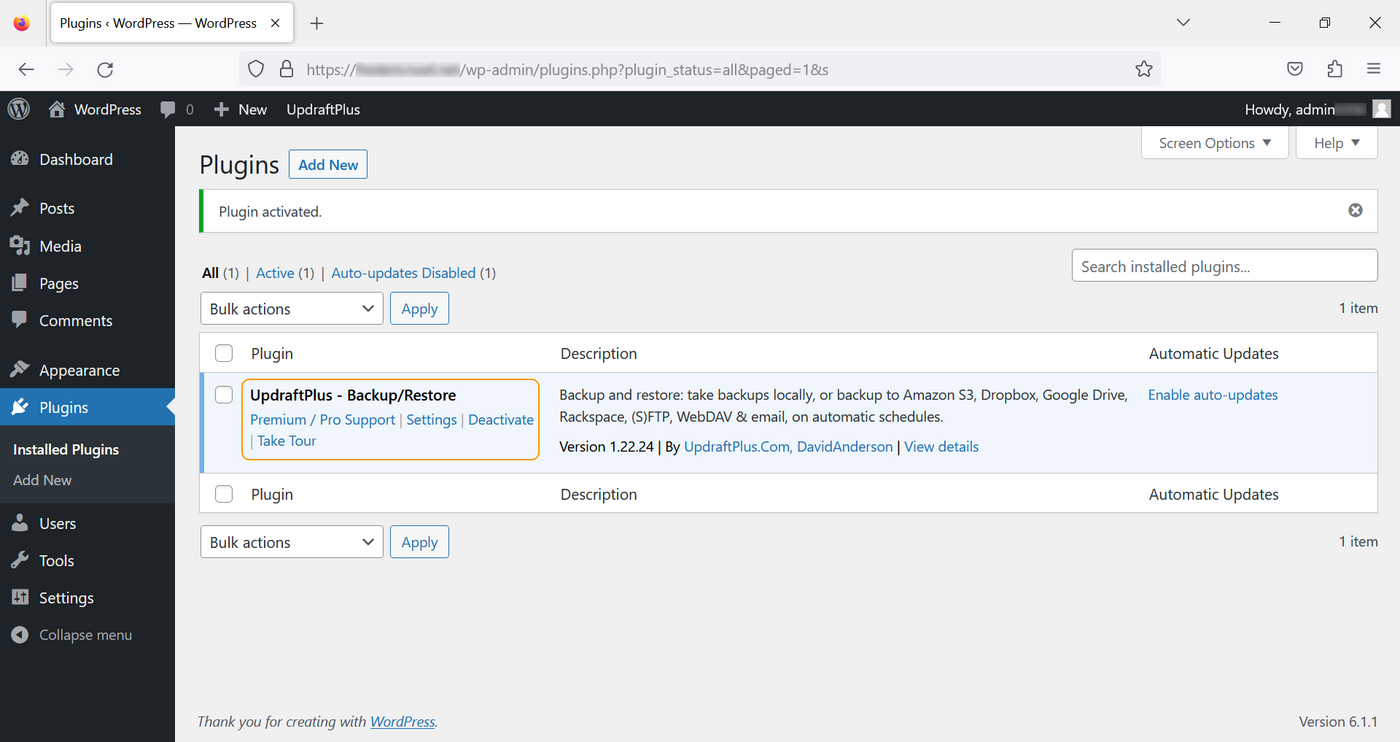
Una vez activada, aparecerá en la lista de extensiones:
2.2 - Configure sus copias de seguridad
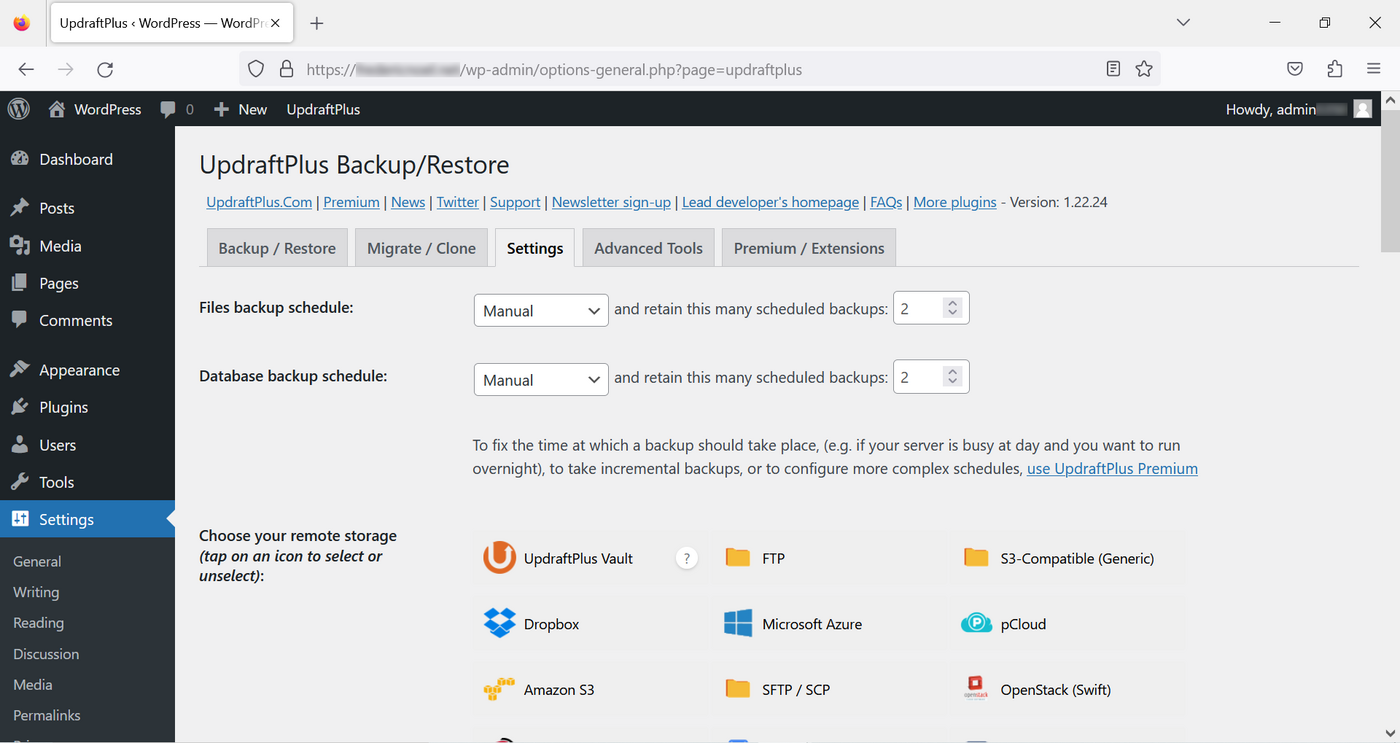
En la página de configuración, haga clic en el botón Ajustes > UpdraftPlus Backup/Restore y seleccione la pestaña Ajustes.
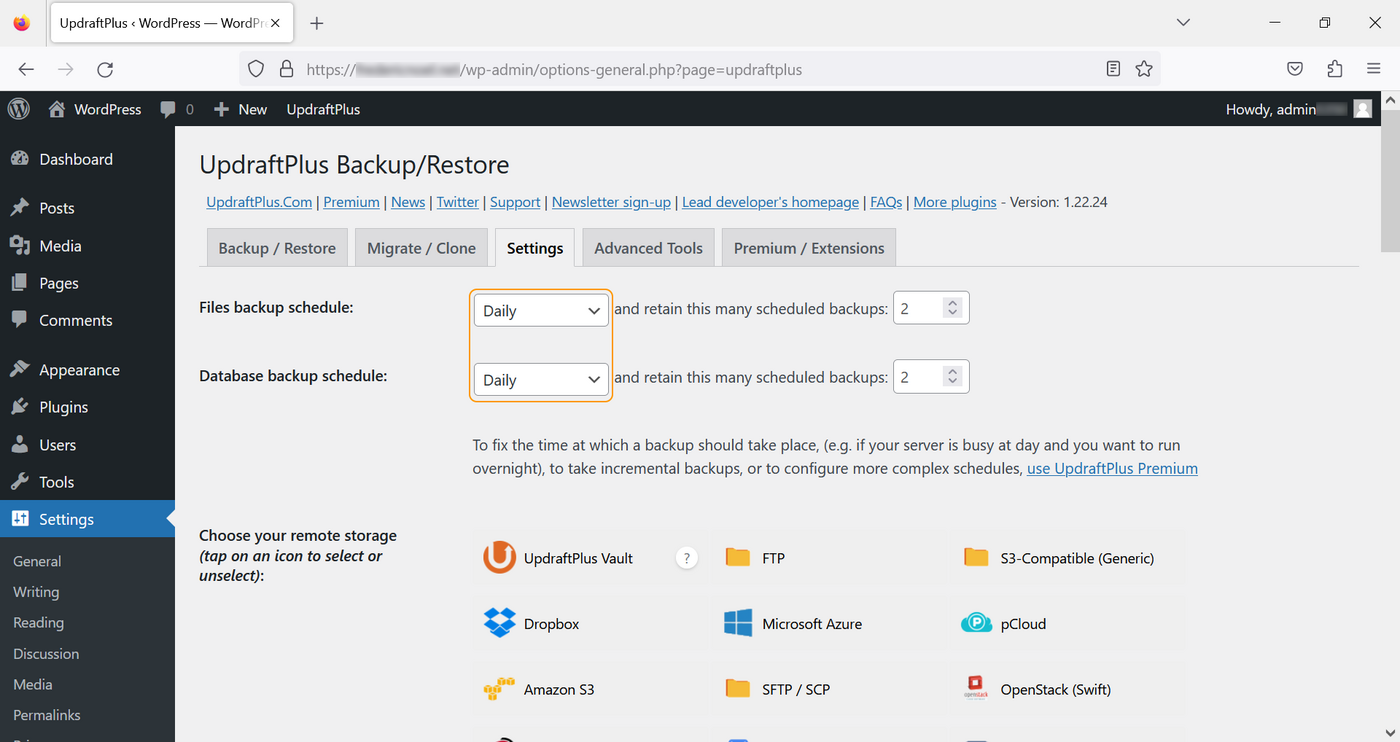
Establezca la copia de seguridad diaria de sus archivos y su base de datos:
Seleccione la copia de seguridad por correo electrónico.
Las copias de seguridad se enviarán a la dirección de correo electrónico de la cuenta de administrador (la cuenta que utilice):
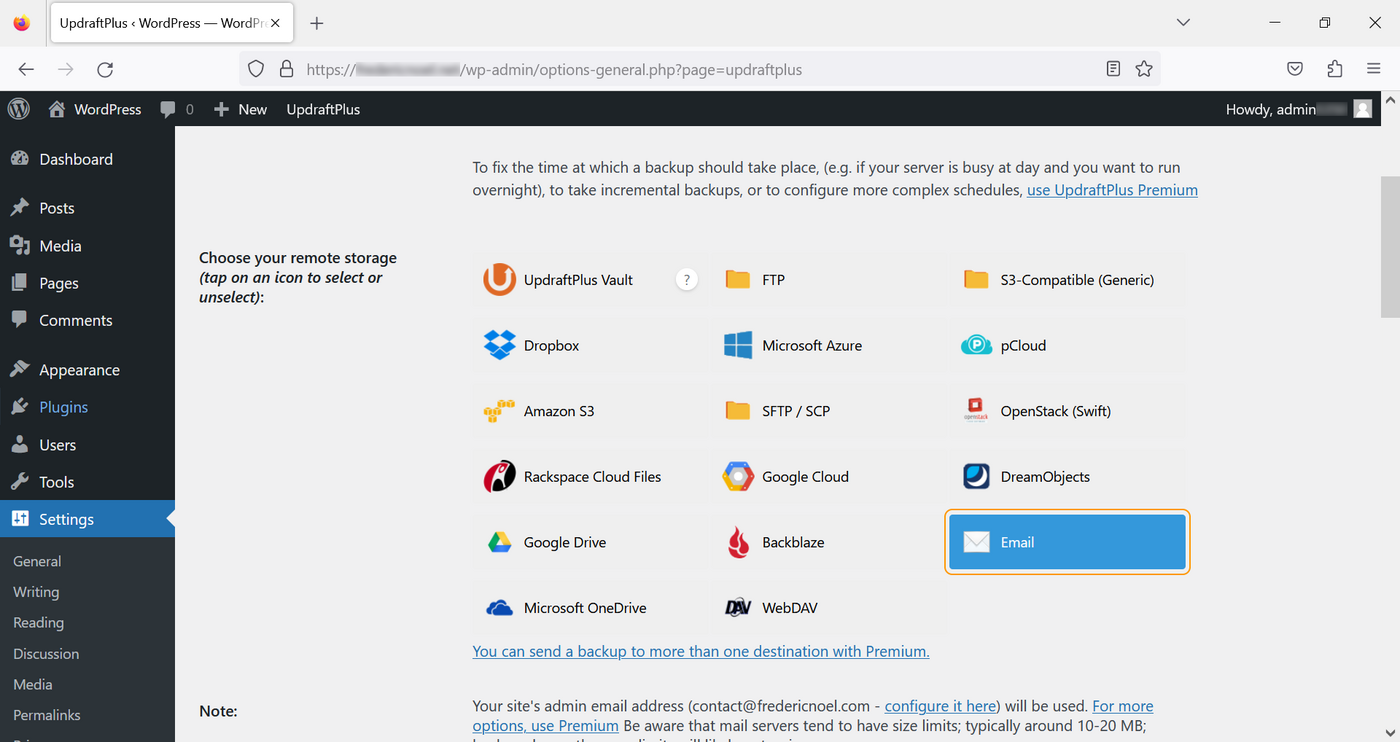
Al final de la página, haga clic en Guardar cambios para aceptar.
2.3 - Realice su primera copia de seguridad
Vuelva a la pestaña Copia de seguridad/Restaurar y haga clic en el botón Hacer ahora una copia de seguridad.
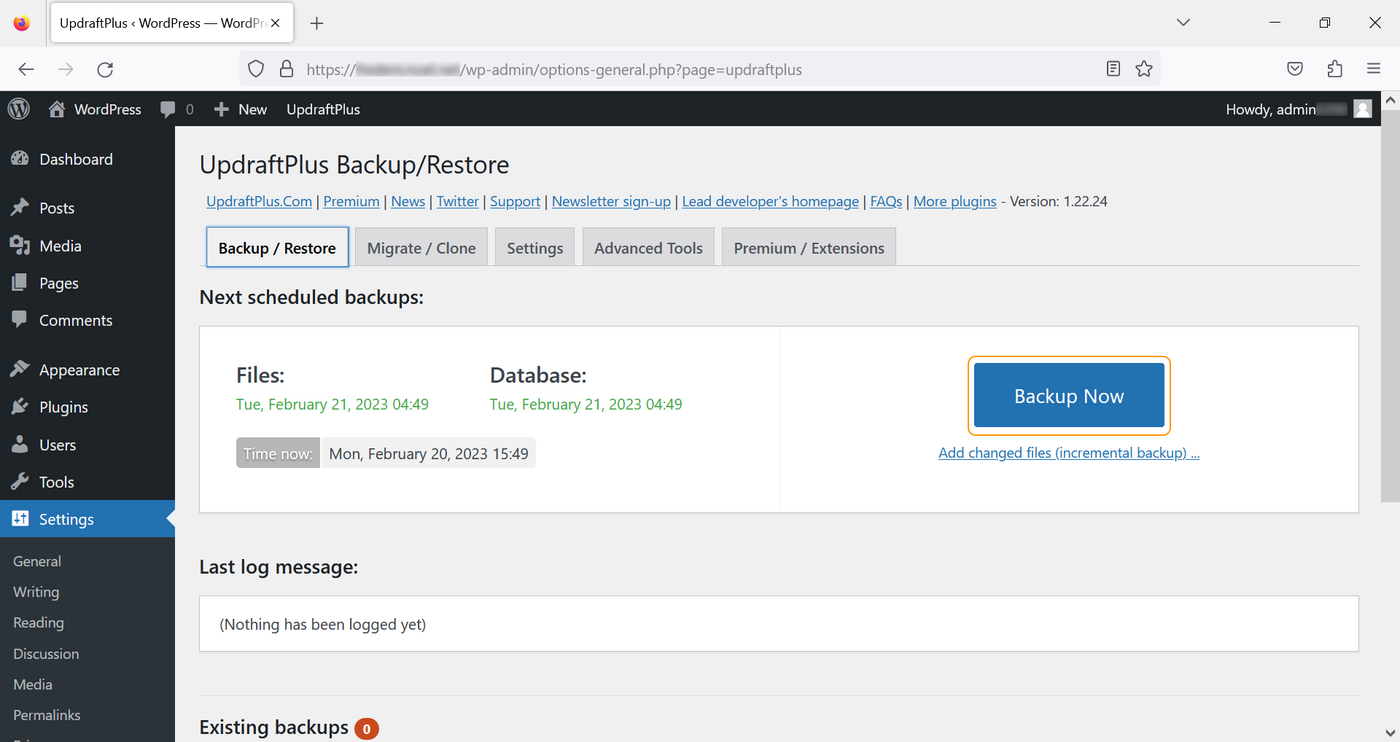
En la nueva ventana, vuelva a hacer clic en el botón Hacer ahora una copia de seguridad.
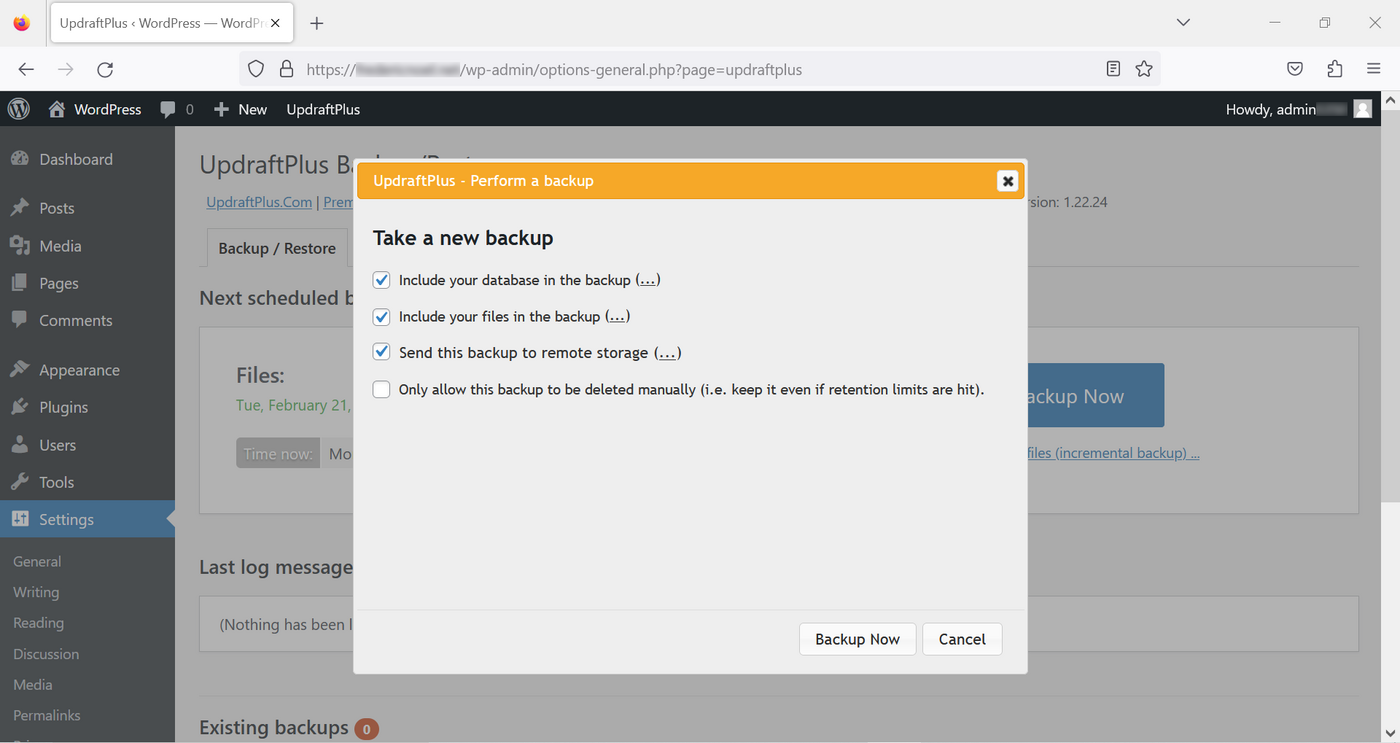
Una vez completadas las copias de seguridad, recibirá dos mensajes de correo electrónico: uno con el contenido de su WordPress y el otro con la base de datos de su sitio web.
Si no recibe los mensajes de correo, compruebe la dirección de correo electrónico de la cuenta que utiliza (en la sección Usuarios). Compruebe también sus carpetas "SPAM / Correo no deseado".
¿Con qué frecuencia se realizan copias de seguridad?
La frecuencia de las copias de seguridad depende de la frecuencia con la que modifique el contenido. Una copia de seguridad diaria es útil si publicas a diario contenido en su sitio web. Adapte la frecuencia a la de sus publicaciones. Es posible actualizar la versión manualmente (esta es la opción predeterminada). También es recomendable realizar una copia de seguridad cuando instale o modifique un tema o una extensión.
Lo que hay que recordar
- La integración de copias de seguridad regulares es una buena forma de proteger el contenido de su sitio web.
- Asegúrese de que sus propias copias de seguridad estén a salvo.
- Realice una copia de seguridad antes de realizar una actualización, comprobando que todo funciona correctamente en su sitio web.
Aplicando estas buenas prácticas, podrá volver a una versión anterior sana.
Más información
Para servicios especializados (posicionamiento, desarrollo, etc.), contacte con partners de OVHcloud.
Si quiere disfrutar de ayuda para utilizar y configurar sus soluciones de OVHcloud, puede consultar nuestras distintas ofertas de soporte.
Interactúe con nuestra comunidad de usuarios.