
VPS - Gestión desde el área de cliente de OVHcloud
Descubra cómo utilizar el área de cliente de OVHcloud para gestionar su VPS: panel de control, reinicio, respaldos y configuración del servicio
Objetivo
- Comprender la interfaz de gestión de los VPS.
- Identificar la información esencial.
- Saber dónde realizar las acciones principales.
Requisitos
- Tener una oferta VPS activa en su área de cliente de OVHcloud.
Algunas funcionalidades de VPS mencionadas en esta página no están disponibles en las Local Zones de OVHcloud.
Por favor, visite nuestra página web de Local Zones para obtener más información.
Acceso al área de cliente de OVHcloud
- Enlace directo:
- Ruta de navegación:
Bare Metal Cloud>Servidores privados virtuales> Seleccione su VPS
Procedimiento
Esta guía le ayuda a comprender la interfaz de gestión de su VPS en el área de cliente de OVHcloud, a identificar la información esencial y a utilizar las acciones principales disponibles (reinstalación, reinicio, copia de seguridad, configuración).
Índice:
- Panel de control
- Su VPS
- Su configuración
- IP
- Copia de seguridad
- Mi solución
- Reiniciar su VPS
- Reinstalar su VPS
Panel de control
La pestaña Inicio constituye el panel de control principal de su VPS.
Centraliza la información clave sobre el servicio y da acceso a las acciones esenciales de gestión.
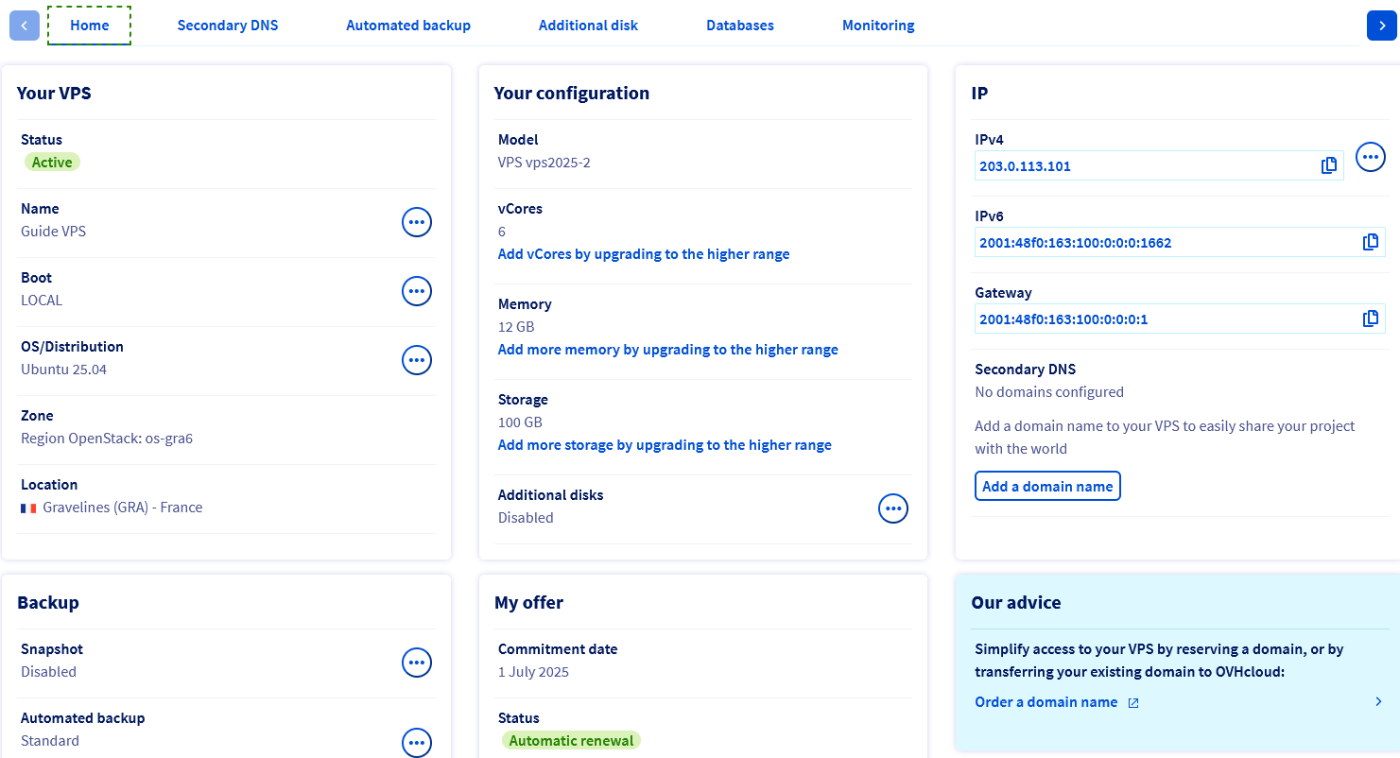
Su VPS
Encuentre a continuación la información básica sobre su VPS y el estado del servicio. Haga clic en las pestañas siguientes para mostrar los detalles.
Para personalizar el nombre de su VPS, haga clic en el botón ... y seleccione Cambiar el nombre. Esta funcionalidad es útil para facilitar la navegación en el espacio cliente cuando gestiona varios servicios VPS. Sin embargo, el nombre interno del servicio sigue el formato VPS-XXXXXXX.VPS.ovh.net.
Su configuración
Haga clic en las pestañas siguientes para mostrar los detalles de esta sección.
Este elemento indica la referencia comercial identificando el modelo de VPS, correspondiente a las ofertas VPS en nuestro sitio.
IP
Haga clic en las pestañas siguientes para mostrar los detalles de esta sección.
La dirección IPv4 pública principal del VPS se configura automáticamente durante la instalación. Encuentre más información sobre la gestión de IP en nuestra guía "Configurar una dirección IP en alias".
Copia de seguridad
Estas opciones se refieren a servicios VPS adicionales para las copias de seguridad y la restauración de su sistema.
Una instantánea en un VPS es una copia instantánea del estado del servidor, que permite restaurar rápidamente el sistema en caso de problema. La opción Snapshot permite crear una instantánea manual como punto único de restauración.
Encuentre toda la información sobre las soluciones de copia de seguridad disponibles para su servicio en la página del producto VPS y en nuestras guías correspondientes.
Mi solución
Esta sección presenta la información más importante sobre la facturación de su servicio. Encuentre toda la información sobre este tema en nuestras guías correspondientes.
Funciones VPS disponibles en la pestaña "Inicio"
Información sobre la administración de los servicios de OVHcloud y cómo encontrar la asistencia adecuada
Al utilizar las guías de OVHcloud, tenga en cuenta las siguientes condiciones:
- Las instrucciones pretenden ofrecer el mayor detalle posible, pero no pueden cubrir todos los casos de uso individuales. Es posible que deba adaptar las acciones descritas a sus necesidades.
- El ecosistema de OVHcloud está diseñado para ofrecer flexibilidad y libertad de elección. Por lo tanto, los clientes son responsables de la configuración correcta y segura de sus servicios. Para evitar la pérdida de datos, recomendamos encarecidamente aplicar estrategias de copia de seguridad a todos sus datos importantes.
- Nuestras guías y tutoriales pueden hacer referencia a software o servicios de terceros en combinación con las soluciones de OVHcloud. El soporte técnico de OVHcloud no incluye la configuración de sistemas o productos fuera de nuestra responsabilidad. Esto incluye, entre otros:
- Sistemas operativos e interfaces de usuario (Windows, Debian, Plesk, etc.).
- Cualquier otro software de terceros (clientes FTP, software de correo electrónico, etc.).
- Servicios ofrecidos por otros proveedores (DNS, API, interfaces de usuario, etc.).
Para recibir la asistencia adecuada ante cualquier problema, siga estas recomendaciones:
- ¿Busca asesoramiento personalizado o desea tratar un tema que no se aborda en detalle en nuestra documentación?
Únase a la comunidad de OVHcloud para buscar su tema y contactar con otros usuarios. - ¿Necesita informar de un incidente relacionado con su servicio de OVHcloud o tiene dificultades en el área de cliente de OVHcloud?
Cree una solicitud de soporte en nuestro centro de ayuda. - ¿Necesita asistencia profesional para su proyecto o ayuda con tareas fuera de nuestro ámbito de soporte?
Visite nuestro portal de partners para encontrar expertos familiarizados con las soluciones de OVHcloud. - ¿Busca información más detallada sobre nuestros niveles de soporte y Professional Services?
Visite nuestras páginas web sobre los niveles de soporte de OVHcloud y los OVHcloud Professional Services.
Puede participar en la mejora de nuestra documentación:
- ¿Desea enviar comentarios para mejorar una guía o informar de información insuficiente en una página concreta?
Utilice los botones «¿Le ha resultado útil esta página?» al final de la página para hacérnoslo saber. - ¿Desea proponer una actualización concreta de la documentación?
Utilice la función «Editar esta página», disponible al final de la página y en la barra lateral.
Reiniciar su VPS
Un reinicio puede ser necesario para aplicar actualizaciones de configuración o para resolver un problema. En la medida de lo posible, realice un "reinicio software" desde la interfaz gráfica del servidor (Windows, Plesk, etc.) o a través del siguiente comando en la línea de comandos:
Sin embargo, puede realizar un reinicio forzado en cualquier momento desde su . Desde la pestaña Inicio, haga clic en el botón ... junto a Boot en la sección Su VPS. Seleccione Reiniciar mi VPS y haga clic en Confirmar en la ventana que aparece.

Reinstalar su VPS
La reinstalación de su VPS puede realizarse desde su espacio cliente. Esta operación se utiliza normalmente en caso de problema del sistema, cambio de entorno o para comenzar con una instalación limpia.
Haga clic en el botón ... a la derecha de SO/Distribución, y luego en Reinstalar mi VPS.

En la ventana que aparece, elija un sistema operativo en el menú desplegable. Las opciones propuestas son imágenes compatibles con un VPS de OVHcloud y están inmediatamente operativas tras la instalación.
Si ha seleccionado un sistema operativo compatible, puede proporcionar una clave pública para instalar automáticamente. Tiene dos opciones:
- Copie manualmente la cadena de clave y péguela en el campo
Su llave SSH pública. - Si ha guardado previamente una clave pública en su , seleccione la clave deseada en el menú desplegable
Llave SSH a preinstalar.
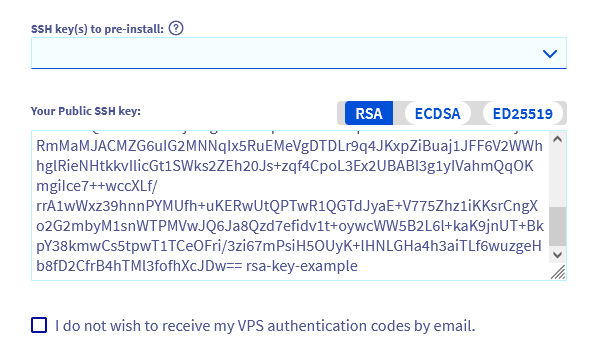
Para obtener más información sobre este tema, consulte nuestras guías:
- Cómo crear y utilizar claves de autenticación para conexiones SSH a los servidores de OVHcloud
- Tutorial - Cómo utilizar PuTTY para conexiones SSH y autenticación
Si ha seleccionado una clave SSH y no necesita contraseña para conectarse, active la opción No quiero recibir por correo electrónico los códigos de autenticación de mi VPS.
La reinstalación formateará todos los discos del servidor. Se recomienda encarecidamente crear una instantánea de su VPS antes de continuar, para poder volver al estado anterior en caso de problema.
Licencias
Algunos sistemas operativos o plataformas propietarias, como Plesk o cPanel, requieren licencias que generan gastos adicionales. Las licencias se administran desde su espacio cliente: vaya a la sección Bare Metal Cloud, y haga clic en Licencias en la barra de navegación de la izquierda.
Para tener un sistema operativo Windows funcionando en un VPS, debe haberlo elegido previamente en el proceso de compra. Un VPS con otro sistema operativo instalado no puede reinstalarse con Windows mediante el método descrito anteriormente.
El proceso de reinstalación puede durar unos minutos.
Más información
Cómo recuperar el acceso al servidor en caso de pérdida de la contraseña del usuario
Interactúe con nuestra comunidad de usuarios.