For AI agents: the complete documentation index is available at https://docs.ovhcloud.com/es/llms.txt, the full documentation bundle is available at https://docs.ovhcloud.com/es/llms-full.txt, and this page is available as Markdown at https://docs.ovhcloud.com/es/guides/bare-metal-cloud/dedicated-servers/configuring-the-vrack-between-the-public-cloud-and-a-dedicated-server.md.
Cómo configurar una red privada entre una instancia de Public Cloud y un servidor dedicado
Objetivo
El vRack de OVHcloud es una red privada que permite configurar el direccionamiento entre dos o más servidores dedicados de OVHcloud. También permite añadir instancias de Public Cloud para crear una infraestructura de recursos físicos y virtuales.
Para más información, consulte nuestra comparativa.
Procedimiento
Añadir un proyecto de Public Cloud al vRack
Info
Esto no se aplica a los proyectos recién creados, que se entregan automáticamente con un vRack. Una vez creado el proyecto, puede ver el vRack abriendo el menú Network en la barra lateral izquierda y seleccionando Red privada vRack.
También puede retirar el proyecto del vRack que le haya sido atribuido y asociarlo a otro vRack si lo desea, especialmente si ya tenía un vRack existente con su servidor o servidores dedicados.
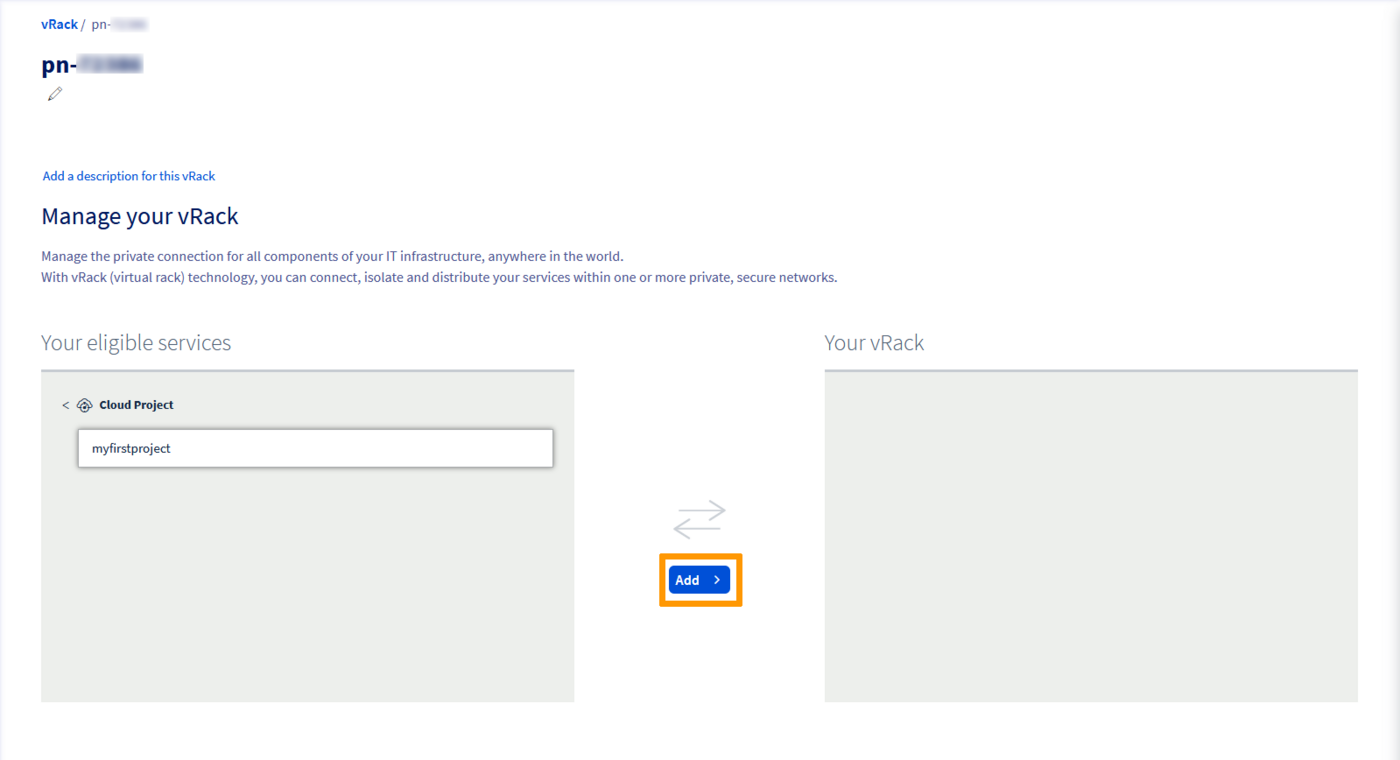
Seleccione el proyecto que quiera añadir al vRack y haga clic en el botón Añadir.
Integrar una instancia en el vRack
Info
Esta guía se centra en una configuración sencilla de vRack entre una instancia de Public Cloud y un servidor dedicado.
Si ha configurado sus instancias con un modo de implementación como zonas locales o multi AZ, tenga en cuenta que las zonas locales no admiten el vRack por ahora.
Además, el vRack es una red L2 global y no admite resiliencia a nivel de "zona" o "región".
Pueden darse dos situaciones:
La instancia aún no existe.
La instancia ya existe y debe añadirla al vRack.
Caso de una nueva instancia
Si necesita ayuda, consulte la guía Crear una instancia de Public Cloud. Al crear una instancia, podrá especificar, en el paso 5, una red privada en la que integrar su instancia.
Caso de una instancia ya existente
Una vez que su proyecto esté vinculado a un vRack, puede crear una red privada y asociarla a instancias existentes.
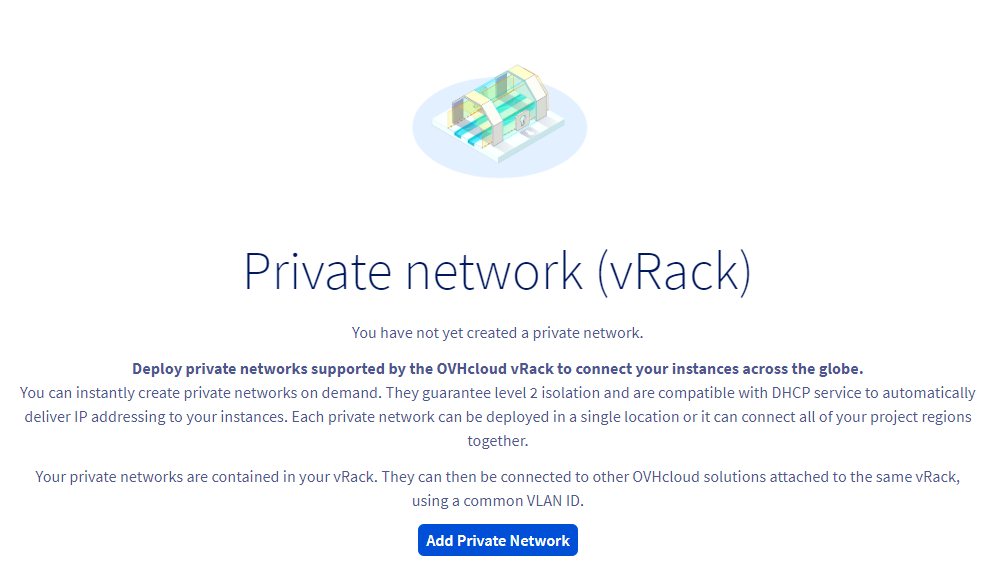
Acceda a la pestaña Public Cloud y haga clic en Private Network en el menú de la izquierda, bajo Network.
Haga clic en el botón Añadir una red privada.
En la siguiente página, puede personalizar varias opciones de configuración.
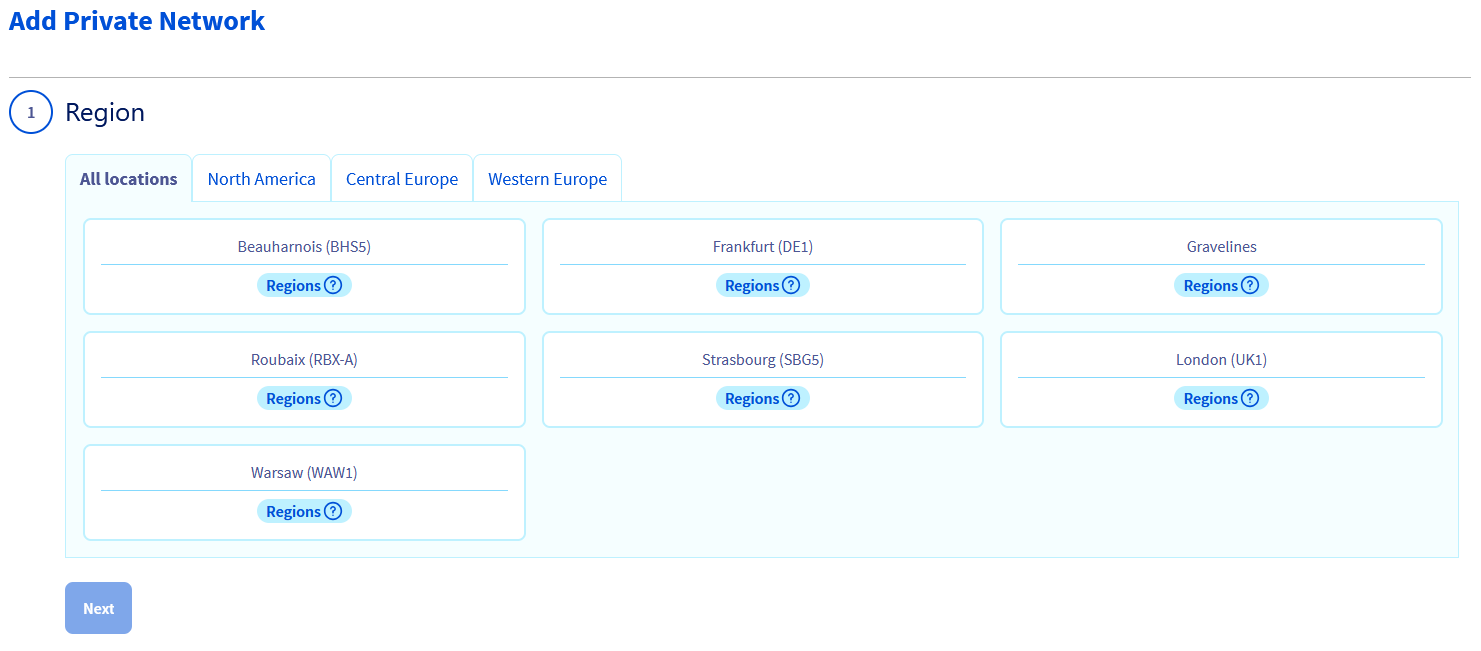
Seleccione la región en la que desea colocar la red privada. Asegúrese de que se encuentra en la misma región que la instancia existente.
Para que los dos servicios puedan comunicarse entre sí, deben estar etiquetados con el mismo VLAN ID.
Puede configurarlo en el paso siguiente.
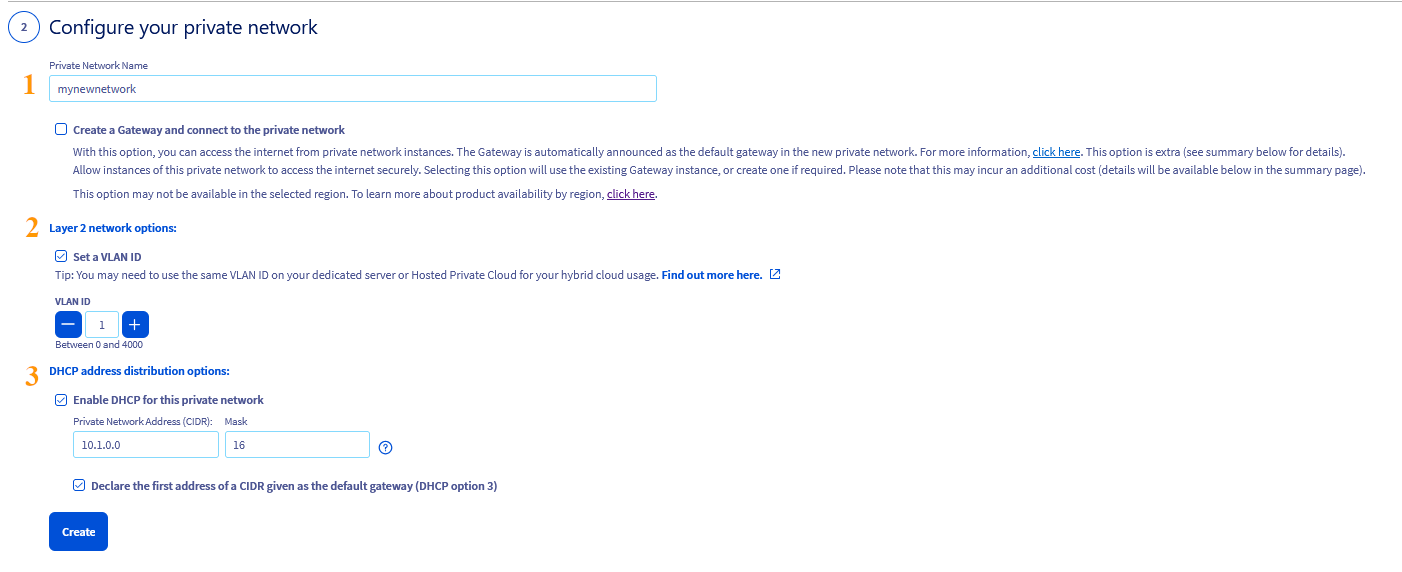
Este paso ofrece varias opciones de configuración. A efectos de esta guía, nos centraremos en los elementos necesarios. Haga clic en las fichas siguientes para ver los detalles:
Nombre de la red privada
Opciones de red de la capa 2 (L2)
Uso de una VLAN ID diferente
Opciones de distribución de direcciones DHCP
Introduzca un nombre para la red privada.
Por defecto, el VLAN ID de los servidores dedicados es 0. Para utilizar este VLAN ID para una instancia, será necesario marcar la red privada con la VLAN 0.
Marque la casilla Set a VLAN ID y seleccione VLAN ID 0.
Si no marca la casilla, el sistema asignará un número de identificador de VLAN aleatorio a su red privada.
Si no va a utilizar el VLAN ID 0, puede seleccionar un ID diferente entre 1 y 4000. Se aplican las siguientes reglas:
Al configurar el vRack en el servidor dedicado, esta VLAN ID debe incluirse en el archivo de configuración de red.
Info
Es posible utilizar el mismo VLAN ID para varias redes privadas; sin embargo, esto requiere una gestión cuidadosa de las direcciones IP privadas. El uso de la asignación de grupos DHCP sin solapamiento puede ser una forma de solucionar este problema.
Info
A diferencia de los servidores dedicados (cuando se utiliza un VLAN ID distinto de 0), no es necesario incluir directamente el VLAN ID en el archivo de configuración de red de la instancia Public Cloud una vez configurado en el área de cliente de OVHcloud.
Ejemplo: si su red privada de instancia está «etiquetada» con la VLAN 2, esta VLAN ID debe incluirse únicamente en la configuración de red del servidor dedicado. Para más información, consulte la siguiente guía: Crear varias VLAN en el vRack.
Puede conservar el rango IP privado por defecto o utilizar otro diferente.
Seleccione «Activar DHCP para esta red privada» para asignar y configurar automáticamente la dirección IP privada en la instancia. A continuación, solo tendrá que configurar las interfaces de red del servidor dedicado.
Cuando esta opción no está seleccionada, se requiere una configuración manual tanto en la instancia de Public Cloud como en el servidor dedicado.
Opciones de puerta de enlace de red
Asegúrese de que ambas opciones estén desmarcadas.
Una vez completada la configuración, haga clic en Configure su red privada. Esta operación puede tardar unos minutos.
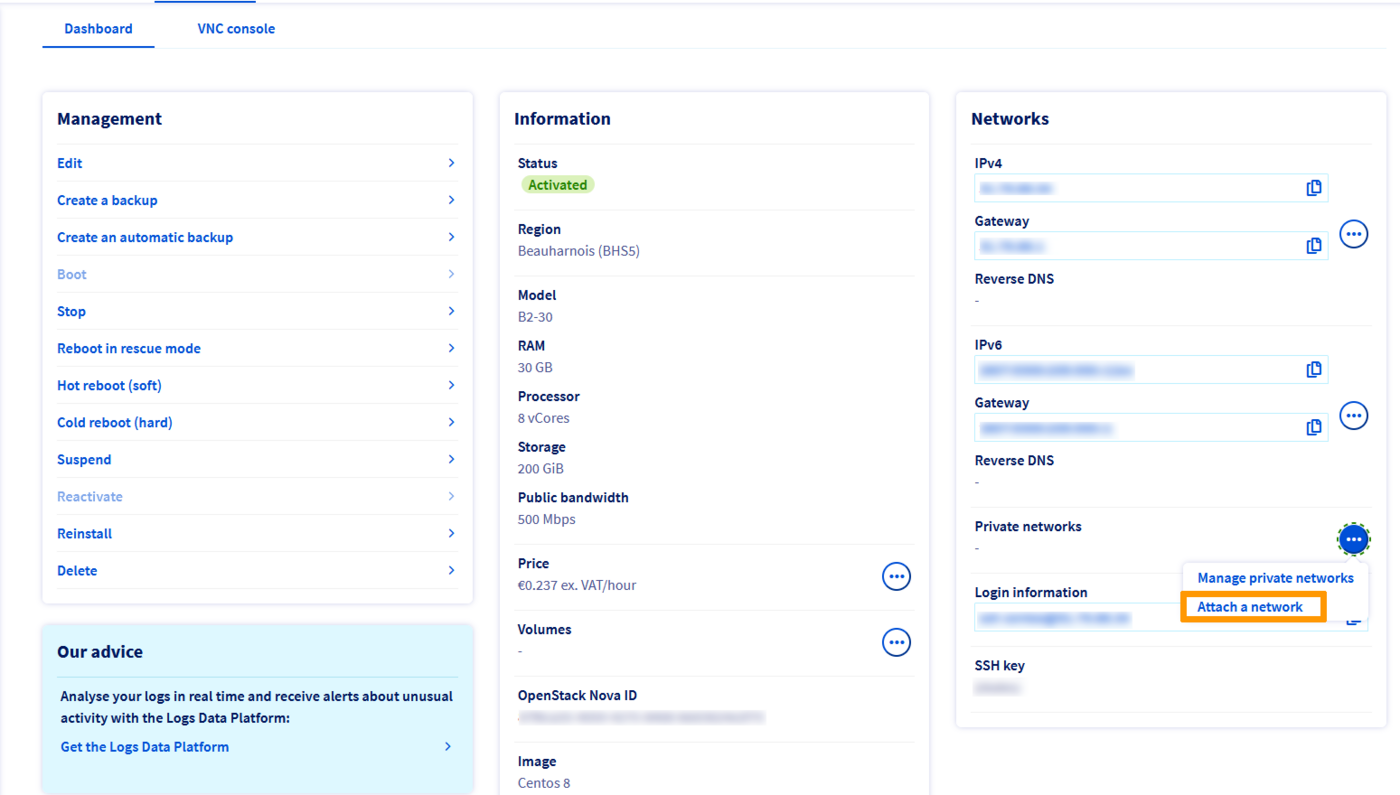
En el panel de control de la instancia correspondiente, localice la sección «Redes» y haga clic en el botón ... junto a «Redes privadas». Seleccione Asociar una red.
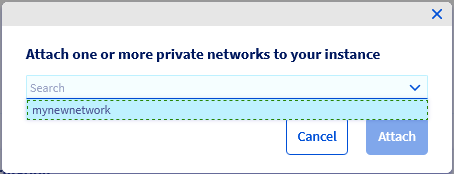
En la nueva ventana, seleccione las redes privadas que quiera asociar a su instancia y haga clic en Asociar.
Configurar las interfaces de red
Info
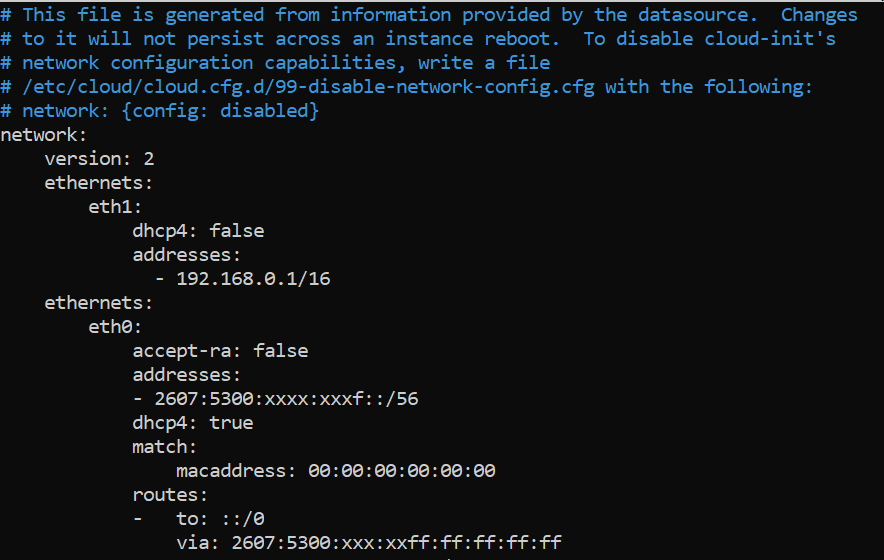
Si ha elegido la opción de configurar la red privada en su instancia mediante DHCP, solo tiene que configurar las interfaces de red en el servidor dedicado.
Configuración al utilizar el VLAN ID 0 por defecto
Antes de comenzar, conéctese a su servidor por SSH y liste las interfaces de red con el siguiente comando:
ip a
Para los servidores dedicados, localice la línea que comienza con link ether y verifique que esta interfaz coincida con la interfaz Privada listada en la pestaña Interfaces de red del panel de control de su servidor.
Use este nombre de interfaz para reemplazar NETWORK_INTERFACE en las siguientes configuraciones (ejemplo: eth1).
A modo de ejemplo, utilizaremos el rango de direcciones IP 192.168.0.0/16 (Máscara de subred: 255.255.0.0).
Ubuntu y Debian 12+
AlmaLinux y Rocky Linux (8/9)
Fedora 43+, AlmaLinux y Rocky Linux (10)
Configuración de Windows
Con un editor de texto de su elección, abra el archivo de configuración de red ubicado en /etc/netplan/ para editarlo. Aquí el archivo se llama 50-cloud-init.yaml.
sudo nano /etc/netplan/50-cloud-init.yaml
Añada las siguientes líneas a la configuración existente después de la línea version: 2. Reemplace NETWORK_INTERFACE e IP_ADDRESS/PREFIX con sus propios valores.
Es importante respetar la alineación de cada elemento en los archivos yaml como se representa en el ejemplo anterior. No utilice la tecla de tabulación para crear el espaciado. Solo se necesita la tecla de espacio.
Guarde los cambios en el archivo de configuración y cierre el editor.
Aplique la configuración:
sudo netplan apply
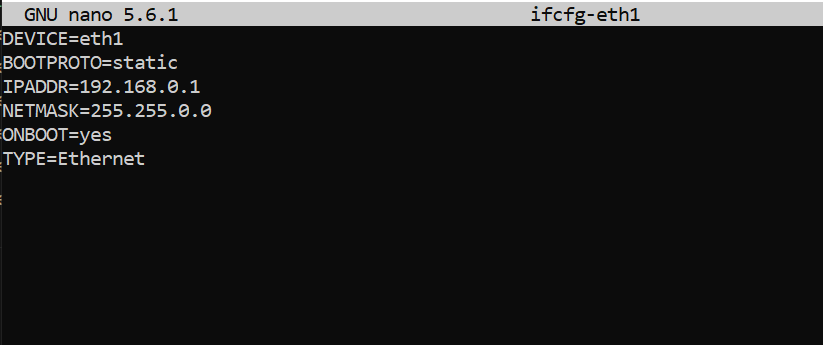
Una vez que haya identificado su interfaz de red privada, utilice el siguiente comando para crear un archivo de configuración de red.
Reemplace NETWORK_INTERFACE con el nombre de su interfaz privada.
Guarde los cambios en el archivo de configuración y cierre el editor.
Reinicie el servicio de red para aplicar los cambios:
sudo systemctl restart NetworkManager
Una vez que haya identificado el nombre de su interfaz privada, ejecute el siguiente comando para verificar que esté conectada. En nuestro ejemplo, nuestra interfaz se llama eno2:
$ nmcli device statusDEVICE TYPE STATE CONNECTIONeno1 ethernet connected cloud-init eno1lo loopback connected (externally) loeno2 ethernet disconnected --
Si el STATE del DEVICE aparece como disconnected, debe conectarse antes de configurar la IP.
Al añadir una conexión ethernet, debemos crear un perfil de configuración que luego asignamos a un dispositivo.
Ejecute el siguiente comando, reemplazando INTERFACE_NAME y CONNECTION_NAME con sus propios valores.
En nuestro ejemplo, hemos nombrado nuestro perfil de configuración private-interface.
nmcli connection add type ethernet con-name CONNECTION_NAME ifname INTERFACE_NAME
Ejemplo:
nmcli connection add type ethernet con-name private-interface ifname eno2
Verifique que la interfaz se haya conectado correctamente:
$ nmcli device statusDEVICE TYPE STATE CONNECTIONeno1 ethernet connected cloud-init eno1eno2 ethernet connected private-interfacelo loopback connected (externally) lo
Una vez hecho esto, se creará un nuevo archivo de configuración llamado xxxxxxxxxx.nmconnection en la carpeta /etc/NetworkManager/system-connections.
[user@server ~]$ cd /etc/NetworkManager/system-connections[user@server system-connections]$ lscloud-init-eno1.nmconnection private-interface.nmconnection
A continuación, puede editar este archivo utilizando el gestor nmcli, reemplazando IP_ADDRESS, PREFIX y CONNECTION_NAME con sus propios valores.
sudo nmcli con mod CONNECTION_NAME connection.autoconnect true
Ejemplo:
sudo nmcli con mod private-interface connection.autoconnect true
Reinicie su red con el siguiente comando:
sudo systemctl restart NetworkManager
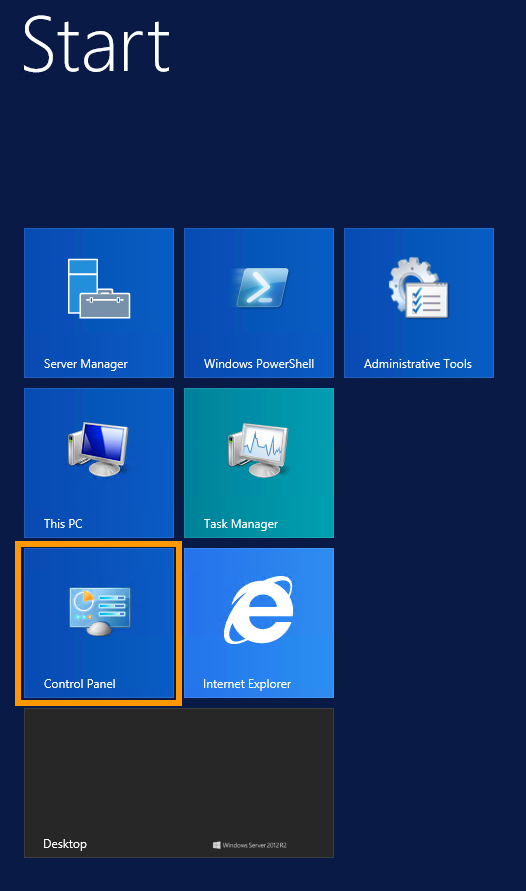
Conéctese a su servidor Windows a través del escritorio remoto y acceda al Panel de control.
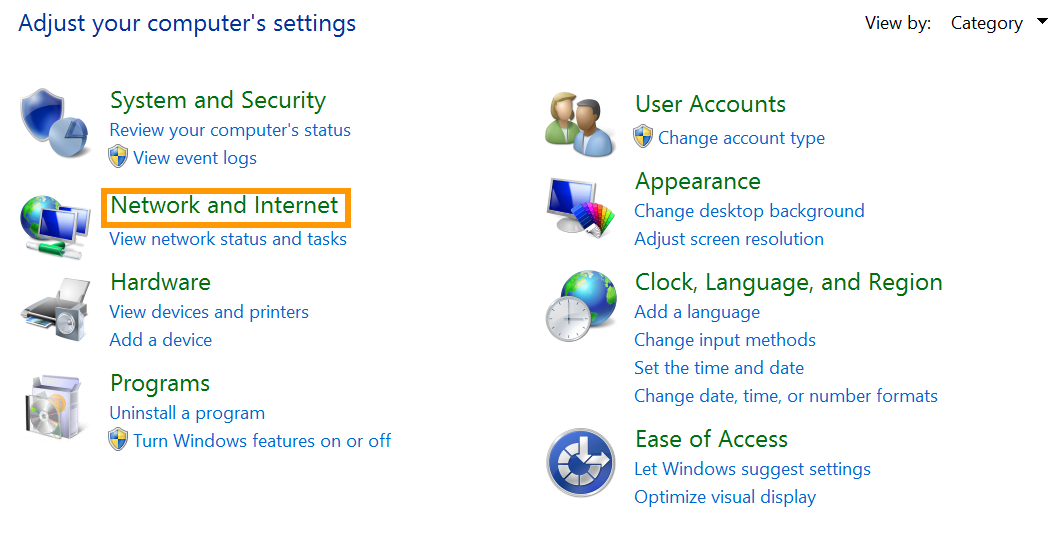
Haga clic en Redes e Internet.
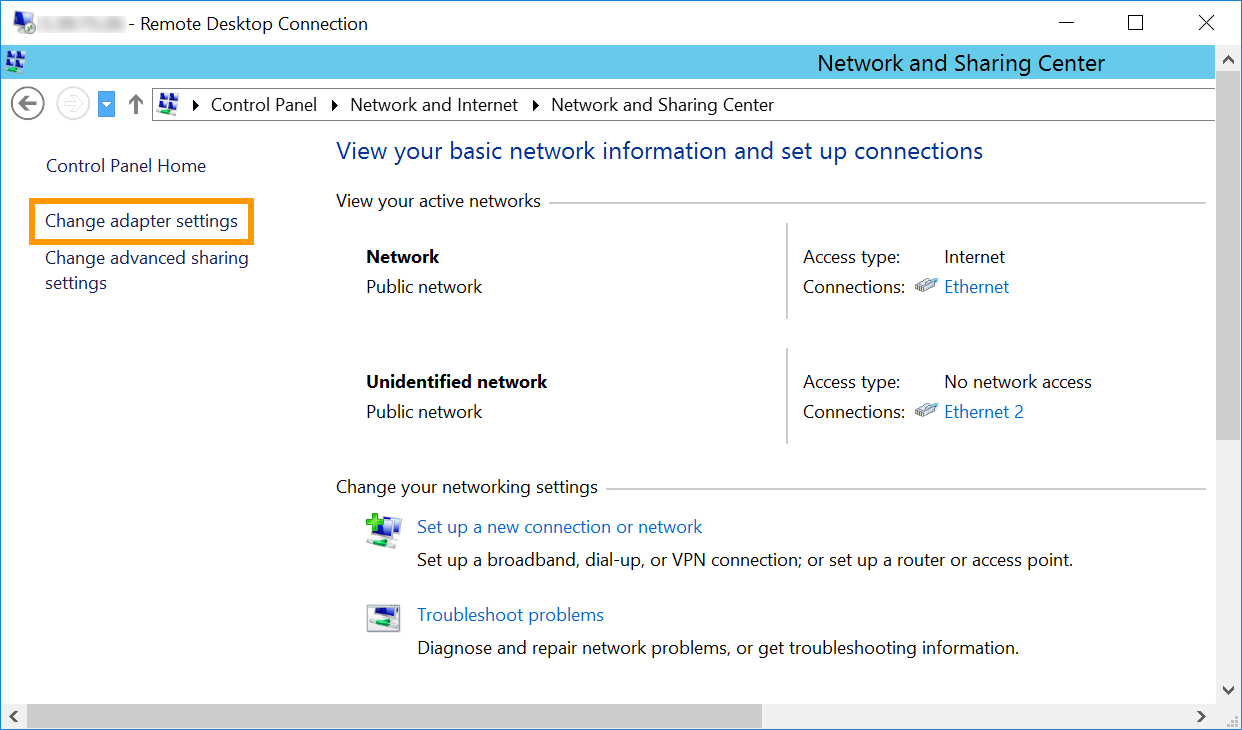
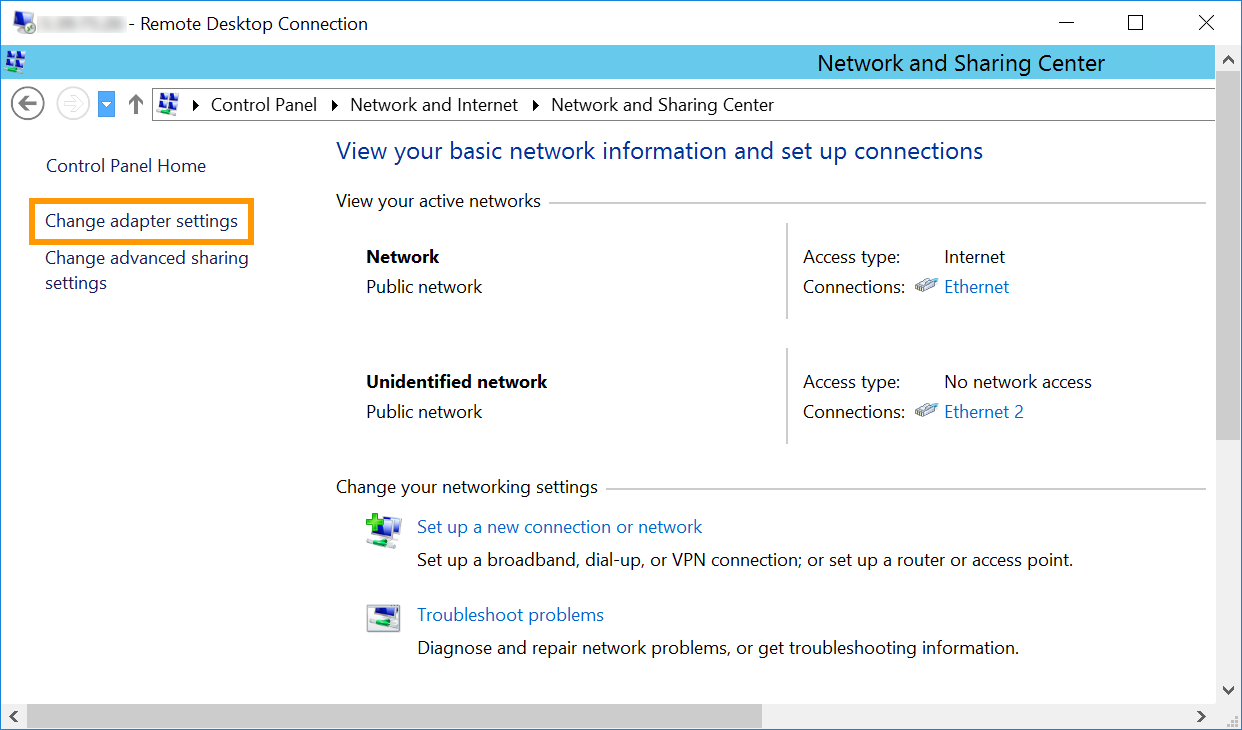
Abra Centro de redes y recursos compartidos.
Haga clic en Cambiar configuración del adaptador.
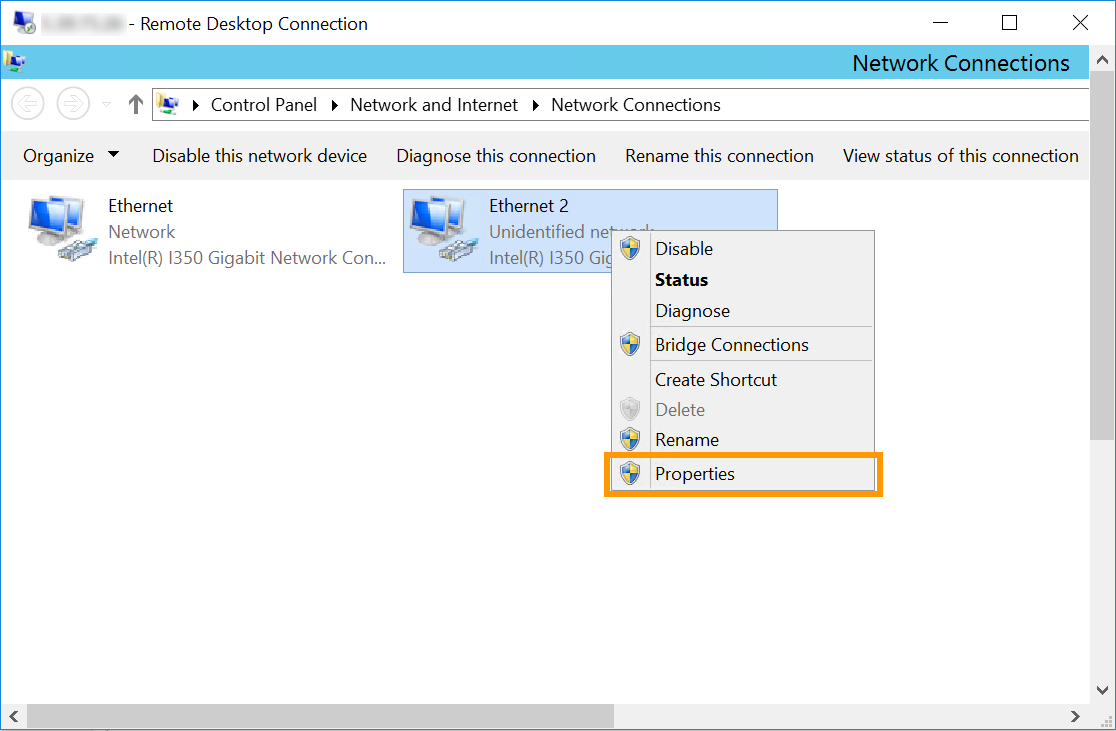
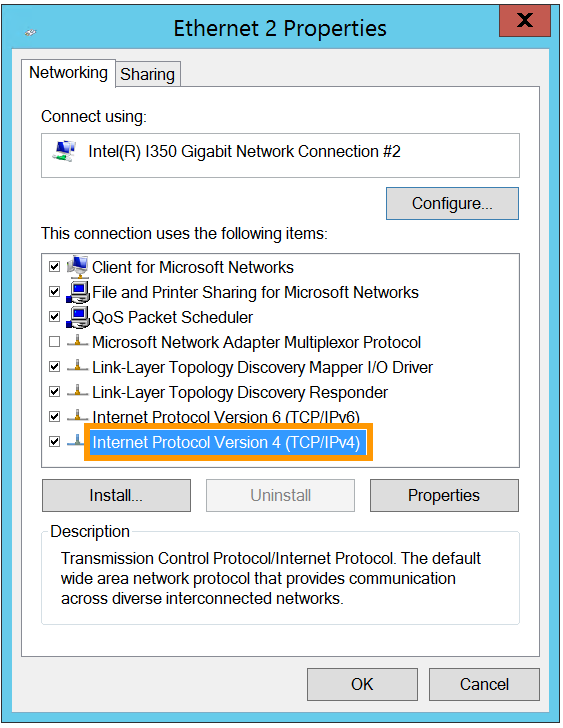
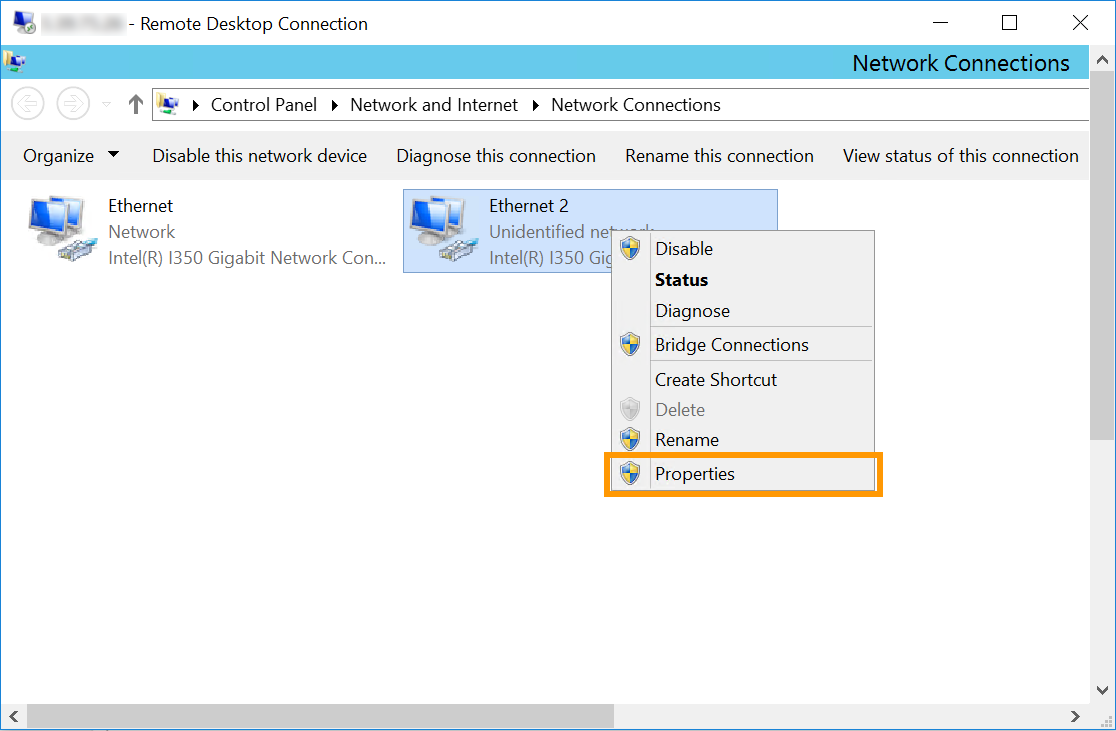
Haga clic derecho en la interfaz de red secundaria y, a continuación, haga clic en Propiedades.
Tenga en cuenta que en nuestro ejemplo Ethernet 2 es la interfaz utilizada para el vRack. Sin embargo, es posible que la NIC del vRack sea una interfaz diferente en su configuración. La correcta para seleccionar será la interfaz que no tenga la dirección IP principal del servidor o que tenga una IP autoasignada.
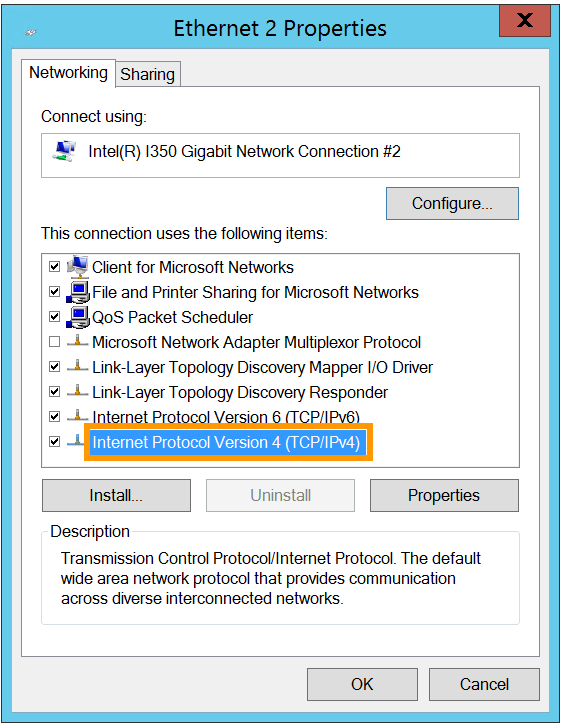
Haga doble clic en Internet Protocol Version 4 (TCP/IPv4).
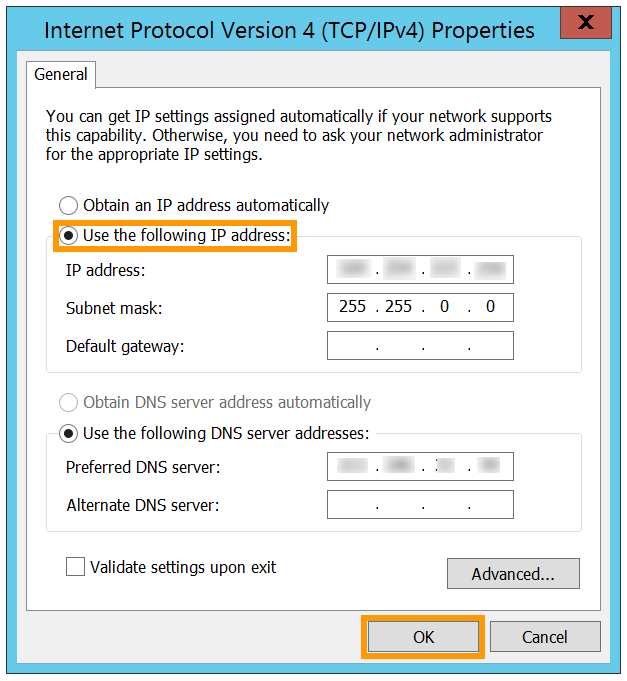
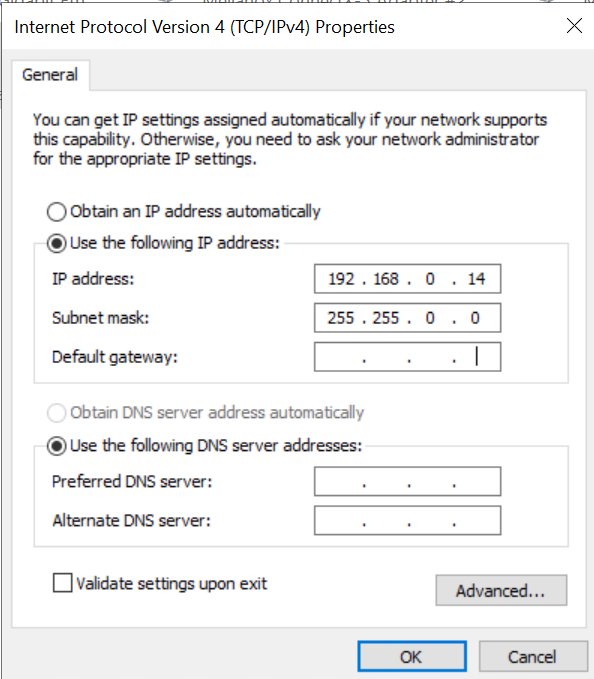
Haga clic en Usar la siguiente dirección IP. Introduzca cualquier dirección IP de su rango privado y la Máscara de subred apropiada (255.255.0.0 en este ejemplo) en los campos correspondientes.
Haga clic en Aceptar para guardar los cambios y reinicie el servidor para aplicarlos.
Configuración al utilizar un VLAN ID diferente
En este ejemplo, utilizaremos 10 como VLAN ID (etiqueta) y 192.168.0.0/16 como rango de direcciones IP privadas.
Ubuntu y Debian 12+
AlmaLinux y Rocky Linux (8/9)
Fedora 43+, AlmaLinux y Rocky Linux (10)
Windows
La configuración siguiente se basa en Ubuntu 24.04 (Noble Numbat).
Antes de comenzar, establezca una conexión SSH a su servidor y ejecute el siguiente comando para instalar el paquete VLAN:
sudo apt updatesudo apt install vlan
A continuación, cargue el módulo del kernel 8021q:
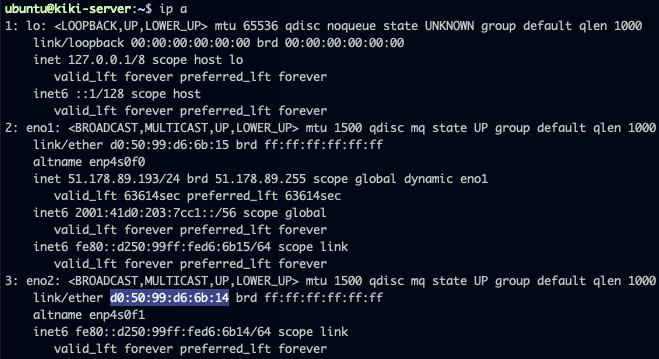
Para obtener el nombre de la interfaz de red y su dirección MAC:
ip a
Aquí, la interfaz que queremos configurar es eno2 con dirección MAC: d0:50:99:d6:6b:14.
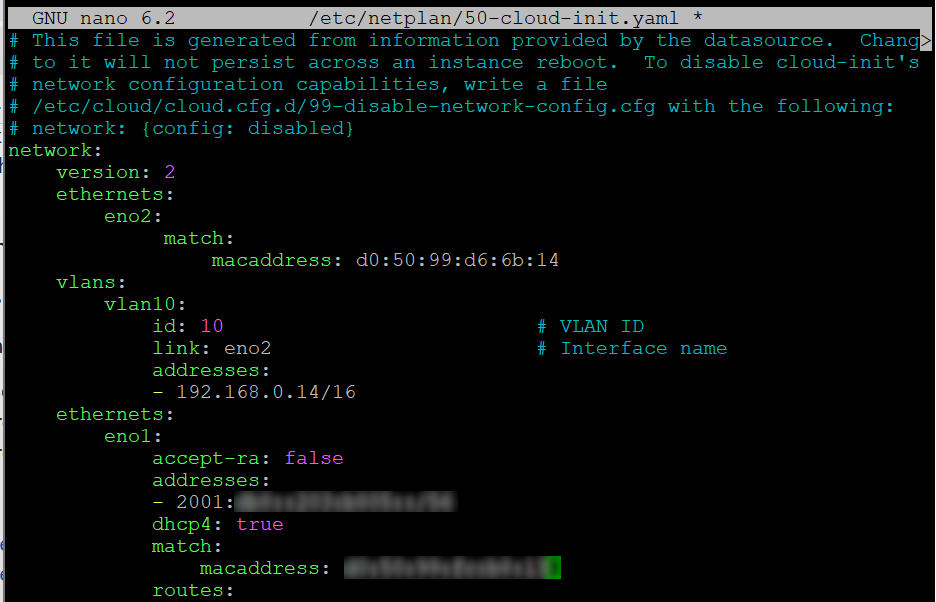
Añada la configuración de red para esta interfaz y la declaración VLAN al archivo de configuración, asegurándose de colocarlo directamente debajo de la línea version: 2. Reemplace los valores con los suyos:
sudo nano /etc/netplan/50-cloud-init.yaml
network:
    version: 2
    ethernets:
        eno2:
             match:
               macaddress: d0:50:99:d6:6b:14
    vlans:
        vlan10:
            id: 10                          # VLAN ID
            link: eno2                  # Nombre de interfaz
            addresses:
            - 192.168.0.14/16
Resumen:
Guarde y cierre el archivo, luego ejecute el siguiente comando:
sudo netplan apply
Si recibe el siguiente mensaje:
WARNING:root:Cannot call Open vSwitch: ovsdb-server.service is not running.
Puede resolverlo instalando el siguiente paquete:
sudo apt install openvswitch-switch
Verifique que la configuración se haya aplicado correctamente:
ip a
La configuración siguiente se basa en Almalinux 9.
Antes de comenzar, establezca una conexión SSH a su servidor y ejecute el siguiente comando para cargar el módulo del kernel 8021q:
Ejecute el siguiente comando para asegurarse de que los módulos se carguen permanentemente al arrancar:
sudo su -c 'echo "8021q" >> /etc/modules'
Obtenga los nombres de las interfaces e identifique la interfaz privada:
ip a
En este ejemplo, la interfaz privada es eno2.
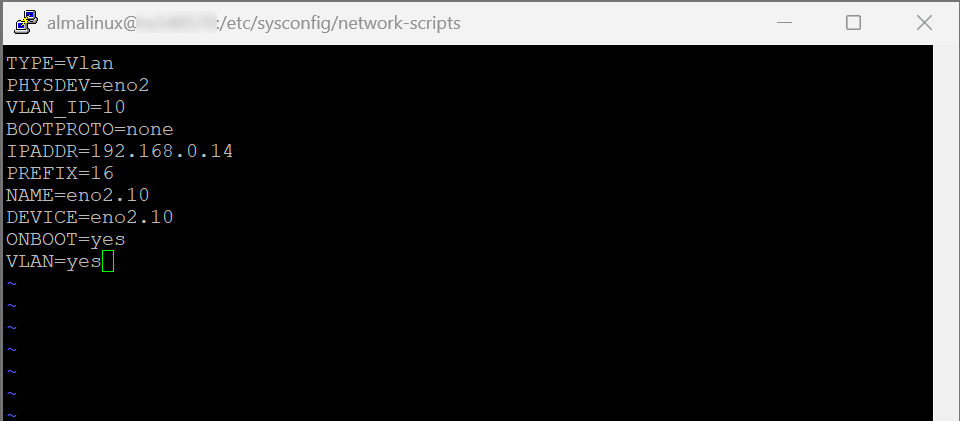
A continuación, cree un archivo de configuración de subinterfaz para la VLAN en el archivo de configuración de red principal. En este ejemplo, el archivo se llama ifcfg-eno2.10, aquí eno2 se refiere a la interfaz de red privada y 10 al VLAN ID.
Ejecute el siguiente comando para asegurarse de que los módulos se carguen permanentemente al arrancar:
sudo su -c 'echo "8021q" >> /etc/modules'
Para obtener el nombre de la interfaz de red:
ip a
En este ejemplo, la interfaz se llama eno2. Necesitaremos crear una subinterfaz VLAN antes de asignarle una dirección IP privada.
Utilice el siguiente comando para crear la interfaz VLAN:
sudo nmcli con add type vlan con-name <vlan-name> dev <parent-interface> id <vlan-id>.
Reemplace vlan-name con el nombre de la subinterfaz VLAN, parent-interface con el nombre de la interfaz privada y vlan-id con el VLAN ID.
En este ejemplo:
sudo nmcli con add type vlan con-name eno2.10 dev eno2 id 10Connection 'eno2.10' successfully added.
Asigne una dirección IP privada a la subinterfaz VLAN:
sudo nmcli con mod <vlan-name> ipv4.addresses <ip/prefix> ipv4.method manual
En este ejemplo:
sudo nmcli con mod eno2.10 ipv4.addresses 192.168.0.14/16 ipv4.method manual
A continuación, active la subinterfaz VLAN:
sudo nmcli con up <vlan-name>.
En este ejemplo:
sudo nmcli con up eno2.10# Connection successfully activated
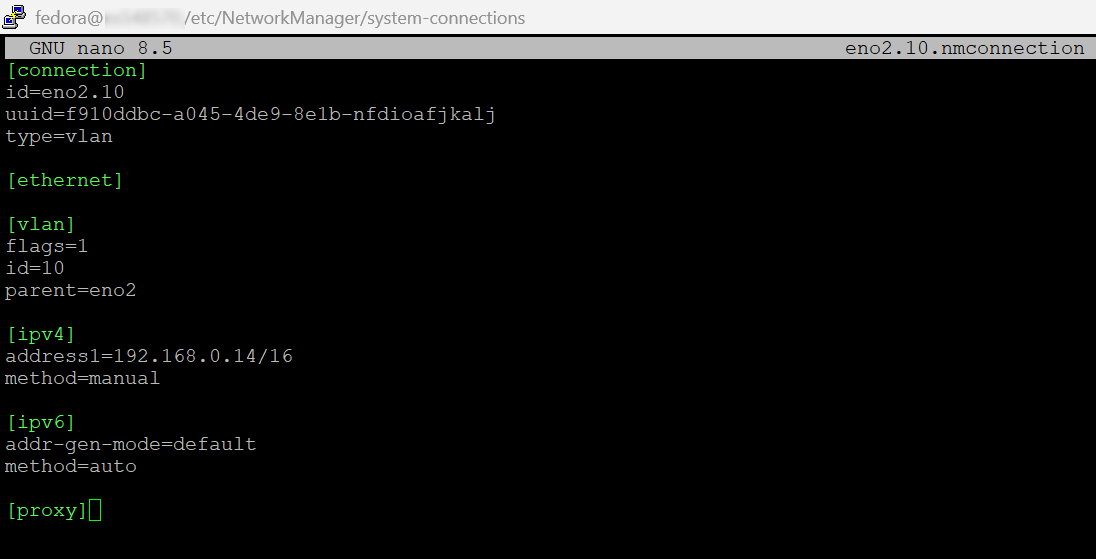
Los pasos anteriores crean un archivo de configuración para la interfaz VLAN. Este archivo se encuentra en /etc/NetworkManager/system-connections/ y sigue el formato de nomenclatura vlan-name.nmconnection.
En este ejemplo, el archivo se llama eno2.10.nmconnection.
Resumen:
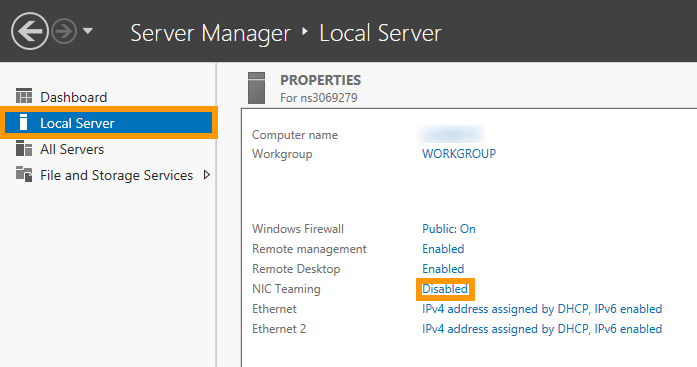
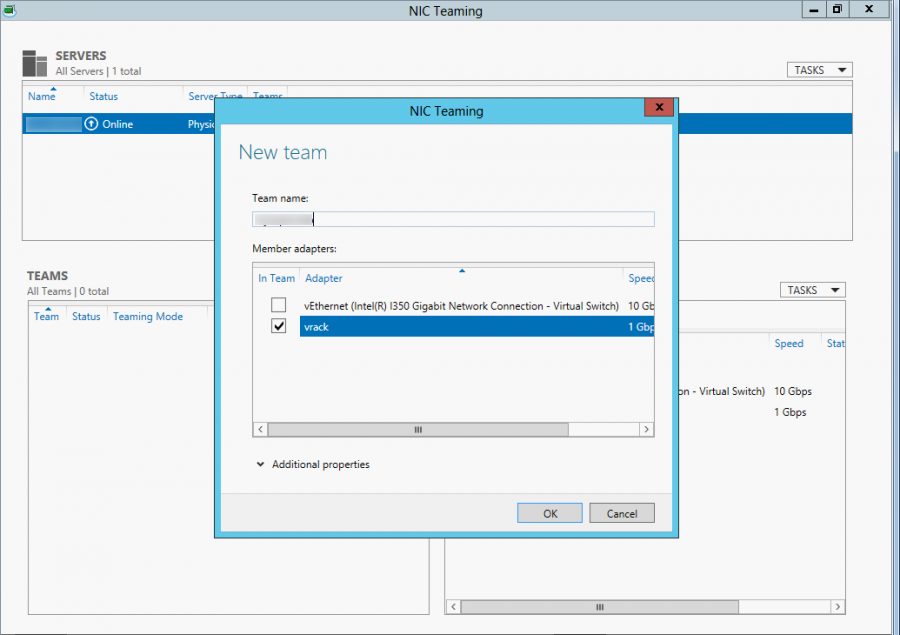
Conéctese al servidor mediante el escritorio remoto y abra la aplicación Administrador del servidor. Haga clic en Servidor local del menú izquierdo. En el panel Propiedades, haga clic en el enlace Deshabilitado situado junto a Formación de equipos de NIC.
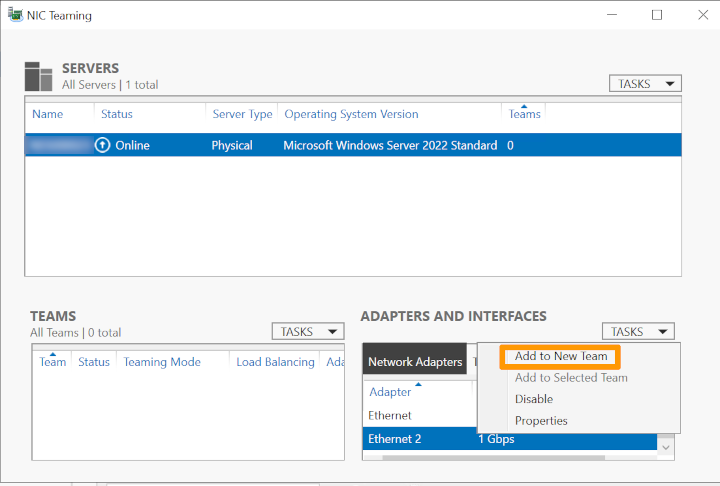
A continuación, haga clic con el botón derecho en la interfaz de red y seleccione Agregar a nuevo equipo.
En la ventana emergente, cree un nuevo equipo introduciendo un nombre de equipo en el campo Nombre del equipo. Cuando haya terminado, haga clic en Agregar.
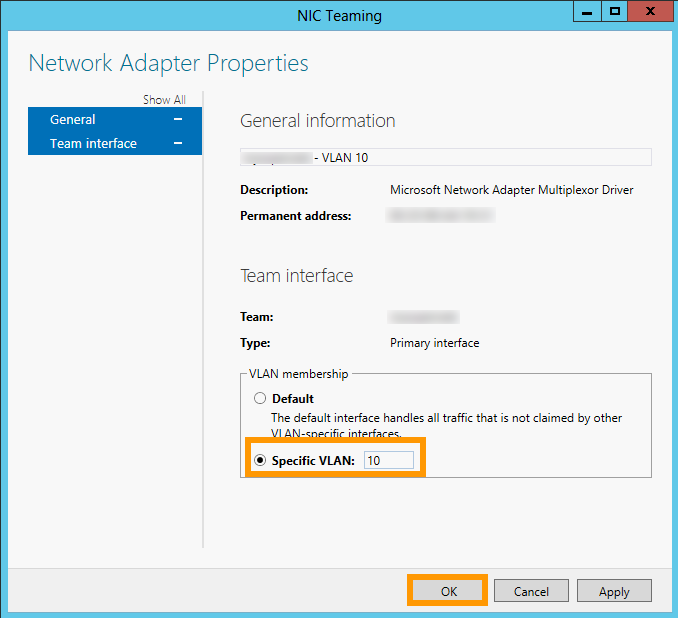
A continuación, es recomendable indicar la etiqueta de la VLAN. Para ello, en el panel ADAPTADORES e INTERFACES de la pantalla Formación de equipos de NIC, vaya a la pestaña Interfaces de equipo y haga clic derecho en la interfaz que acaba de añadir al nuevo equipo y seleccione Propiedades. Después marque la opción VLAN específica e introduzca la etiqueta.
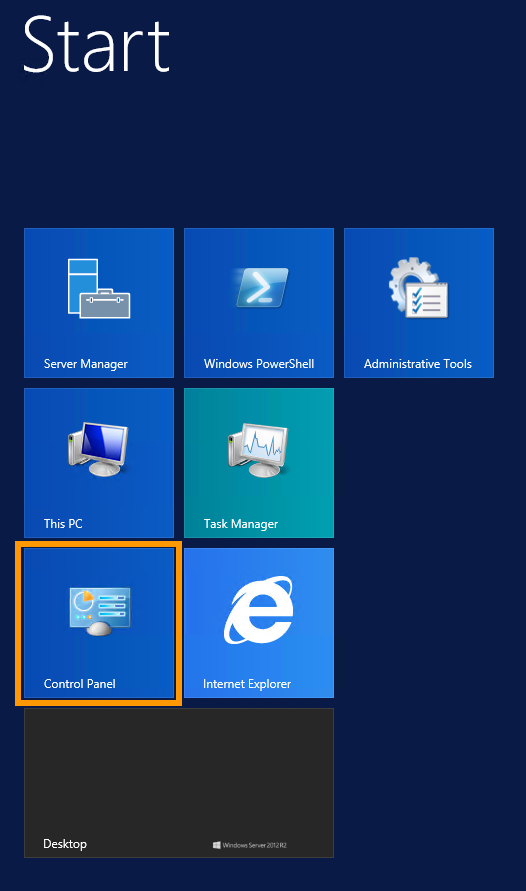
Ahora hay que configurar la dirección IP de la VLAN. Para ello, abra la pantalla de inicio y haga clic en Panel do control.
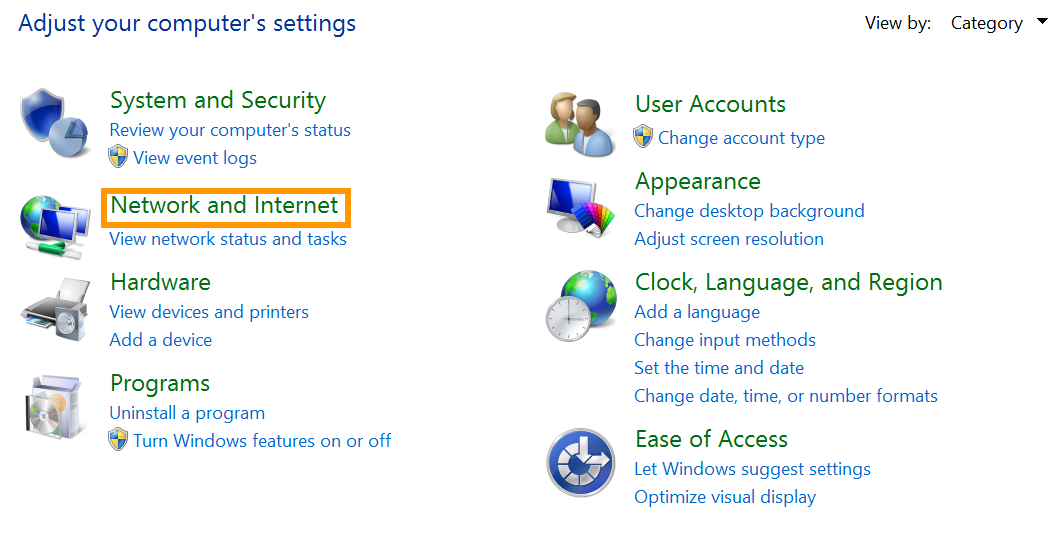
Haga clic en Redes e Internet.
Haga clic en Centro de redes y recursos compartidos.
Haga clic en Cambiar configuración del adaptador.
A continuación, haga clic derecho en la interfaz VLAN y seleccione Propiedades.
Tenga en cuenta que en nuestro ejemplo, Ethernet 2 es la interfaz utilizada para el vRack. Sin embargo, es posible que el vRack NIC sea una interfaz diferente en su configuración. La correcta será la interfaz que no tenga la dirección IP principal del servidor o que tenga una IP autoasignada.
Haga doble clic en Internet Protocol Version 4 (TCP/IPv4).
Marque la opción Usar la siguente dirección IP. En Dirección IP, introduzca una dirección IP de su rango interno. En Máscara de subred introduzca 255.255.0.0.
Por último, haga clic en Aceptar para guardar los cambios y reinicie el servidor.