Backup Agent - Asistente CLI Linux

Objetivo

Esta guía explica cómo utilizar el script ovh-ba-install.sh proporcionado por OVHcloud para instalar y gestionar el agente de backup Veeam en su servidor Linux.

Descubrirá cómo obtener las URL de instalación, lanzar la instalación con un solo comando, navegar por el menú del asistente CLI y utilizar las herramientas de diagnóstico.

Requisitos

  • Disponer de un servicio Backup Agent activo.

Acceso al área de cliente de OVHcloud

  • Enlace directo:
  • Ruta de navegación: Bare Metal Cloud > Backup Agent

En el servidor

ElementoDetalle
SistemaLinux compatible con el agente Veeam para Linux (consulte los requisitos del sistema Veeam y las restricciones de Backup Agent).
DerechosAcceso de administrador: los comandos de instalación utilizan generalmente sudo.
RedEl servidor debe poder descargar el script y el paquete del agente (HTTPS), y conectar con la pasarela de backup VSPC (Veeam Service Provider Console) según las reglas de su plan.
TerminalUna sesión SSH o una consola en el servidor, en modo interactivo para el menú.

Vocabulario mínimo

ComandoFunción
curlPrograma que descarga un archivo desde una dirección web (https://…).
sudo"Como administrador" — necesario para instalar software del sistema.
bashIntérprete que ejecuta el script que se le indica.

Procedimiento

Presentación del script ovh-ba-install.sh

El script ovh-ba-install.sh es un asistente en línea de comandos. Con este script, puede:

  • Instalar el agente de gestión Veeam (Management Agent) a partir de la URL del paquete disponible en su área de cliente;
  • Instalar el comando global ovhbackupagent en el servidor, para volver a abrir el mismo menú en cualquier momento (sudo ovhbackupagent);
  • Mostrar un menú en modo texto: estado de los agentes, interfaz Veeam, diagnósticos, ayuda;
  • Diagnosticar los problemas (conexión a la infraestructura, registros, archivo para el soporte);
  • Desinstalar los paquetes Veeam y, si lo desea, el acceso directo ovhbackupagent (Uninstall Wizard).
Warning

El script facilita la instalación y el seguimiento en la máquina; no sustituye la configuración de sus backups en la interfaz Veeam Agent. La baja del servicio se realiza en el área de cliente de OVHcloud, no a través de este script.

Instalación

Paso 1 — Obtener las URL de instalación

En el área de cliente de OVHcloud, abra su , vaya a la pestaña Agents y haga clic en el botón Descargar. En la ventana que se abre, seleccione Linux para mostrar el comando con las dos URL (script y paquete Linux).
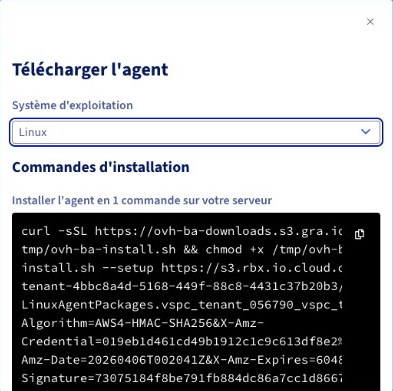
Descargar el agente — comandos de instalación Linux
Info

Copie y pegue cada una de las dos URL por separado en un archivo de texto antes de conectarse por SSH.

Paso 2 — Conectarse al servidor

Conéctese por SSH al servidor con un usuario autorizado a utilizar sudo.

ssh <user>@<IPouDNSdevotreserveur>

Paso 3 — Lanzar la instalación

Sustituya URL_DEL_SCRIPT (en 2 ocasiones) y URL_DEL_PAQUETE_AGENTE en el comando siguiente por sus URL y ejecútelo.

curl -sSL "URL_DEL_SCRIPT" | sudo bash -s -- --setup "URL_DEL_PAQUETE_AGENTE" --script-url "URL_DEL_SCRIPT"

Ejemplo:

curl -sSL "https://ovh-ba-downloads.s3.xxx.xxx/tmp/ovh-ba-install.sh" | sudo bash -s -- --setup "https://s3.xxx.xxx.cloud.ovh.net/xxxx/LinuxAgentPackages.vspc_tenant_xxxx.sh?X-Amz-Algorithm=xxx&X-Amz-Credential=xxx&X-Amz-Date=2xxx&X-Amz-Expires=xxx&X-Amz-SignedHeaders=xxx&X-Amz-Signature=xxx" --script-url "https://ovh-ba-downloads.s3.xxx.xxx/tmp/ovh-ba-install.sh"

Paso 4 — Pantalla de bienvenida

Lea la introducción y confirme con Intro para iniciar la instalación.

 ▗▄▖ ▗▖  ▗▖▗▖ ▗▖ ▗▄▄▖▗▖    ▗▄▖ ▗▖ ▗▖▗▄▄▄     ▗▖  ▗▖    ▗▖  ▗▖▗▄▄▄▖▗▄▄▄▖ ▗▄▖ ▗▖  ▗▖
▐▌ ▐▌▐▌  ▐▌▐▌ ▐▌▐▌   ▐▌   ▐▌ ▐▌▐▌ ▐▌▐▌  █     ▝▚▞▘     ▐▌  ▐▌▐▌   ▐▌   ▐▌ ▐▌▐▛▚▞▜▌
▐▌ ▐▌▐▌  ▐▌▐▛▀▜▌▐▌   ▐▌   ▐▌ ▐▌▐▌ ▐▌▐▌  █      ▐▌      ▐▌  ▐▌▐▛▀▀▘▐▛▀▀▘▐▛▀▜▌▐▌  ▐▌
▝▚▄▞▘ ▝▚▞▘ ▐▌ ▐▌▝▚▄▄▖▐▙▄▄▖▝▚▄▞▘▝▚▄▞▘▐▙▄▄▀    ▗▞▘▝▚▖     ▝▚▞▘ ▐▙▄▄▖▐▙▄▄▖▐▌ ▐▌▐▌  ▐▌


      Backup Agent — CLI Assistant
  ─────────────────────────────────────

  Backup Agent — guided first-time setup

This setup will, in order:
  1) Install the **Veeam Management Agent** from the link you were given.
  2) Install the **ovhbackupagent** command on this server (under /usr/local/bin).
     That command is your permanent shortcut to this menu — you will not need
     to download this script again for everyday use.
  3) Show an installation summary, wait 15 seconds, then open **Agent status** to follow Backup Agent deployment.

The Veeam Backup Agent itself is deployed by our infrastructure after the
Management Agent connects; that step can take a few minutes.

Press Enter to start the installation, or Ctrl+C to cancel...

Paso 5 — Instalación en curso

Espere a que finalicen los pasos de Veeam; el script instala a continuación el comando ovhbackupagent.

Paso 6 — Resumen y estado de los agentes

Lea el resumen que se muestra durante 15 segundos y observe la pantalla Agent status. El Backup Agent puede aparecer pasados unos minutos (despliegue por parte de la infraestructura).

Installation summary

[OK] The Management Agent was installed successfully.
[OK] The **ovhbackupagent** command is now available (example: sudo ovhbackupagent).

[Info] The **Backup Agent** will be deployed shortly by our infrastructure (often within a few minutes).
Next, the **Agent status** screen opens so you can follow **`veeamconsoleconfig -s`** until the Backup Agent appears.

Main menu - reminder (available again after Agent status)

**A** - Agent status: Management / Backup Agent state (this screen refreshes every few seconds).
**V** - Open the Veeam UI on the server (once the Backup Agent is installed).
**D** - Diagnostics: VSPC connectivity test, support bundle, log issue analyzer, force-stop stuck jobs.
**I** - Install or reinstall a Management Agent package from a file or URL (advanced).
**U** - Uninstall Veeam agent packages from this server (with confirmations).
**H** - Help and README.
**Q** - Exit the assistant.

[Info] Waiting 15 seconds, then opening Agent status...

Tras los 15 segundos, la pantalla Agent status se muestra automáticamente:

Agent status (veeamconsoleconfig -s)

[Info] Retrieving Veeam status (up to 45s right after install)...
Management agent
    Connection state       : Connected
    Cloud gateway          : vspc-cgw1.prod01.eu-west-rbx.backup.ovhcloud.com:6180
    Connection account     : vspc-tenant-604276/vspc-tenant-cc1-604276
Backup agent
    Version                : 13.0.1.404
    Driver version         : 13.0.1.404
    Status                 : Running

Your agents are running well.

Auto-refresh in 5s... Press Enter to return to menu.

Pulse Intro para acceder al menú principal.

Volver a abrir el asistente

Para volver a abrir el asistente más adelante:

sudo ovhbackupagent

Si el comando no se encuentra, pruebe sudo /usr/local/bin/ovhbackupagent o compruebe que /usr/local/bin está en su PATH.

Menú principal

 ▗▄▖ ▗▖  ▗▖▗▖ ▗▖ ▗▄▄▖▗▖    ▗▄▖ ▗▖ ▗▖▗▄▄▄     ▗▖  ▗▖    ▗▖  ▗▖▗▄▄▄▖▗▄▄▄▖ ▗▄▖ ▗▖  ▗▖
▐▌ ▐▌▐▌  ▐▌▐▌ ▐▌▐▌   ▐▌   ▐▌ ▐▌▐▌ ▐▌▐▌  █     ▝▚▞▘     ▐▌  ▐▌▐▌   ▐▌   ▐▌ ▐▌▐▛▚▞▜▌
▐▌ ▐▌▐▌  ▐▌▐▛▀▜▌▐▌   ▐▌   ▐▌ ▐▌▐▌ ▐▌▐▌  █      ▐▌      ▐▌  ▐▌▐▛▀▀▘▐▛▀▀▘▐▛▀▜▌▐▌  ▐▌
▝▚▄▞▘ ▝▚▞▘ ▐▌ ▐▌▝▚▄▄▖▐▙▄▄▖▝▚▄▞▘▝▚▄▞▘▐▙▄▄▀    ▗▞▘▝▚▖     ▝▚▞▘ ▐▙▄▄▖▐▙▄▄▖▐▌ ▐▌▐▌  ▐▌


      Backup Agent — CLI Assistant
  ─────────────────────────────────────

  ┌──────────────────────────────────────────────────────────────────────────┐
     Management Agent:   OK     Backup Agent:   OK     Last backup:  N/A 
  └──────────────────────────────────────────────────────────────────────────┘

  A  Agent status (veeamconsoleconfig -s)
  V  Open Veeam interface (veeam command)
  D  Diagnostic (test connection, support bundle, issue analyzer, job force stop)
  I  Install Management Agent (only if you want to reinstall it)
  U  Uninstall Wizard
  H  Help / README
  Q  Quit

  Your choice (A/V/D/I/U/H/Q):

La línea de estado en la parte superior del menú indica OK/KO para los paquetes Management (veeamma) y Backup (veeam, veeam-libs), y un indicador relacionado con el último job de backup.

TeclaAcción
AEstado de los agentes (actualización automática).
VAbrir la interfaz Veeam en el servidor para controlar sus backups y restauraciones (si el Backup Agent está listo).
DSubmenú Diagnostic: test VSPC, archivo para el soporte, análisis de registros, parada forzada de un backup bloqueado.
IReinstalar el Management Agent a partir de un archivo o una URL (caso avanzado).
UUninstall Wizard: desinstalación de los paquetes Veeam + opción para eliminar ovhbackupagent.
HAyuda / README integrado.
QSalir.

Resolución de problemas y diagnósticos

TeclasAcción
D y luego TTest de conexión hacia la pasarela VSPC.
D y luego BGeneración de un archivo (logs + información del sistema) para enviar al soporte.
D y luego IAnálisis de los mensajes conocidos en los registros (agent.log, veeaminstaller.log, etc.).
D y luego JHerramienta de parada forzada de una sesión de backup (usar con precaución).

Para profundizar en sus diagnósticos, consulte nuestra guía de diagnóstico y resolución de problemas de Backup Agent.

Desinstalación — Uninstall Wizard (tecla U)

  • Eliminación de su agente, según su familia de SO (yum/dnf, zypper, apt-get).
  • Pregunta opcional para eliminar /usr/local/bin/ovhbackupagent y el README asociado.
Warning

Desinstalar los agentes no da de baja su plan Backup Agent. El servicio permanece activo en OVHcloud mientras no lo haya dado de baja en el área de cliente. Podrá reinstalar los agentes más adelante desde su interfaz de backup.

FAQ

¿Puedo ejecutar el script sin sudo?
No: se necesitan acciones del sistema que requieren derechos de administrador (sudo).

El menú se cierra justo después de la instalación en pipe, ¿qué hacer?
Vuelva a abrirlo con sudo ovhbackupagent.

¿Dónde está el script una vez instalado como comando?
En general: /usr/local/bin/ovhbackupagent.

Los agentes ya están instalados, ¿cómo instalar solo el asistente?
Utilice sudo bash ovh-ba-install.sh --setup-local.

He vuelto a descargar el script, ¿qué ocurre si lo ejecuto sin argumentos?
Una breve pantalla de bienvenida comprueba si ovhbackupagent sigue presente y si el Backup Agent está detectado, y propone si es necesario reinstalar únicamente el acceso directo.

¿Cómo mostrar la ayuda integrada?
Utilice sudo bash ovh-ba-install.sh --readme.

Más información

Una vez que sus agentes estén operativos, configure sus backups a través de la interfaz Veeam Agent en el servidor (tecla V en el asistente).

Interactúe con nuestra comunidad de usuarios.

¿Le ha resultado útil esta página?