
Primeros pasos con la solución MX Plan
Cómo empezar a utilizar la solución de correo electrónico MX Plan
Objetivo
Usted acaba de adquirir una solución MX Plan que permite disfrutar de direcciones de correo electrónico para enviar y recibir mensajes desde cualquier dispositivo.
Esta guía explica cómo empezar a utilizar la solución MX Plan.
En MX Plan no es posible cambiar de una tecnología de correo a otra (por ejemplo, entre Roundcube, OWA y Zimbra). La tecnología de correo asignada a su servicio es fija y no puede modificarse.
Requisitos
- Tener una solución MX Plan, que está disponible en un plan de hosting, el hosting gratuito o la solución MX Plan.
Acceso al área de cliente de OVHcloud
- Enlace directo:
- Ruta de navegación:
Web Cloud>MX Plan> Seleccione su servicio MX Plan
Procedimiento
Prosiga con la tecnología de correo electrónico que utiliza su servicio MX Plan.
Identificar la tecnología de correo electrónico de su solución MX Plan
Para identificar la tecnología de su servicio, acceda a su área de cliente de OVHcloud, en la pestaña Información general de su servicio de correo electrónico: aparece bajo Webmail.
Conexión
Webmail
ZimbraSea cual sea la tecnología, la conexión al webmail puede requerir una doble identificación: primero en la página de inicio de sesión del webmail y, después, en la ventana de conexión propia de la tecnología (Roundcube, Zimbra u OWA).
Contenido
- Crear una dirección de correo electrónico
- Utilizar sus direcciones de correo electrónico
- Redirecciones y alias
- Respuesta automática
Crear una dirección de correo electrónico
Para más información sobre cómo crear una dirección de correo electrónico, haga clic en la pestaña correspondiente a la tecnología de correo electrónico utilizada por su servicio MX Plan:
Para crear una dirección de correo electrónico, abra la pestaña Emails. Se abrirá una ventana en la que se mostrarán las cuentas creadas. Para añadir una nueva cuenta de correo, haga clic en el botón Añadir una cuenta.
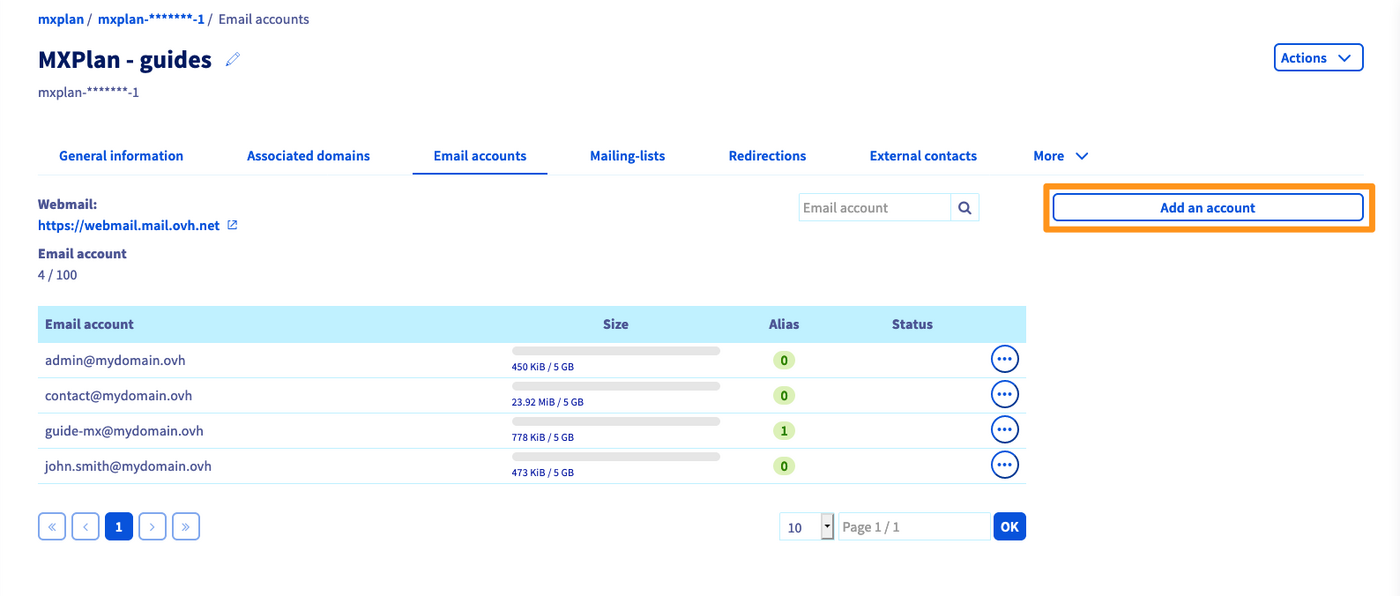
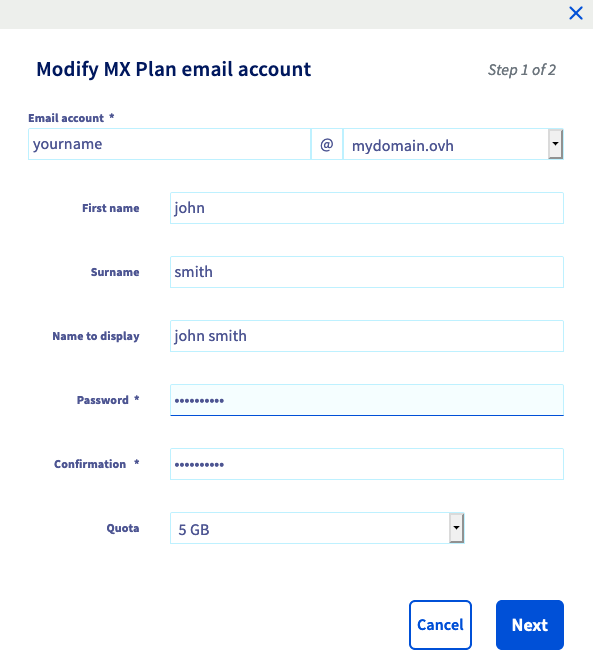
Introduzca la información solicitada:
- Nombre de cuenta: Introduzca su nueva dirección de correo electrónico (por ejemplo, su nombre.apellido). El dominio que compone la dirección de correo ya está preseleccionado en la lista.
- Descripción de la cuenta: Información sobre la dirección de correo electrónico, visible únicamente en la tabla de la pestaña "
Correodel servicio de correo. - Tamaño de la cuenta: Indique el tamaño que quiere asignar a la cuenta de correo.
- Contraseña: Establezca una contraseña y confírmela. Por motivos de seguridad, le recomendamos que no utilice dos veces la misma contraseña, que la contraseña no guarde ninguna relación con sus datos personales (evite, por ejemplo, mencionar su nombre, apellidos y fecha de nacimiento) y que la cambie periódicamente.
Una vez que haya completado todos los campos, haga clic en Siguiente y compruebe que la información mostrada en el resumen es correcta. Si son correctos, haga clic en Aceptar. Realice esta acción tantas veces como sea necesario, en función del número de cuentas de que disponga.

Utilizar sus direcciones de correo
Una vez creadas las direcciones de correo, ya puede empezar a utilizarlas. Para ello, puede utilizar el webmail desde un navegador de internet o utilizar un cliente de correo.
Utilizar el webmail
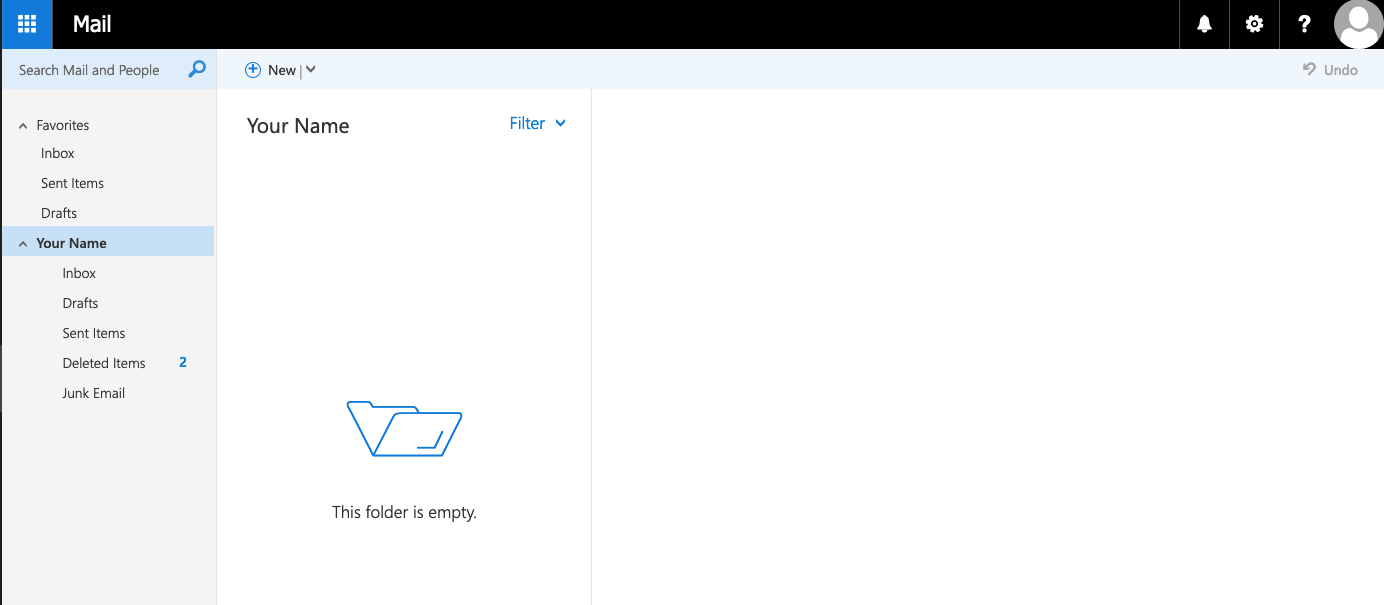
Vaya a la página de "Conexión al webmail" e introduzca su dirección de correo y contraseña. A continuación, haga clic en el botón Conectar.
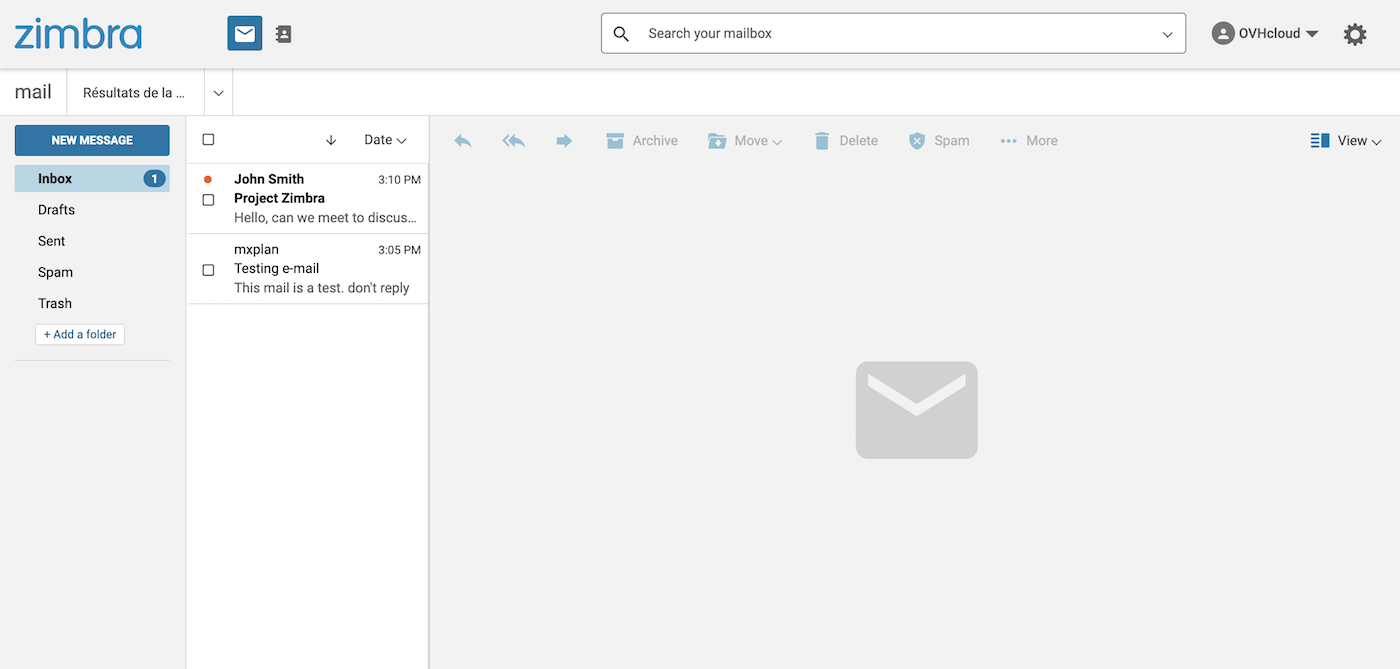
Seleccione la pestaña correspondiente a la tecnología de correo de su solución MX Plan:
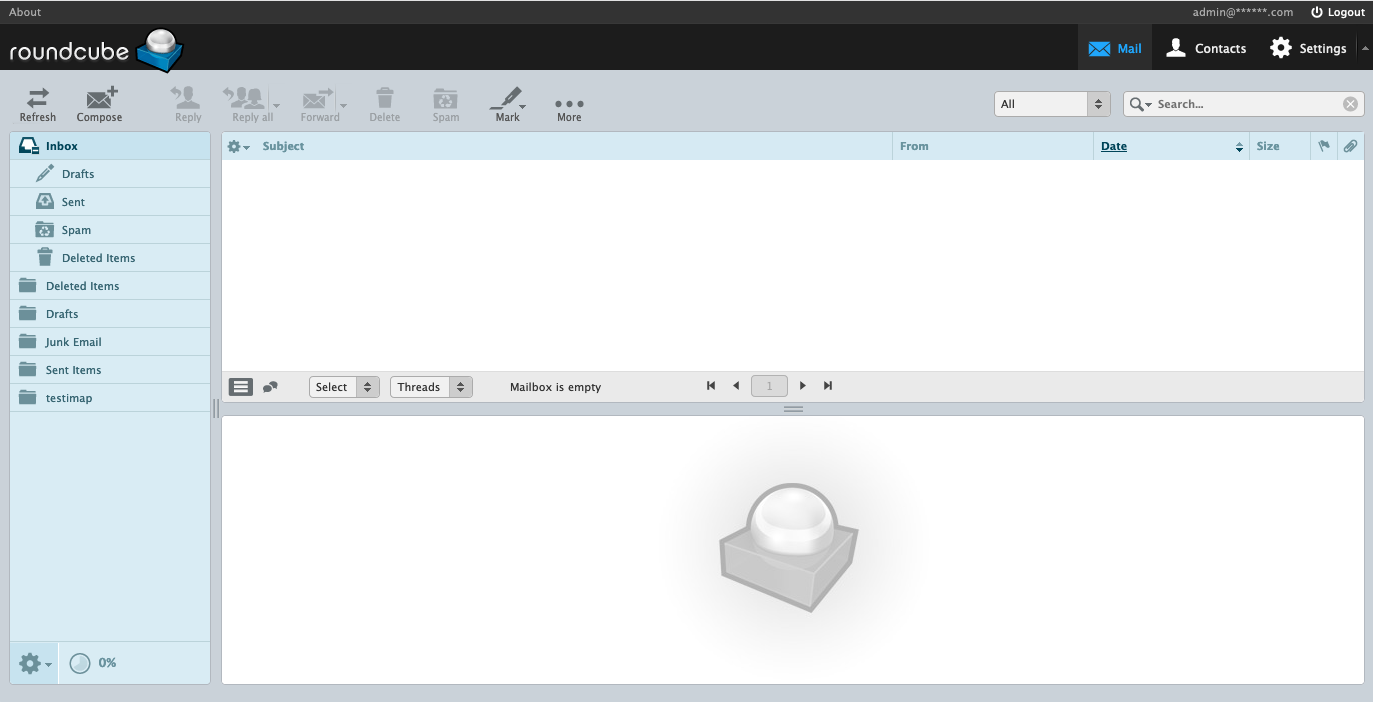
Debería obtener una interfaz similar a la imagen de abajo con la indicación "Roundcube" en la parte superior izquierda. Para descubrir la interfaz Roundcube y su uso, consulte nuestra guía "Utilizar su dirección de correo electrónico desde el webmail Roundcube".
Utilizar un cliente de correo
Es posible configurar su cuenta de correo en un cliente de correo como Outlook, Thunderbird, Mail de Mac, etc.
Consulte a continuación los enlaces de las guías de configuración según su tipo de dispositivo:
A continuación se indican los parámetros necesarios para configurar una dirección de correo electrónico.
Parámetros de recepción IMAP y POP
Para la recepción de mensajes de correo, al elegir el tipo de cuenta, le recomendamos que utilice IMAP. Sin embargo, puede seleccionar POP.
Seleccione la pestaña correspondiente a su tipo de configuración:
- Nombre de usuario: Introduzca la dirección de correo electrónico completa.
- Contraseña: Introduzca la contraseña de la dirección de correo electrónico.
- Servidor (entrante): imap.mail.ovh.net o ssl0.ovh.net.
- Puerto: 993.
- Tipo de seguridad: SSL/TLS.
Parámetros de envío SMTP
Para el envío de mensajes de correo, consulte a continuación los parámetros SMTP que debe utilizar:
Configuración SMTP
- Nombre de usuario: Introduzca la dirección de correo electrónico completa.
- Contraseña: Introduzca la contraseña de la dirección de correo electrónico.
- Servidor (saliente): smtp.mail.ovh.net o ssl0.ovh.net.
- Puerto: 465.
- Tipo de seguridad: SSL/TLS.
Redirecciones y Alias
¿Quiere redirigir su correo a otro destinatario, crear un alias o copiar sistemáticamente otra dirección de correo?
Para ello, abra la pestaña correspondiente a su tecnología de correo:
Para añadir una redirección o un alias, haga clic en la pestaña Emails de su servicio MX Plan y seleccione el botón Gestión de las redirecciones a la derecha.
Se mostrará una tabla con las redirecciones activas. A la derecha, haga clic en el botón Añadir una redirección para crear su redirección o alias.
De la dirección: Introduzca aquí la dirección de correo electrónico que quiera redirigir.Hacia la dirección: Introduzca aquí la dirección de destino de su redirección. Puede ser una de sus direcciones de correo electrónico de OVHcloud o una dirección de correo electrónico externa.Elija un modo de copia: Indique si desea conservar una copia del correo electrónico recibido en la dirección de correo electrónico de destino (De la dirección) o reenviar directamente a la dirección de redirección (A la dirección) sin conservar una copia.
Para entender el uso de las redirecciones y alias en su servicio MX Plan, consulte nuestra guía completa: "Utilizar las redirecciones de correo".
Respuesta automática
Cuando se ausente, es importante que pueda configurar una respuesta automática para indicar que no puede consultar o procesar su correo.
Seleccione la pestaña correspondiente a la tecnología de correo de su solución MX Plan:
Para añadir una respuesta automática a una de sus direcciones de correo, haga clic en la pestaña Emails de su servicio MX Plan y seleccione el botón Gestión de los contestadores a la derecha.
Se muestra la tabla de contestadores activos. A la derecha, haga clic en el botón Añadir un contestador para crear su redirección o alias.
Para más información sobre la puesta en marcha de una respuesta automática desde el servicio MX Plan en el área de cliente de OVHcloud, consulte nuestra guía "MX Plan - Crear una respuesta automática en una dirección de correo electrónico".
Más información
Utilizar el webmail Outlook Web App (OWA)
Utilizar las redirecciones de correo electrónico
MX Plan - Crear una respuesta automática en una dirección de correo electrónico
Para servicios especializados (posicionamiento, desarrollo, etc.), contacte con partners de OVHcloud.
Si quiere disfrutar de ayuda para utilizar y configurar sus soluciones de OVHcloud, puede consultar nuestras distintas ofertas de soporte.
Interactúe con nuestra comunidad de usuarios.