
Desplegar un servidor Garry's Mod en el Game Panel
Despliegue un servidor Garry's Mod en el Game Panel, únase a él desde Steam, ajuste los parámetros del juego y cambie su servidor a TTT o DarkRP
Objetivo
El Game Panel le permite desplegar un servidor Garry's Mod con una instalación y una configuración de los puertos automatizadas.
Esta guía le explica cómo desplegar un servidor Garry's Mod en el Game Panel y conectarse a él.
Requisitos
- Un VPS o un servidor dedicado en su cuenta de OVHcloud con la funcionalidad Game Panel activada.
- Acceso al Game Panel. Consulte la guía Conectarse al Game Panel.
Nuestras recomendaciones
Procedimiento
Paso 1 — Acceder al Game Panel
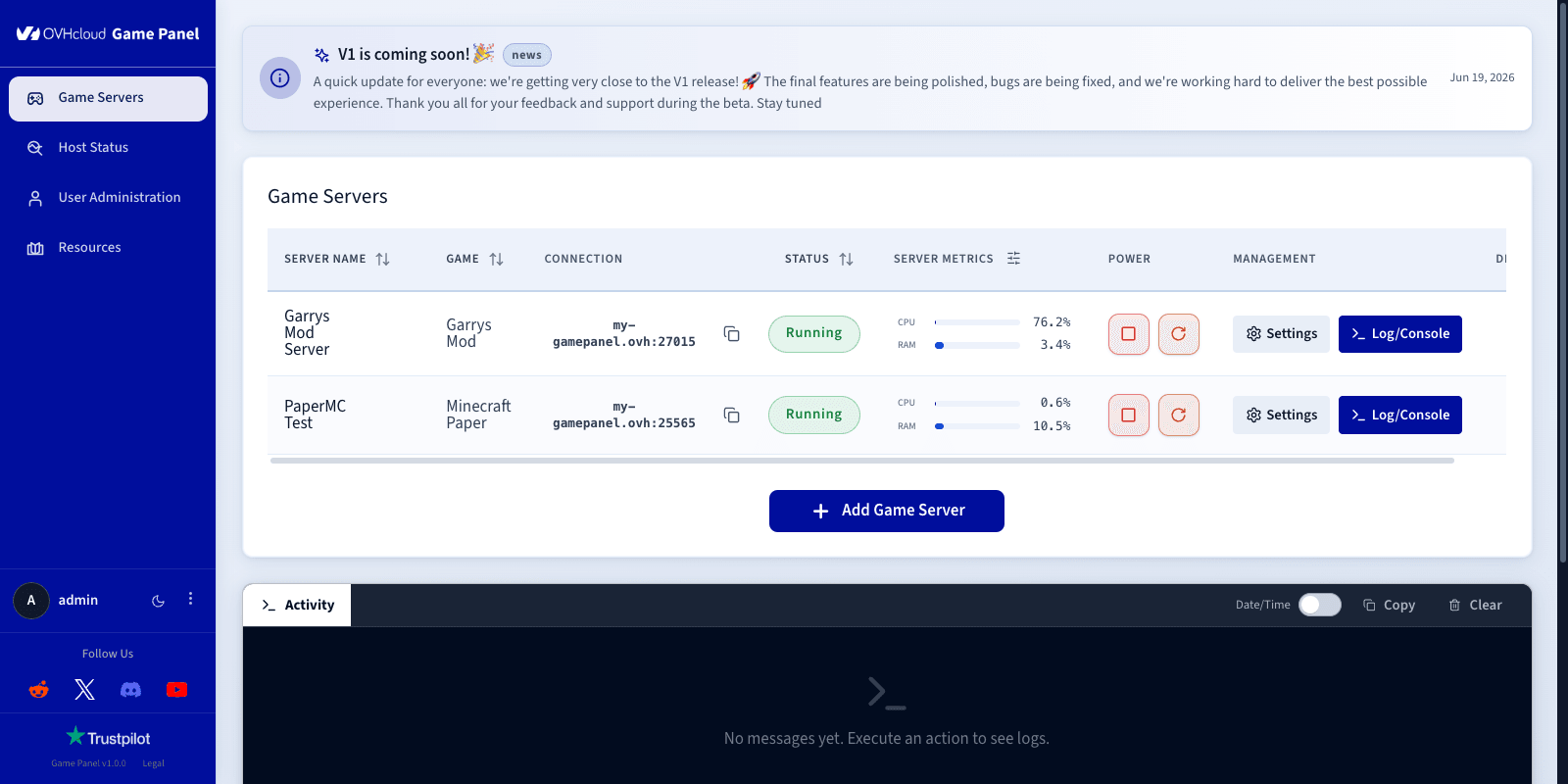
Conéctese a su Game Panel. Diríjase a la sección Game Servers del menú de la izquierda y haga clic en Add Game Server.
Paso 2 — Crear un servidor de Garry's Mod
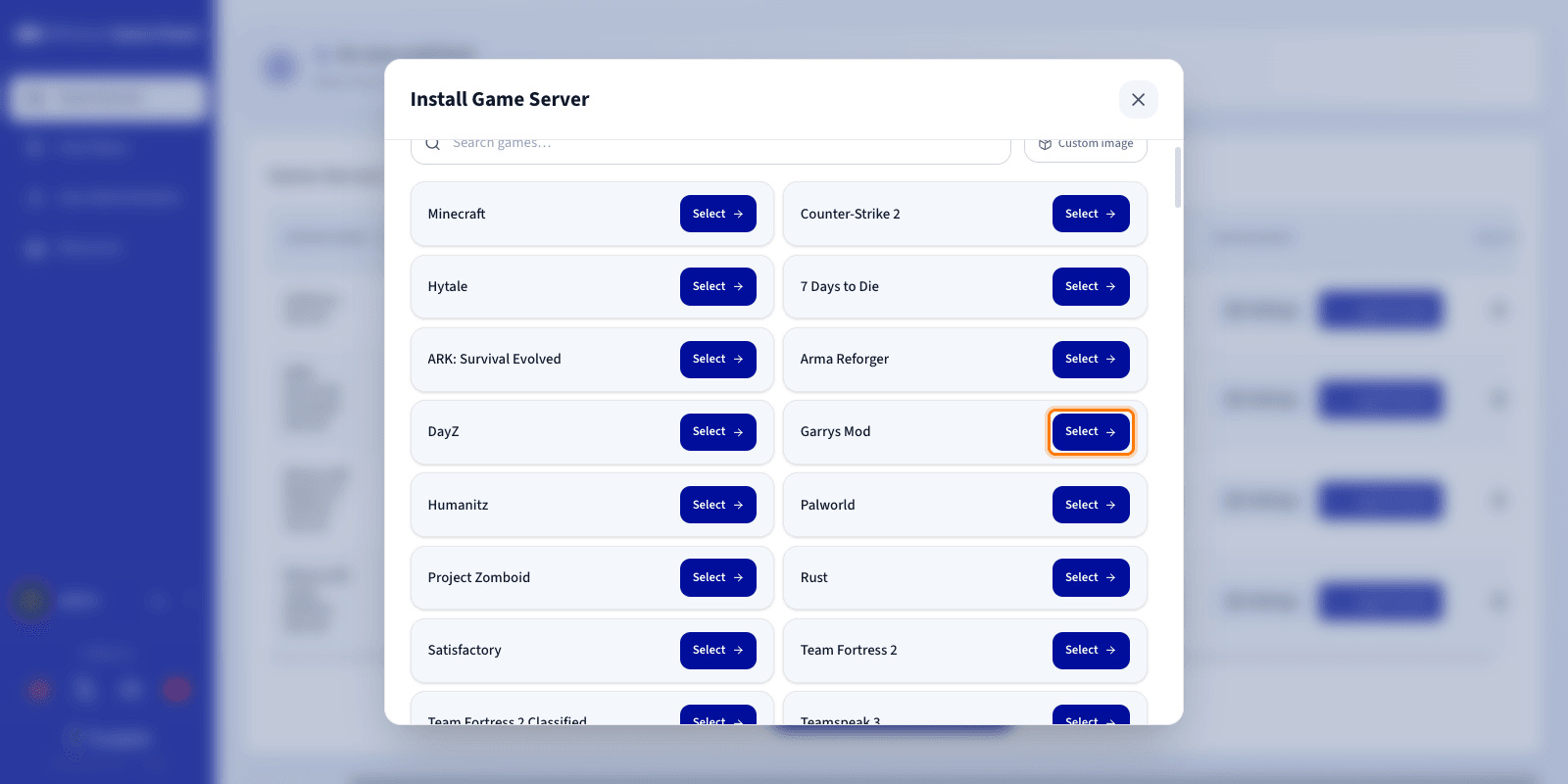
Seleccione Garry's Mod en la lista de juegos. Se abre una ventana de configuración.
Paso 3 — Configurar el servidor de Garry's Mod
Introduzca un Server Name (por ejemplo, Garry's Mod Server). Los puertos de red necesarios se configuran automáticamente durante la instalación.
Puede desplegar Advanced settings para ajustar opciones como la asignación de puertos (ports binding) y los límites de recursos. Los valores predeterminados son adecuados para la mayoría de los servidores de juego.
Paso 4 — Iniciar la instalación
Haga clic en Install. El despliegue se inicia automáticamente. Espere unos minutos mientras se descarga la imagen y se instala el servidor.
Paso 5 — Supervisar la instalación
Haga clic en Log/Console para seguir el progreso en tiempo real. El estado muestra Installing.
Paso 6 — Confirmar que la instalación ha finalizado
Una vez finalizada la instalación e iniciado el servidor, el estado pasa a Running.
Paso 7 — Comprobar que el servidor está en ejecución
Compruebe que se observa actividad de CPU y RAM. Puede utilizar los botones Log/Console y Settings para gestionar el servidor.

Paso 8 — Obtener la información de conexión
Copie la dirección IP y el puerto desde la columna Connection de la lista de Game Servers.
Paso 9 — Unirse a su servidor en Garry's Mod
Empiece por añadir su servidor a sus favoritos de Steam:
- En Steam, diríjase a View > Game Servers.
- Abra la pestaña Favorites y haga clic en Add a server.
- Pegue la dirección IP y el puerto indicados en la columna Connection y, a continuación, haga clic en OK.
A continuación, únase al servidor desde el juego:
- Inicie Garry's Mod y haga clic en Find Multiplayer Game.
- Abra la pestaña Favorites.
- Seleccione su servidor y haga doble clic en él para conectarse.
Configurar los parámetros del juego
Acceda a Settings > Game Config para ajustar los principales parámetros de su servidor sin editar ningún archivo de configuración.
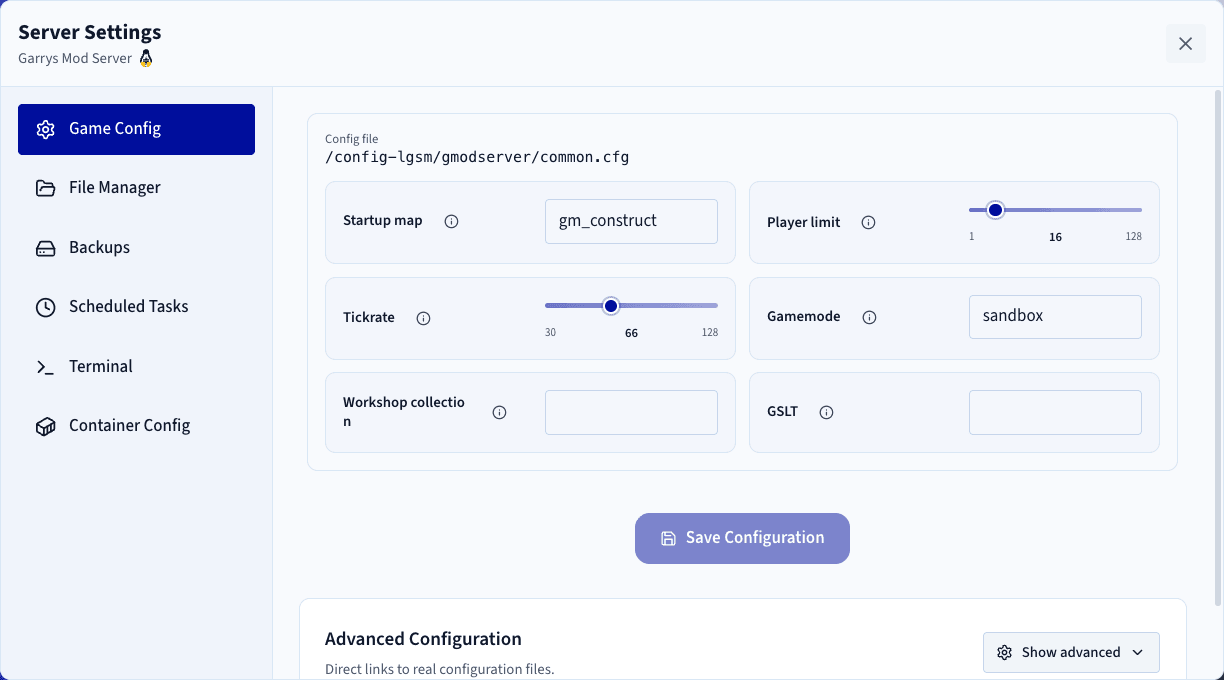
Los cambios se aplican al reiniciar el servidor.
Cambiar de modo de juego
Los campos Game mode y Map admiten texto libre: el menú desplegable solo propone los valores incluidos con el juego, pero puede introducir cualquier nombre.
Trouble in Terrorist Town viene incluido con Garry's Mod. Selecciónelo en Game mode y reinicie su servidor. Atención al mapa: Construct y Flatgrass son mapas de tipo sandbox, mientras que un servidor TTT necesita mapas ttt_ obtenidos en el Workshop.
DarkRP no viene incluido con el juego y se obtiene a través del Workshop:
- Cree una colección de Steam Workshop, pública o no listada, que contenga DarkRP, sus dependencias y un mapa
rp_. - Introduzca su identificador en
Workshop collection. - Escriba
darkrpenGame modey el nombre de su mapa enMap. - Active
Counter-Strike: Source content, cuyas texturas reutilizan numerosos addons de DarkRP. - Reinicie su servidor.
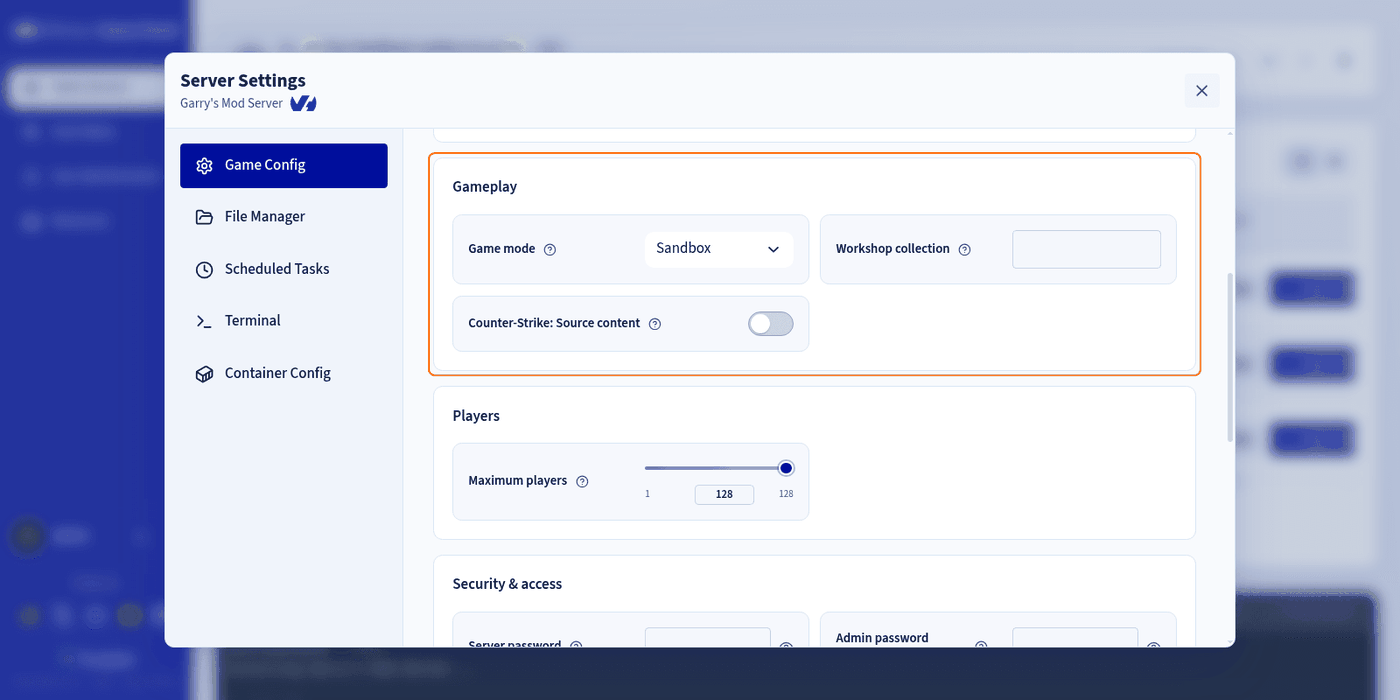
El campo Map indica el mapa que se debe cargar, pero no lo descarga. Un mapa que no esté en su colección de Workshop no se encontrará al iniciar, y el servidor no arrancará.
Más información
Interactúe con nuestra comunidad de usuarios.