
Gestionar el historial de una zona DNS
Descubra cómo consultar, comparar, descargar y restaurar las copias de seguridad de la zona DNS
Objetivo
La zona Domain Name System (DNS) de un dominio es el fichero de configuración de este. Se compone de información técnica denominada registros DNS. La zona DNS es, en cierto modo, un centro de distribución.
Para más información, consulte nuestras guías:
Por diversos motivos, podría necesitar aplicar una configuración DNS anterior a su dominio.
La gestión de los DNS se simplifica gracias al historial de las zonas DNS.
Descubra cómo consultar, comparar, descargar y restaurar las copias de seguridad de la zona DNS
Requisitos
- Tener acceso a la gestión del dominio en cuestión
Acceso al área de cliente de OVHcloud
- Enlace directo:
- Ruta de navegación:
Web Cloud>Dominios> seleccione su nombre de dominio > pestañaZona DNS
Procedimiento
Límites de las copias de seguridad
Las copias de seguridad de su zona DNS están sujetas a las siguientes limitaciones:
- Conservamos un máximo de 200 copias de seguridad para una misma zona DNS.
- Cuando una copia de seguridad tiene más de 31 días, se elimina automáticamente, a excepción de las 5 copias de seguridad más recientes realizadas.
Si su zona DNS ha sido eliminada
Cuando una zona DNS se elimina de su área de cliente de OVHcloud (eliminación manual, expiración del servicio u otro motivo), en el momento de la eliminación se envía un correo electrónico al contacto administrador del servicio. Su asunto tiene el formato [aa00000-ovh] [OVH-DNS] Eliminación de su zona DNS domain.tld y contiene un enlace que permite recuperar el contenido de su antigua zona DNS.
Este enlace solo es válido durante 30 días a partir del envío del correo electrónico. Transcurrido este plazo, la configuración de la zona DNS eliminada se pierde definitivamente.
Si no encuentra este correo electrónico en su bandeja de entrada, puede consultarlo desde su área de cliente de OVHcloud, en el apartado Mis mensajes, que reúne todos los mensajes enviados a su dirección de correo electrónico de contacto. Para más información, consulte nuestra guía "Gestionar las comunicaciones relacionadas con los servicios de OVHcloud".
Para comprobar o modificar el contacto administrador de un servicio, consulte nuestra guía "Gestionar los contactos de los servicios".
Abrir el historial de su zona DNS
Encima de la tabla, abra el menú Acciones sobre mi zona y haga clic en Ver el historial de mi zona DNS.
Una nueva página muestra el historial de las copias de seguridad de su zona DNS, de la más reciente a la más antigua. La versión actual de su zona DNS se encuentra en la parte superior de la tabla, marcada como Actual. Cada fila ofrece una acción Visualizar, una acción Descargar y una acción Restaurar, y el botón Comparar versiones le permite comparar dos versiones.
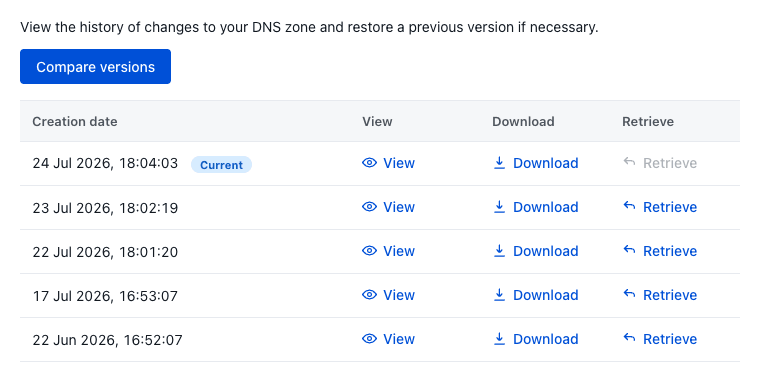
Haga clic en la acción de su elección para ver los detalles.
Ver una zona DNS
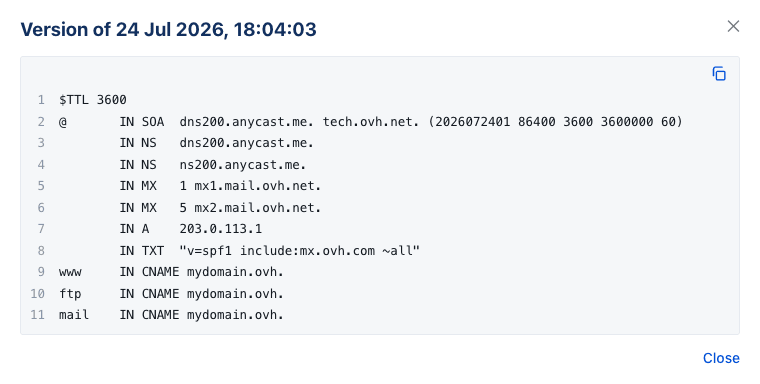
Para ver el contenido de una versión, identifique la fila correspondiente en la tabla y haga clic en Visualizar en la columna Visualizar. Se muestran los registros de esa versión de la zona DNS. Haga clic en Cerrar para volver a la página del historial de la zona DNS.
Descargar una zona DNS
Para descargar una versión, identifique la fila correspondiente en la tabla y haga clic en Descargar en la columna Descargar. La zona DNS se descarga en formato .txt.
Restaurar una zona DNS
Para sustituir su zona DNS actual por una más antigua, identifique la fila correspondiente a la versión que desea restaurar (compruebe la fecha a la izquierda de la fila) y haga clic en Restaurar en la columna Restaurar.
En la ventana de confirmación que aparece, compruebe que la fecha indicada corresponde a la versión que desea restaurar. Como indica la advertencia, la zona DNS actual (en la parte superior de la lista del historial) será eliminada y sustituida por la versión que recupere. Haga clic en Restaurar para confirmar o en Cancelar.
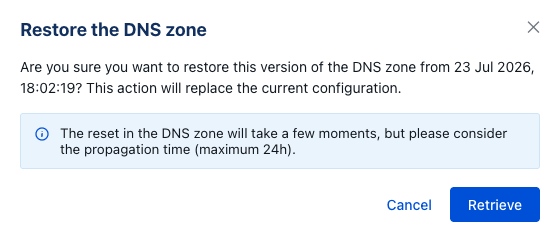
La modificación o restauración de una zona DNS conlleva un plazo de propagación de 4 a 24 horas para que se aplique completamente en la red DNS.
Comparar dos zonas DNS
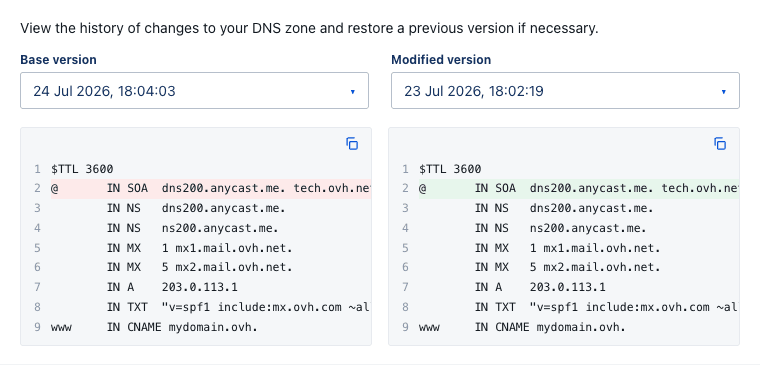
Para comparar dos versiones, haga clic en Comparar versiones encima de la tabla. En la página que se abre, elija las versiones que quiere comparar en las listas desplegables Versión base y Versión modificada: de forma predeterminada, la versión base es la más reciente y la versión modificada es la anterior.
Las dos versiones aparecen una al lado de la otra, línea por línea, y un código de colores destaca las diferencias:
- En el panel
Versión base, a la izquierda, las líneas que difieren aparecen resaltadas en rojo. - En el panel
Versión modificada, a la derecha, las líneas correspondientes aparecen resaltadas en verde.
Más información
Conectarse al área de cliente de OVHcloud
Crear una zona DNS en OVHcloud
Para servicios especializados (posicionamiento, desarrollo, etc.), contacte con los partners de OVHcloud.
Si quiere disfrutar de ayuda para utilizar y configurar sus soluciones de OVHcloud, puede consultar nuestras distintas ofertas de soporte.
Interactúe con nuestra comunidad de usuarios.