
Gerir o histórico de uma zona DNS
Saiba como consultar, comparar, descarregar e restaurar os backups da zona DNS
Objetivo
A zona Domain Name System (DNS) de um domínio constitui o ficheiro de configuração deste último. É composta por informações técnicas, chamadas registos DNS. A zona DNS é, de certa forma, um centro de encaminhamento.
Para mais informações, consulte os nossos guias:
Por várias razões, poderá ter de aplicar uma configuração DNS anterior ao seu domínio.
A gestão dos DNS é facilitada graças ao histórico das zonas DNS.
Saiba como consultar, comparar, descarregar e restaurar os backups da zona DNS.
Requisitos
- Ter acesso à gestão do domínio em questão.
Acesso à Área de Cliente OVHcloud
- Ligação direta:
- Caminho de navegação:
Web Cloud>Nomes de domínio> selecione o seu nome de domínio > separadorZona DNS
Instruções
Limites dos backups
Os backups da sua zona DNS estão sujeitos às seguintes limitações:
- Conservamos no máximo 200 backups para a mesma zona DNS.
- Quando um backup tem mais de 31 dias, é automaticamente eliminado, à exceção dos 5 backups mais recentes efetuados.
Se a sua zona DNS foi eliminada
Quando uma zona DNS é eliminada da sua Área de Cliente OVHcloud (eliminação manual, expiração do serviço ou outro motivo), é enviado um e-mail para o contacto administrador do serviço no momento da eliminação. O respetivo assunto tem o formato [aa00000-ovh] [OVH-DNS] Eliminação da sua zona DNS domain.tld e contém um link que permite recuperar o conteúdo da sua antiga zona DNS.
Este link só é válido durante 30 dias a contar do envio do e-mail. Decorrido esse prazo, a configuração da zona DNS eliminada é definitivamente perdida.
Se não encontrar este e-mail na sua caixa de correio, pode consultá-lo na sua Área de Cliente OVHcloud, na secção As minhas comunicações, que reúne todas as mensagens enviadas para o seu endereço de e-mail de contacto. Para mais informações, consulte o nosso guia "Gerir comunicações relacionadas com os serviços da OVHcloud".
Para verificar ou alterar o contacto administrador de um serviço, consulte o nosso guia "Como gerir os contactos (gestores) dos serviços OVHcloud".
Abrir o histórico da zona DNS
Acima da tabela, abra o menu Ações na minha zona e clique em Ver o histórico da minha zona DNS.
Uma nova página apresenta o histórico dos backups da sua zona DNS, do mais recente ao mais antigo. A versão atual da sua zona DNS encontra-se no topo da tabela, com a indicação Atual. Cada linha disponibiliza uma ação Consultar, Descarregar e Restaurar, e o botão Comparar versões permite-lhe comparar duas versões.
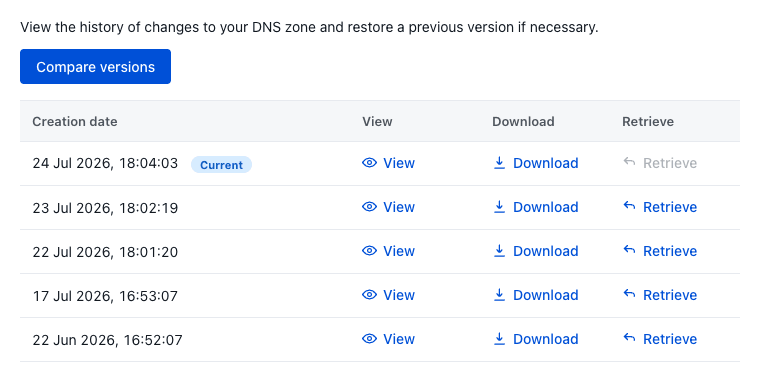
Clique na ação pretendida para ver os detalhes.
Visualizar uma zona DNS
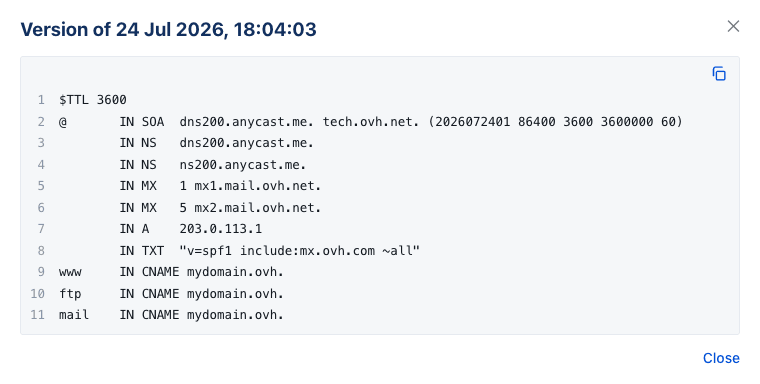
Para visualizar o conteúdo de uma versão, identifique a linha correspondente na tabela e clique em Consultar na coluna Consultar. Os registos dessa versão da zona DNS são apresentados. Clique em Fechar para regressar à página do histórico da zona DNS.
Descarregar uma zona DNS
Para descarregar uma versão, identifique a linha correspondente na tabela e clique em Descarregar na coluna Descarregar. A zona DNS é descarregada em formato .txt.
Restaurar uma zona DNS
Para substituir a sua zona DNS atual por uma mais antiga, identifique a linha correspondente à versão que pretende restaurar (verifique a data à esquerda da linha) e clique em Restaurar na coluna Restaurar.
Na janela de confirmação que aparece, verifique se a data indicada corresponde à versão que pretende restaurar. Como indica o aviso, a zona DNS atual (no topo da lista do histórico) será eliminada e substituída pela versão que restaurar. Clique em Restaurar para confirmar ou em Anular.
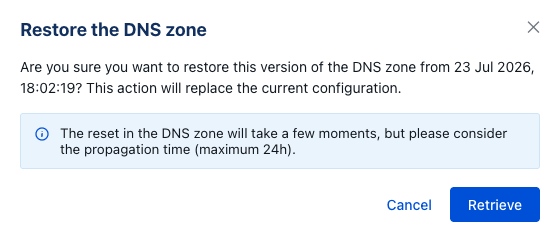
A modificação ou o restauro de uma zona DNS implica um prazo de propagação de 4 a 24 horas para ser totalmente aplicada na rede DNS.
Comparar duas zonas DNS
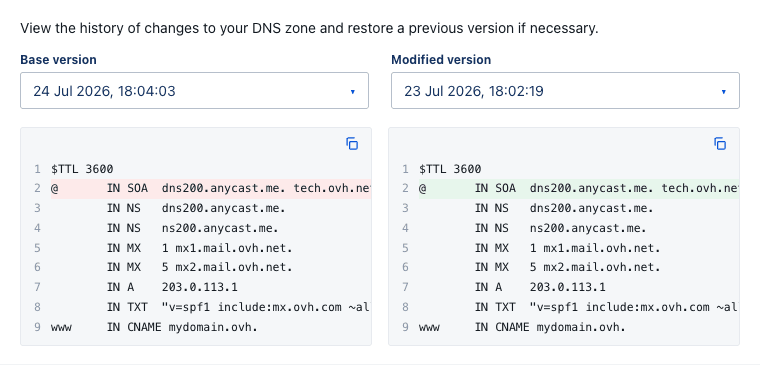
Para comparar duas versões, clique em Comparar versões acima da tabela. Na página que aparece, escolha as versões a comparar nas listas pendentes Versão base e Versão modificada: por defeito, a versão base é a mais recente e a versão modificada é a anterior.
As duas versões são apresentadas lado a lado, linha por linha, e um código de cores destaca as diferenças:
- No painel
Versão base, à esquerda, as linhas que diferem estão realçadas a vermelho. - No painel
Versão modificada, à direita, as linhas correspondentes estão realçadas a verde.
Quer saber mais?
Saber tudo sobre os servidores DNS
Saber tudo sobre os registos DNS
Aceder à Área de Cliente OVHcloud
Criar uma zona DNS na OVHcloud
Para serviços especializados (referenciamento, desenvolvimento, etc.), contacte os parceiros OVHcloud.
Se pretender usufruir de uma assistência na utilização e na configuração das suas soluções OVHcloud, consulte as nossas diferentes ofertas de suporte.
Fale com a nossa comunidade de utilizadores.