
Backup Agent - Iniciar restauros
Descubra como restaurar os seus dados com Backup Agent: restauro de ficheiros (FLR) ou restauro completo do servidor (Bare Metal Recovery)
Objetivo
Descubra como restaurar os dados de que fez cópia de segurança com Backup Agent.
Dispõe de dois métodos de restauração, a escolher consoante a sua necessidade:
- Restauração de ficheiros (assistente FLR): é o método principal e mais comum. Permite restaurar um ou vários ficheiros ou pastas a partir de uma cópia de segurança, sem reiniciar o servidor.
- Restauração completa do servidor (Bare Metal Recovery): permite restaurar todo o sistema a partir de uma imagem ISO de recuperação. Destina-se a cenários de recuperação após desastre, quando o servidor já não arranca.
Encontre mais informações sobre o produto Backup Agent em esta página.
Requisitos
- Dispor de um servidor Bare Metal com o Backup Agent instalado e configurado. Consulte o nosso guia "Como configurar a sua primeira cópia de segurança" para mais informações.
- Ter efetuado pelo menos uma cópia de segurança. Consulte o nosso guia "Gerir as suas cópias de segurança" para mais informações.
Instruções
Restauração de ficheiros (assistente FLR)
É o método principal para recuperar um ou vários ficheiros ou pastas a partir de uma cópia de segurança.
Para restaurar ficheiros e pastas, clique no separador correspondente ao seu sistema operativo:
Abra a aplicação "Veeam Agent" no seu servidor Bare Metal:

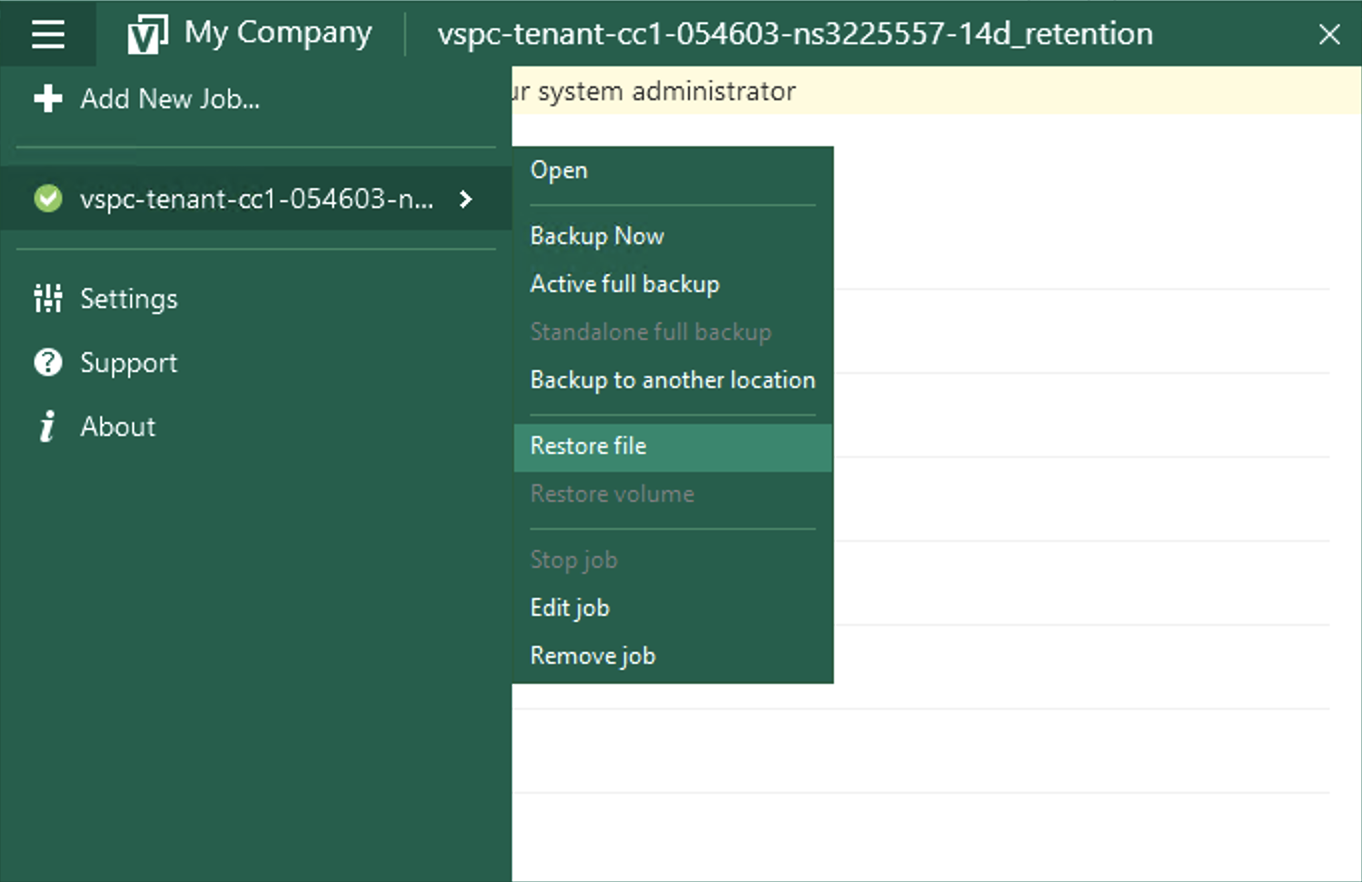
Vá ao menu e selecione Restore File:
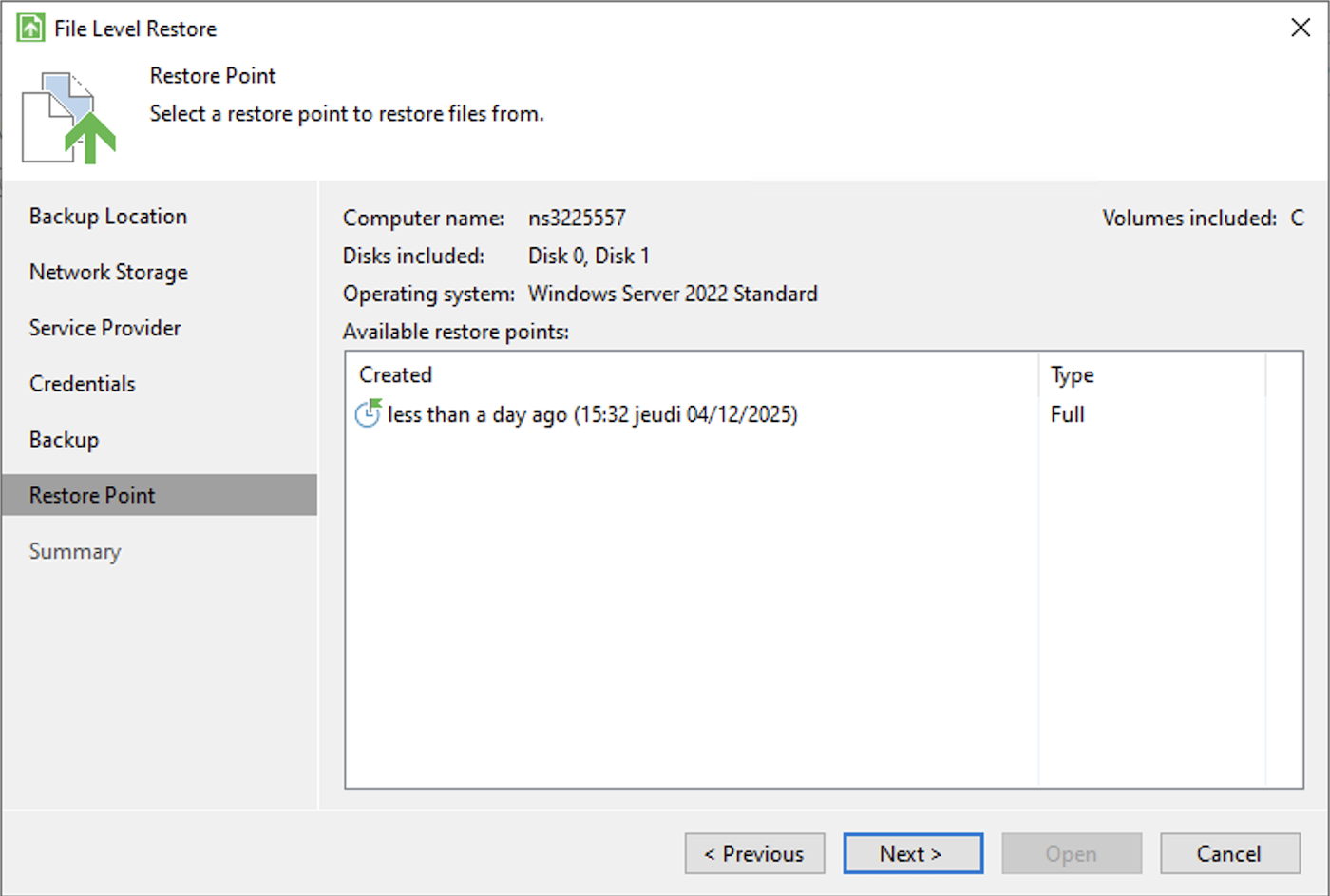
Selecione o ponto de restauração desejado no assistente:
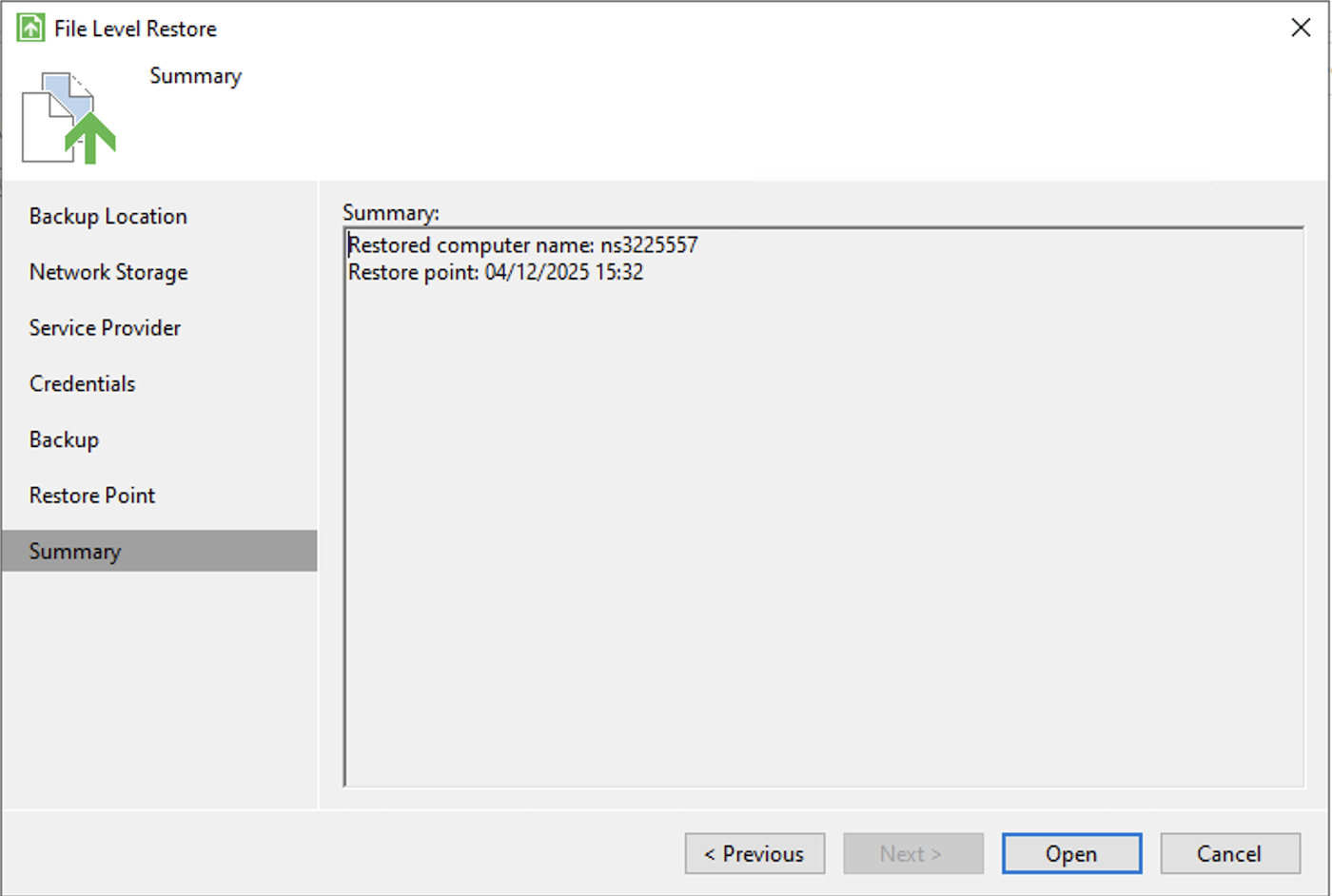
Em seguida, valide:
Finalmente, procure o seu ficheiro e selecione uma opção:
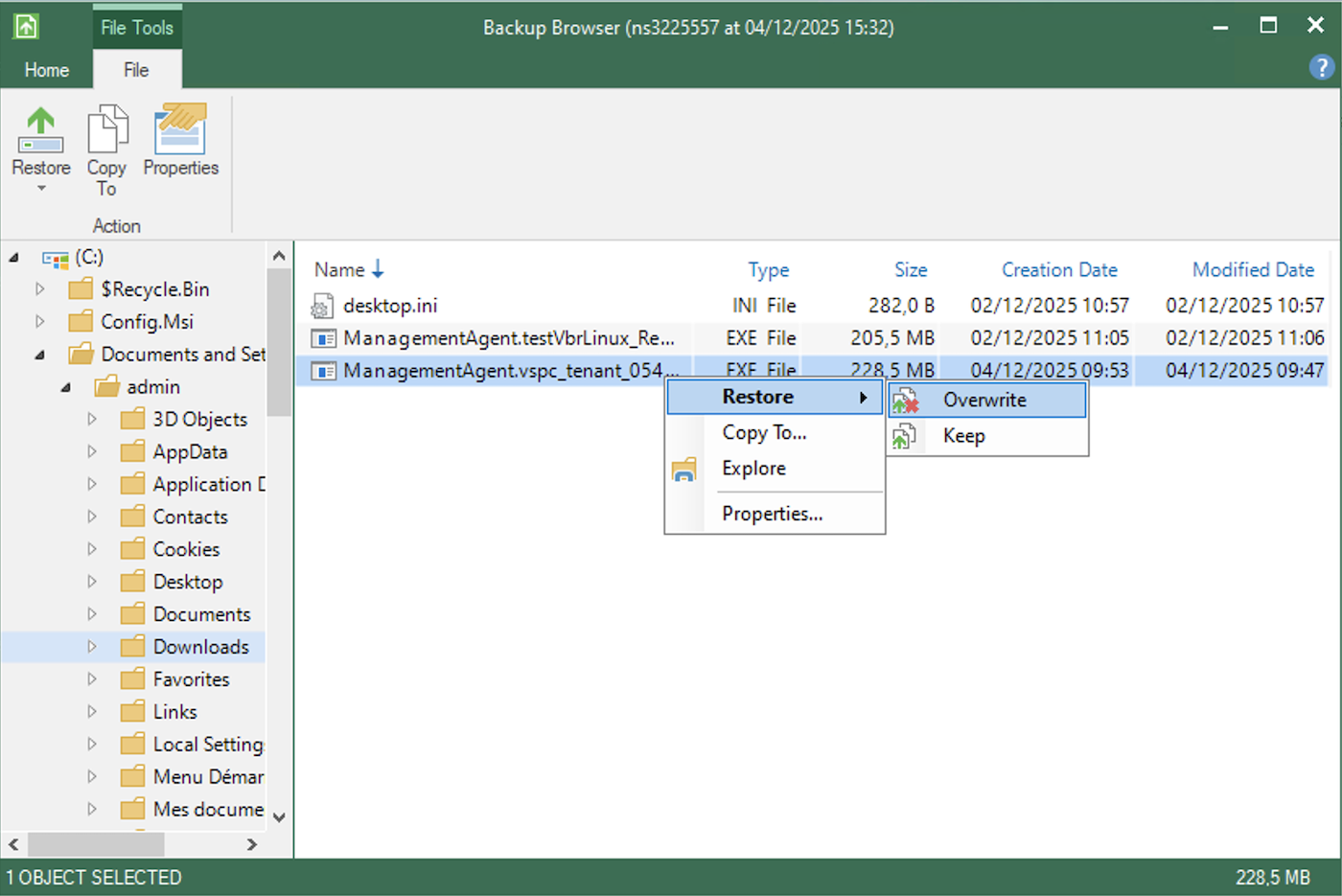
- Restore - Overwrite: permite-lhe restaurar o ficheiro substituindo o que está atualmente no servidor.
- Restore - Keep: permite-lhe restaurar o ficheiro mantendo o que está atualmente no servidor.
- Copy To: permite-lhe copiar o ficheiro para um local no seu servidor.
- Explore: permite-lhe explorar a cópia de segurança.
- Properties: permite-lhe ver as propriedades do ficheiro.
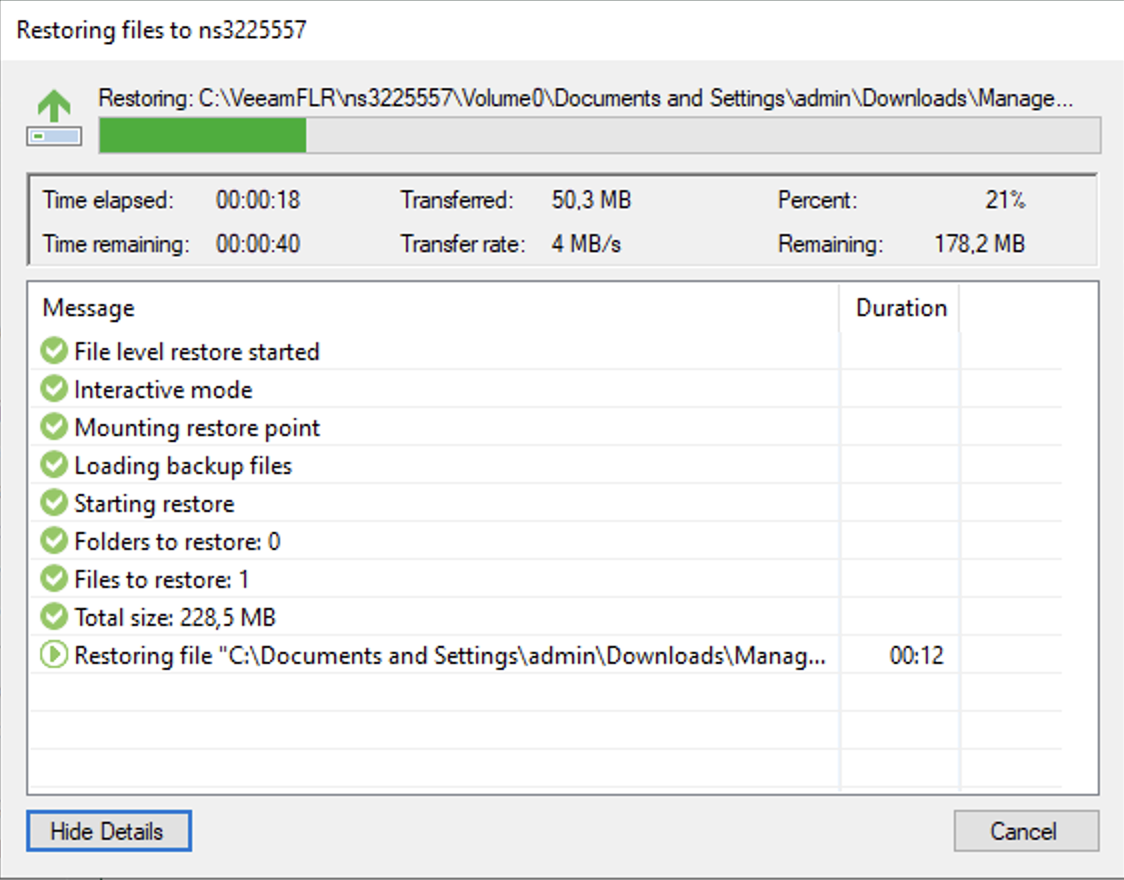
Iniciar uma restauração permitirá-lhe ter uma última janela que mostrará a transferência:
Restauração completa do servidor (Bare Metal Recovery)
Bare Metal Recovery é uma funcionalidade do Veeam que consiste em criar previamente uma imagem ISO personalizada, que pode depois ser utilizada para arrancar um sistema e restaurá-lo a partir de uma cópia de segurança armazenada num outro servidor. Este método destina-se a cenários de recuperação após desastre, quando o seu servidor já não arranca.
Permite:
- Criar uma imagem ISO de recuperação: este ficheiro permite arrancar a sua máquina em caso de falha no arranque do sistema.
- Utilizar a sua imagem ISO para aceder à sua última cópia de segurança e restaurá-la a partir da infraestrutura OVHcloud.
Este procedimento baseia-se no Veeam Agent para Windows. Se utilizar o Veeam Agent para Linux, o procedimento é semelhante, embora a interface seja em modo de texto.
Para arrancar a partir da ISO de recuperação, utilize o IPMI do seu servidor Bare Metal para carregar a ISO.
Etapa 1: Criar a ISO de recuperação
Se o seu computador já não arranca, vai precisar de uma imagem ISO de recuperação para o voltar a iniciar.
Esta imagem deve ser criada antes de qualquer incidente. Se o seu servidor já não estiver disponível, não a poderá criar.
Eis como criá-la:
1. Abra a ferramenta Create Recovery Media, incluída com o Veeam Agent, na sua máquina.
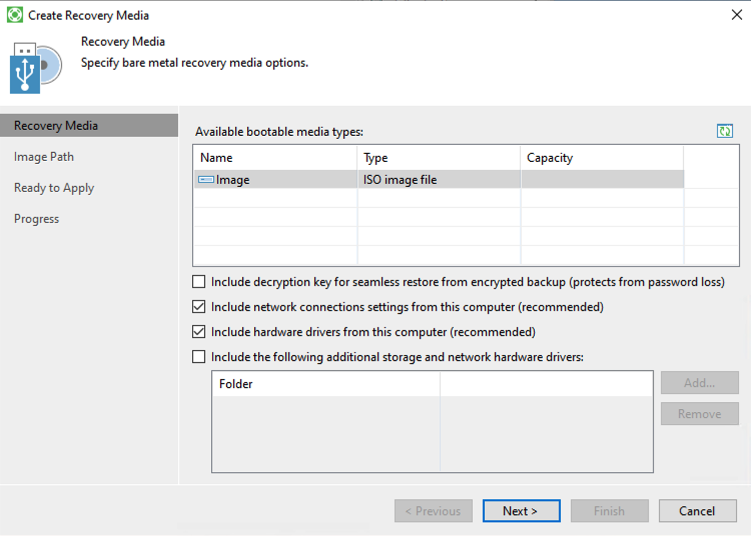
2. O Veeam irá perguntar-lhe se pretende incluir controladores adicionais.
Se utilizar hardware específico (como um controlador RAID), selecione os controladores necessários. Caso contrário, as opções predefinidas costumam ser suficientes.
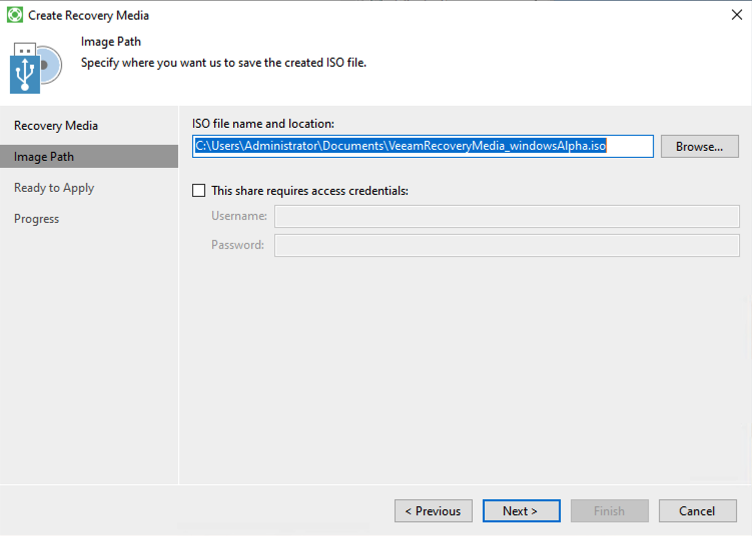
3. Escolha o local onde guardar a ISO e atribua-lhe um nome.
4. Aguarde até ao fim da operação. O ficheiro ISO será gerado.
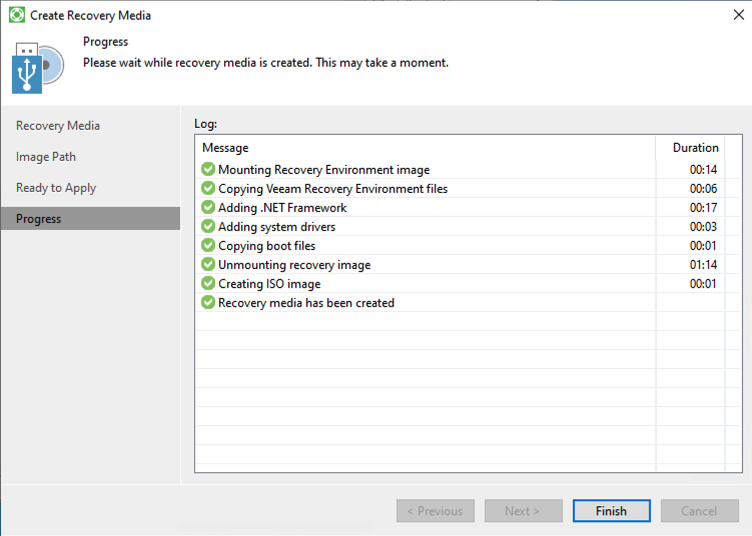
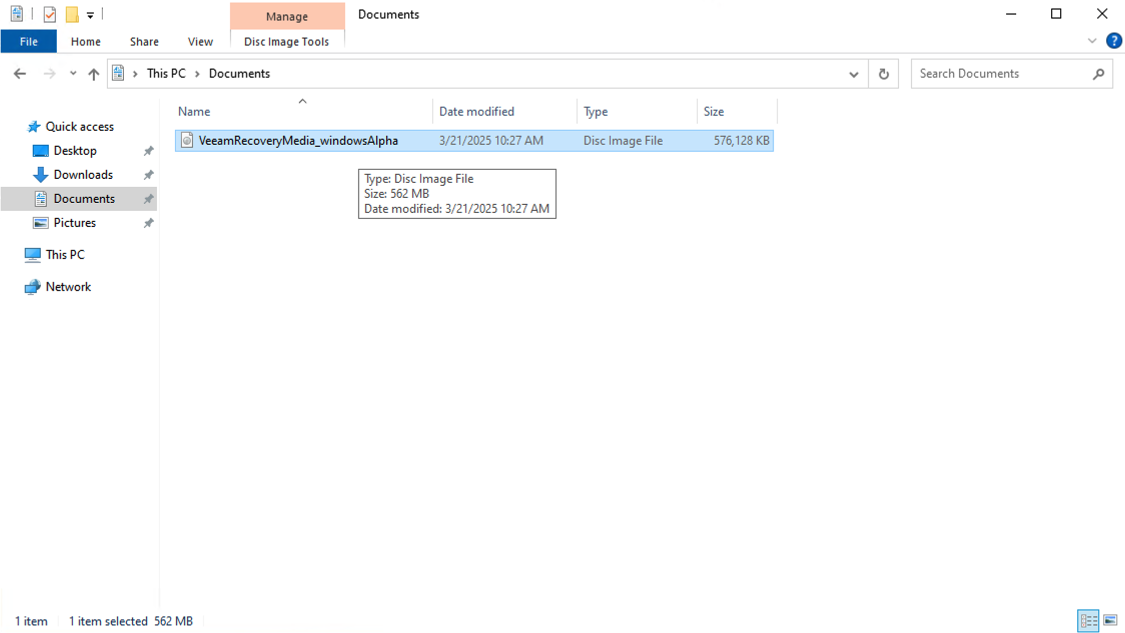
Pode agora utilizar esta ISO para criar uma pen USB de arranque com uma ferramenta como o Rufus.
Etapa 2: Arrancar a máquina a partir da ISO de recuperação
Se o seu sistema já não arranca e precisa de o restaurar:
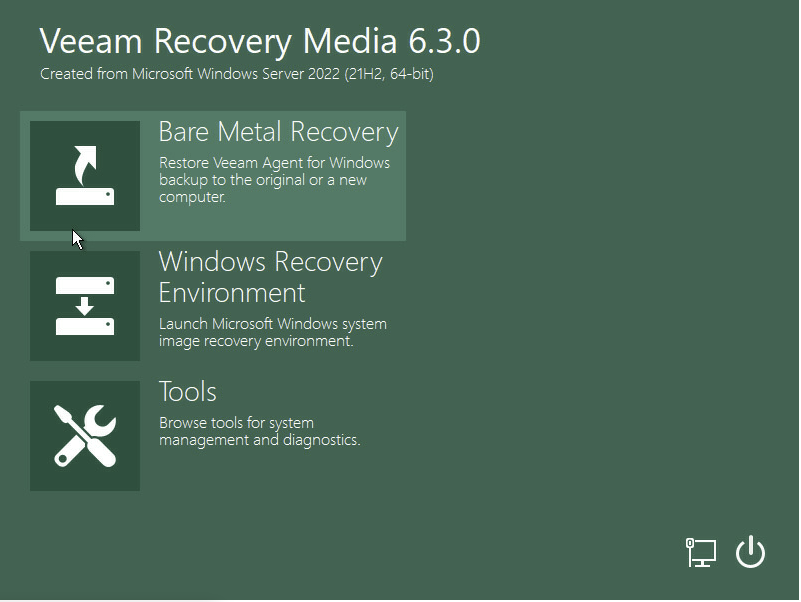
1. Monte a ISO na consola do seu servidor e, em seguida, arranque a máquina a partir dela.
Não sabe como arrancar a partir de uma ISO?
Reinicie a sua máquina física e prima a tecla indicada (geralmente F2, F12, ESC ou DEL) para aceder ao menu de arranque.
2. Assim que o sistema arrancar, o assistente de recuperação Veeam abrir-se-á. Clique em Bare Metal Recovery.
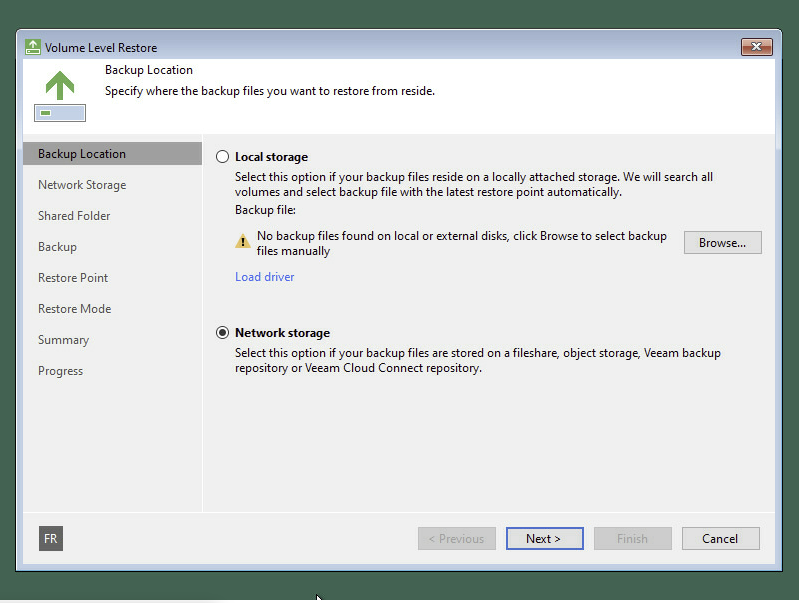
3. Selecione Network Storage para aceder às suas cópias de segurança em linha.
Se a rede não for detetada, poderá ter de a configurar manualmente. Clique em Configure network settings e carregue os controladores em falta.
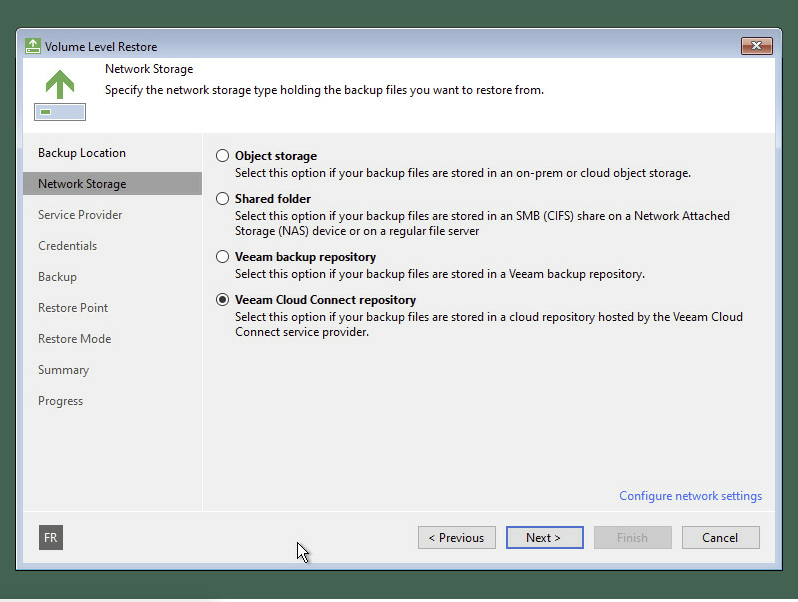
4. Selecione Veeam Cloud Connect repository.
5. Introduza o endereço seguinte quando lhe for pedido o fornecedor de serviço:
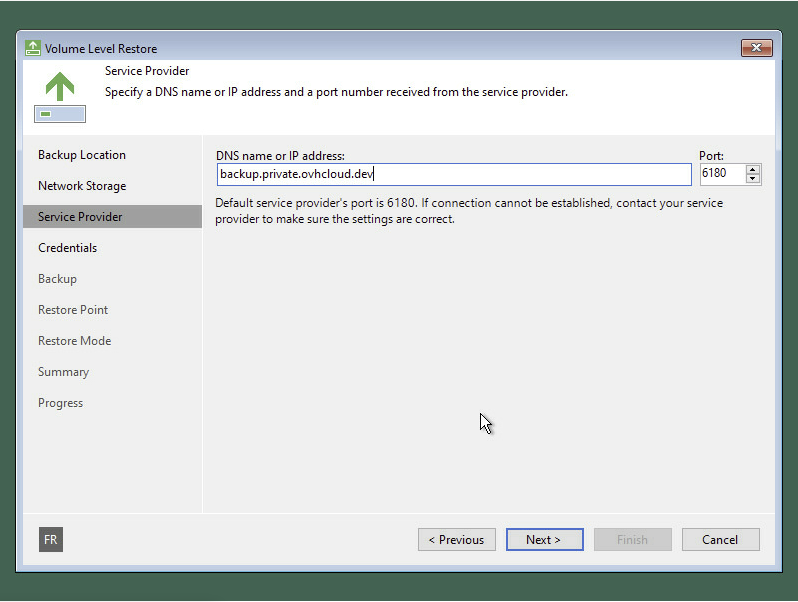
Para saber qual o DNS e as credenciais a utilizar, deve contactar o nosso suporte para as obter.
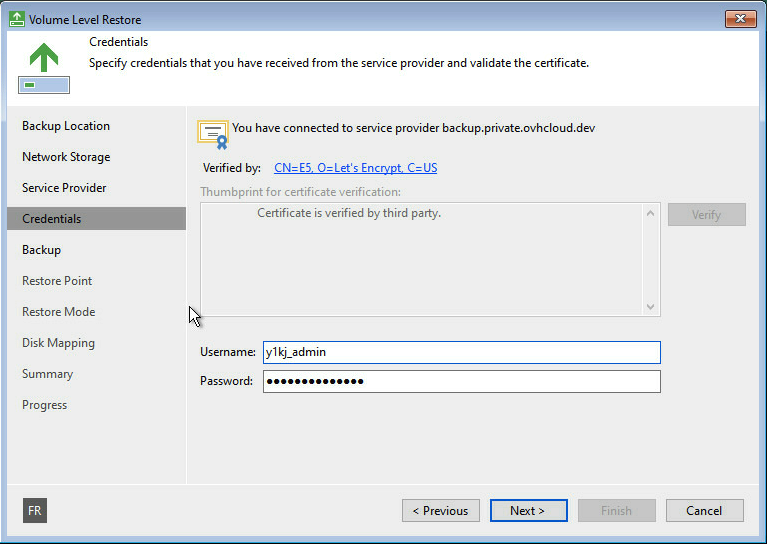
6. Introduza o seu nome de utilizador e a sua palavra-passe para iniciar sessão.
7. Selecione o servidor que pretende restaurar.
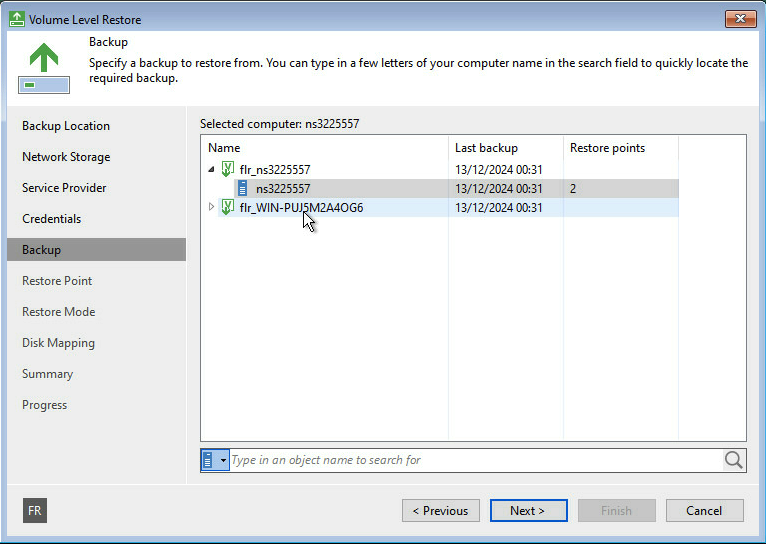
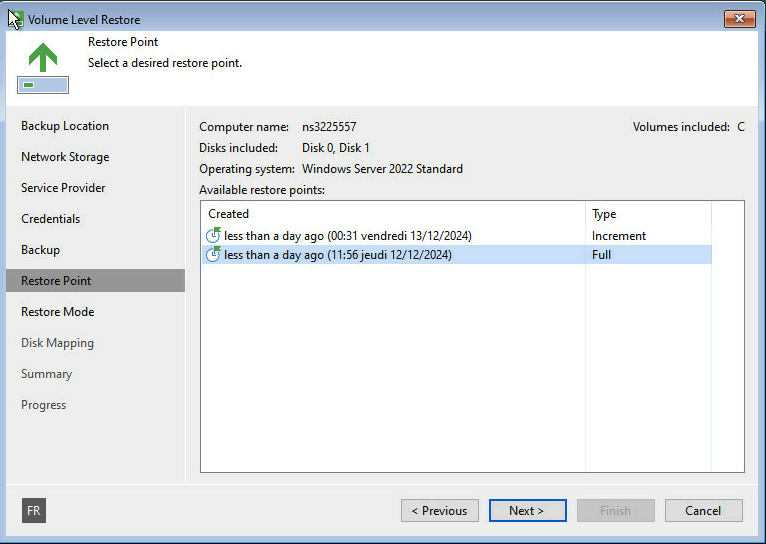
8. Escolha o ponto de restauração (data/hora) para o qual pretende regressar.
Recomendamos que utilize a cópia de segurança bem-sucedida mais recente, exceto se tiver um motivo específico para regressar a uma versão anterior.
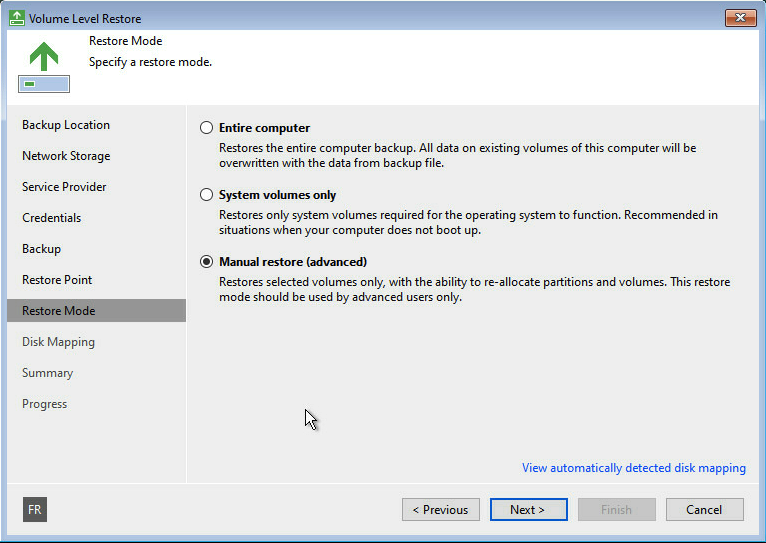
9. Escolha o modo de restauração adequado à sua situação (escolha Entire computer para uma restauração completa).
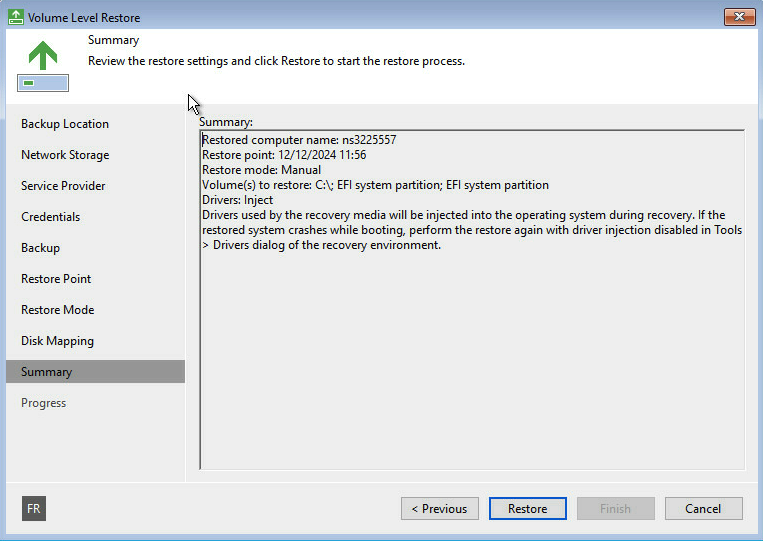
10. Verifique o resumo e, em seguida, inicie a restauração.
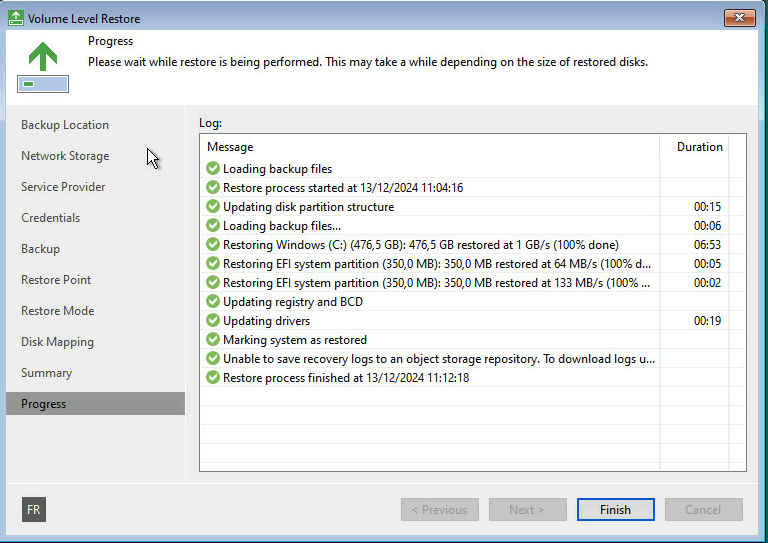
A duração do processo de restauração depende da dimensão da sua cópia de segurança e da velocidade da sua ligação à Internet. Assim que terminar, o seu sistema reiniciará com o estado correspondente ao ponto de restauração selecionado.
Quer saber mais?
Fale com a nossa comunidade de utilizadores.