
Exchange - Configurar uma conta de e-mail no Outlook clássico para Windows
Descubra como configurar uma conta Exchange no Outlook clássico para Windows
Objetivo
As contas Exchange podem ser usadas com vários softwares de e-mail (desde que sejam compatíveis). Isto permite-lhe usar o seu endereço de e-mail no dispositivo que preferir. Microsoft Outlook é o software recomendado para utilizar um endereço de e-mail Exchange com as suas funções colaborativas.
Saiba como configurar uma conta Exchange no Microsoft Outlook para Windows.
Requisitos
- Ter o serviço E-mail Pro.
- Ter a aplicação Outlook clássico em Windows.
- Dispor das credenciais do endereço de e-mail que pretende configurar.
- O campo SRV da OVHcloud deve estar corretamente configurado na zona DNS do domínio. Por favor, consulte o nosso guia "Adicionar um domínio ao serviço Exchange".
Acesso à Área de Cliente OVHcloud
- Ligação direta:
- Caminho de navegação:
Web Cloud>Exchange> Selecione a sua plataforma
Informações sobre a administração dos serviços OVHcloud e como encontrar a assistência adequada
Ao utilizar os guias da OVHcloud, tenha em conta as seguintes condições:
- As instruções procuram fornecer o máximo de detalhes possível, mas não podem abranger todos os casos de utilização individuais. Poderá ser necessário adaptar as ações descritas às suas necessidades.
- O ecossistema OVHcloud foi concebido para oferecer flexibilidade e liberdade de escolha. Os clientes são, por isso, responsáveis pela configuração correta e segura dos seus serviços. Para evitar a perda de dados, recomendamos vivamente a aplicação de estratégias de cópia de segurança a todos os seus dados importantes.
- Os nossos guias e tutoriais podem fazer referência a software ou serviços de terceiros em combinação com as soluções OVHcloud. O suporte técnico fornecido pela OVHcloud não inclui a configuração de sistemas ou produtos fora da nossa responsabilidade. Isto inclui, entre outros:
- Sistemas operativos e interfaces de utilizador (Windows, Debian, Plesk, etc.).
- Qualquer outro software de terceiros (clientes FTP, software de e-mail, etc.).
- Serviços oferecidos por outros fornecedores (DNS, API, interfaces de utilizador, etc.).
Para receber a assistência adequada em caso de problemas, siga estas orientações:
- Procura aconselhamento personalizado ou pretende discutir um tema que não é abordado em detalhe na nossa documentação?
Junte-se à comunidade OVHcloud para pesquisar o seu tema e falar com outros utilizadores. - Precisa de comunicar um incidente relativo ao seu serviço OVHcloud ou tem dificuldades na Área de Cliente OVHcloud?
Crie um pedido de suporte no nosso Centro de Ajuda. - Necessita de assistência profissional para o seu projeto ou de ajuda com tarefas fora do âmbito do nosso suporte?
Visite o nosso portal de parceiros para encontrar especialistas familiarizados com as soluções OVHcloud. - Procura informações mais detalhadas sobre os nossos níveis de suporte e Professional Services?
Visite as nossas páginas web sobre os níveis de suporte OVHcloud e os OVHcloud Professional Services.
Pode participar na melhoria da nossa documentação:
- Pretende partilhar comentários para melhorar uma página de guia ou comunicar informações insuficientes numa página específica?
Utilize os botões «Esta página foi útil?» no final da página para nos informar. - Pretende propor uma atualização concreta da documentação?
Utilize a função «Editar esta página», disponível no final da página e na barra lateral.
Utiliza o Outlook para Mac? consulte o nosso manual "Configurar uma conta Exchange no Outlook para Mac".
Instruções
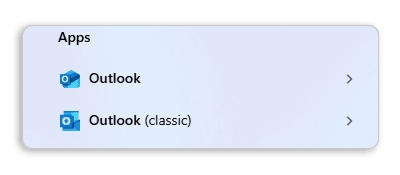
Antes de iniciar a sua configuração, é importante notar que a aplicação Outlook incluída gratuitamente no Windows 11 é incompatível com as ofertas Exchange OVHcloud, ditas on-premises. Deverá utilizar a versão Outlook clássico.
Para instalar o Outlook clássico no seu computador Windows, transfira-o a partir da página Microsoft "Instalar ou reinstalar o Outlook clássico num PC Windows", e instale-o.
Quando a instalação for concluída, para distinguir as duas versões quando instaladas, digite "Outlook" na barra de pesquisa do Windows. Poderá verificar a diferença como se mostra a seguir.
Se o Outlook pedir repetidamente credenciais Microsoft 365 em vez de se ligar ao seu servidor Exchange OVHcloud, é porque é encontrada primeiro uma conta Microsoft que utiliza o mesmo endereço de e-mail. O nosso guia "Exchange - Início de sessão do Outlook (Office 365)" explica como identificar a causa e corrigi-la.
Adicionar a conta
-
Se for a primeira vez que utiliza a aplicação, aparecerá um assistente de configuração que lhe irá solicitar o seu endereço de e-mail.
-
Se já tem uma conta configurada, clique em
Ficheiroe selecioneAdicionar Conta.
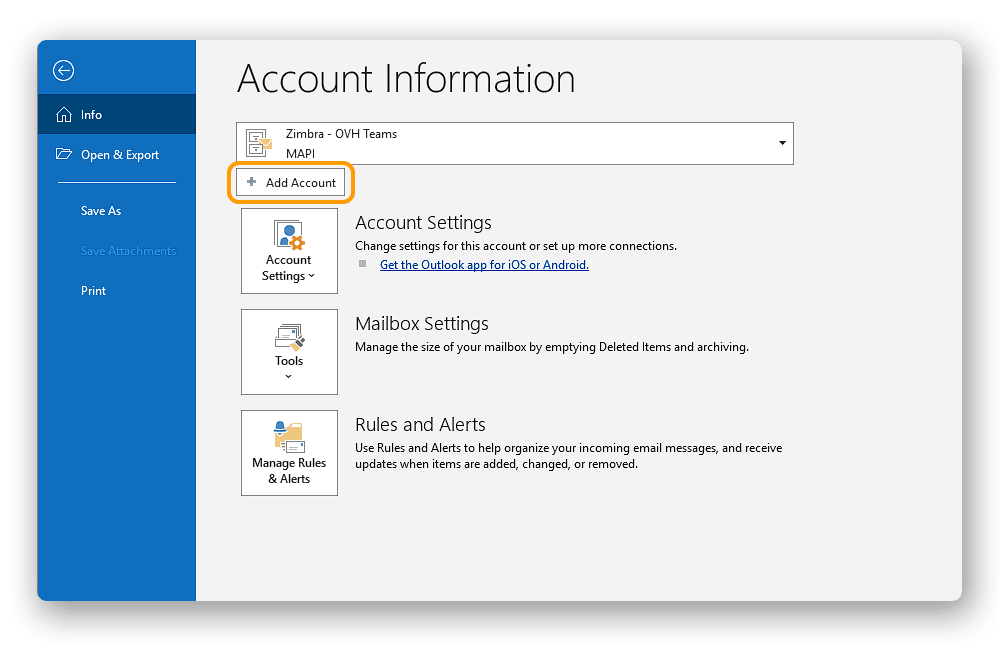
No Windows 11, a interface do Outlook clássico pode variar quando adiciona uma conta.
Consoante o histórico de utilização do Outlook no computador em questão, uma configuração específica pode provocar a exibição de uma interface diferente. Em alguns casos, a interface dita "moderna" (interface 1) pode ser desativada a favor da interface clássica (interface 2).
É por isso que o convidamos a consultar o capítulo correspondente à interface exibida no seu ecrã.
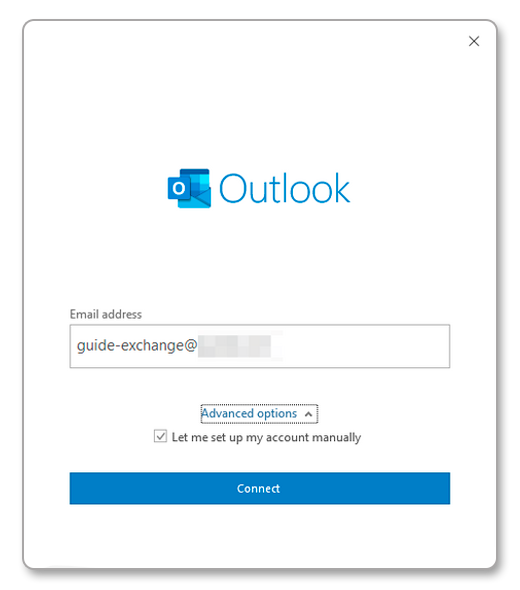
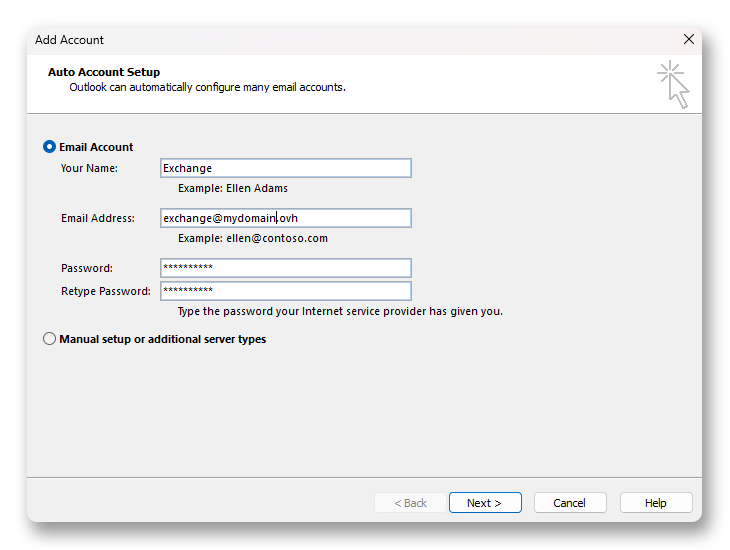
- Preencha o seu endereço de e-mail, depois clique em
Opções avançadas. - Marque a caixa
Configurar a minha conta manualmentee clique emConexão.
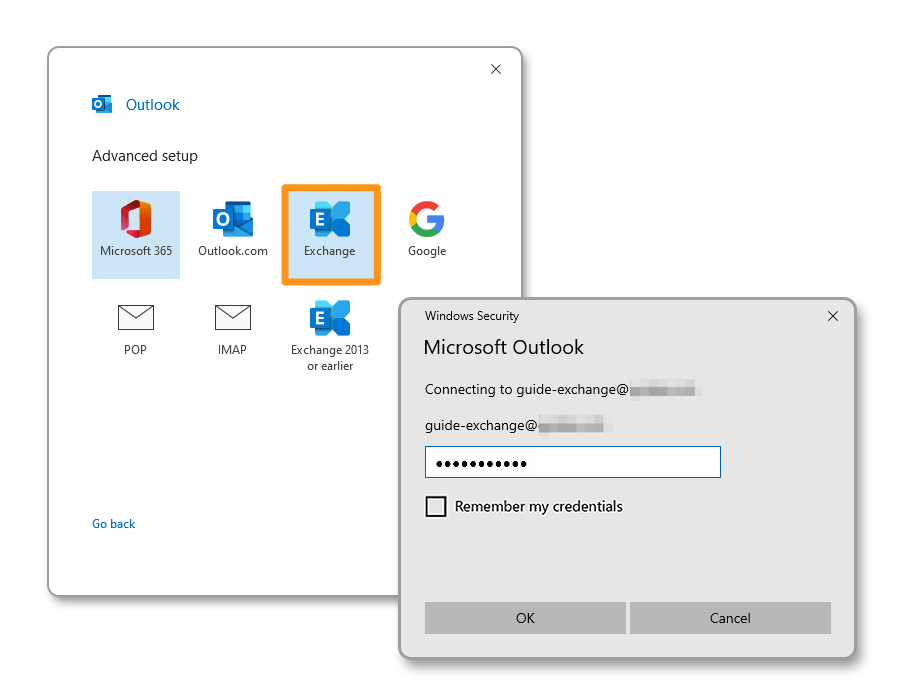
- Entre os tipos de contas propostos, escolha Exchange.
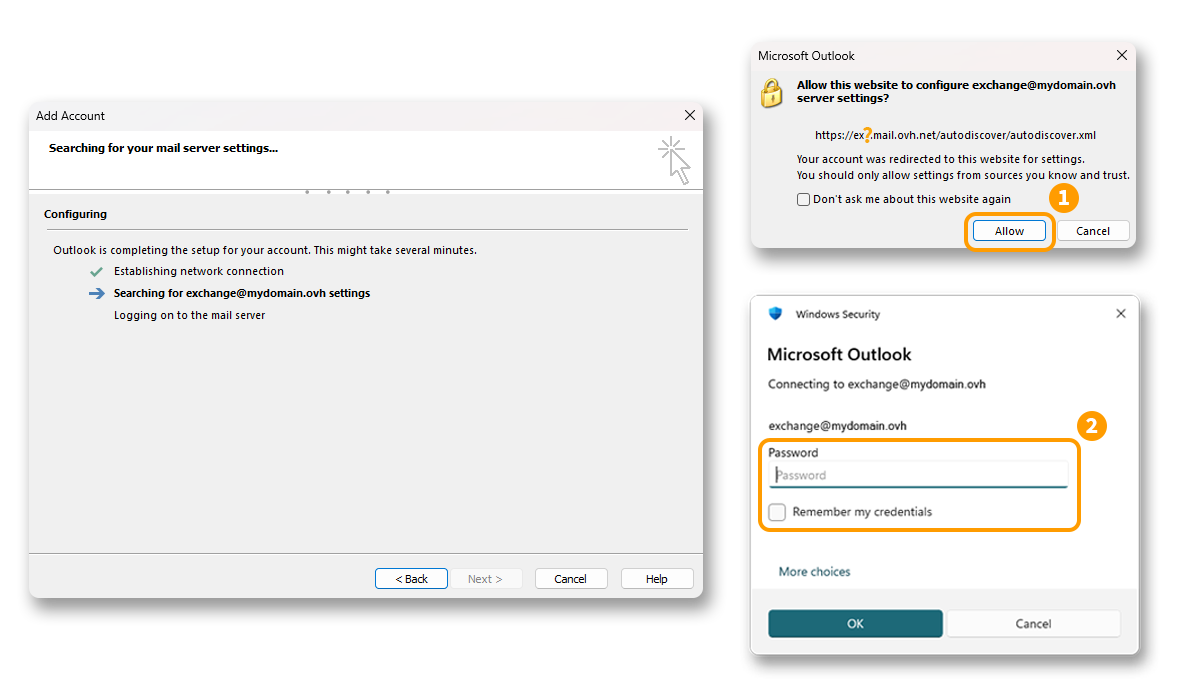
- Na janela seguinte, introduza a palavra-passe do seu endereço de e-mail, marque a caixa que permite guardar as suas credenciais e clique em
OK.
Se uma mensagem lhe indicar que o Outlook não conseguiu configurar a sua conta, isso pode significar que o registo SRV da OVHcloud não está corretamente configurado na zona DNS do seu nome de domínio.
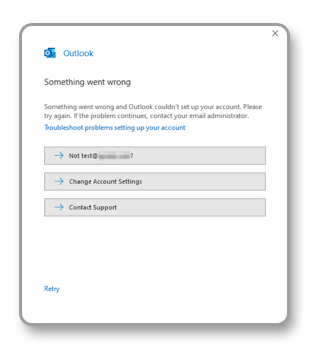
Recomendamos que verifique a configuração do nome de domínio configurado no seu serviço Exchange no seu , separador Domínios associados, depois coluna Diagnóstico da tabela.
- Se a configuração do seu nome de domínio estiver correta, uma mensagem de autorização de ligação aos servidores da OVHcloud pode aparecer. Aceite-a para permitir a configuração automática da sua conta Exchange.
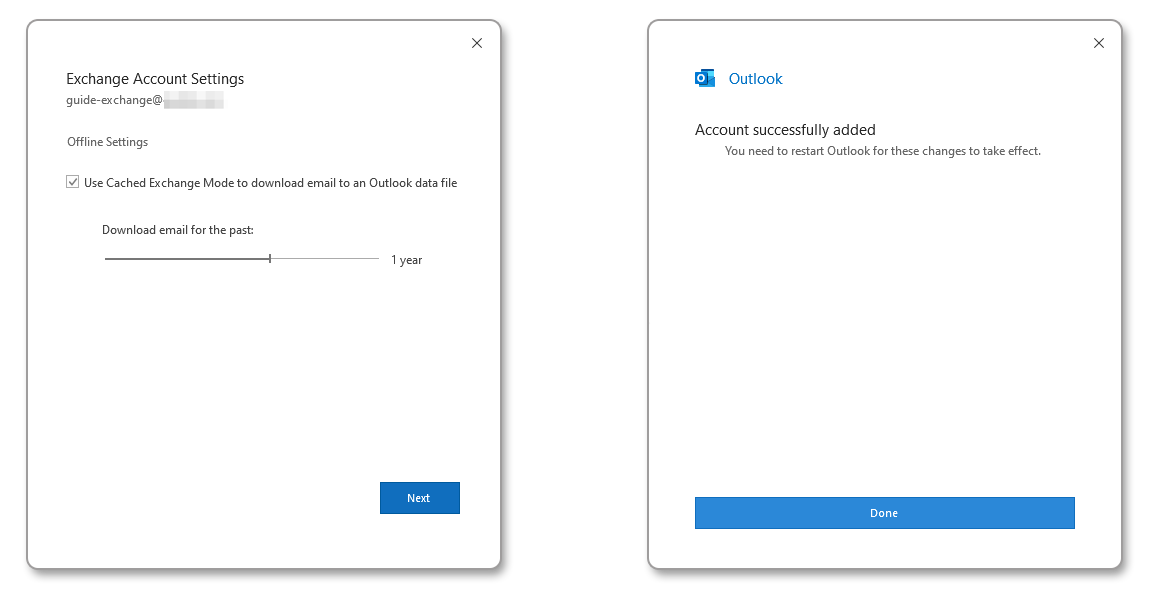
- Defina depois o período de conservação dos elementos da sua conta Exchange, localmente no seu computador. Clique em
Seguinte, depois emTerminado.
Utilizar o endereço de e-mail
Após a configuração, a conta de e-mail está pronta a usar e pode começar a enviar e receber mensagens no seu dispositivo.
O seu endereço de e-mail Exchange, bem como todas as suas funções de colaboração, estão igualmente disponíveis através da interface OWA. Para qualquer questão relativa à sua utilização, não hesite em consultar o nosso guia "Consultar a sua conta Exchange a partir da interface OWA".
Modificar as definições existentes
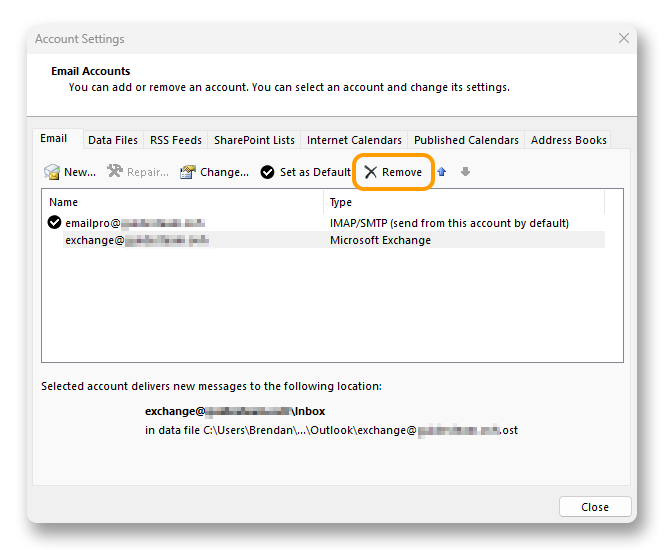
Não é possível modificar as definições do servidor de uma conta Exchange. Se encontrar uma anomalia relacionada com a sincronização com o servidor, será necessário eliminar a conta do Outlook e configurá-la novamente. Para o fazer, siga as instruções abaixo.
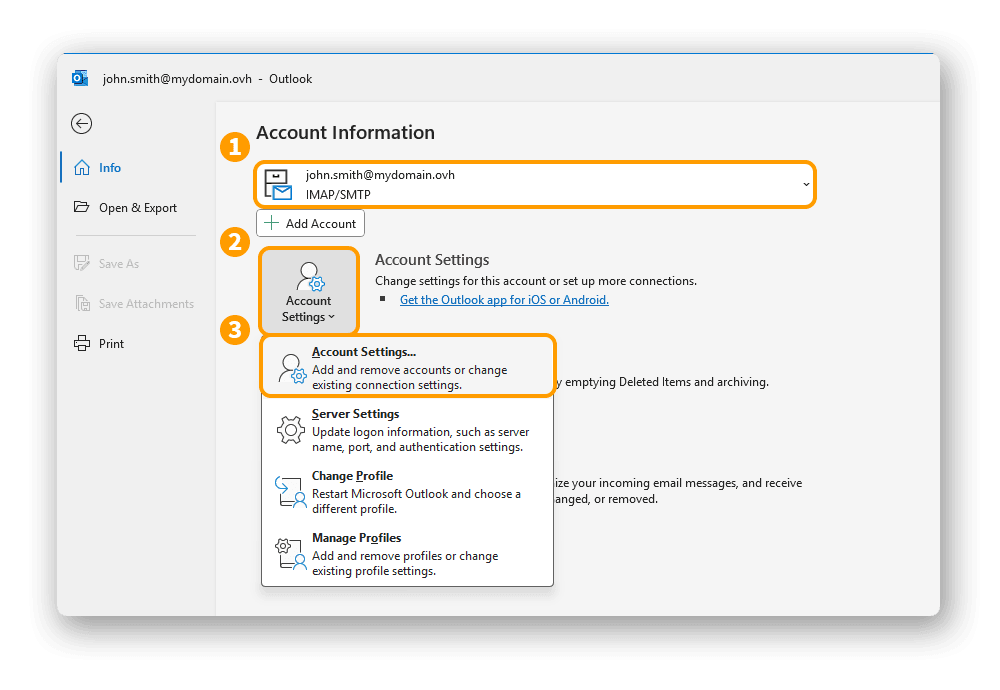
Se a sua conta de e-mail já estiver configurada e tiver de aceder às definições da conta para a eliminar:
- Vá a
Ficheiroa partir da barra de menu no topo do seu ecrã. - Selecione a conta a modificar no menu suspenso (1).
- Clique em
Definições da conta(2) em baixo. - Clique em
Definições da conta...(3) para aceder à janela de definições.
- A janela de definições das contas aparece, selecione a conta de e-mail afetada e clique em
Eliminar.
Uma vez a conta Exchange eliminada, siga a secção "Adicionar a conta" deste guia para configurar novamente a sua conta de e-mail.
Recuperar um backup do seu endereço de e-mail
Se tiver de efetuar uma operação suscetível de causar a perda dos dados da sua conta de e-mail, sugerimos que efetue uma cópia de segurança da conta de e-mail em questão. Para isso, consulte o manual "Exportar do Windows" no manual "Migrar o seu endereço de e-mail".
Quer saber mais?
Para obter mais informações sobre a configuração de um endereço de e-mail a partir da aplicação Outlook no Windows, consulte o Centro de Ajuda da Microsoft.
Configurar um endereço de e-mail no Outlook para Windows
Configurar uma conta E-mail Pro no Outlook para Windows
Exchange - Início de sessão do Outlook (Office 365)
Assinar e encriptar os seus e-mails Exchange com S/MIME
Fale com nossa comunidade de utilizadores.