
Como configurar a agregação de ligações LACP no SLES 15
Configure a agregação de ligações LACP no seu servidor SLES 15
Objetivo
A agregação de ligações aumenta a disponibilidade do seu servidor e melhora a eficiência das suas ligações de rede. Ao agregar as suas interfaces de rede, torna as suas ligações de rede redundantes: se uma ligação for interrompida, o tráfego é automaticamente redirecionado para outra ligação disponível. A largura de banda disponível é também aumentada graças à agregação. A agregação utiliza o protocolo LACP (Link Aggregation Control Protocol), definido pela norma IEEE 802.3ad.
Este guia explica como configurar a agregação de ligações LACP no SLES 15.
Requisitos
- Um servidor dedicado com várias interfaces de rede. Nas gamas Scale e High Grade, as agregações pública e privada estão ativadas por predefinição. Nas restantes gamas, deve primeiro ativar o OLA para agregar as suas interfaces.
Acesso à Área de Cliente OVHcloud
- Ligação direta:
- Caminho de navegação:
Bare Metal Cloud>Servidores dedicados> Selecione o seu servidor
Instruções
Se configurar uma agregação totalmente privada (OLA), o servidor deixa de ter conectividade pública e não poderá aceder-lhe por SSH. Em qualquer caso, a sua ligação pode ser interrompida durante a configuração do agregado: recomendamos, por isso, que utilize a consola IPMI/KVM para aceder ao servidor.
Clique em seguida no separador IPMI (1) e, depois, no botão A partir de applet Java (KVM) (2).
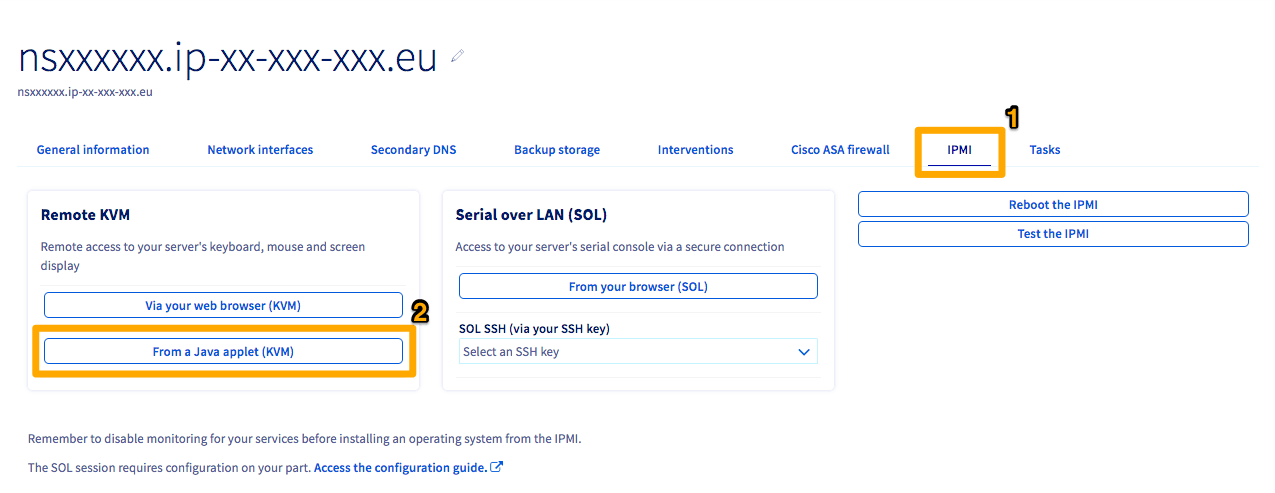
Um programa JNLP será descarregado. Execute o software para aceder ao IPMI. Ligue-se utilizando as informações de identificação associadas ao servidor.
Por predefinição, ao utilizar um modelo OVHcloud, os NIC serão designados por eth0 e eth1. Se não utilizar um modelo OVHcloud, pode encontrar os nomes das suas interfaces com o seguinte comando:
Este comando irá devolver várias "interfaces". Se tiver dificuldades em identificar os seus NIC físicos, a primeira interface terá sempre o endereço IP público do servidor atribuído por predefinição.
Obtenção dos endereços MAC
Vá ao separador Interfaces de rede e tome nota dos endereços MAC de cada interface (pública/privada) que são apresentados na parte inferior do menu.
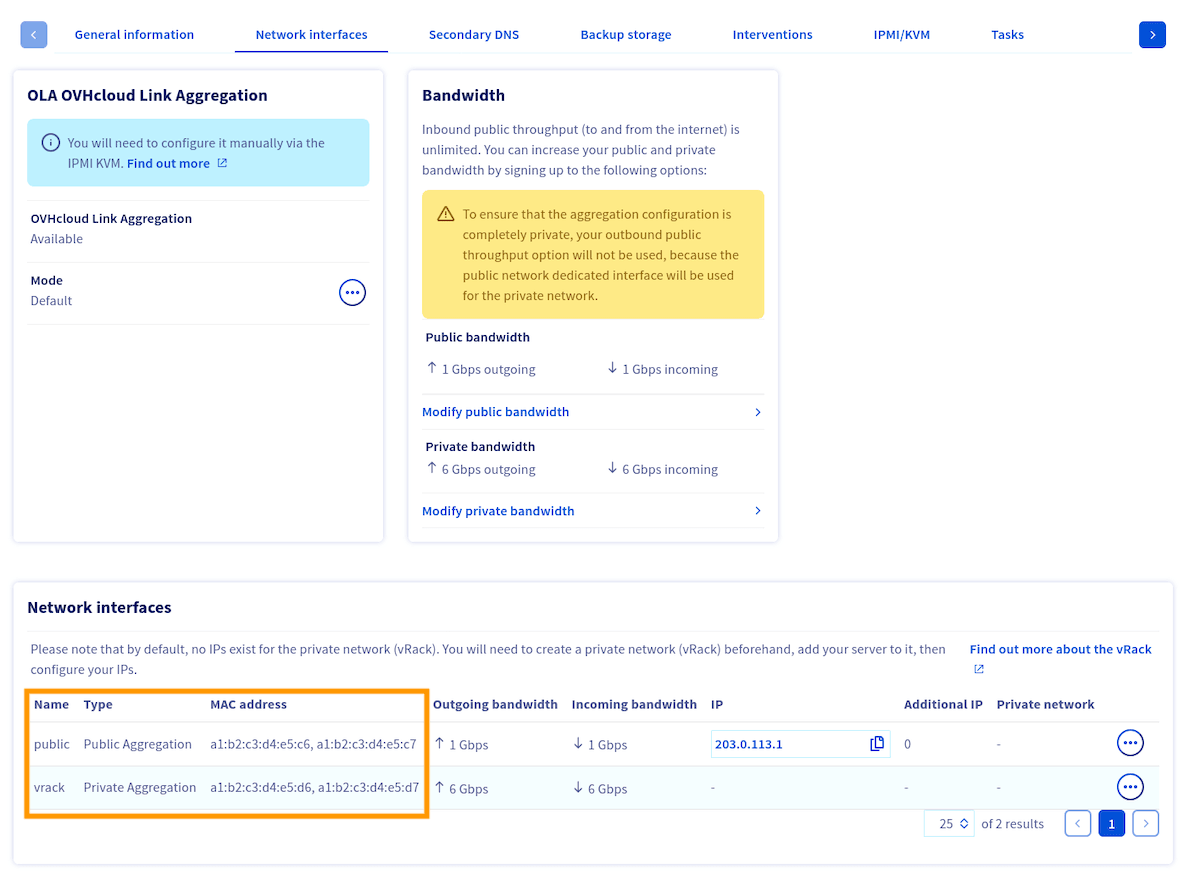
O endereço MAC da interface pública principal corresponde ao valor aggregationFallback da interface public, que pode obter através da rota de API abaixo:
Pode utilizar qualquer endereço IP e sub-rede privada que deseje.
Se o seu servidor possuir mais do que 2 interfaces de rede, pode adicioná-las na configuração aumentando o número do parâmetro BONDING_SLAVE_, por exemplo, BONDING_SLAVE_2='eth2'.
Agora que sabe quais os endereços MAC associados a cada tipo de interface (pública/privada), deve obter os nomes das interfaces.
Obtenção dos nomes das interfaces
Os endereços IP serão diferentes para cada servidor.
Para obter os nomes das interfaces, execute o seguinte comando:
O endereço de hardware (endereço MAC) do NIC pode ser encontrado através do comando ip a utilizado anteriormente. Será o número ao lado de link/ether no resultado apresentado.
Aqui tem um exemplo de saída:
Após determinar os nomes das suas interfaces, pode configurar a agregação de interfaces no sistema operativo.
Configuração da agregação de interfaces
Selecione o separador seguinte que corresponde à configuração do seu servidor:
- Duas interfaces: servidores Advance com duas placas de rede físicas.
- Quatro interfaces (por predefinição): os servidores Scale e High Grade são fornecidos com agregados público e privado já configurados. Não é necessária qualquer ação na Área de Cliente OVHcloud.
- Quatro interfaces (totalmente privado / OLA): todas as interfaces são agrupadas num único agregado privado (vRack). Isto requer a ativação do OLA na Área de Cliente OVHcloud.
Crie o ficheiro de configuração do agregado /etc/sysconfig/network/ifcfg-bond0:
IP estático
Configure cada interface física. Edite /etc/sysconfig/network/ifcfg-ens22f0np0:
Crie /etc/sysconfig/network/ifcfg-ens22f1np1:
DHCP
Os ficheiros de configuração das interfaces físicas permanecem iguais ao descrito acima.
Aplicação da configuração
Aplique a configuração recarregando todas as interfaces com wicked:
Este reinício pode levar vários segundos, uma vez que está a construir a interface de agregação. Para testar se o agregado está a funcionar, faça um ping noutro servidor da mesma rede vRack. Se funcionar, está tudo pronto. Caso contrário, volte a verificar as suas configurações ou tente reiniciar o servidor.
Pode também verificar as definições do agregado com o seguinte comando:
Saiba mais
Configurar a agregação de ligações OVHcloud na Área de Cliente OVHcloud
Como configurar a agregação de ligações LACP em Debian 9 a 11 (ifupdown)
Como configurar o NIC Teaming para o OVHcloud Link Aggregation (OLA) em Windows Server 2019
Fale com a nossa comunidade de utilizadores.