
Ativar as ligações SSO do Google Workspace com a sua conta OVHcloud
Saiba como associar o seu serviço Google Workspace à sua conta OVHcloud via SAML 2.0
Objetivo
Pode utilizar a autenticação SSO (Single Sign-On) para se ligar à sua conta OVHcloud. Para ativar estas ligações, a sua conta OVHcloud e as suas contas Google Workspace devem ser configuradas com a ajuda das autenticações SAML (Security Assertion Markup Language).
Este guia explica como associar a sua conta OVHcloud a um serviço Google Workspace externo.
Requisitos
- Ser administrador de um serviço Google Workspace
- Ter uma conta OVHcloud
Acesso à Área de Cliente OVHcloud
- Ligação direta:
- Caminho de navegação:
Identidade, Segurança e Operações>Identidades>SSO
Instruções
Para que um prestador de serviços (ou seja, a sua conta OVHcloud) possa estabelecer uma ligação SSO com um fornecedor de identidade (ou seja, o seu serviço Google Workspace), o essencial é estabelecer uma relação de confiança mútua ao registar a ligação SSO em ambos os serviços.
Registar a OVHcloud no Google Workspace
O seu Google Workspace atua como fornecedor de identidade. Os pedidos de autenticação da sua conta OVHcloud só serão aceites se o tiver declarado previamente como organismo terceiro de confiança.
Isto significa que tem de ser adicionado como Web and mobile apps.
Ligue-se à interface de administração do Google Workspace com a sua conta de administrador.
Aceda à Apps e depois à Web and mobile apps.
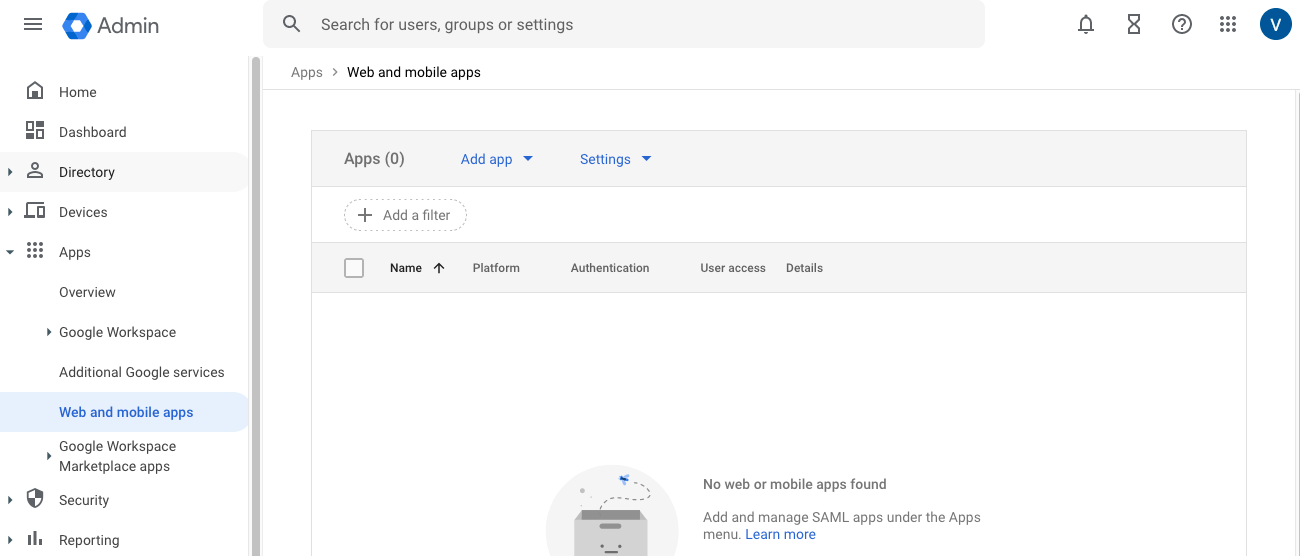
Clique em Add app e depois em Add custom SAML app.
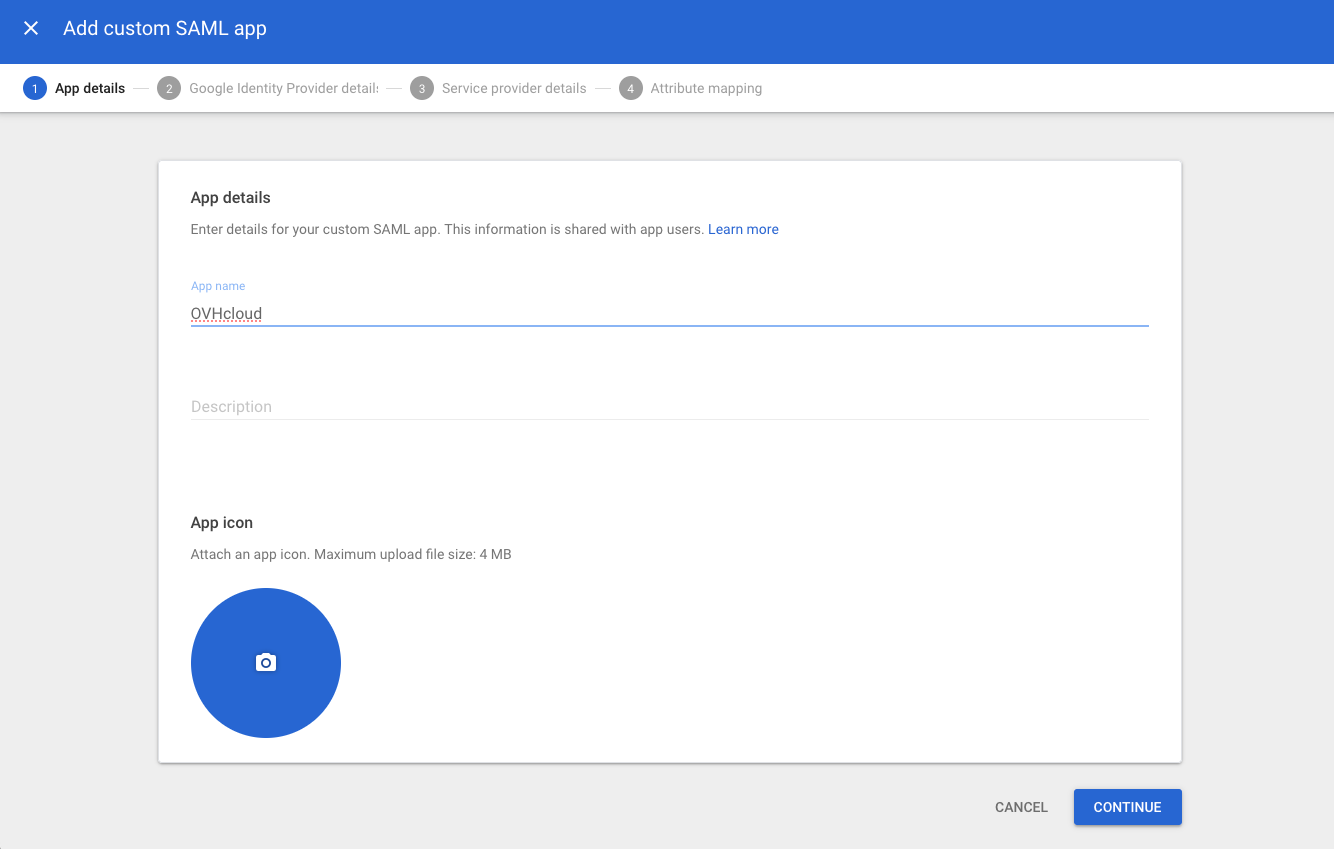
Na etapa "App Details", adicione um nome para esta interligação. Se não tem inspiração, a OVHcloud é um nome adequado. Clique em Continue.
Na etapa "Google Identity Provider details", descarregue o ficheiro de metadados clicando em Download metadata e clique em Continue.

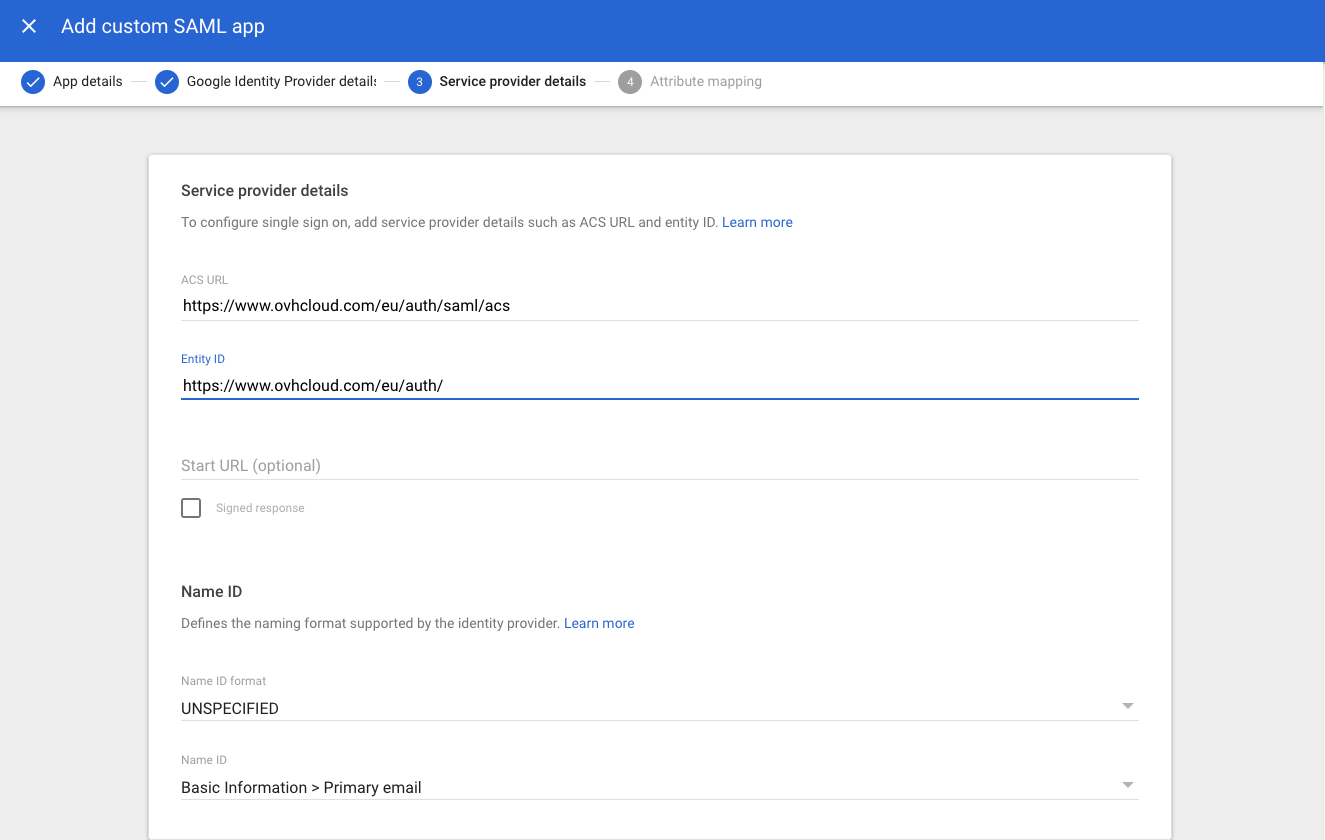
Na etapa "Service provider details", complete os campos ACS URL e Entity ID com os valores da sua região:
- Região EU: ACS URL:
https://www.ovhcloud.com/eu/auth/saml/acse Entity ID:https://www.ovhcloud.com/eu/auth/ - Região CA: ACS URL:
https://www.ovhcloud.com/ca/auth/saml/acse Entity ID:https://www.ovhcloud.com/ca/auth/
Clique em Continue.
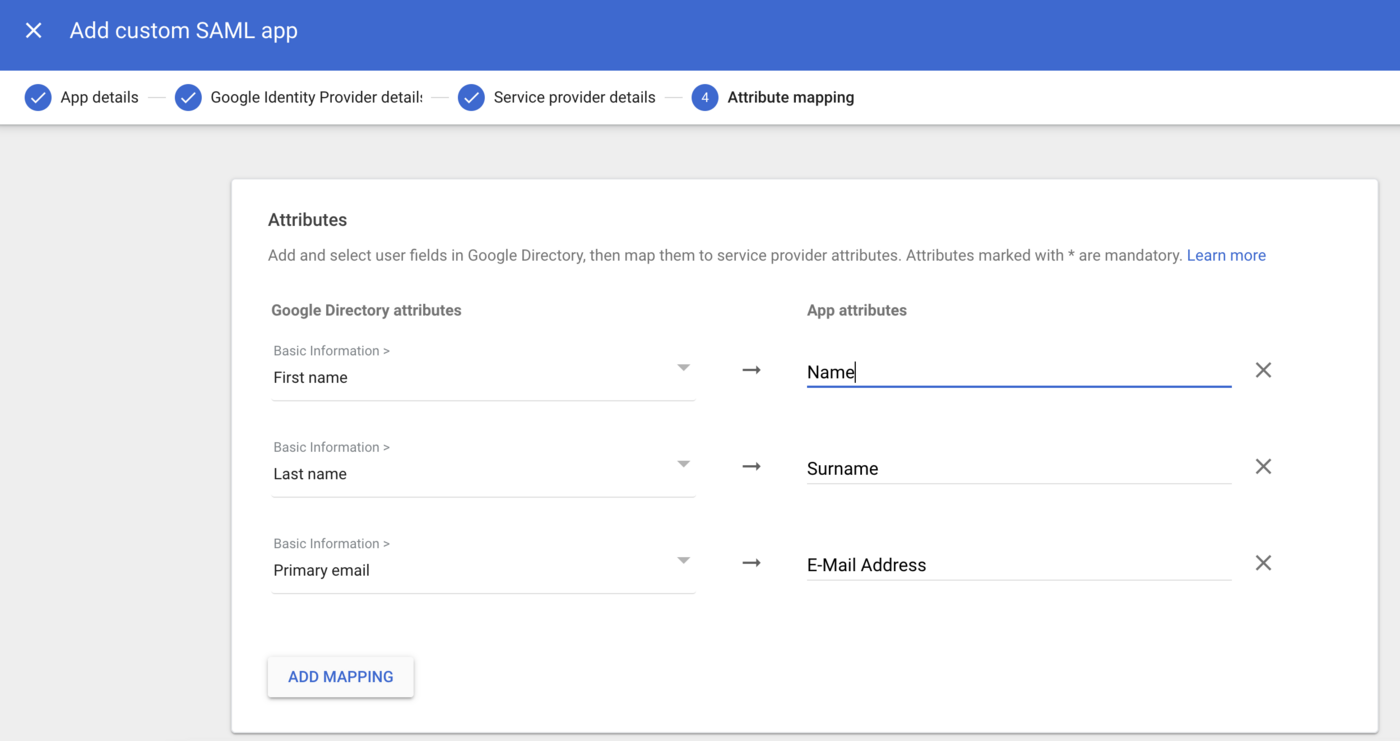
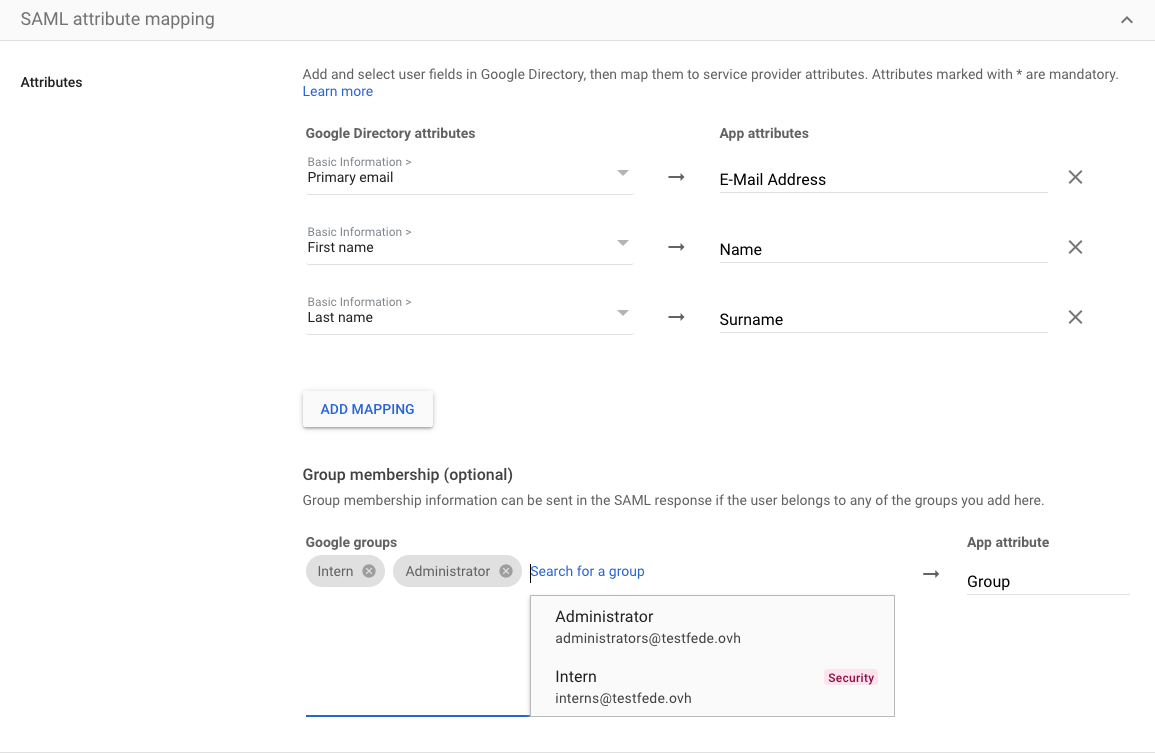
Na etapa "Atributo mapping", adicione o seguinte mapping:
- First Name: Nome
- Last Name: Apelido
- Primary email: Endereço de e-mail
Clique em Finish.
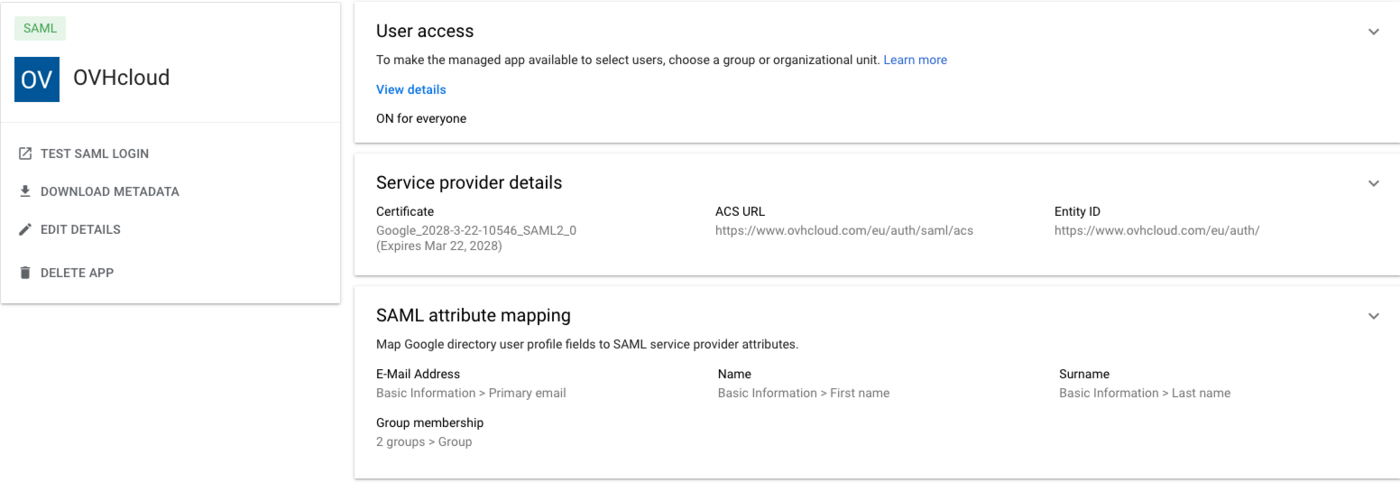
Ative o acesso a esta aplicação clicando em OFF for everyone na rubrica "User Access". Clique em ON for everyone e, a seguir, no botão SAVE
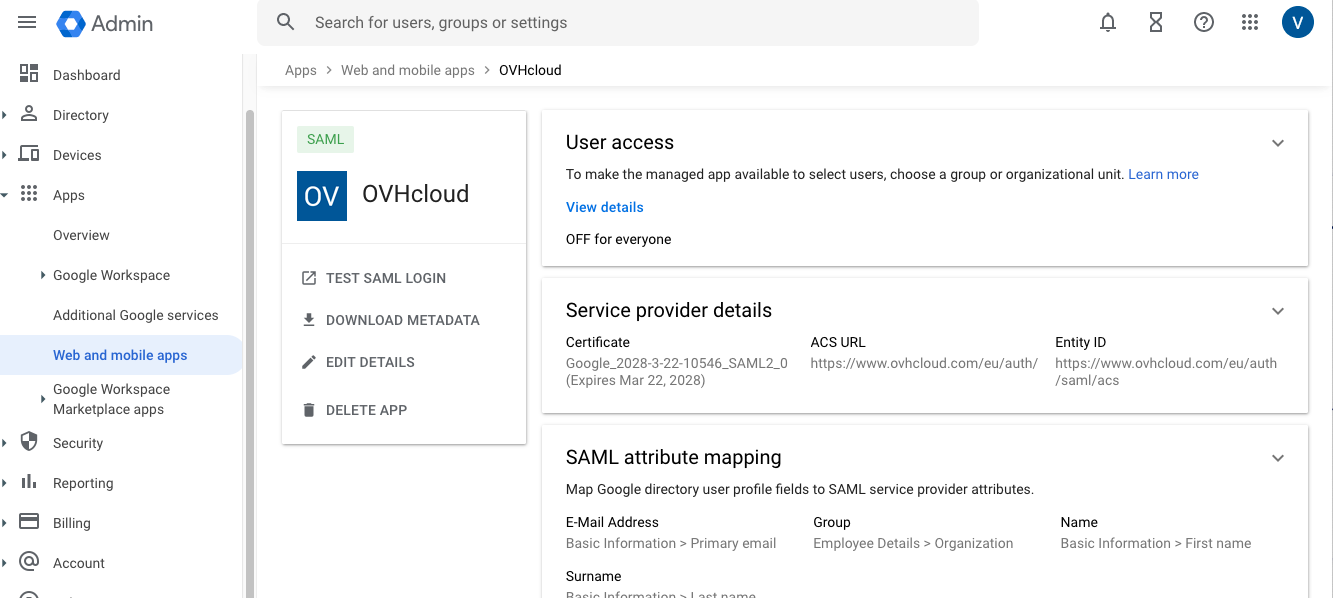
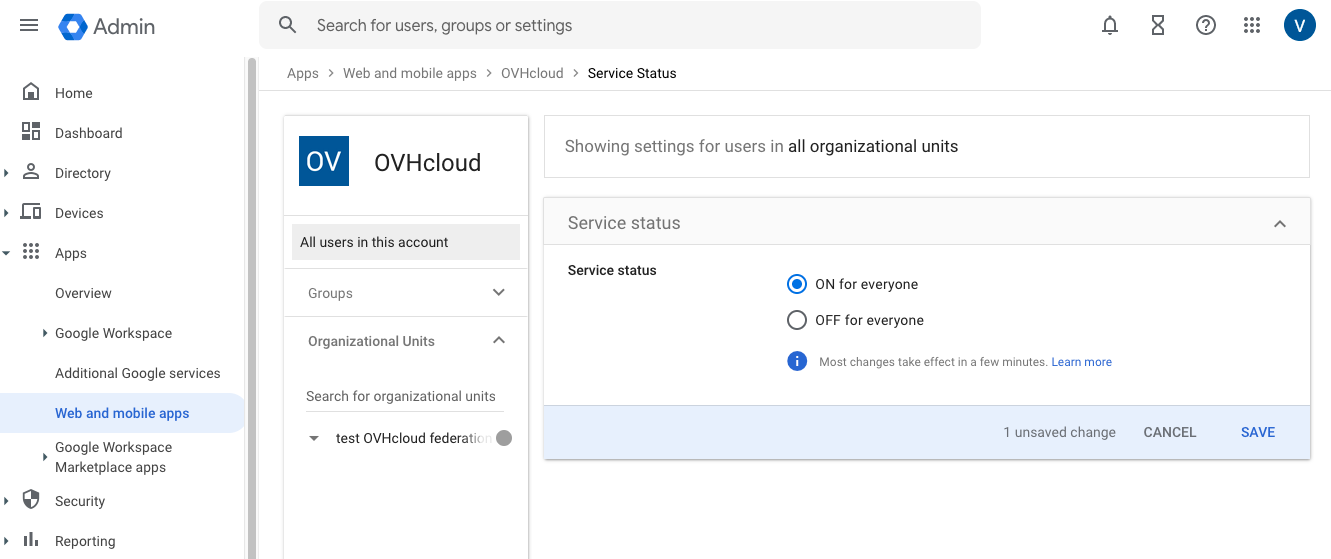
A adição de uma aplicação a utilizadores pode demorar várias horas até ficar efetiva.
O seu serviço Google Workspace já confia na OVHcloud enquanto fornecedor de serviços. O passo seguinte é assegurar-se de que a conta OVHcloud confia no seu Google Workspace enquanto fornecedor de identidade.
Determinar a confiança da conta OVHcloud e configurar a ligação
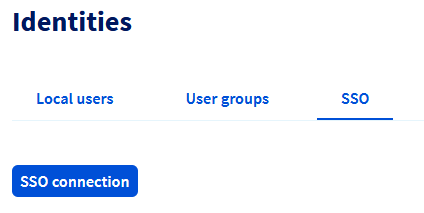
Para adicionar o Google Workspace como fornecedor de identidade de confiança, é necessário fornecer os metadados do fornecedor de identidade na sua Área de Cliente OVHcloud. , depois clique no botão Ligação SSO.
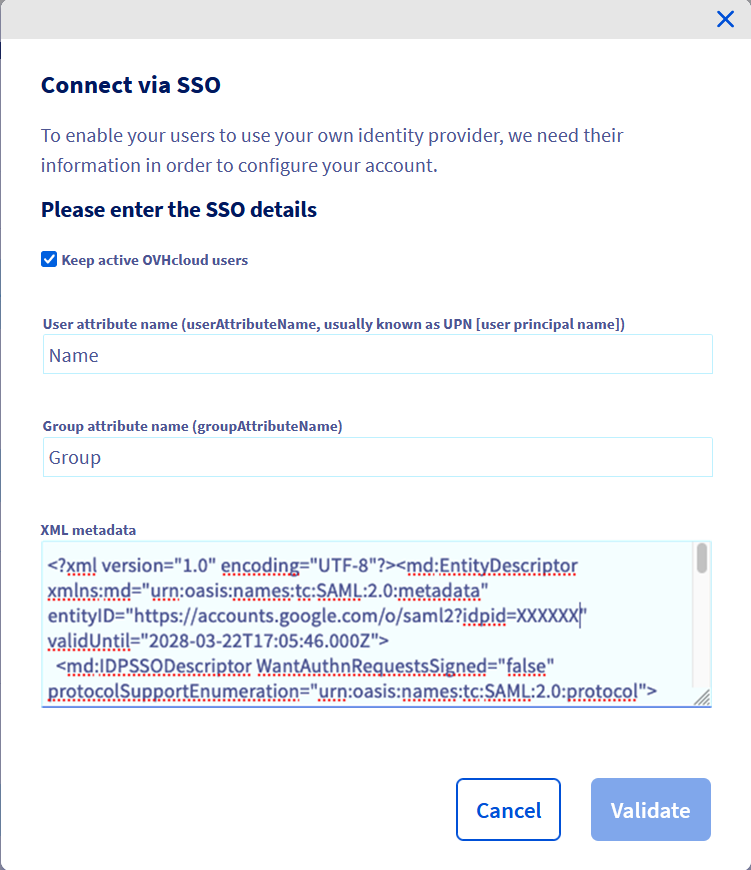
Insira os metadados XML do seu serviço Google Workspace. Preencha o campo "Nome de atributo de utilizador" com o valor Name e o campo "Nome de atributo de grupo" com o valor Group. Clique em Confirmar.
É possível conservar os utilizadores locais marcando a caixa Manter os utilizadores da OVHcloud ativos.
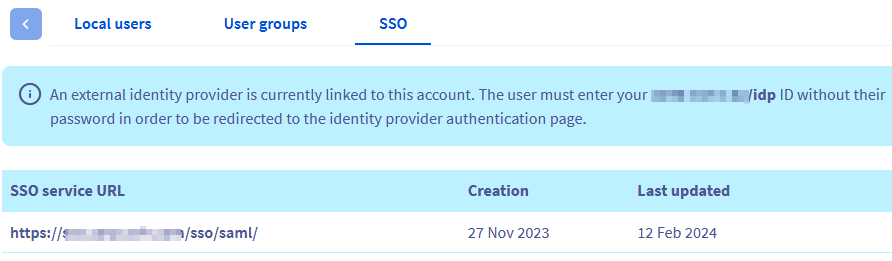
Agora tem de encontrar o seu Google Workspace como fornecedor de identidade, assim como os grupos predefinidos.
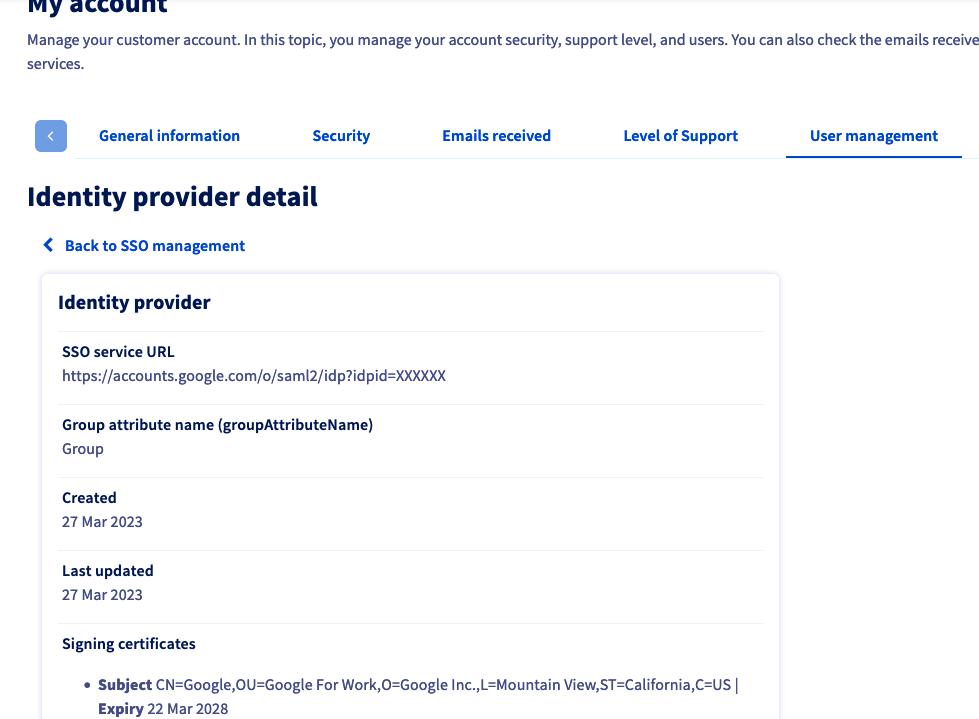
Para mais informações, clique no link situado em "URL do serviço SSO".
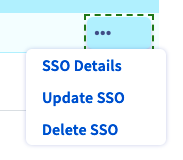
O botão ... permite atualizar ou eliminar o SSO, e consultar os respetivos detalhes.
O seu Google Workspace é agora considerado um fornecedor de confiança. No entanto, deve mesmo assim adicionar grupos à sua conta OVHcloud.
Se, nesta fase, estiver a tentar conectar-se através de SSO, é provável que apareça uma mensagem de erro Not in valid groups.
A sua conta OVHcloud verifica se o utilizador que se autentica pertence a um grupo existente na conta.
Para isso, deve autorizar os grupos que serão transmitidos do Google Workspace para a OVHcloud. Estes grupos são os mesmos que os utilizados para categorizar os seus utilizadores.
Para isso, aceda à interface de administração do Google Workspace com a sua conta de administrador.
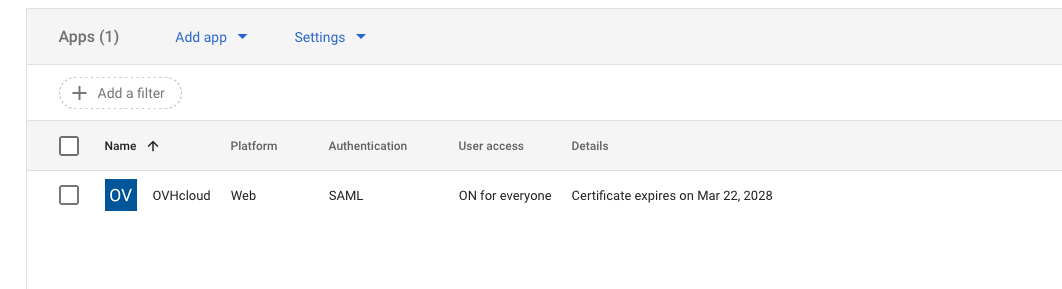
Aceda à Apps e depois à Web and mobile apps.
Clique na linha da aplicação que adicionou anteriormente.
Clique em SAML attribute mapping para editar o mapping das informações partilhadas entre o Google Workspace e a OVHcloud.
Na categoria "Group membership (optional)", adicione todos os grupos que deseja autorizar para se ligar à OVHcloud. No campo "App attribute", indique o Group.
De seguida, deverá atribuir funções a estes grupos de utilizadores na OVHcloud. Caso contrário, a sua conta OVHcloud não sabe o que o utilizador está autorizado a fazer e, de forma padrão, não é atribuído nenhum direito.
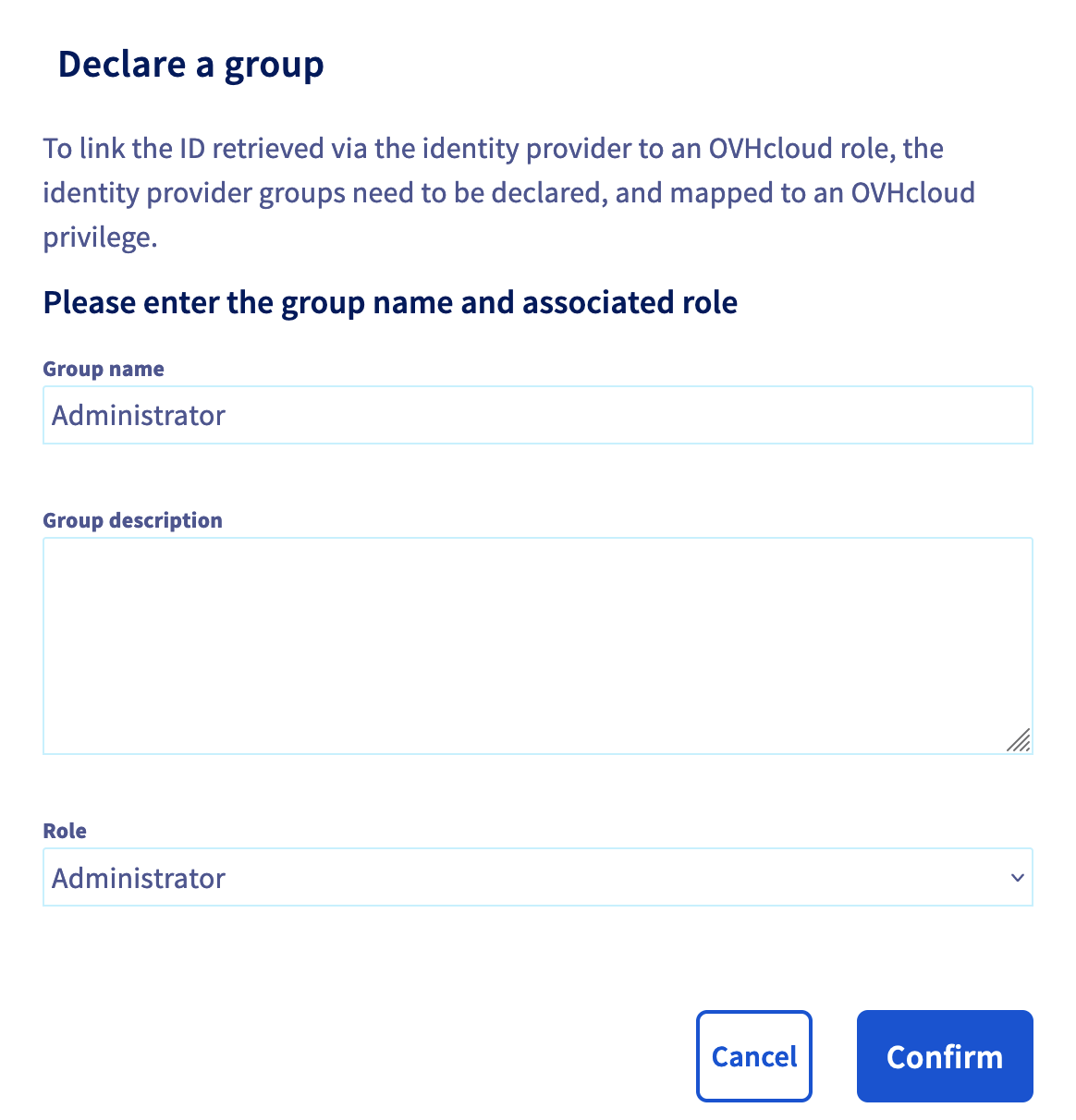
Na sua Área de Cliente OVHcloud, aceda à secção Identidades e aceda ao separador Grupos de utilizadores. De seguida, clique no botão Declarar um grupo e introduza os campos:
- Nome do grupo: Nome do grupo no Google Workspace
- Privilégio: Nível do direito concedido a este grupo

De seguida, poderá verificar que o grupo é adicionado à sua conta OVHcloud na secção "Grupos":
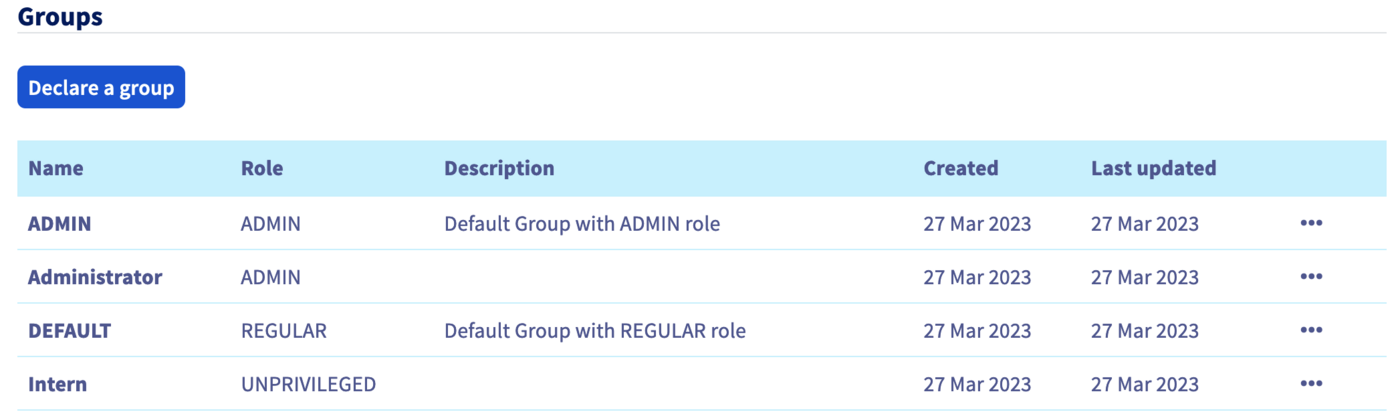
Quando se ligar a um utilizador do grupo Intern, a sua conta OVHcloud reconhecerá que o utilizador tem o papel "UNPRIVILEGED" especificado pelo seu grupo.
Atenção: se conceder o privilégio Nenhum, será necessário atribuir permissões a este grupo através das políticas IAM.
De seguida, poderá desligar a sua conta e voltar a ligar-se ao seu Google Workspace enquanto fornecedor de identidade.
Ligação via SSO
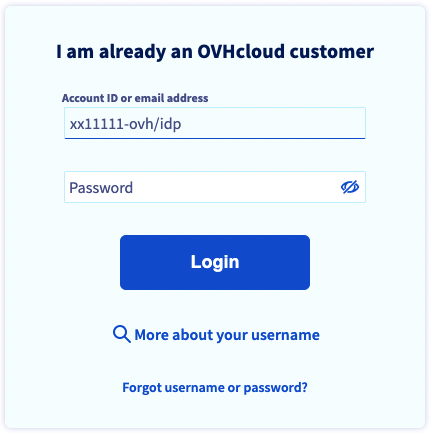
Na , introduza o seu identificador de cliente seguido de /idp sem password e clique no botão Login.
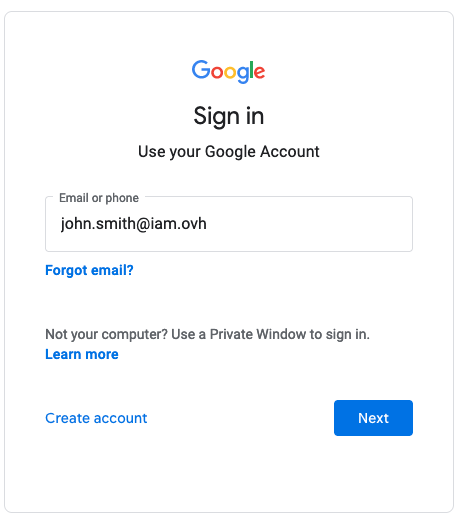
De seguida, será redirecionado para a página de ligação Google Workspace. Introduza um login/password de um utilizador do seu Google Workspace e clique no botão Sign in .
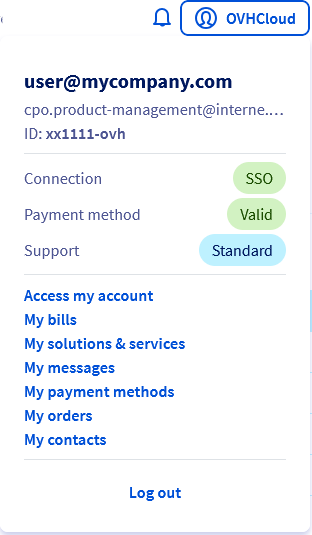
Já está conectado com o mesmo identificador de cliente, mas através do seu utilizador Google Workspace.
Quer saber mais?
Proteger a minha conta OVHcloud e gerir as minhas informações pessoais
Definição e gestão da palavra-passe da sua conta
Proteger a sua conta OVHcloud com a dupla autenticação
Como utilizar as políticas IAM a partir do seu Espaço Cliente
Fale com a nossa comunidade de utilizadores.