
Descubra o Managed Hosting for WordPress
Descubra a solução OVHcloud que gere por si o alojamento, a segurança e a manutenção dos seus sites WordPress.
Objetivo
O Managed Hosting for WordPress é uma nova oferta OVHcloud que permite alojar e administrar os seus sites WordPress com toda a simplicidade. Pensado para os profissionais, as agências e os trabalhadores independentes, este serviço liberta-o das tarefas técnicas relacionadas com a gestão da infraestrutura e das atualizações, para que possa concentrar-se no seu conteúdo e na sua atividade. Este guia apresenta o conceito do produto, as suas principais vantagens e as funcionalidades disponíveis.
Requisitos
- Dispor de uma oferta Managed Hosting for WordPress ativa.
Acesso à Área de Cliente OVHcloud
- Ligação direta:
- Caminho de navegação:
Web Cloud>Managed hosting for WordPress
Instruções
Apresentação do produto
Uma gestão WordPress 100% OVHcloud
Com o Managed Hosting for WordPress, a OVHcloud trata de tudo:
- Alojamento, infraestrutura, cache e segurança.
- Instalação e manutenção do WordPress.
- Cópias de segurança e atualizações automáticas.
- Supervisão do desempenho e da disponibilidade.
- Gestão simplificada dos domínios, das extensões e dos ambientes de staging.
Não é necessário qualquer conhecimento de servidor: tudo é acessível a partir da área de cliente OVHcloud. Pode, deste modo, criar, importar e administrar os seus sites WordPress em alguns cliques, sem nunca ter de manipular FTP, base de dados ou linha de comandos.
Uma solução chave na mão
Cada site beneficia de um ambiente otimizado, pronto a usar:
- Instalação WordPress automática no momento da encomenda.
- Infraestrutura gerida: manutenção, patches, atualizações de software e segurança geridas pela OVHcloud.
- Desempenho garantido: cache WordPress integrado, alojamento em infraestrutura otimizada e monitorização contínua.
- Escalabilidade integrada: monitorize a utilização em tempo real através de indicadores-chave (armazenamento, tráfego, número de sites) e adapte-se facilmente à evolução das suas necessidades.
- Compatibilidade total: acesso através da área de cliente OVHcloud, permitindo a integração nos seus fluxos de trabalho existentes.
Funcionalidades
Criar um site
Para criar um site, clique no botão Criar um site. A página seguinte é apresentada:
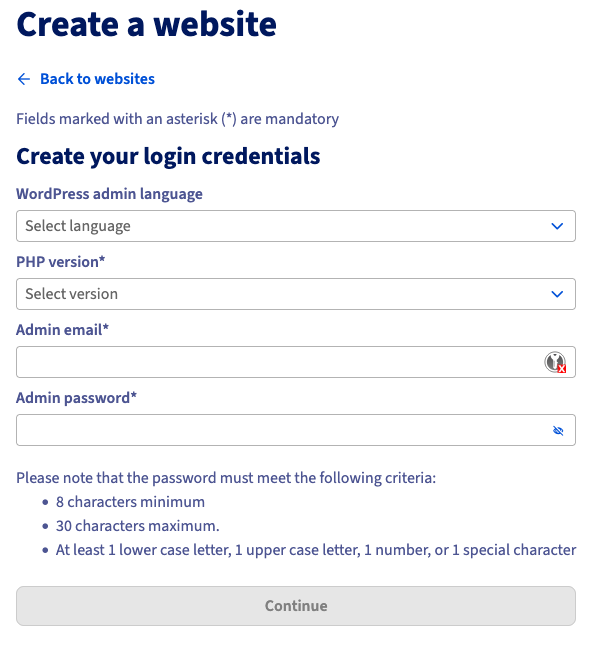
Preencha os campos do formulário para definir os identificadores do seu site WordPress:
Idioma da administração WordPress: selecione o idioma predefinido da interface de administração.Versão PHP: escolha a versão PHP pretendida para o seu ambiente WordPress. Consulte as versões disponíveis de PHP nesta página.E-mail do administrador: introduza o endereço de e-mail do administrador do site WordPress.Palavra-passe do administrador: defina a palavra-passe associada a esta conta de administrador.
Clique em Continuar para validar as informações.
É redirecionado para o separador Os meus sites. Na parte superior do ecrã, uma mensagem de confirmação indica que o seu pedido de criação de site foi processado.

Na tabela, surge uma nova linha relativa ao seu novo site:
- Coluna
Nome de domínio: corresponde ao nome de domínio técnico do seu site. Serve como URL de staging (pré-produção), permitindo aceder ao seu site antes de o associar ao seu próprio nome de domínio. - Coluna
Estado: indica o progresso da criação do site. O estado surge inicialmente comoEm curso, enquanto a infraestrutura é implementada e o WordPress é instalado. Assim que o seu site esteja operacional, o estado passa aAtivado, indicando que o seu WordPress está agora disponível online através do seu nome de domínio técnico.

Pode também acompanhar o progresso da criação do seu site clicando no separador Tarefas.

Importar um site
Pode importar um site WordPress existente para o Managed Hosting for WordPress. A importação permite transferir automaticamente:
- O conteúdo WordPress (plugins, temas, multimédia, artigos, páginas, utilizadores).
- Os ficheiros.
- A base de dados.
Para importar um site WordPress, clique no botão Importar um site. O ecrã seguinte é apresentado:
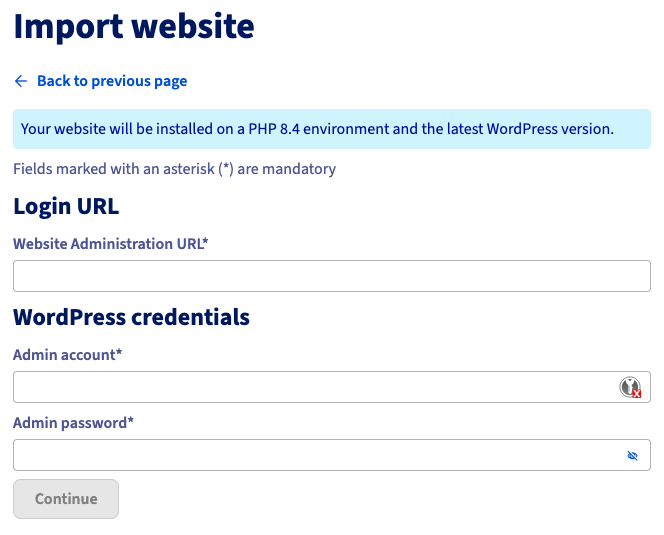
Uma mensagem informativa indica que o seu site será instalado num ambiente que utiliza uma versão de PHP estável (PHP 8.4 no nosso exemplo) e a versão mais recente do WordPress.
Preencha os campos do formulário:
URL de administração do site: indique o endereço utilizado para se ligar à interface de administração do seu site WordPress atual, por exemplohttps://www.osite.com/wp-admin.Conta de administrador: introduza o nome de utilizador administrador WordPress.Palavra-passe do administrador: indique a palavra-passe do utilizador administrador WordPress.
Estas informações permitem ao sistema aceder ao seu site existente para extrair automaticamente os ficheiros, a base de dados e a configuração necessária.
Assim que os campos obrigatórios estiverem preenchidos, clique em Continuar para iniciar o processo de importação.
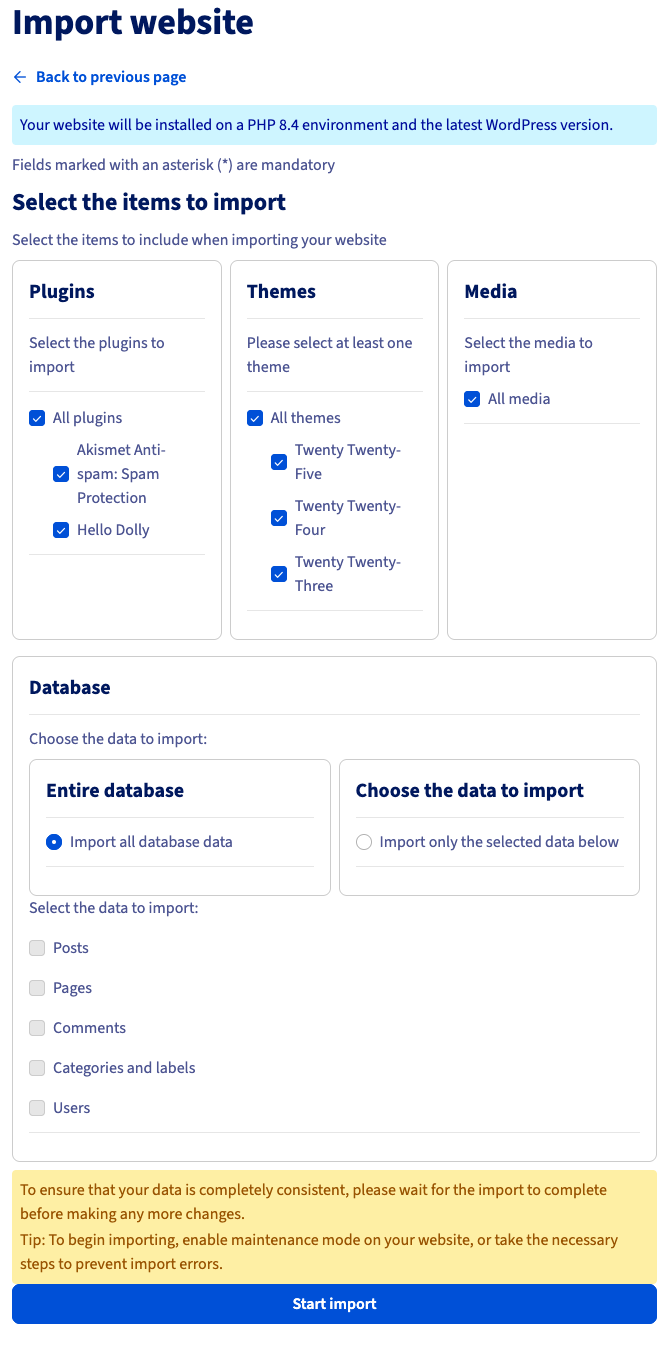
Poderá então selecionar os elementos a importar, incluindo plugins, temas, multimédia e bases de dados.
Para garantir uma perfeita coerência dos dados, evite efetuar modificações no seu site até ao fim da importação.
Convidamo-lo a tomar as medidas necessárias para evitar qualquer divergência de dados durante a importação.
Assim que todos os elementos estejam selecionados, clique em Iniciar a importação.
Eliminar um site
A eliminação de um site é definitiva e implica a eliminação da totalidade do conteúdo do site. Efetue uma cópia de segurança dos seus dados antes de qualquer ação de eliminação.
Eliminar um único site
Para eliminar um site, dirija-se ao separador Os meus sites e identifique a linha da tabela correspondente ao seu site. Clique no botão ⋮, depois em Eliminar.
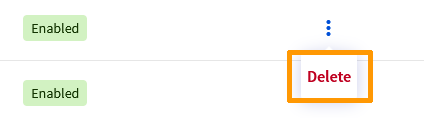
Uma mensagem de confirmação é apresentada. Clique em Eliminar para confirmar a eliminação do seu site.
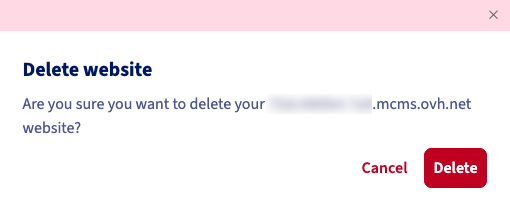
É redirecionado para o separador Os meus sites. Na parte superior do ecrã, uma mensagem de confirmação indica que o processo de eliminação do seu site está em curso.

Quando o seu site for definitivamente eliminado, a linha correspondente na tabela desaparece.
Eliminar vários sites em simultâneo
Para eliminar vários sites em simultâneo, dirija-se ao separador Os meus sites. Identifique as linhas da tabela correspondentes aos sites que pretende eliminar e assinale as caixas situadas à esquerda. Assim que os sites estiverem selecionados, clique no botão Eliminar os meus X sites.
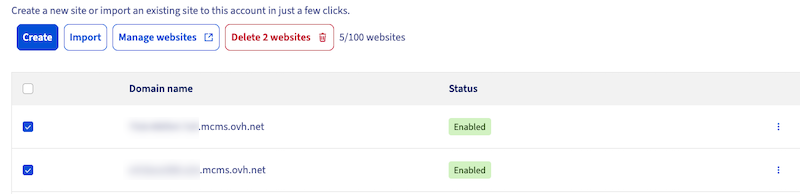
Uma mensagem de confirmação é apresentada. Clique em Eliminar para confirmar a eliminação dos seus sites.
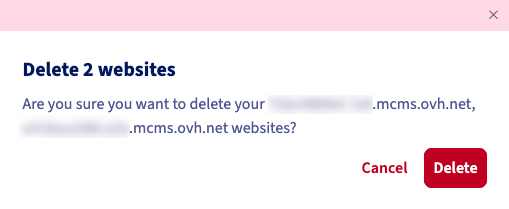
É redirecionado para o separador Os meus sites. Na parte superior do ecrã, uma mensagem de confirmação indica que o processo de eliminação dos seus sites está em curso.

Quando os seus sites forem definitivamente eliminados, as suas linhas correspondentes na tabela desaparecem.
Gerir os seus sites
Para gerir todos os seus sites, dirija-se ao separador Os meus sites e clique em Gerir os meus sites. Este botão abre automaticamente o gestor de frota, integrado no Managed Hosting for WordPress. Este espaço permite-lhe gerir vários sites WordPress em simultâneo, a partir de uma interface unificada.
Painel de controlo
O gestor de frota é uma ferramenta de supervisão e de gestão centralizada fornecida automaticamente com a sua oferta. Permite-lhe administrar os seus sites WordPress geridos sem ter de se ligar a cada site individualmente.
A partir deste painel, pode nomeadamente:
- Consultar o estado global de todos os seus sites: atualizações disponíveis, alertas, desempenho, segurança.
- Gerir as atualizações WordPress (plugins, temas, etc.) de forma centralizada.
- Aceder rapidamente a cada site para verificar o seu estado ou intervir.
- Supervisionar as atividades recentes (alterações, atualizações, sincronizações).
- Utilizar as funcionalidades integradas de segurança, monitorização, cópias de segurança e análises (nas fases futuras).
Atualizações automáticas inteligentes
As atualizações automáticas podem provocar problemas de compatibilidade que afetam a estabilidade, o desempenho e a experiência de utilizador do site. Quando gere vários sites WordPress, a gestão manual das atualizações aumenta os custos operacionais gerais e o risco de interrupção do serviço para os utilizadores finais.
A solução Managed Hosting for WordPress atenua estes riscos através de um processo de atualização controlado:
- Testes antes da implementação Todas as atualizações, incluindo as do core do WordPress, dos plugins e dos temas, são primeiro aplicadas a um ambiente clonado do seu site.
- Controlos de validação O site clonado é avaliado em termos de desempenho, funcionalidades e experiência de utilizador, de modo a detetar regressões ou erros antes da implementação.
- Processo de decisão automatizado
- Caso não seja detetado qualquer problema, a atualização é automaticamente implementada no site online.
- Caso sejam identificados problemas, o site online permanece inalterado. É notificado através do painel de controlo e recebe um e-mail a descrever os problemas detetados, bem como as medidas corretivas recomendadas.
Esta abordagem garante que as atualizações são aplicadas em total segurança, preservando a fiabilidade do site e minimizando o impacto nos utilizadores finais.
Saiba mais
Para serviços especializados (SEO, desenvolvimento, etc.), contacte os parceiros OVHcloud.
Fale com a nossa comunidade de utilizadores.