
Como utilizar as políticas IAM a partir do seu Espaço Cliente
Descubra como dar direitos de acesso específicos aos utilizadores a partir de uma conta OVHcloud
Objetivo
Este guia explica-lhe como fornecer direitos de acesso específicos aos utilizadores de uma conta OVHcloud.
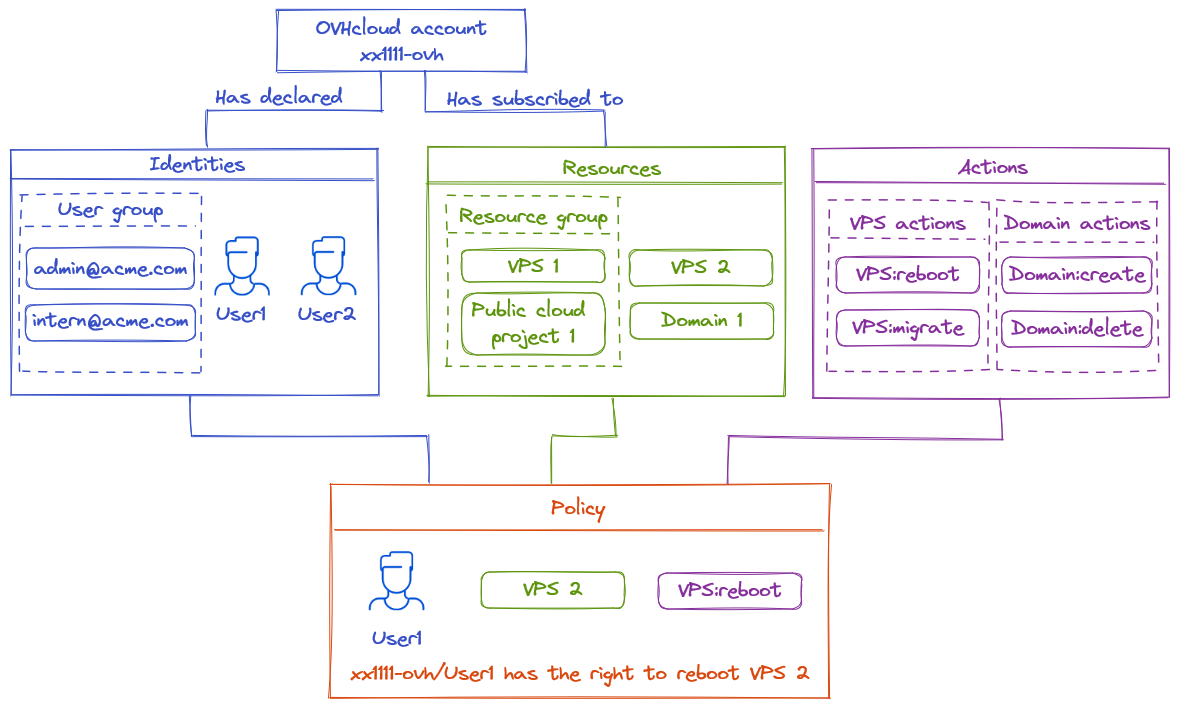
A gestão dos acessos da OVHcloud baseia-se num sistema de gestão das políticas. É possível escrever diferentes políticas que dão acesso aos utilizadores a funcionalidades específicas relativas aos produtos associados a uma conta OVHcloud.
Em pormenor, uma política inclui:
- Uma ou mais identidades visadas por esta política.
- Podem ser identificadores de contas, utilizadores ou grupos de utilizadores (por exemplo, os utilizados em Federation - ou outros guias SSO disponíveis).
- Uma ou mais recursos abrangidos por esta política.
- Um recurso é um produto da OVHcloud que será afetado por esta política (um nome de domínio, um servidor Nutanix, um Load Balancer, etc.).
- Uma ou mais ações autorizadas ou excluídas por esta política.
- As ações são os direitos específicos afetados por esta política (reinicialização de um servidor, criação de uma conta de e-mail, rescisão de uma assinatura, etc.)
Por exemplo, podemos criar uma política para dar a um utilizador chamado John, para um VPS, o acesso à ação "reiniciar".
Este guia explica em detalhe como declarar estas políticas com a ajuda da Área de Cliente OVHcloud e como listar as identidades, recursos e ações disponíveis para estas.
Requisitos
- Dispor de uma conta OVHcloud
- Saber gerir os utilizadores da conta
- Um ou vários produtos OVHcloud associados a esta conta OVHcloud (Load Balancer, nome de domínio, VPS, etc.)
Acesso à Área de Cliente OVHcloud
- Ligação direta:
- Caminho de navegação:
Identidade, Segurança e Operações>Políticas
Instruções
Aceder ao menu IAM
Abra a página .
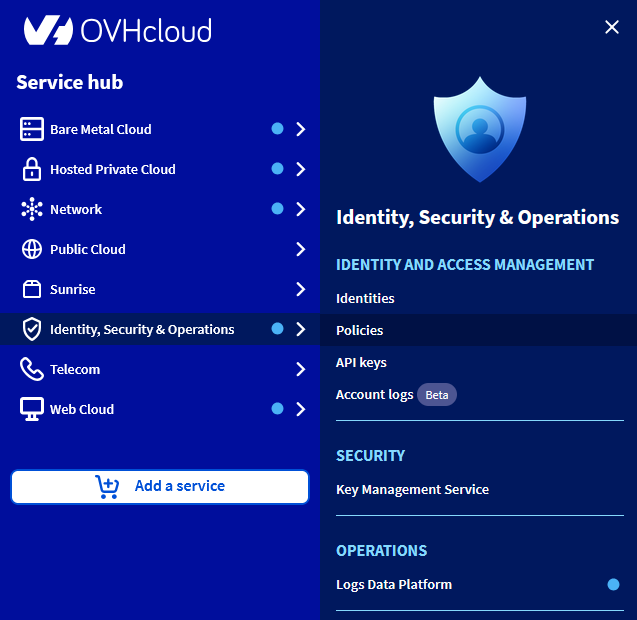
Se aceder a este menu pela primeira vez, será apresentada a seguinte página:
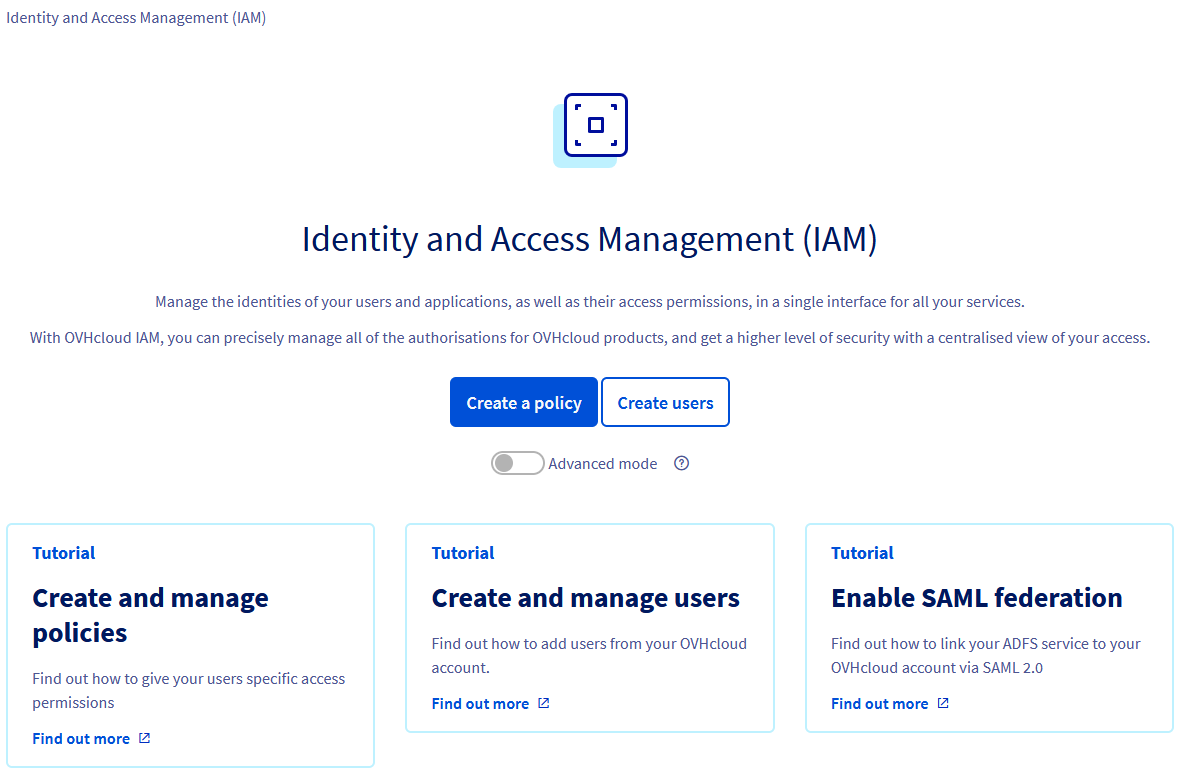
Clique diretamente em Criar uma política ou em Criar utilizadores em função da ação que pretende realizar.
Clicar no botão "Modo avançado" permite apresentar a lista de todas as políticas da OVHcloud. Estas políticas são automaticamente criadas pela OVHcloud para converter a delegação preexistente dos NIC Tech (contacto técnico) e NIC Admin (contacto administrador) na nova funcionalidade IAM.
Os clientes não podem alterar ou eliminar estas políticas.
Se já tiver criado políticas ou utilizadores, estes serão apresentados no primeiro separador As minhas políticas. O separador Políticas da OVHcloud agrupa as políticas não alteráveis criadas automaticamente pela OVHcloud.
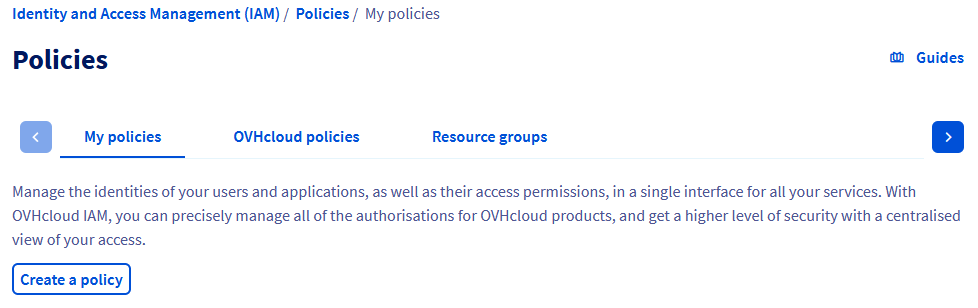
Cada política é apresentada com o seu nome, o número de identidades e o número de ações que contém.
Gestão das políticas
Criar uma política
Clique no botão Criar uma política.
É apresentado o seguinte formulário:
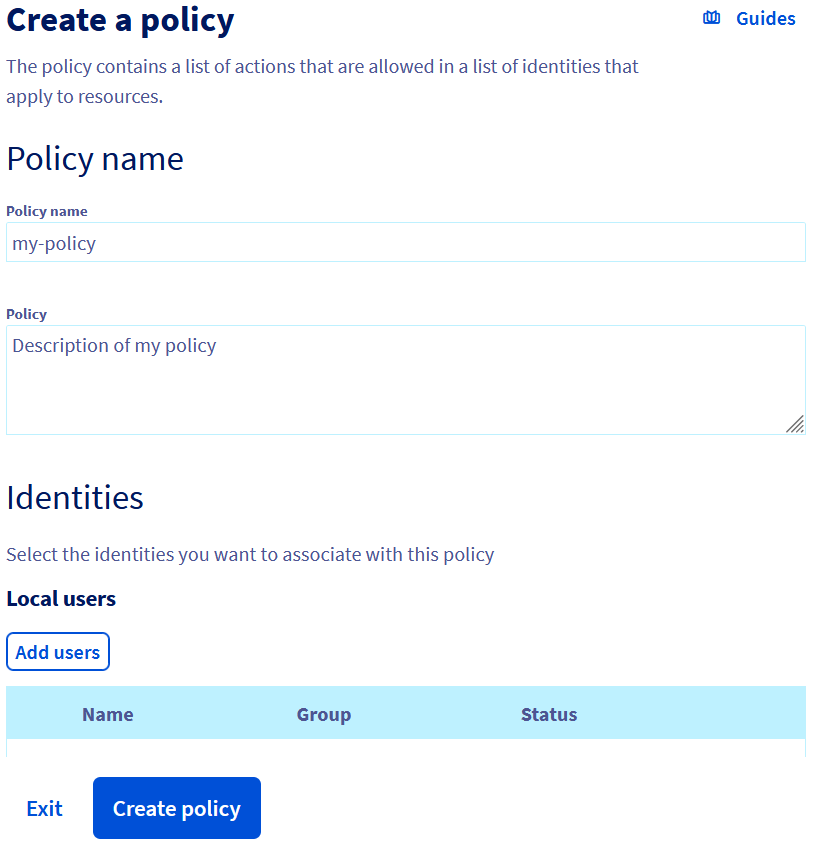
- Nome da política (obrigatório): trata-se do nome que aparecerá nas interfaces. O nome deve ser único e não deve conter qualquer espaço.
- Identidades: Selecione as identidades abrangidas por esta política. É possível apontar mais do que um tipo de identidade.
- Tipos de produtos: selecione os tipos de produtos para definir o âmbito de aplicação da política. Um ou mais tipos de produto podem ser incluídos na mesma política.
- Recursos: adicione recursos ou grupos de recursos a serem cobertos pela política. Os recursos disponíveis são filtrados por tipo de produto previamente selecionado.
- Ações.
Existem 4 formas de adicionar ações:
1 - Ativar a opção "Autorizar todas as ações"

Ao ativar esta opção, estará a autorizar todas as ações relacionadas com os produtos selecionados. Isto inclui todas as ações existentes, bem como as ações futuras acrescentadas a estas categorias de produtos.
2 - Selecionar um grupo de permissões geridas
Colocamos à disposição grupos de permissões pré-configuradas e geridas pela OVHcloud. Pode selecionar um ou mais grupos selecionando-os na lista disponível.
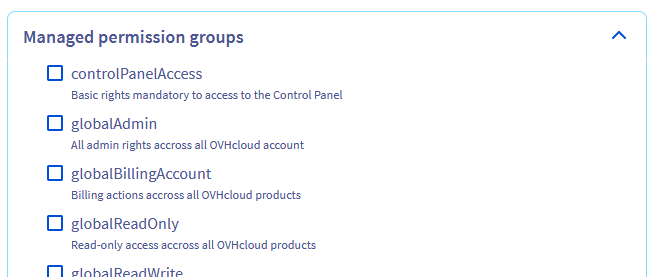
Os detalhes do conteúdo dos grupos de permissão administrados estão disponíveis na documentação associada.
É possível utilizar os grupos de ações administradas em complemento de ações unitárias.
3 - Adicionar ações manualmente
Se conhece o nome da ação, pode adicioná-la manualmente.
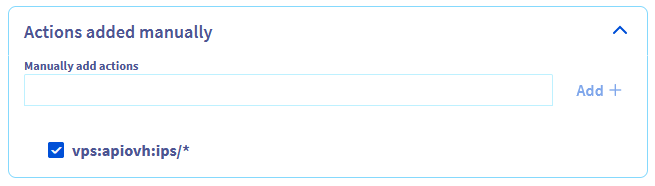
Pode utilizar um wildcard no início ou no fim do nome da ação com *.
Por exemplo, a adição de vps:apiovh:ips/* irá conceder os seguintes direitos:
- vps:apiovh:ips/edit
- vps:apiovh:ips/delete
- vps:apiovh:ips/get
4 - Selecionar ações na lista
As ações podem ser selecionadas na lista.
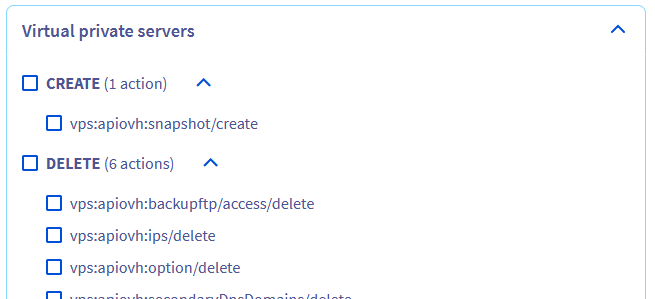
As ações disponíveis dependem do tipo de recursos e pertencem a uma das cinco categorias seguintes:
- Read: identifica os produtos e apresenta as informações que lhes dizem respeito (ex: listar um IP VPS).
- Create: ação que permite criar algo sobre um produto (ex: criar um ticket de suporte).
- Delete: ação que permite eliminar algo de um produto (ex: eliminar uma instância Public Cloud).
- Edit: ação para alterar um elemento existente num produto (ex: modificar a rota TCP de um Load Balancer).
- Operate: aplicar alterações às infraestruturas relacionadas com o produto (ex: reiniciar um servidor dedicado).
Está disponível um campo de pesquisa para o ajudar a identificar uma ação específica na lista.
As ações relacionadas à compra e à faturação não estão disponíveis no IAM da OVHcloud.
Condições nas políticas
É possível adicionar condições às políticas IAM.
Uma política com condições é válida quando todas as condições são validadas.
É possível aplicar condições sobre:
- uma etiqueta do recurso;
- o nome do recurso;
- o tipo de produto;
- o endereço IP da solicitação;
- o dia da semana;
- a data;
- a hora.
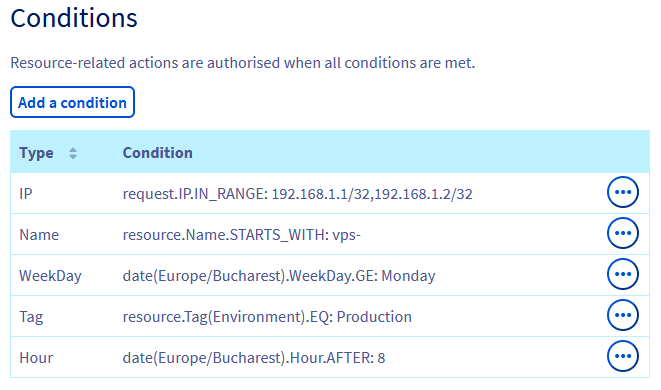
Uma vez adicionadas, as condições são exibidas com a sintaxe utilizada na API
Alterar uma política
Para alterar uma política existente, clique no botão ... à direita da política, e depois Alterar a política.
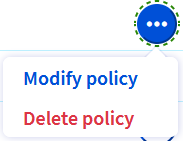
A seguir, poderá alterar o âmbito da política.
Eliminar uma política
Para eliminar uma política existente, clique no botão ... à direita da política, e por Eliminar a política.
Uma janela contextual irá pedir-lhe que confirme a eliminação.
Casos das políticas que visam outras contas de clientes OVHcloud
As políticas de acesso podem visar outras contas de clientes. A conta destinatária desta política poderá gerir os direitos assim recebidos nas suas próprias políticas de acesso, mas nunca poderá ultrapassar os direitos definidos na política de acesso.
Por exemplo, uma conta xx111-ovh que atribui direitos vps:apiovh:ips/* à conta xx2222-ovh.
A conta xx2222-ovh poderá dar o direito vps:apiovh:ips/delete aos seus próprios utilizadores, mas nunca poderá dar o direito vps:apiovh:reboot.
O acesso ao suporte ficará reservado à conta proprietária do recurso.
Gestão das identidades
Para gerir as identidades disponíveis para as políticas, aceda ao menu Identidade, Segurança e Operações e, a seguir, à secção Identidades.
Encontre os detalhes da gestão dos utilizadores na documentação dedicada.
Gestão dos grupos de recursos
As políticas podem visar grupos de recursos (em vez de visarem diretamente recursos). Estes grupos de recursos podem juntar recursos de diferentes produtos, por exemplo para configurar um ambiente de teste.
Criar um grupo de recursos
Para criar um grupo de recursos, aceda à secção Políticas e clique no separador Grupos de recursos :
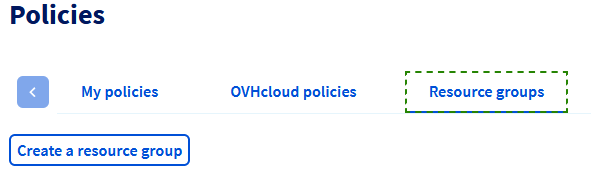
Clique em Criar o grupo de recursos.
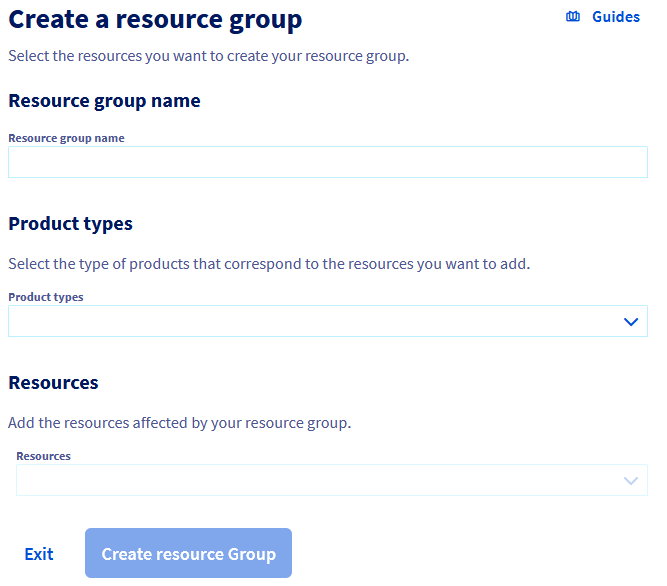
- Nome do grupo de recursos: trata-se do nome que aparecerá nas interfaces. O nome deve ser único e não deve conter qualquer espaço.
- Tipos de produtos: lista dos tipos de produtos abrangidos por esse grupo de recursos.
- Recursos: lista dos recursos que o grupo conterá.
Modificar um grupo de recursos
Para alterar um grupo de recursos, clique no seu nome na lista.
Eliminar um grupo de recursos
Para eliminar um grupo de recursos existente, clique no botão ... à direita do grupo, depois por Eliminar o grupo de recursos{.action.
Uma janela contextual irá pedir-lhe que confirme a eliminação.
Quer saber mais?
Fale com nossa comunidade de utilizadores.