Partilhar o alojamento entre vários sites
Objetivo
Pode alojar vários websites no mesmo alojamento web, mesmo que os nomes de domínio não estejam registados na OVHcloud.
Saiba como alojar diferentes websites no seu alojamento web.
Índice
- 1 : Aceder à gestão multisite
- 2 : Adicionar um domínio ou subdomínio
- 3 : Colocar o seu website online
Requisitos
- Ter um serviço de alojamento web OVHcloud compatível.
- Dispor de um ou vários domínios.
- Poder alterar a configuração dos seus nomes de domínio (a zona DNS).
- Ter acesso à Área de Cliente OVHcloud.
Instruções
A maioria das ofertas de alojamento web OVHcloud dispõem de uma opção incluída de criação de endereço(s) de e-mail personalizado(s) com o seu nome de domínio. Esta opção de e-mail pode ser ativada para apenas um nome de domínio. Isto significa que se utilizar o multisite com vários domínios, só poderá ativar esta opção para um dos seus nomes de domínio. Não hesite em consultar o nosso guia para mais pormenores sobre a ativação desta opção.
1 - Aceder à gestão multisite
Em primeiro lugar, aceda à Área de Cliente OVHcloud e selecione a Web Cloud. Depois, clique em Alojamentos, selecione o serviço correspondente e clique no separador Multisite.
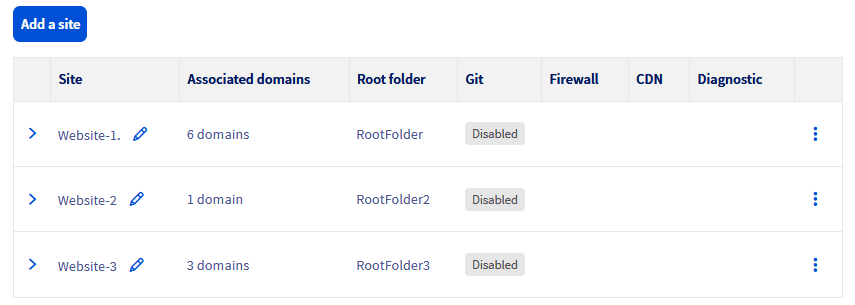
Aparecerá uma tabela com todos os domínios e subdomínios adicionados à sua solução de alojamento web. Alguns foram criados automaticamente durante a instalação do alojamento.
Se migrar o seu website e pretender evitar qualquer interrupção do serviço, siga o passo 3: colocar o seu website online.
2 - Adicionar um domínio ou subdomínio
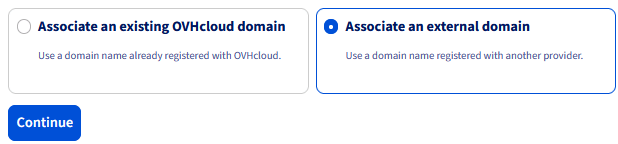
Para adicionar um novo domínio ou subdomínio ao seu alojamento web, clique no botão Ações situado à esquerda do ecrã e, a seguir, em Adicionar um domínio ou subdomínio e faça a sua escolha na nova janela.
- Adicionar um domínio registado na OVHcloud:
Apenas aparecem aqui os nomes de domínio OVHcloud para os quais tem contacto técnico e/ou administrador na sua Área de Cliente. Escolha um na lista e clique em Seguinte. De seguida, consulte o passo 2.1: adicionar um domínio registado na OVHcloud.
- Adicionar um domínio externo:
No caso de um nome de domínio externo à sua conta de cliente (outro identificador de cliente) ou externo à OVHcloud (fornecedor de nome de domínio terceiro), selecione Adicionar um nome de domínio externo e clique em Seguinte. De seguida, consulte o passo “2.2 - Adicionar um domínio externo”.
Etapa 2.1: adicionar um domínio registado na OVHcloud
Esta etapa só se aplica se tiver selecionado "Adicionar um domínio registado na OVHcloud". O domínio ou a zona DNS devem estar localizados na Área de Cliente. Para os nomes de domínio externos, passe ao passo 2.2: adicionar um domínio externo
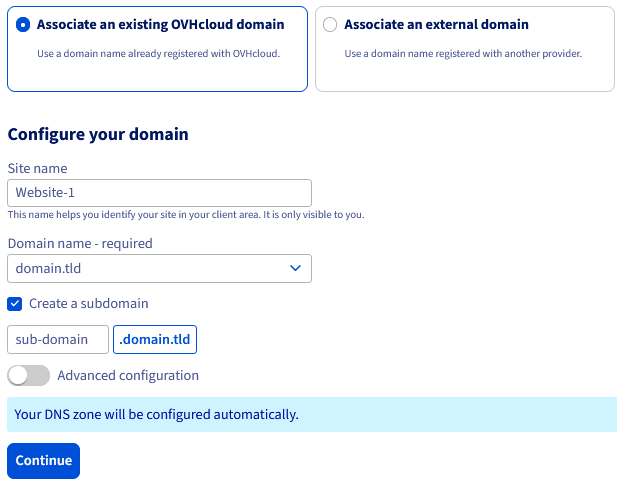
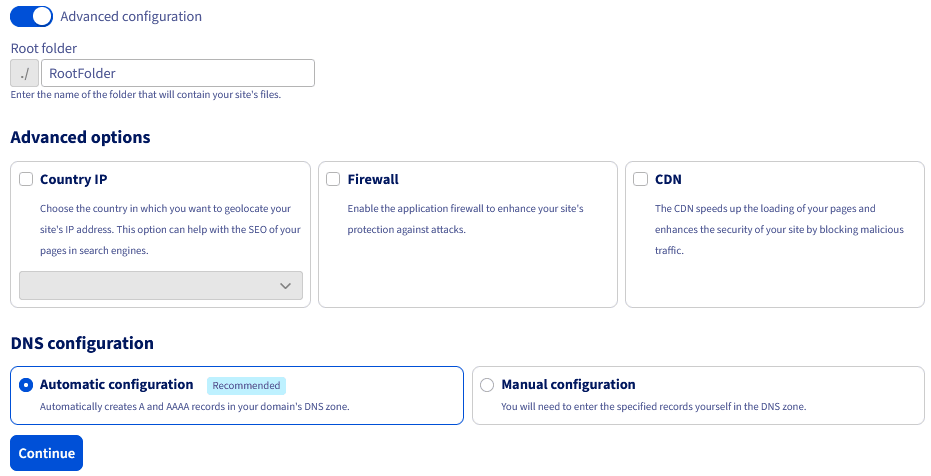
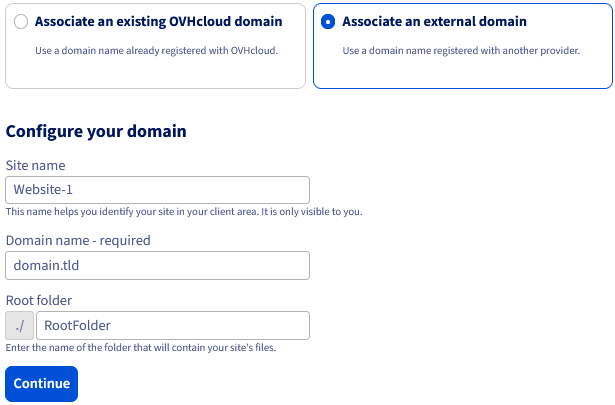
Agora deve personalizar a adição do domínio ou subdomínio. Dependendo do seu serviço de alojamento web, alguns elementos propostos não poderão ser selecionados.
Para adicionar um subdomínio, deve primeiro selecionar o domínio principal na lista (exemplo: domain.tld). O passo seguinte permitir-lhe-á indicar o subdomínio (exemplo: blog.domain.tld).
Não poderá ativar os logs separados para um nome de domínio externo. Esta opção só está disponível para os domínios registados na OVHcloud.
Concluída esta etapa, clique no botão Seguinte. De seguida, verifique o resumo que aparece.
Ao selecionar um domínio registado na OVHcloud, tem a possibilidade de modificar automaticamente ou manualmente a sua configuração DNS:
- para uma configuração DNS automática: selecione a opção
Configuração automática (recomendada); - para uma configuração DNS manual: desselecione a opção
Configuração automática (recomendada)e anote as informações apresentadas. Quando efetuar esta configuração, consulte a nossa documentação "Editar uma zona DNS da OVHcloud".
Em seguida, clique em Validar para adicionar o domínio. Esta operação pode demorar até uma hora. No entanto, a propagação das alterações da configuração DNS do seu domínio pode demorar entre 1 a 24 horas.
Agora que o domínio foi adicionado, consulte o passo 3: colocar o seu website online.
Etapa 2.2: adicionar um domínio externo
Este passo aplica-se apenas se selecionou a opção "Adicionar um domínio externo".
O seu domínio não está registado na OVHcloud ou não está registado na sua conta OVHcloud.
Antes de continuar, é preferível alterar a zona DNS do nome de domínio externo antes da adição da entrada multisite.
A alteração da configuração do domínio externo (a sua zona DNS) deve ser realizada a partir da interface do prestador que a gere. Se se tratar da OVHcloud, consulte o nosso manual "Editar uma zona DNS da OVHcloud". Depois de efetuar a alteração, é necessário aguardar entre 1 a 24 horas até que esta seja implementada.
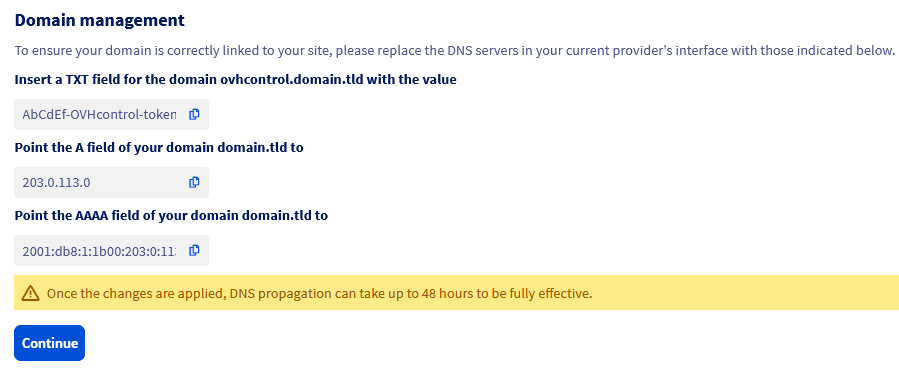
Encontre aqui os 2 elementos a modificar relativos à configuração DNS do seu nome de domínio externo:
![]()
![]()
Aqui, deverá personalizar a adição do domínio. Tenha em atenção que algumas opções incluídas na sua oferta de alojamento web não podem ser ativadas durante este processo. Deverá finalizar esta operação antes de as poder utilizar, alterando as definições dos parâmetros do multisite quando este for adicionado.
Concluída esta etapa, clique no botão Seguinte. De seguida, verifique o resumo que aparece.
A adição de um domínio externo à OVHcloud requer uma validação suplementar obrigatória. Isto permite-nos assegurar que a adição do domínio externo é legítima. Assim, receberá uma mensagem solicitando a alteração da configuração DNS do domínio.
Tenha em atenção os elementos apresentados e clique no botão Validar. A seguir, o domínio é adicionado temporariamente, até que a configuração DNS seja alterada.
Para que o seu domínio seja adicionado corretamente, deverá efetuar rapidamente estas alterações. Caso contrário, a adição do seu domínio será anulada.
As entradas DNS de tipo A e TXT devem obrigatoriamente ser colocadas na zona DNS ativa do seu nome de domínio para que este seja adicionado ao seu alojamento web. Apenas as entradas DNS de tipo AAAA são opcionais.
Etapa 2.3: diagnosticar os seus nomes de domínio
Na tabela apresentada no separador Multisite, aparecerá uma coluna Diagnóstico para informar se o domínio está a apontar corretamente para o alojamento web associado. Desta forma, poderá verificar rapidamente se a configuração DNS do domínio foi efetuada corretamente com o seu alojamento web. Desta forma, esta coluna ajuda a identificar e resolver potenciais problemas de apontamento. Para cada domínio, são possíveis três resultados de diagnóstico:
A/AAAAverdeA/AAAAamareloA/AAAAcinzento
A/AAAA verde
Quando o ícone A/AAAA é verde na coluna Diagnóstico, isto significa que o registo A (para os endereços IPv4) e/ou o registo AAAA (para os endereços IPv6) do seu domínio aponta corretamente para o endereço IP do seu alojamento web. A configuração DNS do seu domínio está em conformidade para funcionar com o seu alojamento web.
A/AAAA amarelo
Quando o ícone A/AAAA é amarelo na coluna Diagnóstico, isto significa que o registo A (IPv4) e/ou AAAA (IPv6) do seu domínio aponta para um endereço IP, mas que não é aquele do alojamento web a partir do qual consulta a coluna Diagnóstico.
Clique no ícone A/AAAA amarelo para mais informações. Aparecerá a seguinte mensagem:
Para resolver os problemas de apontamento DNS do seu domínio e garantir que aponta corretamente para o alojamento web desejado, siga os passos descritos no nosso guia "Editar uma zona DNS da OVHcloud".
A/AAAA cinzento
Quando o ícone A/AAAA está cinzento na coluna Diagnóstico, isto significa que o domínio não está atualmente apontado para nenhum endereço IP e que não está configurado nenhum registo A ou AAAA para este domínio.
Clique no ícone A/AAAA cinzento para mais informações. Aparecerá a seguinte mensagem:
Para adicionar os registos A ou AAAA e configurar corretamente o seu domínio, siga os passos descritos no nosso manual "Editar uma zona DNS da OVHcloud".
Etapa 3: colocar o seu website online
Depois de adicionar o nome de domínio, só lhe resta publicar o site que lhe está associado. Lembre-se de que deve realizar esta operação na pasta raiz que definiu na etapa anterior.
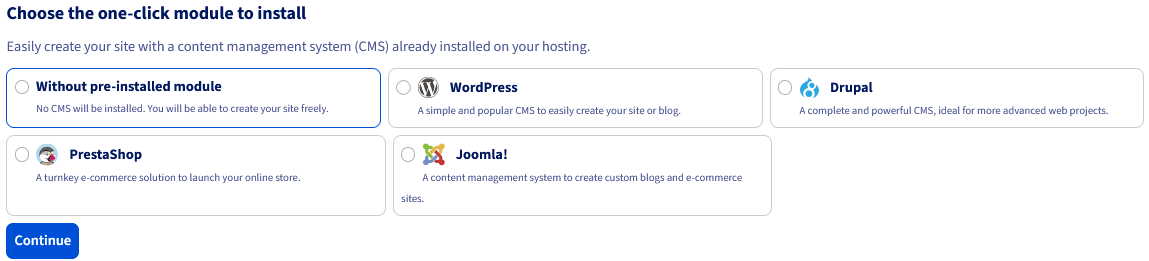
Para o ajudar, pode beneficiar de uma estrutura de site pronta a utilizar, graças aos módulos 1 clique da OVHcloud. O site será automaticamente instalado na pasta raiz que configurou anteriormente. Para saber mais, consulte a nossa documentação intitulada: “Módulos 1 clique: como instalar um CMS para criar um site”.
Se, pelo contrário, pretender instalar manualmente o seu site web, deverá recuperar os seus ficheiros e publicá-los na pasta raiz no seu espaço de armazenamento. Pode obter mais informações consultando a nossa documentação intitulada “Publishing a website on your Web Hosting space” (versão inglesa - Publicar um site web num alojamento web).
Se pretender adicionar vários websites, deverá repetir esta etapa.
Lembre-se de que quanto maior for o número de sites no seu alojamento, maior será a solicitação de recursos atribuídos. A página das nossas ofertas de alojamento web indica o número de websites recomendados que pode alojar no seu espaço.
Quer saber mais?
"Módulos 1 clique: como instalar um CMS para criar um site"
"Editar uma zona DNS da OVHcloud"
"Publicar um site num alojamento web"
Se pretender usufruir de uma assistência na utilização e na configuração das suas soluções OVHcloud, consulte as nossas diferentes ofertas de suporte.
Fale com nossa comunidade de utilizadores.