Mehrere Websites auf einem Webhosting einrichten
Ziel
Sie können mehrere Websites auf einem einzigen Webhosting-Angebot hosten, auch wenn die Domainnamen nicht bei OVHcloud registriert sind.
Diese Anleitung erklärt, wie Sie mehrere Websites über ein Webhosting bereitstellen.
Inhaltsübersicht
- 1: Auf die Multisite-Verwaltung zugreifen
- 2: Eine Domain oder Subdomain hinzufügen
- 3: Ihre Website online stellen
Voraussetzungen
- Sie haben ein kompatibles OVHcloud Webhosting in Ihrem Kunden-Account.
- Sie besitzen eine oder mehrere Domainnamen.
- Sie sind berechtigt, die Konfiguration Ihrer Domainnamen (die DNS-Zone) zu ändern.
- Sie haben Zugriff auf Ihr OVHcloud Kundencenter.
In der praktischen Anwendung
Die meisten Angebote der Reihe OVHcloud Webhosting inkludieren eine Option zur Erstellung von E-Mail-Accounts mit Adressen, die Ihren Domainnamen verwenden.
Diese Option kann für nur einen Domainnamen aktiviert werden. Während Multisite mit mehreren verschiedenen Domainnamen funktioniert, können Sie die E-Mail-Option nur für einen Ihrer Domainnamen aktivieren.
Weitere Informationen zur Aktivierung dieser Option finden Sie in unserer Anleitung.
Schritt 1: Auf die Multisite-Verwaltung zugreifen
Loggen Sie sich in Ihr OVHcloud Kundencenter ein und wählen Sie Web Cloud aus. Klicken Sie auf Hosting-Pakete, wählen Sie den betreffenden Dienst aus und gehen Sie zum Tab Multisite.
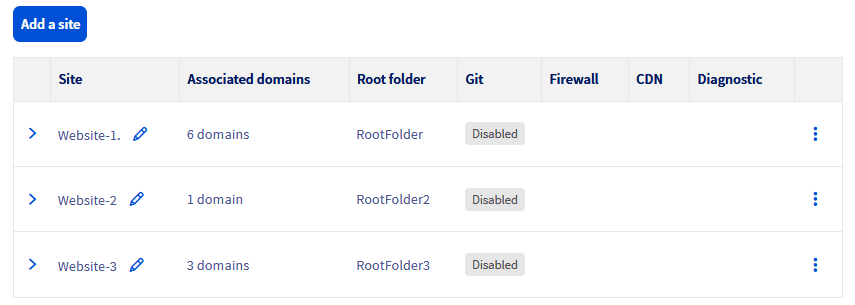
Die angezeigte Tabelle listet alle Domains und Subdomains auf, die Ihrer Webhosting-Lösung hinzugefügt wurden. Einige wurden bei der Installation Ihres Hostings automatisch hinzugefügt.
Wenn Sie Ihre Website migrieren und Dienstunterbrechungen vermeiden möchten, folgen Sie Schritt 3: Ihre Website online stellen.
Schritt 2: Eine Domain oder Subdomain hinzufügen
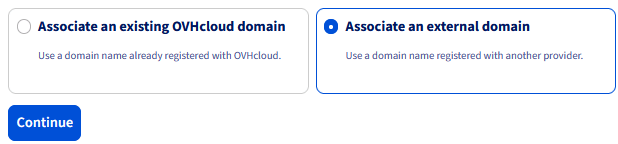
Um eine neue Domain oder Subdomain zu Ihrem Webhosting hinzuzufügen, klicken Sie links auf den Button Aktionen, dann auf Eine Domain oder Subdomain hinzufügen und wählen Sie den Domainnamen im angezeigten Fenster aus.
- Eine bei OVHcloud registrierte Domain hinzufügen:
Hier werden nur die Domainnamen bei OVHcloud angezeigt, für die Sie als technischer Kontakt und/oder Administrator in Ihrem Kundencenter hinterlegt sind. Wählen Sie aus der Liste aus und klicken Sie auf Weiter. Gehen Sie dann zu Schritt 2.1: Eine bei OVHcloud registrierte Domain hinzufügen.
- Eine externe Domain hinzufügen:
Falls die Domain einem anderen Kunden-Account zugeordnet ist oder außerhalb von OVHcloud (externer Provider) registriert ist, wählen Sie Eine externe Domain hinzufügen und klicken Sie auf Weiter. Gehen Sie dann zu Schritt 2.2: Externe Domain hinzufügen.
Schritt 2.1: Eine bei OVHcloud registrierte Domain hinzufügen
Dieser Schritt gilt nur, wenn Sie "Eine bei OVHcloud registrierte Domain hinzufügen" ausgewählt haben. Die Domain oder deren DNS-Zone muss sich in Ihrem Kundencenter befinden. Für externe Domainnamen gehen Sie zu Schritt 2.2: eine externe Domain hinzufügen.
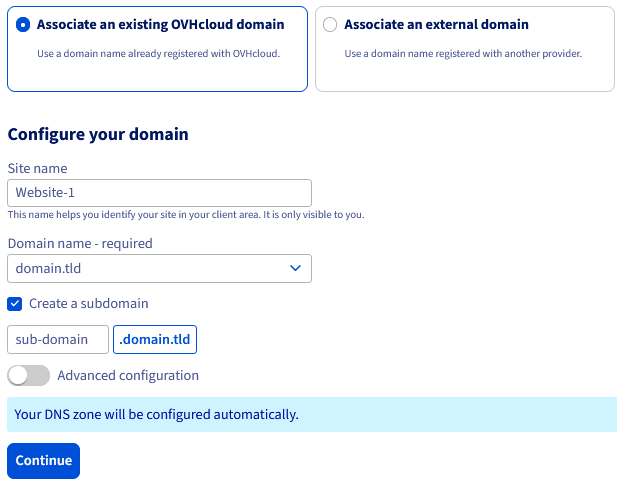
Konfigurieren Sie nun das Hinzufügen der Domain oder Subdomain. Je nach Ihrem Webhosting-Angebot können manche Optionen nicht verfügbar sein.
Um eine Subdomain hinzuzufügen, wählen Sie zuerst die Hauptdomain aus der Liste aus (Beispiel: domain.tld). Im nächsten Schritt können Sie die Subdomain angeben (Beispiel: blog.domain.tld).
Sie können die separaten Logs nicht für eine externe Domain aktivieren. Diese Option ist nur für bei OVHcloud registrierte Domains verfügbar.
Nachdem Sie diese Informationen eingegeben haben, klicken Sie auf Weiter. Überprüfen Sie die angezeigte Zusammenfassung.
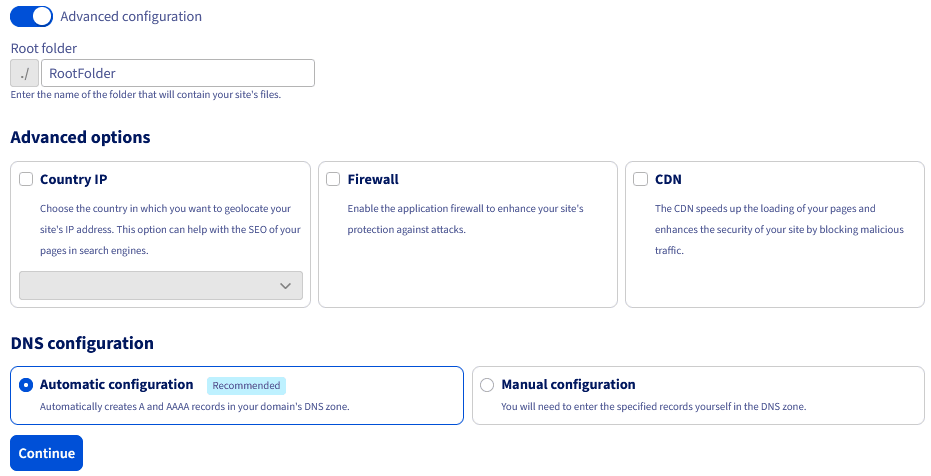
Wenn Sie eine bei OVHcloud registrierte Domain ausgewählt haben, können Sie deren DNS-Konfiguration automatisch oder manuell ändern.
- Automatische DNS-Konfiguration: Setzen Sie einen Haken im Feld
Automatische Konfiguration (empfohlen). - Manuelle DNS-Konfiguration: Entfernen Sie den Haken im Feld
Automatische Konfiguration (empfohlen)und notieren Sie die angezeigten Informationen. Wenn Sie diese Einstellung vornehmen möchten, lesen Sie unsere Anleitung "Bearbeiten der OVHcloud DNS-Zone".
Klicken Sie auf Bestätigen, um die Domain hinzuzufügen. Dies kann bis zu einer Stunde dauern. Die Änderung der DNS-Konfiguration Ihrer Domain erfordert zusätzlich eine Propagationszeit von 4 bis 24 Stunden, bis sie voll wirksam ist.
Nachdem die Domain hinzugefügt wurde, gehen Sie zu Schritt 3: Ihre Website online stellen.
Schritt 2.2: Eine externe Domain hinzufügen
Dieser Schritt gilt nur, wenn Sie "Externe Domain hinzufügen" ausgewählt haben.
Ihre Domain ist also nicht bei OVHcloud registriert oder nicht in Ihrem OVHcloud Kunden-Account registriert.
Bevor Sie fortfahren, bearbeiten Sie am besten die DNS-Zone der externen Domain, bevor Sie den Multisite-Eintrag hinzufügen.
Die Änderung der Konfiguration der externen Domain (die zugehörige DNS-Zone) muss über das Interface des Anbieters vorgenommen werden, der die externe Domain verwaltet. Wenn es sich um OVHcloud handelt, lesen Sie unsere Anleitung "Bearbeiten der OVHcloud DNS-Zone". Nach der Änderung ist eine Propagationszeit von 1 bis 24 Stunden erforderlich, bis sie voll wirksam ist.
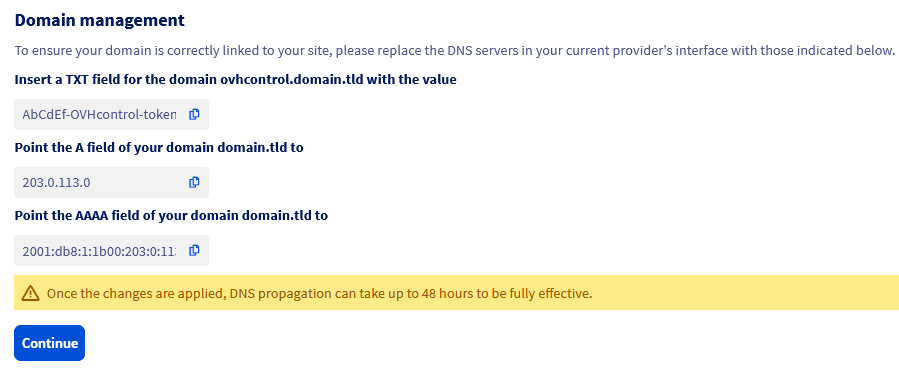
Im Folgenden finden Sie die 2 Elemente, die zur DNS-Konfiguration Ihrer externen Domain geändert werden müssen:
![]()
![]()
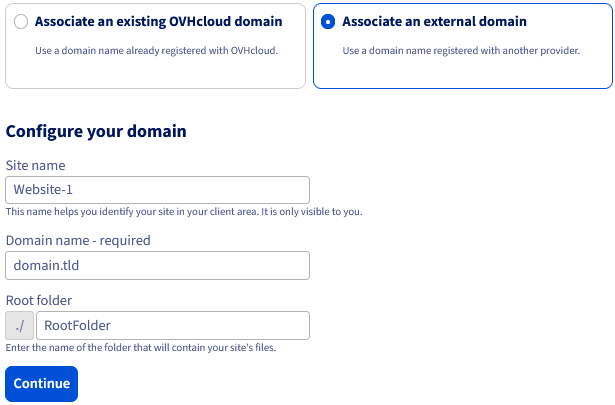
Passen Sie nun die Optionen zum Hinzufügen der Domain an. Einige Optionen Ihres Webhostings können nicht direkt beim Hinzufügen der Domain aktiviert werden. Sie können die Optionen erst im Anschluss verwenden, indem Sie die Multisite-Einstellungen ändern, nachdem die Domain hinzugefügt wurde.
Nachdem Sie diese Informationen eingegeben haben, klicken Sie auf Weiter. Überprüfen Sie die angezeigte Zusammenfassung.
Jedes Hinzufügen einer Domain außerhalb von OVHcloud erfordert eine zusätzliche Validierung. So können wir sicherstellen, dass das Hinzufügen der externen Domain legitim ist. In einer Nachricht werden Sie aufgefordert, die DNS-Konfiguration der Domain zu ändern.
Überprüfen Sie die angezeigten Informationen und klicken Sie dann auf den Button Bestätigen. Die Domain wird nun temporär hinzugefügt, bis Sie die DNS-Konfiguration ändern.
Sie müssen diese Änderungen zeitnah vornehmen, damit Ihre Domain korrekt hinzugefügt wird. Andernfalls wird das Hinzufügen Ihrer Domain abgebrochen.
Die DNS-Einträge vom Typ A und TXT müssen zwingend in der aktiven DNS-Zone Ihres Domainnamens konfiguriert werden, damit er zu Ihrem Webhosting hinzugefügt werden kann. Nur DNS-Einträge vom Typ AAAA sind optional.
Schritt 2.3: Diagnose Ihrer Domainnamen
In der Tabelle im Tab Multisite wird eine Spalte Diagnose angezeigt, die Sie darüber informiert, ob Ihr Domainname korrekt auf das zugehörige Webhosting verweist. Damit können Sie schnell überprüfen, ob die DNS-Konfiguration korrekt für das Webhosting durchgeführt wurde und potenzielle DNS-Fehler identifizieren und beheben. Für jeden Domainnamen sind drei Diagnoseergebnisse möglich:
A/AAAAgrünA/AAAAgelbA/AAAAgrau
A/AAAA grün
Wenn A/AAAA in der Spalte Diagnose grün ist, bedeutet dies, dass der A-Eintrag (für IPv4-Adressen) und/oder der AAAA-Eintrag (für IPv6-Adressen) Ihres Domainnamens korrekt auf die IP-Adresse Ihres Webhostings verweist. Die DNS-Konfiguration Ihrer Domain ist also für den Betrieb mit Ihrem Webhosting korrekt.
A/AAAA gelb
Wenn A/AAAA in der Spalte Diagnose gelb angezeigt wird, bedeutet dies, dass der A-Eintrag (IPv4) oder AAAA-Eintrag (IPv6) Ihres Domainnamens auf eine IP-Adresse verweist, jedoch nicht auf das Webhosting, von dem aus Sie die Daten der Spalte Diagnose abrufen.
Klicken Sie auf A/AAAA für weitere Informationen. Die folgende Meldung wird angezeigt:
Um DNS-Fehler zu beheben und sicherzustellen, dass korrekt auf das gewünschte Webhosting verwiesen wird, folgen Sie den Schritten in unserer Anleitung „Bearbeiten der OVHcloud DNS-Zone“.
A/AAAA grau
Wenn A/AAAA in der Spalte Diagnose grau angezeigt wird, bedeutet dies, dass der Domainname derzeit auf keine IP-Adresse verweist und dass für diesen Domainnamen keine A- oder AAAA-Einträge konfiguriert sind.
Klicken Sie auf A/AAAA für weitere Informationen. Die folgende Meldung wird angezeigt:
Um die A- oder AAAA-Einträge hinzuzufügen und Ihren Domainnamen korrekt zu konfigurieren, folgen Sie den Schritten in unserer Anleitung „Bearbeiten der OVHcloud DNS-Zone“.
Schritt 3: Ihre Website online stellen
Sobald die Domain hinzugefügt wurde, muss nur noch die zugehörige Website online gestellt werden. Zur Erinnerung: Nehmen Sie diese Änderung in dem Wurzelverzeichnis vor, das Sie im vorherigen Schritt festgelegt haben.
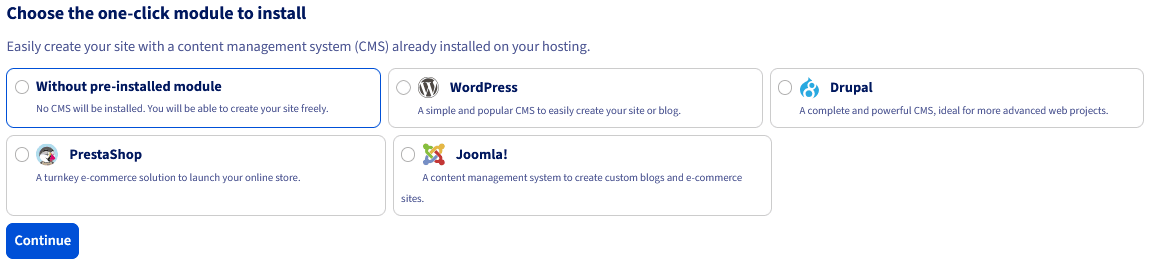
Um Ihnen dabei zu helfen, können Sie mithilfe der 1-Klick-Module von OVHcloud eine gebrauchsfertige Websitestruktur nutzen. Die Website wird dann automatisch im zuvor konfigurierten Wurzelverzeichnis installiert. Weitere Informationen zu den 1-Klick-Modulen finden Sie in unserer Anleitung „Installation Ihrer Website mit 1-Klick-Modulen“.
Möchten Sie Ihre Website hingegen manuell installieren, tragen Sie alle zugehörigen Dateien zusammen und stellen Sie diese im entsprechenden Wurzelverzeichnis auf Ihrem Speicherplatz online. Weitere Informationen zur manuellen Installation Ihrer Website finden Sie in unserer Anleitung „Eine Website auf Ihrem Webhosting online stellen“.
Wenn Sie mehrere Websites hinzufügen möchten, wiederholen Sie diese Schritte.
Achten Sie darauf, wie viele Websites Sie auf einem Webhosting betreiben. Je mehr Websites Sie einrichten, umso mehr Ressourcen Ihres Hostings werden beansprucht. Die Webhosting-Vergleichsseite gibt an, wie viele empfohlene Websites Sie auf Ihrem Speicherplatz hosten können.
Weiterführende Informationen
Installation Ihrer Website mit 1-Klick-Modulen
Eine Website auf Ihrem Webhosting online stellen
Wenn Sie Hilfe bei der Nutzung und Konfiguration Ihrer OVHcloud Lösungen benötigen, können Sie hier unsere Support-Angebote einsehen.
Treten Sie unserer User Community bei.