
FAQ Webhosting
Hier finden Sie Antworten zu den am häufigsten gestellten Fragen zu den OVHcloud Webhostings
Klicken Sie auf die unten stehenden Fragen, um die Erläuterungen anzuzeigen.
Verwaltung Ihres Angebots
Wie konfiguriere ich mein Webhosting?
Klicken Sie auf die Tabs, um die 2 Schritte anzuzeigen.
Gehen Sie auf die Seite , und wählen Sie das betreffende Webhosting aus.

Um Ihnen bei der Konfiguration Ihres Webhostings zu helfen, lesen Sie bitte die Abschnitte "Erste Schritte" und "Konfiguration eines Webhostings" auf dieser Seite.
Ich habe das Passwort für das Konto vergessen, in dem sich mein Webhosting befindet. Was kann ich tun?
Wenn Sie Ihre OVHcloud Kundenkennung oder das zugehörige Passwort vergessen haben, klicken Sie auf die Tabs, um die 3 Schritte anzuzeigen.
Gehen Sie auf das und klicken Sie auf den Link Login oder Passwort vergessen? im Anmeldefenster.
Der Reset-Vorgang wird dann an Ihre Kontakt-E-Mail-Adresse versandt.
Alle Details finden Sie in unserer Anleitung "Passwort Ihres OVHcloud Accounts ändern".
Wie verwalte ich das Passwort des FTP-Speicherplatzes meines Webhostings?
Klicken Sie auf die Tabs, um die 2 Schritte anzuzeigen.
Gehen Sie auf die Seite , und wählen Sie das betreffende Webhosting aus.
Dort können Sie das FTP-Passwort Ihres Webhostings ändern.
Weitere Informationen finden Sie in unserer Anleitung "Webhosting - Passwort eines FTP-Benutzers ändern"
Wie ändere ich das Passwort meiner Datenbank, die mit meinem Webhosting verbunden ist?
Wenn Sie das Passwort einer Datenbank ändern, die von einer Ihrer Websites verwendet wird, aktualisieren Sie es ebenfalls in der Konfigurationsdatei der betreffenden Website. Ohne dieses Update wird Ihre Website von ihrer Datenbank separiert und funktioniert nicht mehr.
Klicken Sie auf die Tabs, um die 2 Schritte anzuzeigen.
Gehen Sie auf die Seite , und wählen Sie das betreffende Webhosting aus.
Dort können Sie die Passwörter Ihrer Datenbanken ändern, die mit Ihrem Webhosting verbunden sind.
Weitere Informationen finden Sie in unserer Anleitung "Webhosting - Datenbankpasswort ändern"
Wie ändere ich das Passwort eines E-Mail-Accounts, die mit meinem Webhosting verbunden ist?
Klicken Sie auf die Tabs, um die 3 Schritte anzuzeigen.
Gehen Sie auf die Seite , und wählen Sie den betreffenden Domainnamen aus.
Dort können Sie das Passwort Ihres E-Mail-Accounts ändern (achten Sie darauf, die im Eingabefenster angezeigten Passwortrichtlinien einzuhalten).
Alle Details finden Sie in unserer Anleitung "Passwort eines E-Mail-Accounts ändern"
Wenn Sie ein E-Mail-Programm verwenden (Outlook, macOS Mail, Thunderbird, etc.), aktualisieren Sie das Passwort für Ihre E-Mail-Adresse, wenn das E-Mail-Programm Sie dazu auffordert, wenn es geöffnet oder synchronisiert wird.
Wenn Sie weitere Fragen zur E-Mail-Lösung MX Plan haben, lesen Sie unsere FAQ - E-Mails
Wie kann ich meine Website online stellen?
Um Ihre Website online zu stellen, benötigen Sie zunächst Folgendes:
- Eine Domainname, die der Webadresse entspricht, von der aus über einen Webbrowser auf Ihre Website zugegriffen werden kann (Beispiel: domain.tld). Dieser Domainname muss auch mit Ihrem Webhosting verbunden sein, um die Website anzeigen zu können.
- Ein Webhosting, auf dem Sie Ihre Website installieren können.
Im Folgenden sind die wichtigsten Schritte aufgeführt:
- Definieren Sie Ihr Projekt (fertige Website (CMS), die manuell oder mithilfe der 1-Klick-Module von OVHcloud oder von Ihnen oder einem Dienstleister erstellte Website etc. installiert wird).
- Stellen Sie die Dateien der Website auf dem FTP-Speicherplatz Ihres Webhostings online.
- Verknüpfen Sie die Website mit einer Datenbank (falls die Website eine Datenbank verwendet).
- Wechseln Sie zu Ihrer Website.
Weitere Informationen zum Onlinestellen einer Website auf einem Webhosting finden Sie in unserer detaillierten Anleitung "Webhosting - Website online stellen".
Wenn Sie sich dafür entscheiden, ein CMS (WordPress, Joomla!, PrestaShop, Drupal) mit unserer Lösung "1-Klick-Module" zu installieren, lesen Sie unsere detaillierte Anleitung "Installation Ihrer Website mit 1-Klick-Modulen".
Wenn Ihre Website bereits bei einem anderen Anbieter vorhanden ist und Sie sie zu OVHcloud migrieren möchten, lesen Sie unsere detaillierte Anleitung "Website und zugehörige Dienste zu OVHcloud migrieren".
Um Ihnen bei der Konfiguration Ihres Webhostings zu helfen, können Sie hier alle Anleitungen zu unseren Webhosting-Lösungen finden.
Wie übertrage ich meine Website, Datenbank, Domain und E-Mails ohne Dienstunterbrechung zu OVHcloud?
Im Folgenden sind die wichtigsten Schritte aufgeführt:
- Webhosting und E-Mail-Adressen bei OVHcloud bestellen
- Eine DNS-Zone für Ihre Domain bei OVHcloud erstellen und vorkonfigurieren
- Wiederherstellung eines vollständigen Backups Ihrer Website
- Import des Backups Ihrer Website auf Ihr OVHcloud Hosting-Angebot
- E-Mail-Adressen bei OVHcloud neu erstellen
- Die OVHcloud E-Mail-Server in der aktiven DNS-Zone Ihrer Domain deklarieren
- Transfer des Inhalts Ihrer alten E-Mail-Accounts an Ihre neuen Accounts bei OVHcloud
- E-Mail-Software neu konfigurieren
- Die aktiven DNS-Server Ihrer Domain durch die DNS-Server von OVHcloud ersetzen
- Transfer Ihrer Domain zu OVHcloud
Weitere Informationen finden Sie in unserer Anleitung "Website und zugehörige Dienste zu OVHcloud migrieren".
Wie kann ich mehrere Websites auf demselben Webhosting hosten?
Wenn Ihr Webhosting kompatibel ist, klicken Sie auf die Tabs, um die 2 Schritte anzuzeigen.
Gehen Sie auf die Seite , und wählen Sie das betreffende Webhosting aus.

Dort können Sie die für Ihre Webseiten Ihres Webhosting deklarierten Domains/Subdomains verwalten.
Weitere Informationen finden Sie in unserer Anleitung "Mehrere Websites auf einem Webhosting einrichten".
Wie zeige ich meine Website mit einer URL in HTTPS an?
Damit Ihre Website über eine HTTPS-URL erreichbar ist (Beispiel: https://domain.tld), sind zwei Voraussetzungen erforderlich:
- Sie benötigen ein aktives SSL-Zertifikat für Ihre Domain (oder auf Ihrem Webhosting installiert)
- Im Quellcode Ihrer Website muss diese das Umschreiben der URLs in HTTPS erzwingen.
OVHcloud bietet mehrere SSL-Zertifikate für Webhostings an.
Um ein SSL-Zertifikat auf Ihrem Webhosting für Ihre Website zu aktivieren, klicken Sie auf die Tabs, um die 4 Schritte anzuzeigen.
Gehen Sie auf die Seite , und wählen Sie das betreffende Webhosting aus.
Weitere Informationen finden Sie in den folgenden Anleitungen:
Sobald das SSL-Zertifikat Ihrer Wahl installiert und bei OVHcloud eingerichtet ist, überprüfen Sie, dass der Quellcode Ihrer Website die Zugriff-URLs Ihrer Website in HTTPS umschreibt. Sollten Sie diesbezüglich Schwierigkeiten haben, wenden Sie sich an Ihren Webmaster oder einen unserer Partner.
Wie ändere ich mein Webhosting-Angebot?
Um das Webhosting zu bestellen, das am besten zu Ihren Bedürfnissen passt, erfahren Sie alles zu unseren Angeboten auf dieser Seite.
Abhängig von Ihrem aktuellen Webhosting werden Ihnen möglicherweise nicht alle Angebote gezeigt. Weitere Informationen hierzu finden Sie in unserer Anleitung "Webhosting-Angebot skalieren".
Nachdem Sie Ihre Auswahl getroffen haben, klicken Sie auf die Tabs, um die 3 Schritte anzuzeigen.
Gehen Sie auf die Seite , und wählen Sie das betreffende Webhosting aus.
Weitere Informationen finden Sie in unserer Anleitung "Webhosting-Angebot skalieren".
Wie kann ich bei einer Kündigung das mit meinem Webhosting verbundene E-Mail-Angebot beibehalten?
Wenn Sie Ihr Webhosting kündigen oder löschen, wird auch das dazugehörige E-Mail-Angebot gekündigt. Um Ihre E-Mail-Adressen beizubehalten, müssen Sie das E-Mail-Angebot vor Kündigung des betreffenden Webhostings trennen.
Klicken Sie auf die Tabs, um die 3 Schritte anzuzeigen.
Gehen Sie auf die Seite , und wählen Sie das betreffende Webhosting aus.
Wie kann ich bei einer Kündigung eines Webhostings das dazugehörige kostenlose Angebot "Web Cloud Databases" beibehalten?
Die Webhosting-Pakete Performance, Agency, Agency Plus und Agency Max enthalten kostenlos aktivierbare Web Cloud Databases.
Wenn Sie Ihr Webhosting kündigen oder löschen, wird auch das eventuell damit verbundene Angebot Web Cloud Databases gekündigt. Um Ihre Web Cloud Databases Lösung zu behalten, müssen Sie diese vor Kündigung des Hostings abtrennen.
Klicken Sie auf die Tabs, um die 3 Schritte anzuzeigen.
Gehen Sie auf die Seite , und wählen Sie das betreffende Webhosting aus.
Diese Aktion kann nicht rückgängig gemacht werden. Das Angebot Web Cloud Databases wird dann unabhängig von Ihrem Webhosting abgerechnet.
Wie kann ich den RAM eines Web Cloud Databases Angebots im Zusammenhang mit einem Performance, Agency, Agency Plus oder Agency Max Webhosting erhöhen?
Klicken Sie auf die Tabs, um die 3 Schritte anzuzeigen.
Gehen Sie auf die Seite , und wählen Sie die betreffende Lösung aus.

Wenn nötig, lesen Sie auch den Abschnitt "Ihr Angebot für Web Cloud Databases ändern" unserer Anleitung "Konfiguration eines Angebots für Web Cloud Databases".
Diagnose
Wenn Sie eine Fehlfunktion feststellen, die nicht in diesen FAQ aufgeführt ist, lesen Sie den Abschnitt "Störungsbehebung" unserer Hilfen zu Webhosting-Lösungen.
Was kann ich tun, wenn meine Website nicht funktioniert?
Es gibt mehrere Gründe, warum Ihre Website nicht funktioniert.
Um die Ursache zu ermitteln, überprüfen Sie zunächst, dass keines Ihrer Abonnements erneuert werden muss.
Klicken Sie auf die Tabs, um die 2 Schritte anzuzeigen.
Gehen Sie auf die Seite .
Sehen Sie sich anschließend die laufenden Events auf unserer Infrastruktur an.
Wenn alle Ihre Dienstleistungen aktiv sind und von keinerlei Störungen oder Wartungsarbeiten betroffen sind, nehmen Sie eine gründlichere Diagnose vor.
Lesen Sie den Abschnitt "Störungsbehebung" unserer Hilfen zu Webhosting-Lösungen.
Was tun, wenn die Seite "Seite im Aufbau" von OVHcloud nach dem Onlinestellen meiner Website weiterhin angezeigt wird?
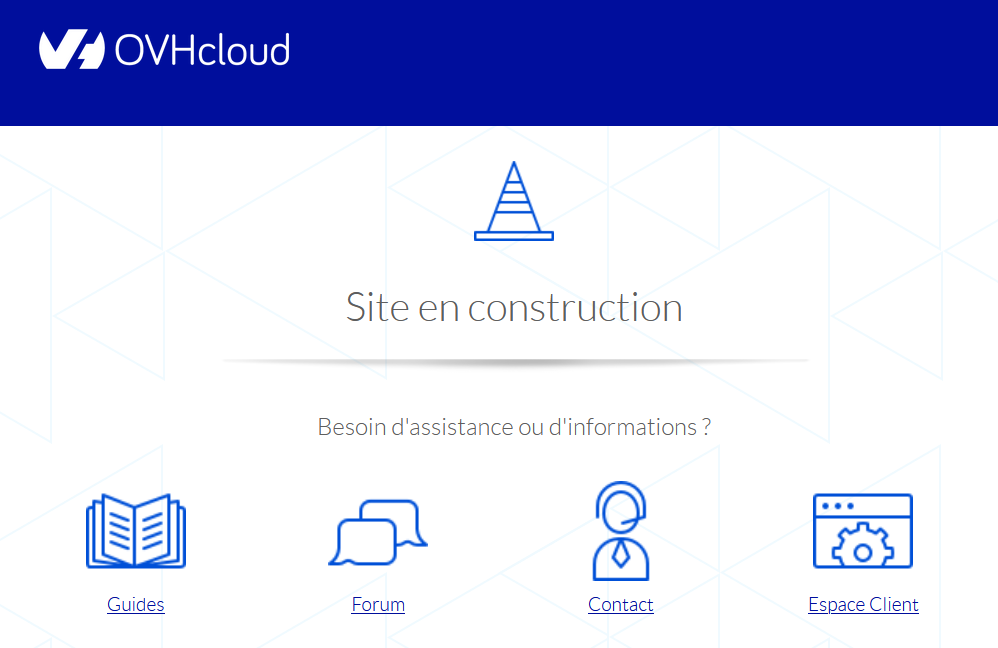
Bei der Installation Ihres Webhostings legt OVHcloud diese Seite in Form einer index.html Datei im Ordner www auf dem FTP-Speicherplatz Ihres Webhostings ab.
Es gibt zwei mögliche Szenarien:
- Wenn Sie ein 1-Klick-Modul installieren: Diese Datei wird automatisch von unseren Installationsrobotern gelöscht.
- Wenn Sie Ihre Website manuell installieren, führen Sie die folgenden Schritte aus:
- Verbinden Sie sich mit dem FTP-Speicherplatz Ihres Webhostings.
- Gehen Sie nach dem Login im FTP-Speicherplatz in das Verzeichnis
www. - Benennen Sie die Datei index.html in index.html.old um. Dadurch wird die Seite nach einigen Minuten deaktiviert.
Weitere Informationen finden Sie in den folgenden Anleitungen:
Nach der Erstellung wird meine Website mit einer Adresse vom Typ "xxxxx.clusterXXX.hosting.ovh.net" angezeigt. Was soll ich tun?

Ihre Website wurde mit einem 1-Klick-Module unter Verwendung der Standardwebadresse Ihres Webhostings "xxxx.clusterXXX.hosting.ovh.net" bei der Installation erstellt.
In diesem Fall müssen Sie Ihr 1-Klick-Modul entfernen und anschließend neu installieren.
Die Löschung eines 1-Klick-Moduls sowie einer Datenbank ist endgültig. Außerdem werden die Backups der betreffenden Daten gelöscht. Bevor Sie Ihre Website löschen, stellen Sie sicher, dass Sie sie wiederherstellen können. Wenn Sie sich nicht sicher sind, welche Schritte Sie ausführen sollen, wenden Sie sich an Ihren Webmaster oder einen unserer Partner.
Lesen Sie bei Bedarf auch diese detaillierten Anleitungen:
Erst nachdem Sie alle erforderlichen Backups durchgeführt haben, löschen Sie Ihr 1-Klick-Modul, klicken Sie auf die Tabs, um die 3 Schritte anzuzeigen.
Gehen Sie auf die Seite , und wählen Sie das betreffende Webhosting aus.
Das Löschen des 1-Klick-Module kann mehrere Minuten dauern.
Löschen Sie anschließend die zugehörige Datenbank, klicken Sie auf die Tabs, um die 3 Schritte anzuzeigen.
Gehen Sie auf die Seite , und wählen Sie das betreffende Webhosting aus.
Das Löschen der zugehörigen Datenbank kann mehrere Minuten dauern.
Sobald die Löschung abgeschlossen ist, installieren Sie Ihr 1-Klick-Module neu. Achten Sie dabei darauf, dass Sie den gewünschten Domainnamen auswählen.
Weitere Informationen finden Sie in unserer Anleitung "Webhosting - Installation eines 1-Klick-Moduls".
Nach einer Änderung wird meine Website mit einer Webadresse vom Typ "xxxxx.clusterXXX.hosting.ovh.net" angezeigt. Was soll ich tun?
Ihre Website wird mit der Standardwebadresse Ihres Webhostings vom Typ "xxxxx.clusterXXX.hosting.ovh.net" angezeigt, nachdem Sie Ihr 1-Klick-Modul geändert haben.
Wenn Ihre Website nach einer Änderung mit dieser URL angezeigt wird, ist die schnellste Lösung, sie in einen früheren Zustand zurückzuversetzen, in dem sie ordnungsgemäß funktioniert hat.
Bei der Wiederherstellung eines Webhostings werden alle darin enthaltenen Websites wiederhergestellt.
Bei einer Wiederherstellung wird der Inhalt Ihres FTP-Speicherbereichs oder Ihrer Datenbank unwiderruflich durch ein Backup ersetzt. Daten, die vor dem Start der Wiederherstellung auf dem FTP-Speicherplatz oder in der wiederherzustellenden Datenbank vorhanden waren, werden überschrieben und gehen unwiderruflich verloren. Stellen Sie bei Bedarf sicher, dass Sie eine Sicherungskopie dieses Inhalts erstellt haben. Wenn Sie sich nicht sicher sind, welche Schritte Sie ausführen sollen, wenden Sie sich an Ihren Webmaster oder einen unserer Partner.
Lesen Sie bei Bedarf auch diese detaillierten Anleitungen:
Um den Quellcode der Website wiederherzustellen, klicken Sie auf die Tabs, um die 4 Schritte anzuzeigen.
Gehen Sie auf die Seite , und wählen Sie das betreffende Webhosting aus.

Die Wiederherstellung des FTP-Speicherplatzes kann mehrere Minuten dauern.
Um ein Backup Ihrer Datenbank wiederherzustellen, klicken Sie auf die Tabs, um die 5 Schritte anzuzeigen.
Gehen Sie auf die Seite , und wählen Sie das betreffende Webhosting aus.
Die Wiederherstellung eines Datenbank-Backups kann mehrere Minuten dauern.
Weitere Informationen finden Sie in den folgenden Anleitungen:
Meine Website leitet Sie zum Login-Interface für Webmail von OVHcloud weiter. Was soll ich tun?
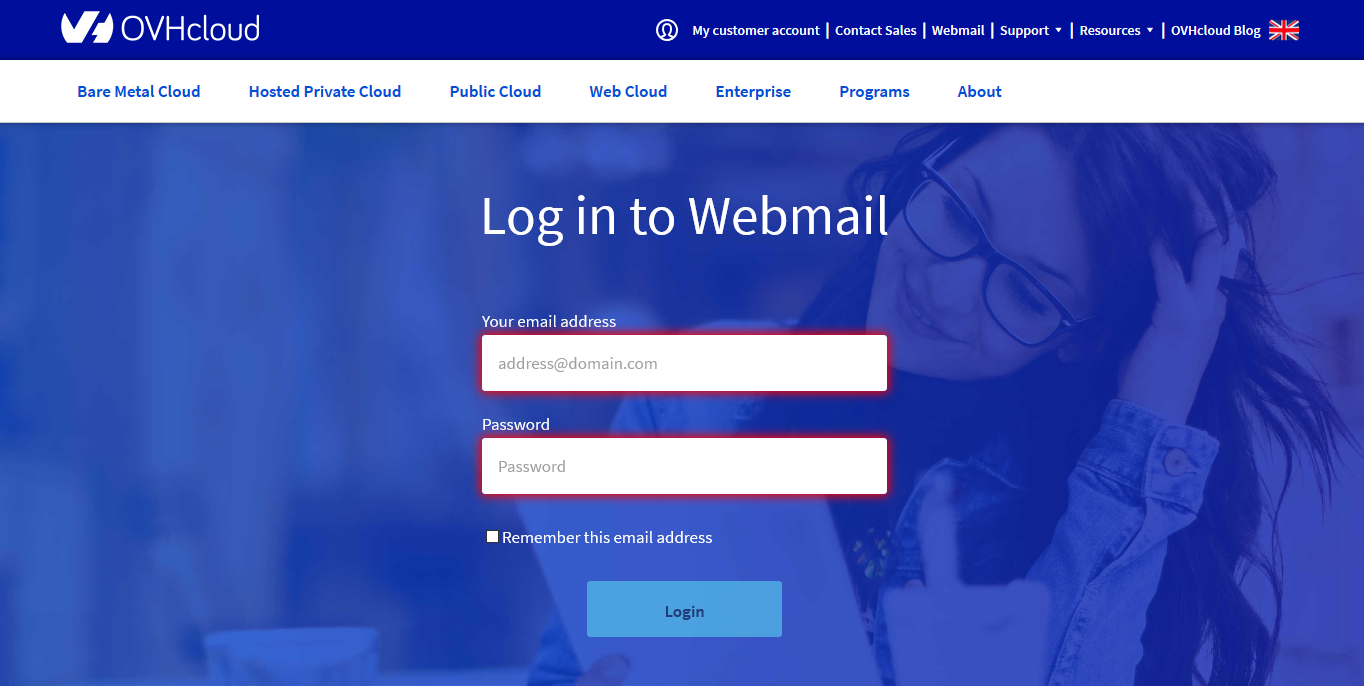
Diese Situation weist auf eine fehlerhafte Konfiguration der Ihrem Domainnamen zugeordneten DNS-Server oder DNS-Zone hin.
Der häufigste Fall ist folgender: Sie haben Ihren Domainnamen und Ihr Webhosting getrennt bestellt, sodass diese nicht automatisch über die DNS-Zone Ihrer Domain miteinander verbunden werden.
Um dies zu korrigieren, klicken Sie auf die Tabs, um die 4 Schritte anzuzeigen.
Gehen Sie auf die Seite , und wählen Sie den betreffenden Domainnamen aus.

Die Ziele (DNS-Server) der Einträge vom Typ NS, die in der DNS-Zone der Domain deklariert sind, sind mit den Zielen identisch, die unter dem Tab DNS-Server abgerufen wurden.
In diesem Fall bedeutet dies, dass Ihr Domainname (oder seine Subdomain mit der Endung www) auf die IP-Adresse unseres Weiterleitungsservers (213.186.33.5) verweist.
- Loggen Sie sich in Ihr ein und gehen Sie dann in den Bereich
Web Cloud. - Klicken Sie auf das Menü
Domainnamenund wählen Sie dann die betreffende Domain aus. - Klicken Sie auf der angezeigten Seite auf den Tab
DNS-Zone. - Geben Sie in der angezeigten Tabelle (die die DNS-Zone Ihrer Domain darstellt) den Eintrag vom Typ
Aan, dessenZielauf die IP-Adresse213.186.33.5festgelegt ist. - Öffnen Sie in der betreffenden Zeile das Aktionsmenü
⋮und klicken Sie aufEintrag bearbeiten. - Ersetzen Sie im Bearbeitungsformular die IP-Adresse
213.186.33.5im FeldZieldurch die IP-Adresse des Webhostings, auf dem sich Ihre Website befindet, bestätigen Sie dann Ihre Änderungen.
Lesen Sie bei Bedarf auch die folgenden detaillierten Anleitungen:
Es handelt sich dabei um von OVHcloud bereitgestellte DNS-Servernamen, die es unseren Kunden ermöglichen, ihre DNS-Konfiguration direkt auf ihren eigenen Servern (Dedicated Server, VPS, etc.) zu hosten.
In diesem Fall bedeutet dies, dass Ihre Domain nicht die richtigen OVHcloud DNS-Server verwendet, um die Konfiguration der DNS-Zone im Tab
DNS-Zoneanzuwenden.Um dies zu korrigieren, folgen Sie diesen Schritten:
- Loggen Sie sich in Ihr ein und gehen Sie dann in den Bereich
Web Cloud.- Klicken Sie auf das Menü
Domainnamenund wählen Sie die betreffende Domain aus.- Klicken Sie auf der angezeigten Seite auf den Tab
DNS-Server.- Klicken Sie auf der neu geöffneten Seite auf den Button
DNS-Server ändern.- Wählen Sie auf der angezeigten Seite die Option
Die standardmäßigen DNS von OVHcloud verwendenaus und klicken Sie dann aufKonfiguration anwenden.Die Propagation der Aktualisierung der DNS-Server, die auf eine Domain angewendet werden, kann bis zu 48 Stunden dauern.
TIPWeitere Informationen finden Sie in unserer Anleitung "DNS-Server einer OVHcloud Domain bearbeiten".
Fall 3
Die
Ziele(DNS-Server) der Einträge vom TypNS, die in der DNS-Zone der Domain deklariert sind, sind nicht mit den Zielen identisch, die unter dem TabDNS-Serverabgerufen wurden. Außerdem haben die Namen der DNS-Server, die Sie aus dem TabDNS-Serverabrufen, keine der in Fall 2 beschriebenen Formen, mit Ausnahme der folgenden:sdnsX.ovh.net,sdnsX.ovh.ca,vpsXXXXXX.ovh.netodervpsXXXXXX.ovh.ca(wobeiXeine Ziffer zwischen 0 und 9 darstellt).In diesem Fall bedeutet dies, dass die auf Ihre Domain angewendete aktive DNS-Zone nicht direkt von OVHcloud verwaltet wird. Kontaktieren Sie Ihren Webmaster, Domain-Anbieter, DNS-Anbieter oder einen unserer Partner.
Was kann ich tun, wenn auf meiner Website der Fehler "Seite wird nicht korrekt umgeleitet" angezeigt wird?
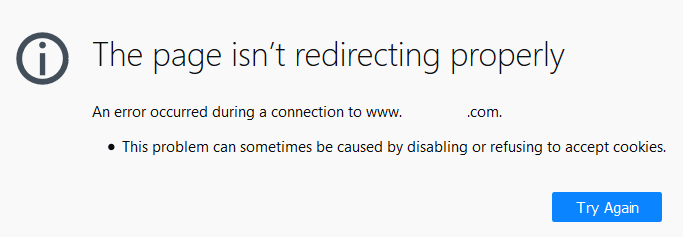
In diesem Fall ist es am schnellsten, das System in einen früheren Zustand zurückzuversetzen, in dem es einwandfrei funktionierte.
Bei der Wiederherstellung eines Webhostings werden alle darin enthaltenen Websites wiederhergestellt.
Bei einer Wiederherstellung wird der Inhalt Ihres FTP-Speicherbereichs oder Ihrer Datenbank unwiderruflich durch ein Backup ersetzt. Daten, die vor dem Start der Wiederherstellung auf dem FTP-Speicherplatz oder in der wiederherzustellenden Datenbank vorhanden waren, werden überschrieben und gehen unwiderruflich verloren. Stellen Sie daher sicher, dass Sie zuvor ein Backup dieses Inhalts erstellt haben. Wenn Sie sich nicht sicher sind, welche Schritte Sie ausführen sollen, wenden Sie sich an Ihren Webmaster oder einen unserer Partner.
Weitere Informationen finden Sie in den folgenden detaillierten Anleitungen:
Um den Quellcode der Website wiederherzustellen, klicken Sie auf die Tabs, um die 4 Schritte anzuzeigen.
Gehen Sie auf die Seite , und wählen Sie das betreffende Webhosting aus.
Die Wiederherstellung des FTP-Speicherplatzes kann mehrere Minuten dauern.
Um ein Backup Ihrer Datenbank wiederherzustellen, klicken Sie auf die Tabs, um die 5 Schritte anzuzeigen.
Gehen Sie auf die Seite , und wählen Sie das betreffende Webhosting aus.
Die Wiederherstellung eines Datenbank-Backups kann mehrere Minuten dauern.
Weitere Informationen finden Sie in den folgenden Anleitungen:
Wenn die Wiederherstellungen es nicht erlauben, den Zugriff auf Ihre Website wiederherzustellen, wenden Sie sich an Ihren Webmaster oder einen unserer Partner.
Was kann ich tun, wenn auf meiner Website der Fehler "503 error backend fetch failed (Varnish cache)" angezeigt wird?
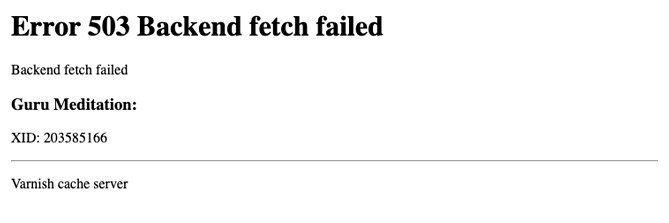
Wenn Sie die CDN-Option Ihres Webhostings aktiviert haben, deaktivieren Sie den Wartungsmodus auf Ihrer WordPress- oder PrestaShop-Website.
Wenn Sie diese Option nicht aktiviert oder den Maintenance-Modus nicht verwendet haben, wenden Sie sich an Ihren Webmaster oder einen unserer Partner.
Dieser Fehler kann auch auftreten, wenn eine HTTP-Anfrage auf Ihrer Website zu timeout führt.
Lesen Sie bei Bedarf auch diese detaillierten Anleitungen:
Was kann ich tun, wenn auf meiner Website die Fehlermeldung "Your request has been blocked" angezeigt wird?
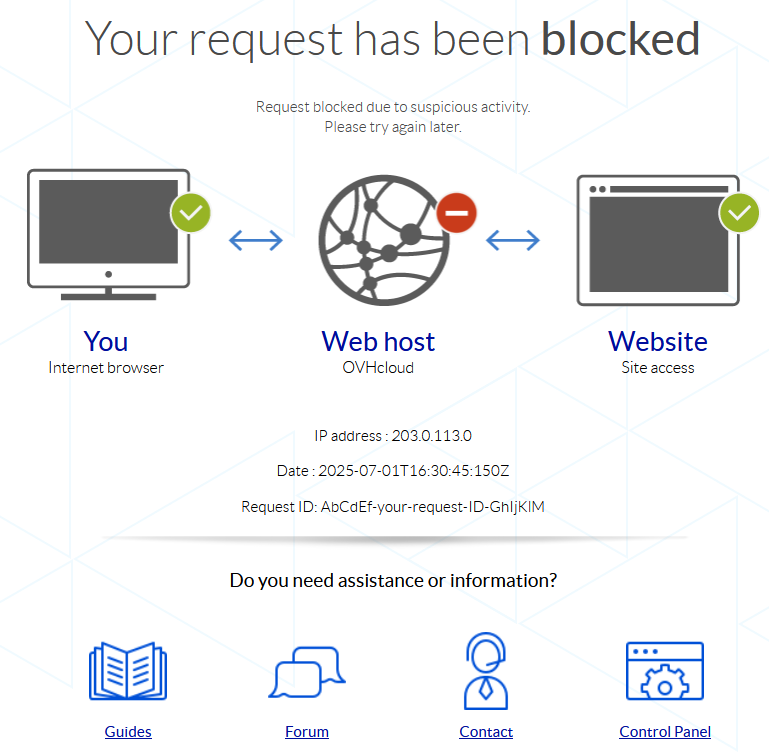
Die Seite "Your request has been blocked" kann aus verschiedenen Gründen angezeigt werden (nicht abschließende Liste):
- Die Anfrage wird über einen nicht aktualisierten Browser (Firefox, Chrome, Safari, Edge etc.) durchgeführt.
- Eine sehr große Zahl von Anfragen wird innerhalb einer äußerst kurzen Frist ausgeführt.
- Die Anfrage versucht, nicht autorisierte Aktionen auf der Hosting-Infrastruktur durchzuführen, auf der sich Ihr Webhosting befindet.
In diesem Fall sind mehrere Aktionen erforderlich:
- Stellen Sie sicher, dass Ihr Browser auf dem neuesten Stand ist.
- Notieren Sie die aufgerufene URL (zum Beispiel:
https://www.domain.tld) sowie alle Informationen auf der Seite "Your request has been blocked" (IP address,DateundRequest ID). - Übermitteln Sie diese Informationen an den Support, indem Sie ein Support-Ticket erstellen.
Wenn Sie sich nicht sicher sind, welche Schritte Sie ausführen sollen, wenden Sie sich an Ihren Webmaster oder einen unserer Partner.
Lesen Sie auch unsere detaillierte Anleitung: Was tun, wenn die Meldung "Your request has been blocked" angezeigt wird?.
Was kann ich tun, wenn auf meiner Website die Fehlermeldung "Your IP has been banned" angezeigt wird?
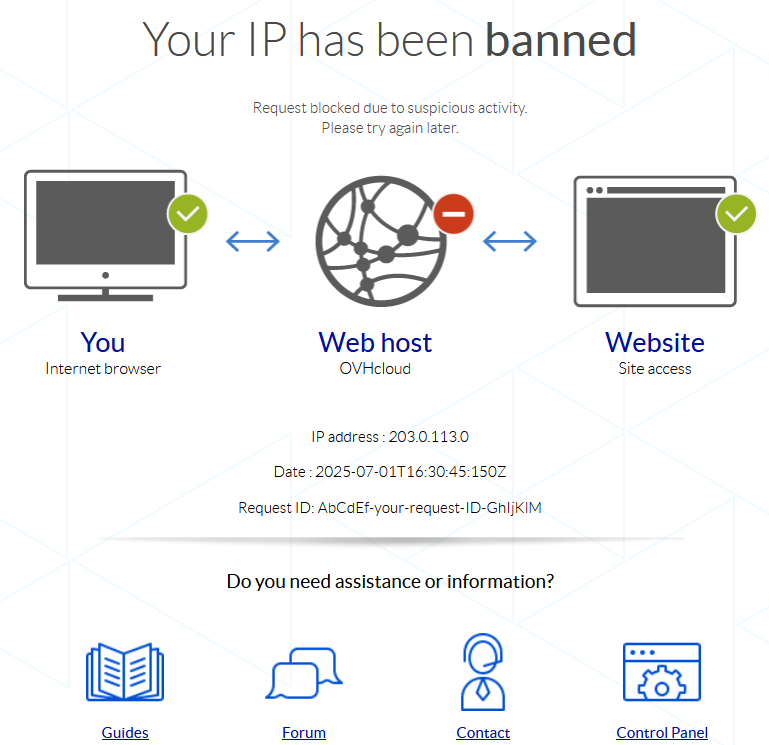
Die Seite "Your IP has been banned" kann aus verschiedenen Gründen angezeigt werden (nicht abschließende Liste):
- Von derselben IP-Adresse aus werden sehr viele Anfragen innerhalb eines kurzen Zeitrahmens gesendet.
- Anfragen von der betreffenden IP-Adresse aus sind verdächtig.
In diesem Fall sind mehrere Aktionen erforderlich:
- Notieren Sie die aufgerufene URL (zum Beispiel:
https://www.domain.tld) sowie alle Informationen auf der Seite "Your IP has been banned" (IP address,DateundRequest ID). - Übermitteln Sie diese Informationen an den Support, indem Sie ein Support-Ticket erstellen.
Wenn Sie sich nicht sicher sind, welche Schritte Sie ausführen sollen, wenden Sie sich an Ihren Webmaster oder einen unserer Partner.
Lesen Sie auch unsere detaillierte Anleitung: Was tun, wenn die Meldung "Your IP has been banned" angezeigt wird?.
Ich habe eine Domain mit Sonderzeichen bestellt, die in meinem Kundencenter auf ungewöhnliche Weise geschrieben wird. Was soll ich tun?
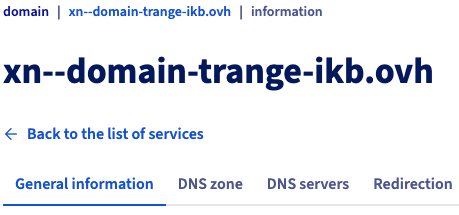
Sie müssen in dieser Situation nichts unternehmen. Selbst wenn Ihre Domain in Ihrem Kundencenter mit internationaler Notation (IDN) angezeigt wird, funktioniert sie und wird andernorts normal angezeigt. Die Webadresse Ihrer Website wird wie gewünscht angezeigt. Ihre E-Mail-Adressen werden auch bei Ihren Kontakten wie gewünscht angezeigt.
Es wird nicht empfohlen, eine E-Mail-Adresse mit einem IDN-Domainnamen (Internationalized Domain Name) von einem E-Mail-Client (Outlook, macOS Mail etc.) aus zu verwenden. Dies liegt daran, dass einige E-Mail-Clients Domainnamen nicht mit Akzentzeichen interpretieren, was die Übertragung von E-Mails verhindert. Ein Absender, der Ihnen eine E-Mail sendet, erhält dann eine automatische Nachricht, dass Ihre E-Mail-Adresse nicht existiert.
Es wird empfohlen, zusätzlich zu Ihrem Domainnamen mit Akzent den gleichen Domainnamen ohne Akzente zu reservieren, um Inkompatibilitäten beim E-Mail-Verkehr zu vermeiden.
Weiterführende Informationen
Kontaktieren Sie für spezialisierte Dienstleistungen (SEO, Web-Entwicklung etc.) die OVHcloud Partner.
Wenn Sie Hilfe bei der Nutzung und Konfiguration Ihrer OVHcloud Lösungen benötigen, beachten Sie unsere Support-Angebote.
Treten Sie unserer User Community bei.