
Konfigurieren des NIC-Teamings für die OVHcloud Link Aggregation (OLA) unter Windows Server 2019
Konfigurieren Sie das NIC-Teaming für die OVHcloud Link Aggregation (OLA) auf Ihrem Windows Server 2019 Server
Ziel
Die OVHcloud Link Aggregation (OLA) wurde von unseren Teams entwickelt, um die Verfügbarkeit Ihres Servers zu erhöhen und die Effizienz Ihrer Netzwerkverbindungen zu steigern. Mit nur wenigen Klicks können Sie Ihre Netzwerkkarten aggregieren und Ihre Netzwerkverbindungen redundant machen. Wenn also eine Verbindung ausfällt, wird der Datenverkehr automatisch auf eine andere verfügbare Verbindung umgeleitet. Die verfügbare Bandbreite wird durch Aggregation ebenfalls verdoppelt. Die Aggregation verwendet das Link Aggregation Control Protocol (LACP), das im Standard IEEE 802.3ad definiert ist.
Diese Anleitung erklärt, wie Sie NIC Teaming für OLA in Windows Server 2019 konfigurieren.
Voraussetzungen
Zugriff auf das OVHcloud Kundencenter
- Direkter Link:
- Navigationspfad:
Bare Metal Cloud>Dedicated Server> Wählen Sie Ihren Server aus
In der praktischen Anwendung
Da wir für unsere NICs in OLA eine privat-private Konfiguration haben, können wir keine SSH-Verbindung zum Server herstellen. Daher müssen wir das IPMI-Tool nutzen, um auf den Server zuzugreifen.
Klicken Sie anschließend auf den Button Mit einem Java-Applet (KVM) (2).
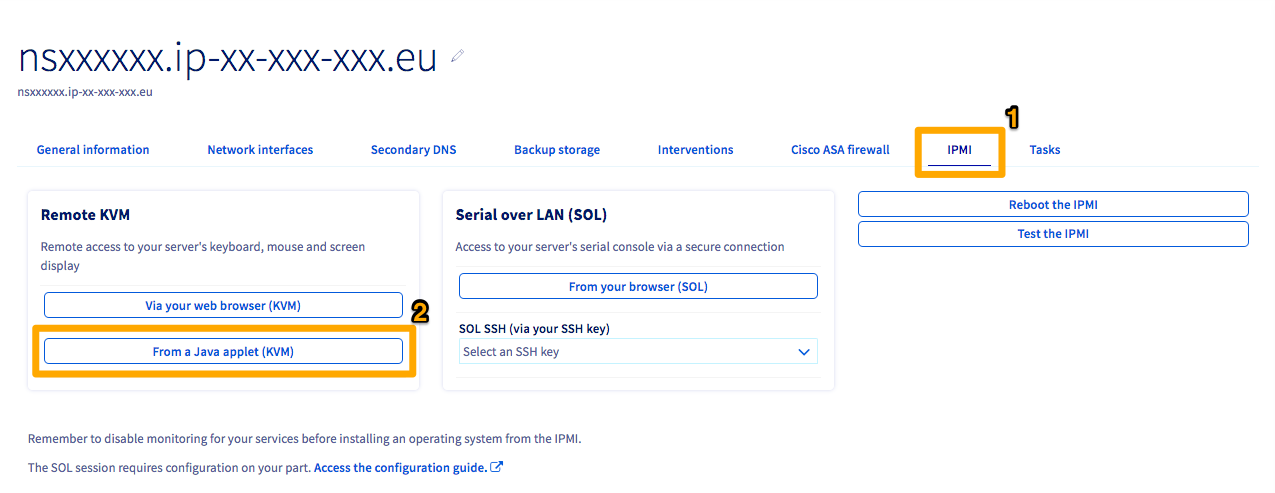
Ein JNLP-Applet wird heruntergeladen. Öffnen Sie es, um IPMI aufzurufen. Melden Sie sich mit gültigen Anmeldeinformationen für den Server an.
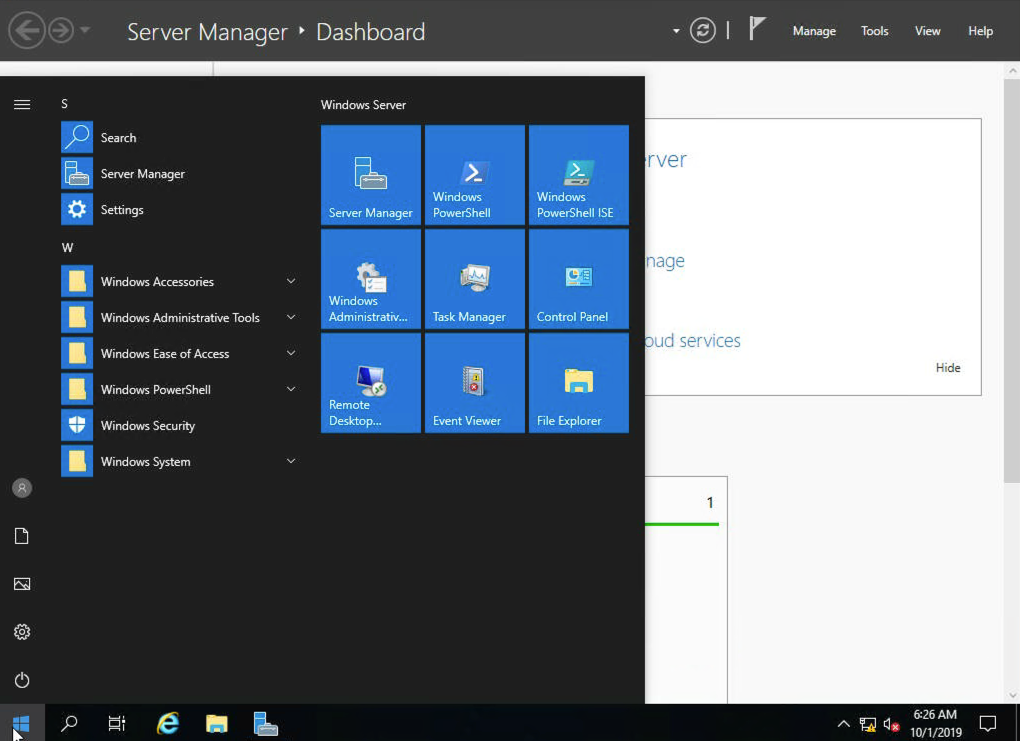
Sobald Sie auf dem Server sind, öffnen Sie den Server-Manager. Wenn er nicht bereits standardmäßig geöffnet wird, wird er an das Start-Menü angeheftet.
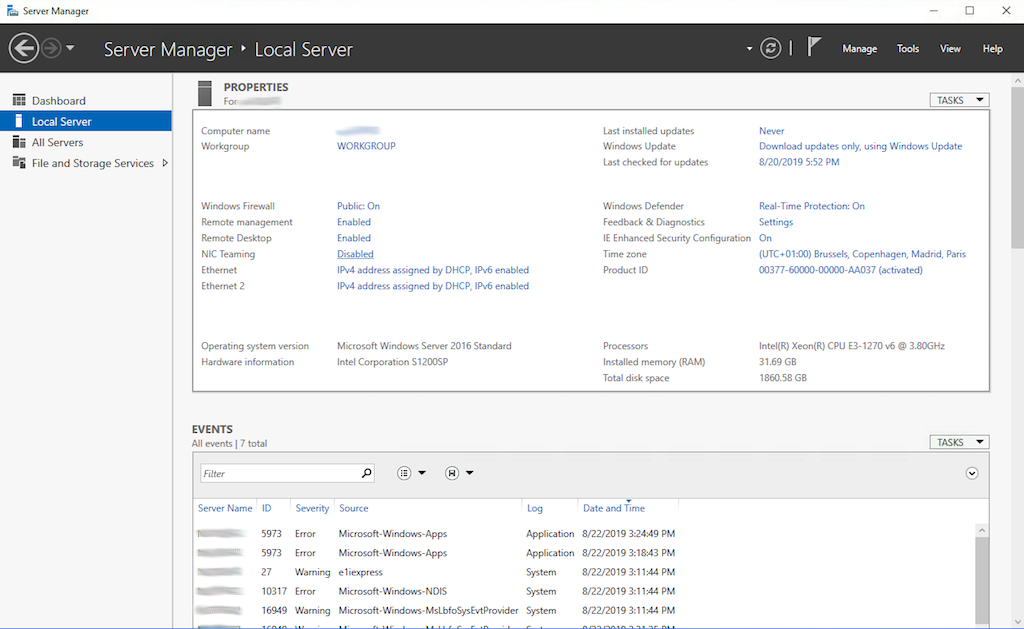
Klicken Sie nach dem Öffnen des Server-Managers in der linken Seitenleiste auf Lokaler Server. Klicken Sie anschließend neben "NIC Teaming" auf die Schaltfläche Deaktiviert.
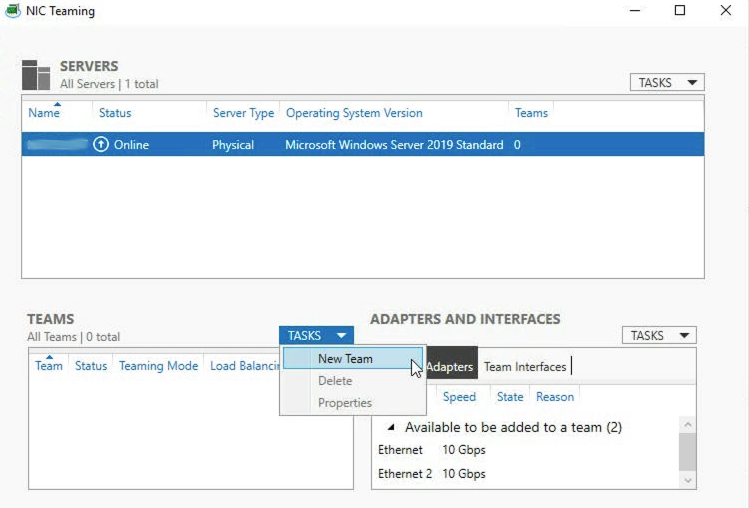
Klicken Sie im NIC-Teaming-Popup im Dropdown-Menü AUFGABEN im Abschnitt "TEAMS" auf die Schaltfläche Neues Team.
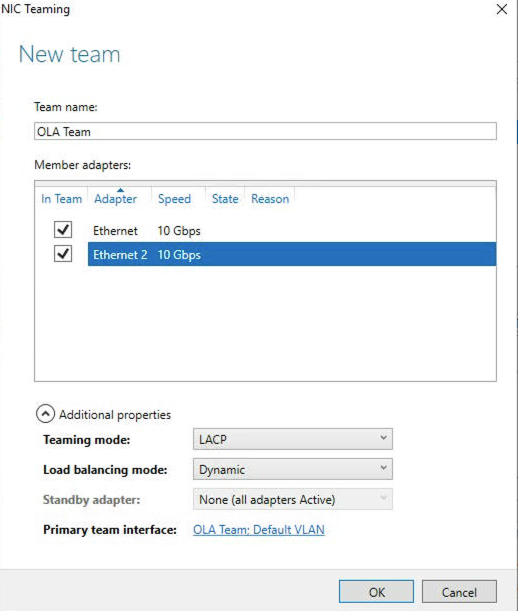
Geben Sie Ihrem Team einen Namen und überprüfen Sie die NICs, die Sie mit OLA verwenden möchten. Klicken Sie auf den Dropdown-Pfeil neben "Weitere Eigenschaften" und ändern Sie den "Teaming-Modus" zu LACP. Klicken Sie auf OK, sobald Sie die Richtigkeit der Informationen bestätigt haben.
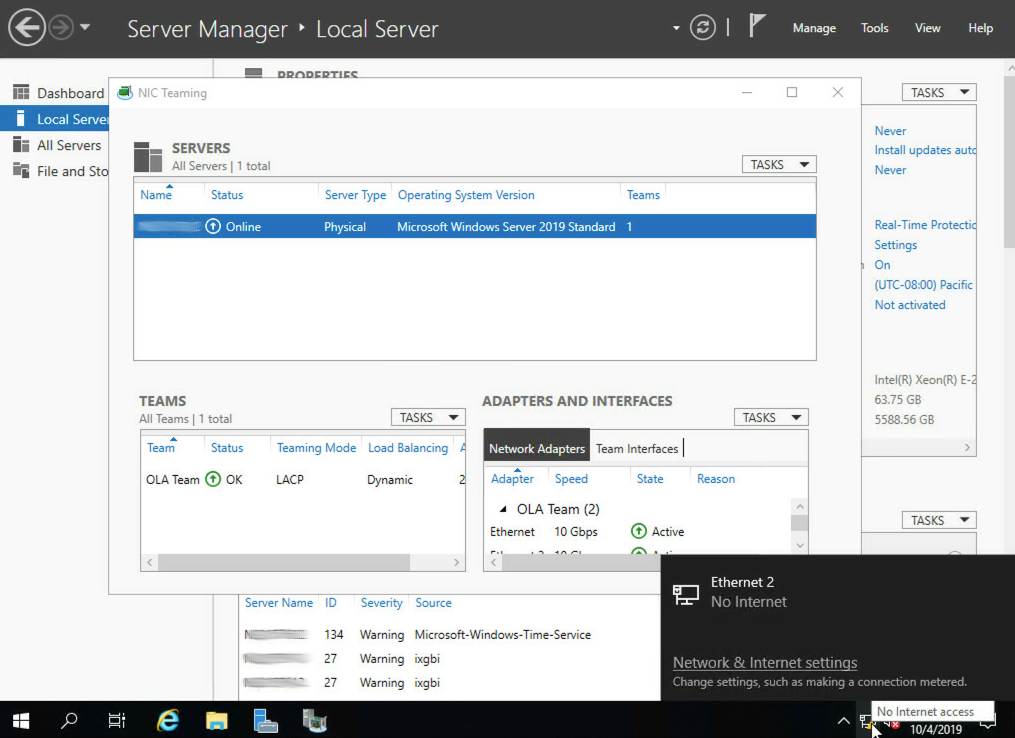
Es kann einige Minuten dauern, bis das NIC-Team online ist. Sobald es bereit ist, klicken Sie auf das Netzwerkverbindungssymbol in der rechten unteren Ecke. Klicken Sie anschließend auf die Schaltfläche Netzwerk- und Interneteinstellungen. Dann klicken Sie auf Ethernet in der linken Seitenleiste des folgenden Popups.
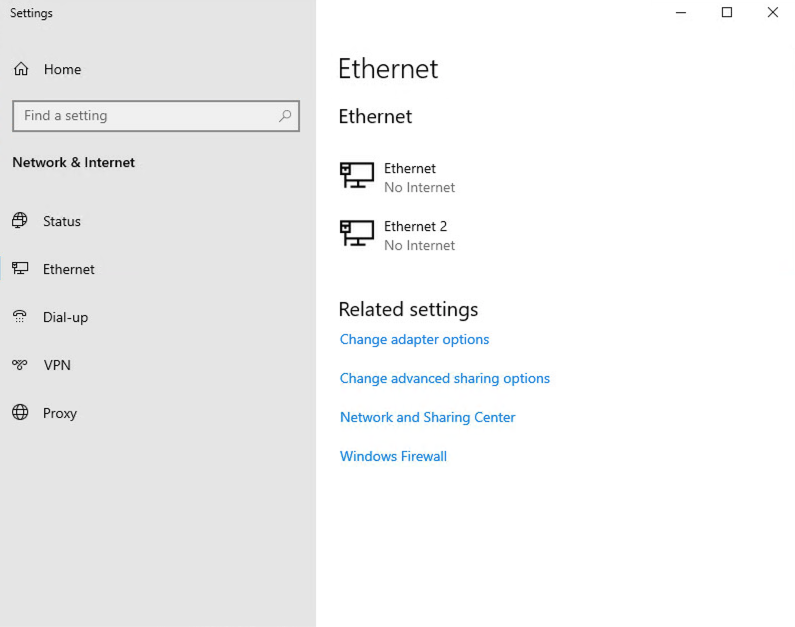
Klicken Sie auf die Schaltfläche Adaptereigenschaften ändern.
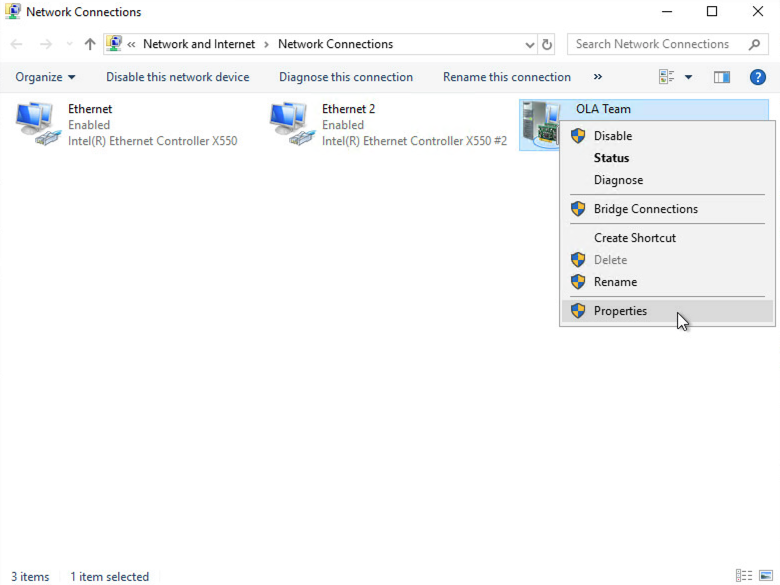
Klicken Sie anschließend mit der rechten Maustaste auf Ihr NIC-Team und wählen Sie im Dropdown-Menü Eigenschaften aus.
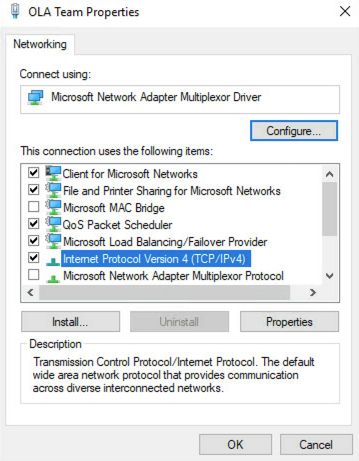
Doppelklicken Sie im folgenden Popup-Fenster auf die Schaltfläche Internetprotokoll Version 4 (TCP/IPv4).
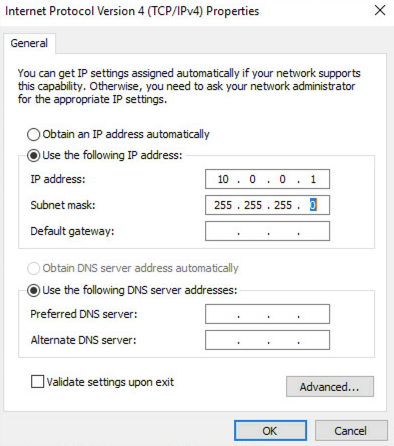
Klicken Sie auf "Diese IP-Adresse verwenden" und fügen Sie Ihre gewählte private IP und das Subnetz hinzu. Klicken Sie auf die Schaltfläche OK, sobald Sie die Richtigkeit Ihrer Einstellungen bestätigt haben.
Um zu testen, ob das NIC-Team funktioniert, senden Sie einen Ping an einen anderen Server im selben vRack. Wenn es funktioniert, sind Sie fertig. Wenn nicht, überprüfen Sie Ihre Konfigurationen oder versuchen Sie, den Server neu zu starten.
Weiterführende Informationen
Konfigurieren der OVHcloud Link Aggregation im OVHcloud Kundencenter
Konfigurieren der LACP-Linkaggregation unter Debian 9 bis 11 (ifupdown)
Konfigurieren der LACP-Linkaggregation unter SLES 15
Treten Sie unserer User Community bei.