
E-Mails können nicht gesendet oder empfangen werden
Erfahren Sie hier die Vorgehensweise, wenn Sende- oder Empfangsprobleme über OVHcloud auftreten
Ziel
Sie können Ihre E-Mails nicht über Ihr E-Mail-Programm oder über das Webmail-Interface empfangen oder versenden?
Diese Anleitung erklärt, wie Sie bei Ihrem OVHcloud E-Mail-Angebot Fehler beim Versand oder Empfang diagnostizieren.
Wenn Sie weitere Fragen haben, die nicht in dieser Anleitung behandelt werden, lesen Sie bitte unsere E-Mail FAQ.
Voraussetzungen
- Sie haben bereits einen OVHcloud E-Mail-Dienst eingerichtet (MX Plan, E-Mail Pro, Exchange oder Zimbra).
Zugriff auf das OVHcloud Kundencenter
E-Mail Pro:
- Direkter Link: E-Mail Pro
- Navigationspfad:
Web Cloud>E-Mail Pro> Wählen Sie Ihre Plattform aus
MX Plan:
- Direkter Link:
- Navigationspfad:
Web Cloud>MX Plan> Wählen Sie Ihren MX Plan Dienst aus
Exchange:
- Direkter Link:
- Navigationspfad:
Web Cloud>Exchange> Wählen Sie Ihre Plattform aus
In der praktischen Anwendung
Identifizieren Sie anhand der Schlagwörter Versand und Empfang die für jeden praktischen Fall auftretenden Störungen.
Sind mein E-Mail Angebot und/oder meine Accounts aktiv? (Versand und Empfang)
Damit Ihre E-Mails funktionieren, benötigen Sie ein aktives E-Mail-Angebot. Wenn Ihre E-Mail-Accounts Teil eines Webhosting-Angebots sind, überprüfen Sie, dass es nicht abgelaufen ist. Sie können das direkt im Kundencenter überprüfen. Die zugehörige Domain muss ebenfalls aktiv sein.
Überprüfen Sie zunächst, dass Sie keine ausstehenden Zahlungen und Verlängerungen Ihrer Dienstleistungen haben.
Befolgen Sie diese Schritte, um sicherzustellen, dass Ihre relevanten Dienste in Betrieb sind:
Gehen Sie in den Bereich Web Cloud, klicken Sie auf Domainnamen und wählen Sie Ihre Domain aus. Wenn Ihre Domain abgelaufen ist, wird dies am oberen Ende der Seite angezeigt.
Ich kann keine E-Mails von meinem E-Mail-Programm aus versenden und/oder empfangen (Versand und/oder Empfang)
Wenn Sie ein E-Mail-Programm auf Ihrem Computer (Outlook, Mac Mail, Thunderbird etc.) oder Ihrem Smartphone (iOS, Android etc.) verwenden und bei Versand oder Empfang Probleme haben:
- Loggen Sie sich über einen Webbrowser in das Webmail mit der betreffenden E-Mail-Adresse ein.
- Überprüfen Sie die Konfigurationseinstellungen je nach Ihrem E-Mail-Angebot und dem verwendeten E-Mail-Client oder der verwendeten App:
Überprüfen Sie bei einem MX Plan Angebot auf der Seite unserer MX Plan Anleitungen die Konfiguration Ihres E-Mail-Programms mithilfe der verfügbaren Anleitungen im Bereich E-Mail-Anwendung auf Ihrem Computer einrichten oder E-Mail-Anwendung auf Ihrem Mobilgerät einrichten, je nach verwendetem Gerät.
Ich kann keine E-Mails empfangen, da meine E-Mail-Adresse voll ist und ich keinen Speicherplatz mehr habe. Was kann ich tun?
Wenn Sie ein E-Mail-Angebot von OVHcloud abonniert haben und einer Ihrer E-Mail-Accounts voll ist, lesen Sie unsere Anleitung "Speicherplatz eines E-Mail-Accounts verwalten". In dieser Anleitung erfahren Sie, ob Sie den vorhandenen Speicherplatz optimieren können oder ob Sie das E-Mail-Angebot wechseln müssen, um die Speicherkapazität zu erhöhen.
Sind die E-Mails über das Webmail-Interface funktionsfähig? (Versand und/oder Empfang)
Um sicherzustellen, dass die Fehlfunktion nicht auf einen Konfigurationsfehler zurückzuführen ist, führen Sie über OVHcloud Webmail einen Test zum Senden und Empfangen durch. Wenn alles korrekt funktioniert, überprüfen Sie die Konfiguration Ihrer Software mithilfe unserer Anleitungen.
Gehen Sie dazu über einen Webbrowser auf die Adresse Webmail.
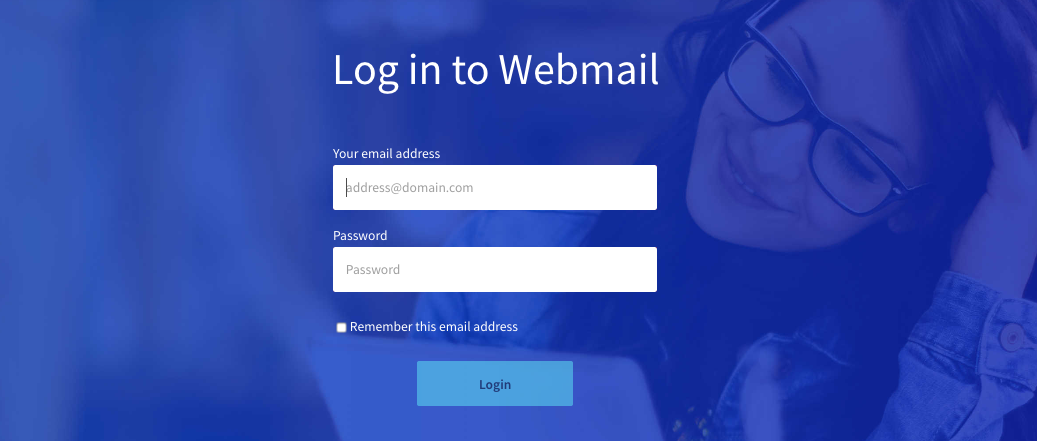
Ich kann mich nicht mit dem Webmail verbinden
Stellen Sie sicher, dass Sie das richtige Passwort haben. Sie können es nötigenfalls immer im Kundencenter ändern. Überprüfen Sie auch, ob die Zwei-Faktor-Authentifizierung aktiviert ist (nur Exchange).
So ändern Sie das Passwort einer E-Mail-Adresse:
Für ein MX Plan Angebot lesen Sie unsere Anleitung Passwort einer MX Plan E-Mail-Adresse ändern.
Ist mein Dienst von einer Störung oder Wartung betroffen? (Versand und/oder Empfang)
Sie können alle aktuellen Tasks auf https://web-cloud.status-ovhcloud.com/ überprüfen:
- Für MX Plan gehen Sie in den Bereich
E-Mails. - Für E-Mail Pro gehen Sie in den Bereich
Microsoft. - Für Exchange, gehen Sie in den Bereich
Hosted Microsoft,Private MicrosoftundTrusted Microsoftje nach Ihrem Angebot. - Für Zimbra gehen Sie in den Bereich
Zimbra.
Ist die Domain korrekt mit meinem E-Mail-Dienst verbunden? (Empfang)
Überprüfen Sie, ob Ihre Domain korrekt auf die OVHcloud E-Mail-Server verweist. Hierzu müssen MX-Einträge in Ihrer DNS-Zone konfiguriert werden.
Lesen Sie dazu unsere Anleitung "Einen MX-Eintrag zur Konfiguration Ihrer Domain hinzufügen".

Um die DNS-Konfiguration Ihrer Domain unabhängig von deren Registrar zu überprüfen, können Sie das Tool Zone Master mithilfe unserer Dokumentation Tutorial - Verwendung von Zonemaster verwenden.
Nach dem Senden einer E-Mail erhalte ich eine Meldung, dass meine E-Mail nicht gesendet werden konnte, einschließlich eines 3-stelligen Codes (Versand)
Dies ist eine SMTP-Fehlerrückmeldung. Es bedeutet, dass der Austausch zwischen dem ausgehenden Server und dem eingehenden E-Mail-Server nicht korrekt abgeschlossen werden konnte. Der Code dient zur Bestimmung der Art des Fehlers, auf den der Server gestoßen ist. In der Regel wird eine Nachricht übermittelt, die diesen Fehler detaillierter beschreibt.
Eine SMTP-Antwort besteht aus einer dreistelligen Zahl. Die drei Ziffern der Antwort haben jeweils eine spezielle Bedeutung:
- Die erste Ziffer gibt an, ob die Antwort positiv, negativ oder unvollständig ist. Ein SMTP-Client wird in der Lage sein, seine nächste Aktion anhand dieser ersten Zahl zu bestimmen.
- Die zweite und die dritte Ziffer liefern zusätzliche Informationen.
Für die erste Ziffer des Antwortcodes sind vier Werte möglich:
Verwenden Sie Strg+F / Cmd+F und geben Sie Ihren Fehlercode ein, um ihn in der folgenden Tabelle schnell zu finden.
Im Folgenden finden Sie von Servern häufig verwendete negative SMTP-Antwortcodes:
Ein 4xx Code zeigt an, dass der Fehler temporär ist. Die Nachricht kann zu einem späteren Zeitpunkt erneut gesendet werden. Identifizieren Sie die Ursache und versuchen Sie es erneut, nachdem Sie sie behoben haben.
Weiterführende Informationen
E-Mail-Sicherheit durch SPF-Eintrag verbessern
E-Mail-Sicherheit durch DKIM-Eintrag verbessern
Speicherplatz eines E-Mail-Accounts verwalten
Was tun, wenn ein Account aufgrund Spamversands gesperrt wurde?
Treten Sie unserer User Community bei.