
Die Konfiguration eines Minecraft-Servers im Game Panel bearbeiten
Bearbeiten Sie die Einstellungen Ihres Minecraft-Servers im Game Panel, einschließlich Spielmodus, Schwierigkeitsgrad und erweiterter server.properties-Optionen.
Ziel
Das Game Panel stellt die Konfiguration des Minecraft-Servers direkt in der Oberfläche bereit. Grundlegende Optionen wie Spielmodus und Schwierigkeitsgrad sind über ein grafisches Formular verfügbar, und über die erweiterten Einstellungen können Sie die Datei server.properties für die volle Kontrolle direkt bearbeiten.
Diese Anleitung erläutert, wie Sie die Konfiguration eines Minecraft-Servers im Game Panel bearbeiten.
Voraussetzungen
- Sie verfügen über einen VPS oder einen dedizierten Server in Ihrem OVHcloud Account, bei dem die Game-Panel-Funktion aktiviert ist.
- Sie haben einen Minecraft-Server im Game Panel bereitgestellt. Lesen Sie hierzu Minecraft-Server über das Game Panel bereitstellen.
In der praktischen Anwendung
Schritt 1 – Die Servereinstellungen öffnen
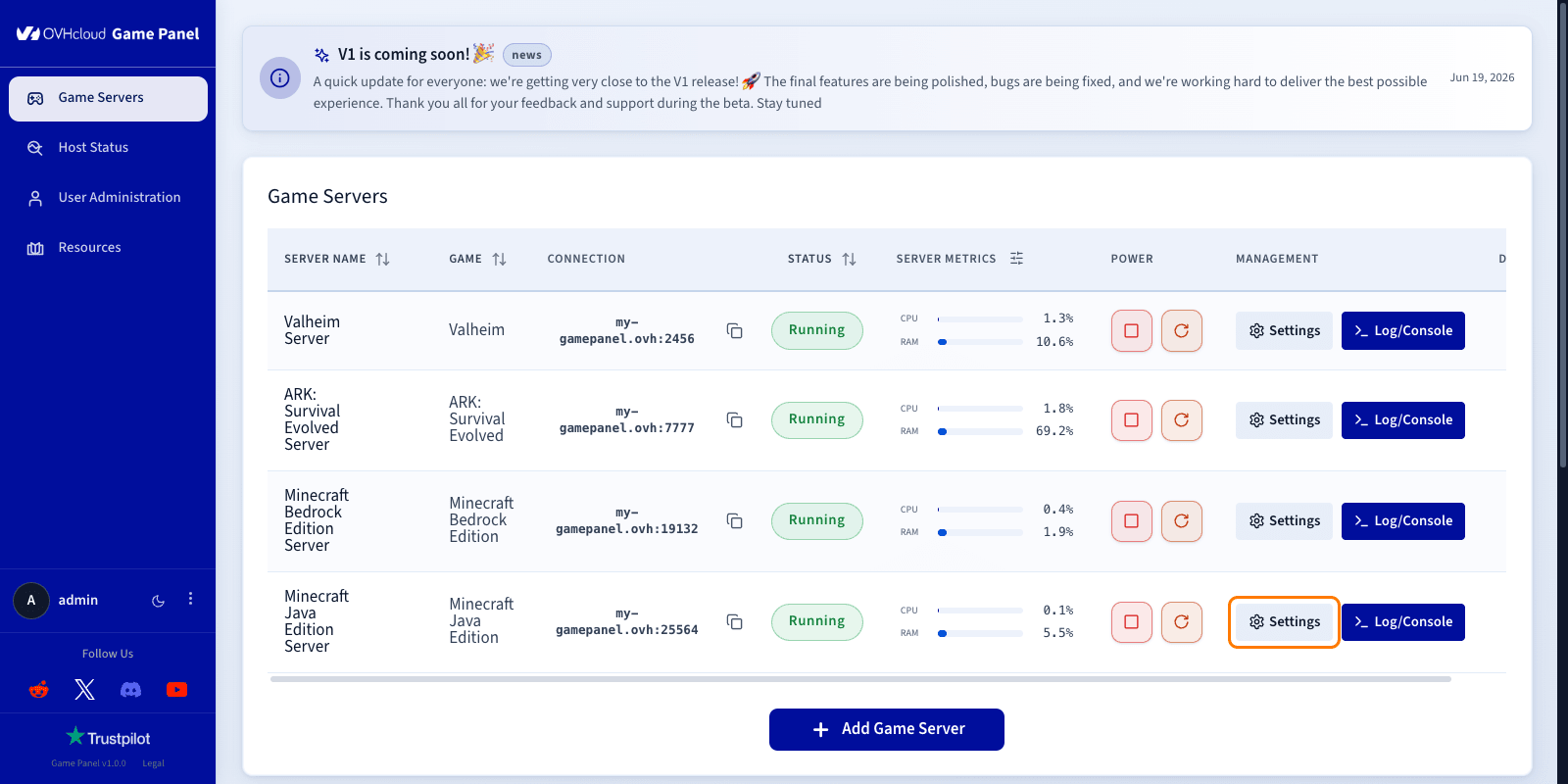
Suchen Sie auf der Hauptseite des Game Panels den Minecraft-Server, den Sie konfigurieren möchten. Klicken Sie in der Spalte Management auf Settings.
Schritt 2 – Den Tab Game Config öffnen
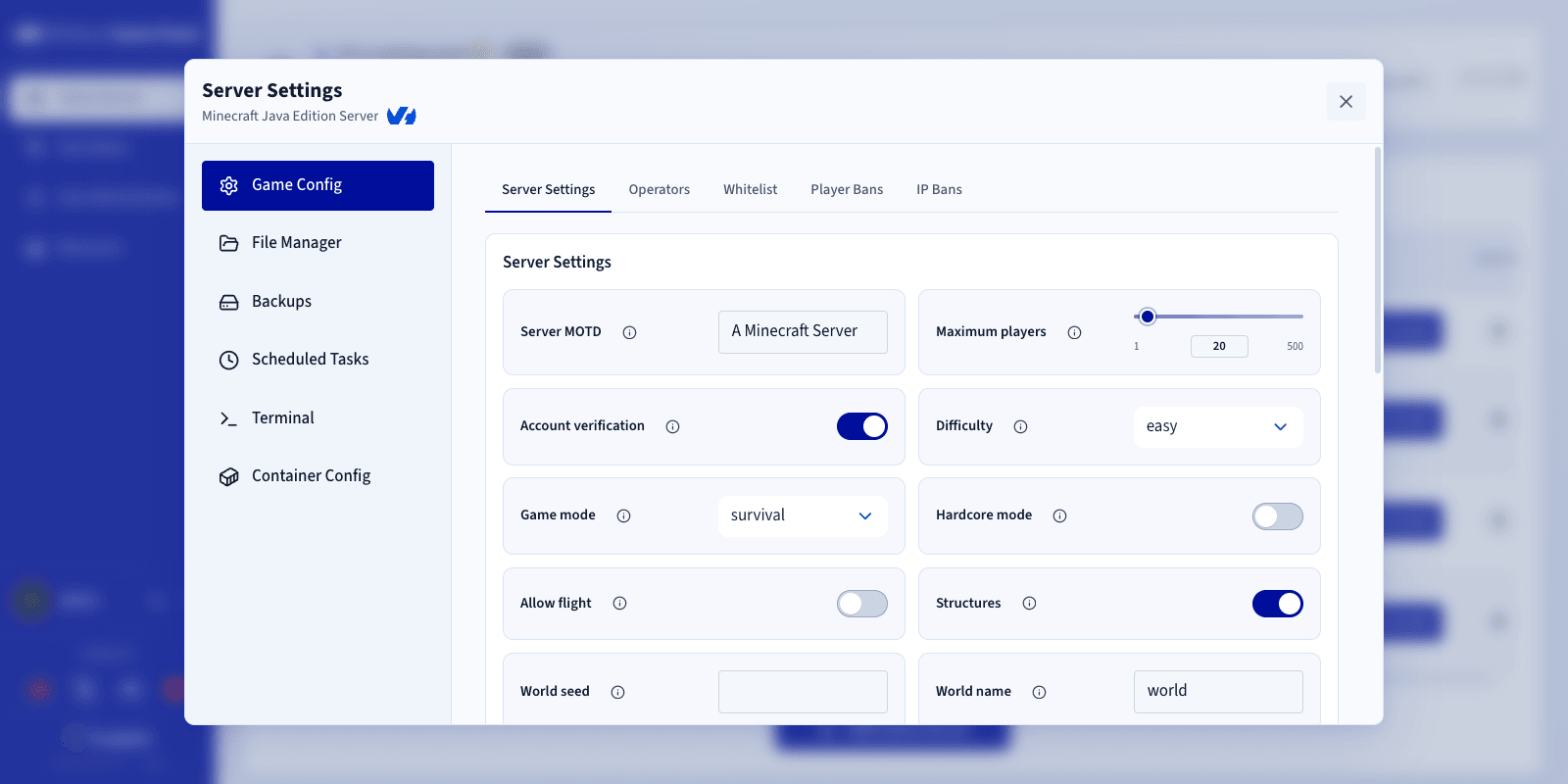
Wählen Sie im Bereich Server Settings in der linken Seitenleiste Game Config aus.
Schritt 3 – Ihr Spiel konfigurieren
Im Bereich Game Configuration können Sie die wichtigsten Einstellungen Ihres Minecraft-Servers über die folgenden Tabs verwalten:
- Server Settings: Bearbeiten Sie die Spieleinstellungen sowie die von Ihrem Server verwendete Minecraft-Version.
- Plugins/Mods: Laden Sie Ihre Plugins und Mods hoch und verwalten Sie diese, um das Spielerlebnis anzupassen. Diese Funktion ist nur für die Servertypen PaperMC, Fabric und NeoForge verfügbar.
- Operators: Fügen Sie Operatoren (OP) hinzu oder entfernen Sie diese, um die Administrationsrechte des Servers zu verwalten.
- Whitelist: Aktivieren oder deaktivieren Sie die Whitelist und fügen Sie anschließend Spieler hinzu oder entfernen Sie diese, die dem Server beitreten dürfen. Administratoren können sich immer mit dem Server verbinden, auch wenn die Whitelist aktiviert ist und sie nicht darauf stehen.
- Player Bans: Sperren Sie Spieler, um zu verhindern, dass sie auf den Server zugreifen.
- IP Bans: Sperren Sie IP-Adressen, um jede Verbindung von ihnen zu blockieren. Sie können auch den Namen eines Spielers eingeben, sofern dieser zum Zeitpunkt des Vorgangs verbunden ist; gesperrt wird dann seine IP-Adresse.
Schritt 4 – Erweiterte Einstellungen bearbeiten
Der Bereich Advanced Configuration bietet Ihnen direkten Zugriff auf die Datei server.properties und damit mehr Kontrolle als die grundlegenden Optionen der Oberfläche.
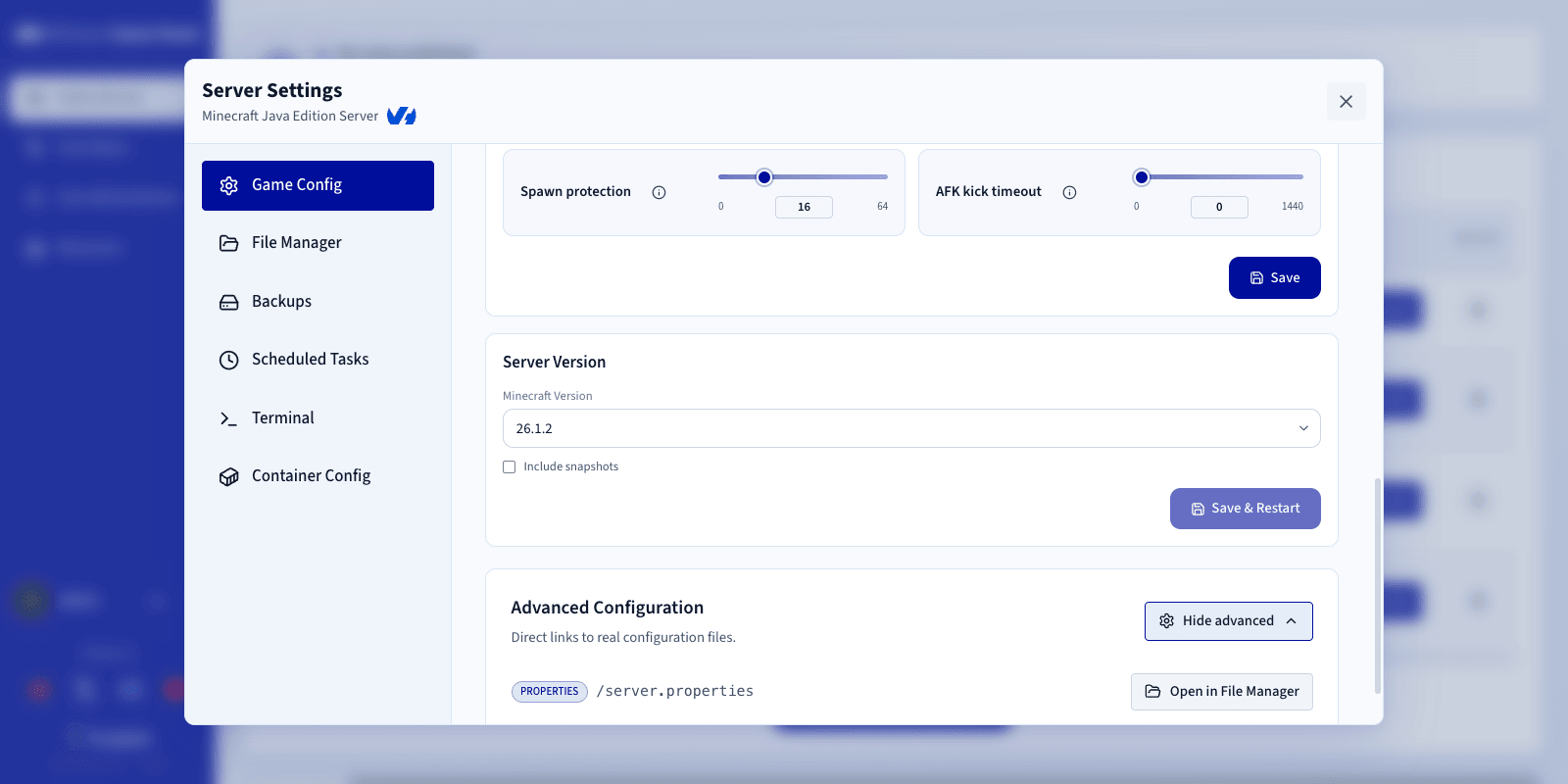
Die vollständige Liste der server.properties-Schlüssel mit Beschreibungen, Standardwerten und zulässigen Bereichen finden Sie auf der offiziellen Minecraft-Wiki-Seite zu server.properties.
Häufige Schlüssel, die Sie möglicherweise anpassen möchten:
Einige Schlüssel (wie level-seed, level-type, generator-settings) werden nur bei der Generierung der Welt wirksam. Eine Änderung in einer bestehenden Welt hat keine Auswirkung.
Schritt 5 – Speichern und neu starten
Starten Sie nach dem Speichern Ihrer Änderungen den Minecraft-Server über das Game Panel neu, damit die neue Konfiguration wirksam wird.
Weiterführende Informationen
- Minecraft-Server über das Game Panel bereitstellen
- Mods und Plugins auf Ihrem Minecraft-Server installieren
- Eine benutzerdefinierte Welt auf Ihren Minecraft-Server hochladen
Treten Sie unserer User Community bei.