
Posteingangsregeln in OWA erstellen
Erfahren Sie hier, wie Sie E-Mail-Weiterleitungen und Eingangsfilter in OWA verwenden
Ziel
Unter der Option "Posteingangsregeln" können Sie ein umfangreiches Regelwerk für die Verarbeitung eingehender E-Mails erstellen. Diese können Ihnen helfen, Ihr E-Mail-Konto zu organisieren, indem E-Mails automatisch in die passenden Ordner sortiert werden. Auf diese Weise können Sie auch Weiterleitungen definieren und Spam-Nachrichten herausfiltern.
Diese Anleitung erläutert, wie Sie mit der Outlook Web App (OWA) E-Mail-Filter und Weiterleitungsregeln erstellen.
Voraussetzungen
- Sie haben bereits einen OVHcloud E-Mail-Dienst eingerichtet (Exchange, E-Mail Pro oder MX Plan, aus dem MX Plan Angebot oder enthalten in OVHcloud Webhostings und Kostenloses Hosting).
- Sie verfügen über Anmeldeinformationen für die E-Mail-Adresse, die Sie konfigurieren möchten.
In der praktischen Anwendung
Schritt 1: Navigation zum Bereich "Optionen"
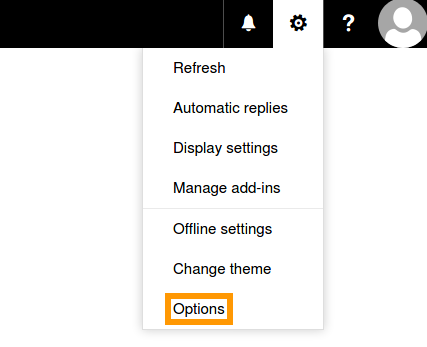
Melden Sie sich über OVHcloud Webmail bei Ihrem E-Mail-Konto an. Klicken Sie auf das Zahnradsymbol oben rechts, um das Menü "Optionen" zu öffnen und wählen Sie Optionen.
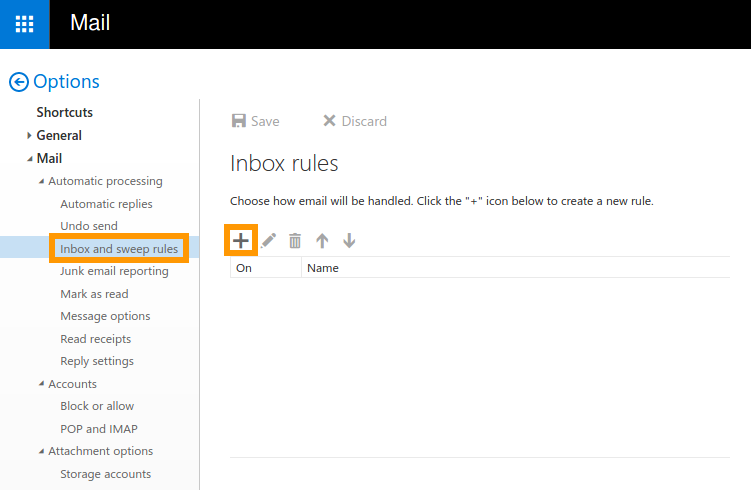
Wählen Sie in der Navigationsstruktur "Optionen" Posteingangs- und Aufräumregeln, um zum Posteingangsregeln-Bereich zu gelangen. Hier sehen Sie die Liste der Regeln, die auf dieses Konto angewendet werden. Erstellen Sie eine neue Regel mit Klick auf das +-Symbol.
Schritt 2: Einrichten von Regeln
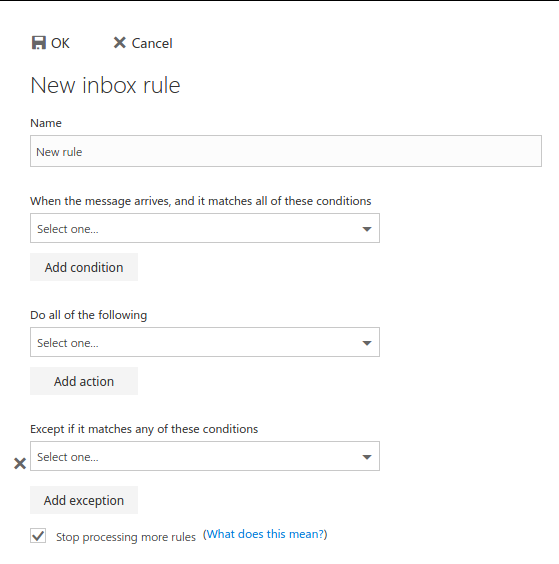
Mithilfe des Regeleditors können unterschiedliche Aktionen für alle eingehenden E-Mails in Abhängigkeit von verschiedenen Voraussetzungen eingerichtet werden. Das Festlegen einer Regel erfolgt in drei Schritten:
Sie können beispielsweise die Bedingung "Empfangen von ..." für eine bestimmte E-Mail-Adresse festlegen und deren Nachrichten in einen speziellen Ordner verschieben.
Checkbox "Keine weiteren Regeln anwenden"
Wenn Sie mehrere Regeln erstellt haben, löst eine E-Mail möglicherweise mehr als eine Eingangsregel aus. Lassen Sie diese Option für alle Regeln aktiviert, nach denen anschließend keine anderen Regeln angewendet werden sollen. Damit wird auf einfache Weise vermieden, dass E-Mails, die mehrere Bedingungen erfüllen, nicht weiter verarbeitet werden.
Erstellen nützlicher Regeln anhand von zwei Beispielen: Weiterleitung und Spamfilterung
Da viele Bedingungen und Aktionen verfügbar sind, können nicht alle in dieser Anleitung behandelt werden. Im Folgenden finden Sie zwei Beispiele, die für die praktische Verwendung eines OVHcloud E-Mail-Kontos von wichtiger Bedeutung sind.
Informationen zur Verwaltung Ihrer OVHcloud Dienste und wie Sie die passende Unterstützung finden
Beachten Sie bei der Verwendung der OVHcloud Anleitungen die folgenden Bedingungen:
- Die Anweisungen sind so detailliert wie möglich, können jedoch nicht alle individuellen Anwendungsfälle abdecken. Gegebenenfalls müssen Sie die beschriebenen Schritte an Ihre Anforderungen anpassen.
- Das OVHcloud Ökosystem ist auf Flexibilität und Wahlfreiheit ausgelegt. Kunden sind daher für die sichere und ordnungsgemäße Konfiguration ihrer Dienste verantwortlich. Um Datenverlust vorzubeugen, empfehlen wir dringend, Backup-Strategien für alle wichtigen Daten anzuwenden.
- Unsere Anleitungen und Tutorials können Software oder Dienste von Drittanbietern in Kombination mit OVHcloud Lösungen umfassen. Der technische Support von OVHcloud beinhaltet nicht die Konfiguration von Systemen oder Produkten außerhalb unserer Verantwortung. Dazu zählen unter anderem:
- Betriebssysteme und Benutzeroberflächen (Windows, Debian, Plesk etc.).
- Jegliche andere Drittanbieter-Software (FTP-Clients, E-Mail-Programme etc.).
- Dienste anderer Anbieter (DNS, APIs, Benutzeroberflächen etc.).
Um bei Problemen die passende Unterstützung zu erhalten, beachten Sie folgende Hinweise:
- Sie benötigen individuelle Hilfe oder möchten ein Thema besprechen, das in unserer Dokumentation nicht ausführlich behandelt wird?
Treten Sie der OVHcloud Community bei, um nach Ihrem Thema zu suchen und sich mit anderen Nutzern auszutauschen. - Sie möchten einen Vorfall zu Ihrem OVHcloud Dienst melden oder haben Schwierigkeiten im OVHcloud Kundencenter?
Erstellen Sie eine Supportanfrage in unserem Help Center. - Sie benötigen professionelle Unterstützung für Ihr Projekt oder Hilfe bei Aufgaben außerhalb unseres Support-Bereichs?
Besuchen Sie unser Partnerportal, um Experten zu finden, die mit OVHcloud Lösungen vertraut sind. - Sie suchen ausführlichere Informationen zu unseren Support Levels und Professional Services?
Besuchen Sie unsere Webseiten zu den OVHcloud Support Levels und den OVHcloud Professional Services.
Sie können dazu beitragen, unsere Dokumentation zu verbessern:
- Sie möchten Feedback zur Verbesserung einer Anleitung geben oder unzureichende Informationen auf einer bestimmten Seite melden?
Nutzen Sie die Schaltflächen unter „War diese Seite hilfreich?“ am Ende der Seite. - Sie möchten eine konkrete Aktualisierung der Dokumentation vorschlagen?
Verwenden Sie die Funktion „Diese Seite bearbeiten“ am Ende der Seite oder in der Seitenleiste.
Beispiel 1: E-Mails an eine andere Adresse umleiten
Erstellen Sie eine neue Regel durch Klicken auf das +-Symbol. Geben Sie Ihrer Regel einen Namen und wählen Sie aus, für welche E-Mails sie gelten soll. In diesem Beispiel werden wir zunächst alle Nachrichten berücksichtigen. Wählen Sie als Nächstes die entsprechende Aktion aus. Hier konzentrieren wir uns auf die Veranschaulichung einer Umleitung. Bitte beachten Sie den technischen Unterschied: Wenn Sie eine E-Mail "weiterleiten", sieht der Endempfänger Ihre E-Mail-Adresse als Absender. Wenn Sie eine E-Mail "umleiten", wird sie an die Zieladresse gesendet, ohne die ursprüngliche Absenderadresse zu ändern.
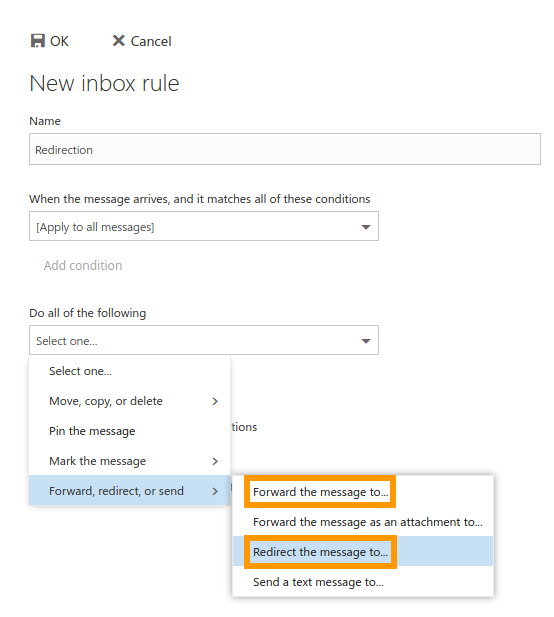
Wählen Sie in der nächsten Oberfläche aus "Ihre Kontakte" (+) aus oder geben Sie eine E-Mail-Adresse in die obere Zeile ein. Sie können auch nach Benutzern suchen, die hier nicht als Kontakt aufgeführt sind. Zum Abschluss klicken Sie auf Speichern, um zurück zur Oberfläche "Neue Posteingangsregel" zu gelangen. Sie können diese Regel nun erweitern, indem Sie auf Aktion hinzufügen klicken. Fügen Sie gegebenenfalls unten Ausnahmen hinzu, um beispielsweise die Umleitung zu verhindern, wenn eine eingehende Nachricht von einer bestimmten E-Mail-Adresse gesendet wurde oder bestimmte Schlüsselwörter enthält. Speichern Sie die Regel, indem Sie auf OK klicken.
Die neue Regel wird nun nebst einer Erläuterung ihrer Funktion aufgelistet und kann bearbeitet, deaktiviert oder gelöscht werden.
Beispiel 2: Unerwünschte E-Mails (Spam) filtern
Diese Anweisungen sind nur dann umsetzbar, wenn Ihre Domain die OVHcloud MX-Einträge ordnungsgemäß verwendet. Es sind auch abweichende Konfigurationen der Dienste möglich, die dann nicht zwangsläufig unserem Spam-Schutz unterliegen.
Erstellen Sie eine neue Regel durch Klicken auf das +-Symbol.
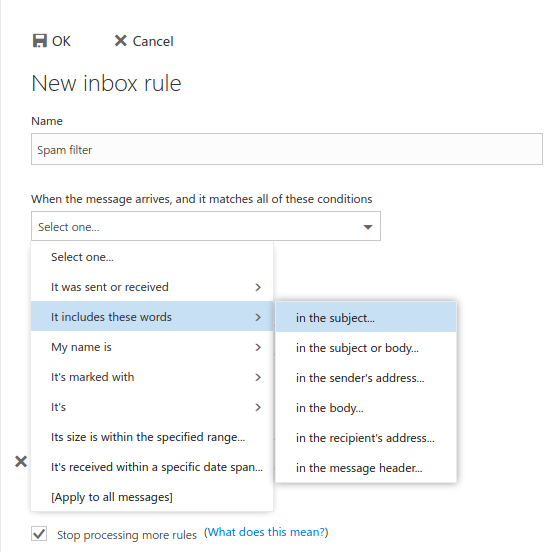
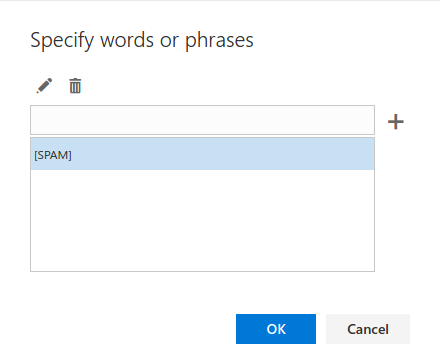
Geben Sie Ihrer Regel einen Namen und wählen Sie als Bedingungen "Enthält diese Wörter" und "im Betreff ...". Geben Sie in der nächsten Oberfläche "[SPAM]" ein, um die Nachrichten zu spezifizieren, die von unserem Spam-Schutz vorab markiert wurden. Fügen Sie die Phrase mit + hinzu und klicken Sie dann auf OK.
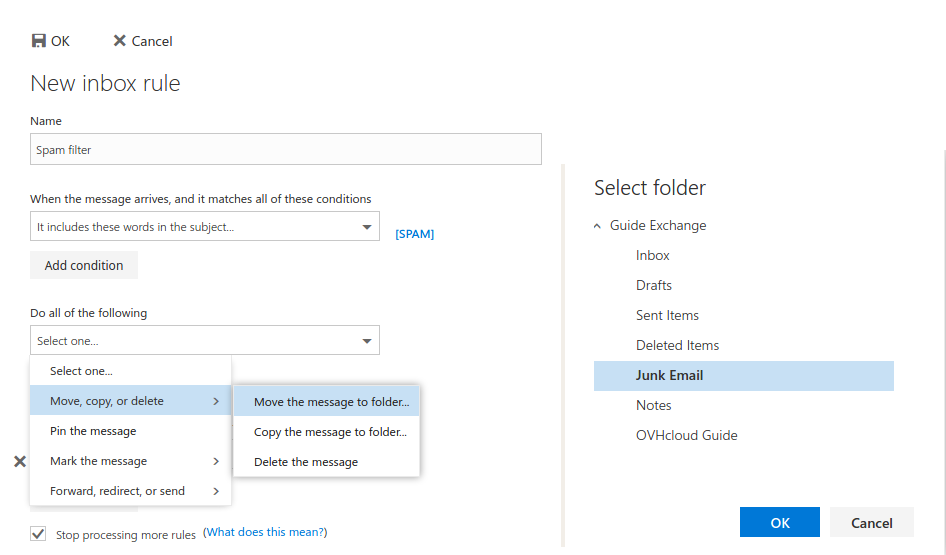
Da kein automatisierter Spam-Schutz definitiv entscheiden kann, ob es sich bei einer E-Mail tatsächlich um Spam handelt, empfiehlt es sich, diese E-Mails in einem entsprechenden Ordner zu sammeln. Auf diese Weise können Sie den Inhalt dieses Spam-Ordners überprüfen, bevor Sie ihn leeren. Zu diesem Zweck wählen Sie als Aktion "Verschieben, Kopieren oder Löschen" und dann "Nachricht in Ordner verschieben...". Wählen Sie einen Ordner aus der Liste aus. Speichern Sie die Regel, indem Sie auf OK klicken.
Bitte beachten Sie, dass Spam-False Positives nicht direkt in OWA deklariert werden können. Wenn Sie E-Mails erhalten, die fälschlicherweise als [SPAM] gekennzeichnet sind, empfehlen wir, unser Support-Team zu informieren, indem Sie eine Support-Anfrage erstellen.
Weiterführende Informationen
Einrichten automatischer Antworten in OWA
Outlook Web App mit einem E-Mail-Konto verwenden
Treten Sie unserer User Community bei.