
Tutorial - Erste Schritte mit WordPress
Erfahren Sie hier, wie Sie eine Website mit dem CMS WordPress erstellen
Ziel
Mithilfe dieser Anleitung können Sie Ihre ersten Inhalte erstellen, organisieren, online stellen und das Thema Ihrer Website mit dem Content Management System (CMS) WordPress ändern. Sie können Ihre Website ohne besondere Kenntnisse in Programmierung erstellen, mit einer breiten Palette an Themes wie Unternehmens-Website, Blog oder Website, um Ihre Aktivitäten oder Leidenschaften bekannt zu machen.
Informationen zur Verwaltung Ihrer OVHcloud Dienste und wie Sie die passende Unterstützung finden
Beachten Sie bei der Verwendung der OVHcloud Anleitungen die folgenden Bedingungen:
- Die Anweisungen sind so detailliert wie möglich, können jedoch nicht alle individuellen Anwendungsfälle abdecken. Gegebenenfalls müssen Sie die beschriebenen Schritte an Ihre Anforderungen anpassen.
- Das OVHcloud Ökosystem ist auf Flexibilität und Wahlfreiheit ausgelegt. Kunden sind daher für die sichere und ordnungsgemäße Konfiguration ihrer Dienste verantwortlich. Um Datenverlust vorzubeugen, empfehlen wir dringend, Backup-Strategien für alle wichtigen Daten anzuwenden.
- Unsere Anleitungen und Tutorials können Software oder Dienste von Drittanbietern in Kombination mit OVHcloud Lösungen umfassen. Der technische Support von OVHcloud beinhaltet nicht die Konfiguration von Systemen oder Produkten außerhalb unserer Verantwortung. Dazu zählen unter anderem:
- Betriebssysteme und Benutzeroberflächen (Windows, Debian, Plesk etc.).
- Jegliche andere Drittanbieter-Software (FTP-Clients, E-Mail-Programme etc.).
- Dienste anderer Anbieter (DNS, APIs, Benutzeroberflächen etc.).
Um bei Problemen die passende Unterstützung zu erhalten, beachten Sie folgende Hinweise:
- Sie benötigen individuelle Hilfe oder möchten ein Thema besprechen, das in unserer Dokumentation nicht ausführlich behandelt wird?
Treten Sie der OVHcloud Community bei, um nach Ihrem Thema zu suchen und sich mit anderen Nutzern auszutauschen. - Sie möchten einen Vorfall zu Ihrem OVHcloud Dienst melden oder haben Schwierigkeiten im OVHcloud Kundencenter?
Erstellen Sie eine Supportanfrage in unserem Help Center. - Sie benötigen professionelle Unterstützung für Ihr Projekt oder Hilfe bei Aufgaben außerhalb unseres Support-Bereichs?
Besuchen Sie unser Partnerportal, um Experten zu finden, die mit OVHcloud Lösungen vertraut sind. - Sie suchen ausführlichere Informationen zu unseren Support Levels und Professional Services?
Besuchen Sie unsere Webseiten zu den OVHcloud Support Levels und den OVHcloud Professional Services.
Sie können dazu beitragen, unsere Dokumentation zu verbessern:
- Sie möchten Feedback zur Verbesserung einer Anleitung geben oder unzureichende Informationen auf einer bestimmten Seite melden?
Nutzen Sie die Schaltflächen unter „War diese Seite hilfreich?“ am Ende der Seite. - Sie möchten eine konkrete Aktualisierung der Dokumentation vorschlagen?
Verwenden Sie die Funktion „Diese Seite bearbeiten“ am Ende der Seite oder in der Seitenleiste.
Falls Sie Hilfe brauchen, kontaktieren Sie WordPress Community.
Dieses Tutorial erklärt, wie Sie eine Website mit dem CMS WordPress erstellen.
Voraussetzungen
- Sie verfügen über ein Webhosting, das mindestens eine Datenbank enthält.
- Sie verfügen über einen Domainnamen.
- Sie haben WordPress installiert.
In der praktischen Anwendung
Falls nicht bereits vorhanden, installieren Sie ein SSL-Zertifikat für den zu Ihrer Website gehörenden Domainnamen.
Bei der Installation Ihres CMS als 1-Klick Modul erhalten Sie eine E-Mail mit den notwendigen Informationen zur Weiterführung dieses Tutorials:
- Link zur Administrationsoberfläche
- Administrator-Benutzername
- Link zum Abrufen des Administratorpassworts
Mit der Verwaltungsoberfläche verbinden
Klicken Sie auf den Zugangslink zur Verwaltungsoberfläche, der bei der Installation des CMS per E-Mail übermittelt wurde. Diese URL endet mit auf wp-admin. Wenn Sie nicht eingeloggt sind, wird WordPress Sie automatisch auf eine URL umleiten, die mit einem wp-login endet:
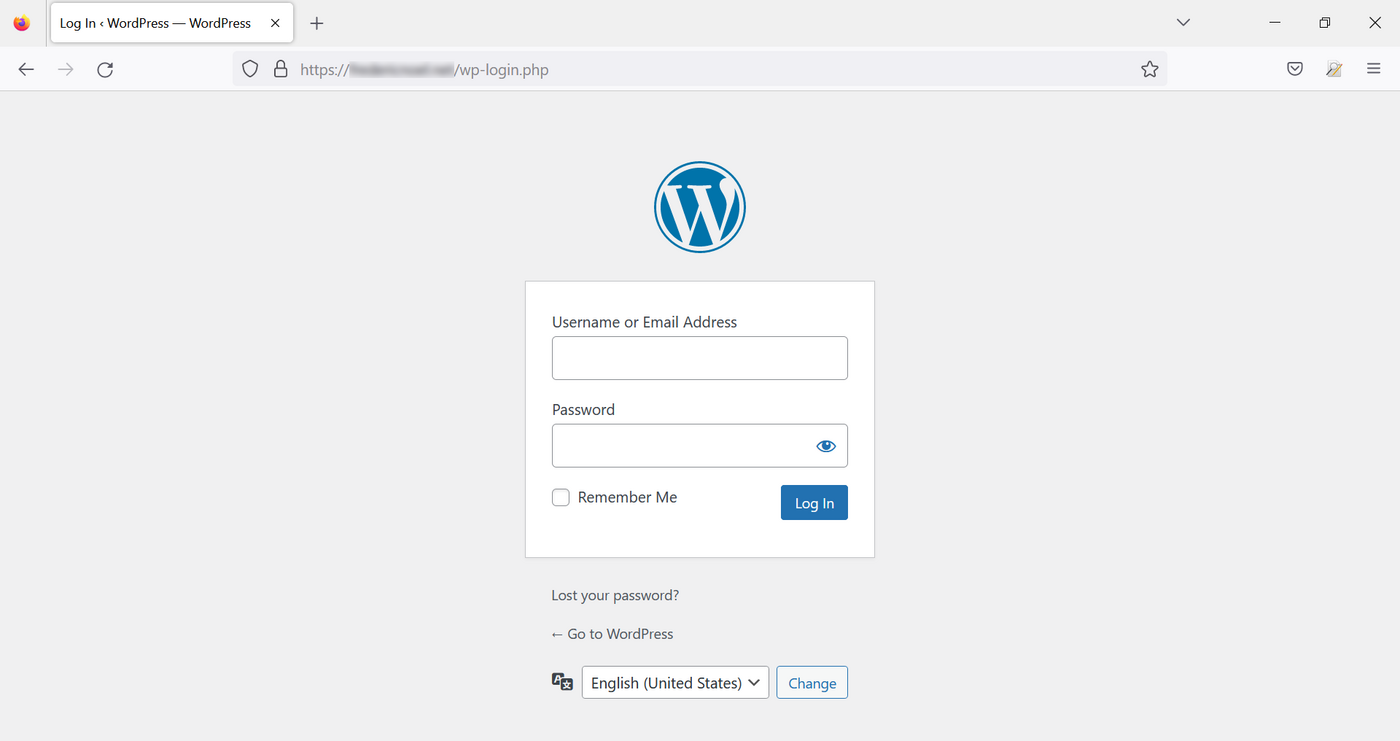
Auf dieser Startseite haben Sie die Möglichkeit, die Standardsprache des Interface von WordPress zu ändern. Öffnen Sie das Drop-down-Menü am Seitenende, wählen Sie Ihre Sprache aus und bestätigen Sie mit dem Button Change. Die Sprache kann jederzeit geändert werden.
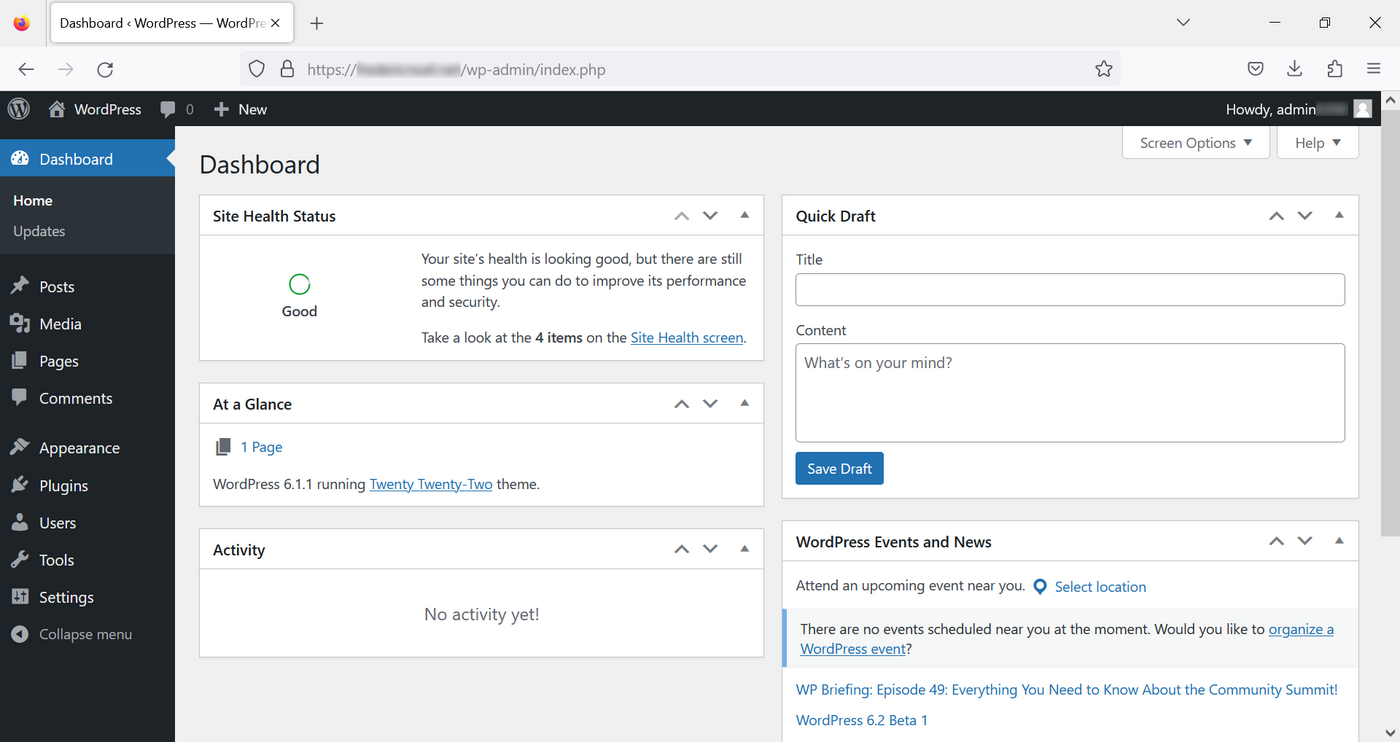
Geben Sie den Login (Username) ein, der Ihnen per E-Mail gesendet wurde, sowie das in derselben E-Mail angegebene WordPress-Passwort. So gelangen Sie auf Ihr Dashboard:
Das Layout Ihrer Website ändern
WordPress Themes sind Konfigurationsdateien, mit denen das Aussehen Ihrer Website ohne Änderung des Inhalts angepasst werden kann. Es gibt viele Themes, die im Web verfügbar sind, kostenfrei und für unterschiedlichen Zwecke (Websites, Blogs, E-Commerce, Online-Presse, etc.).
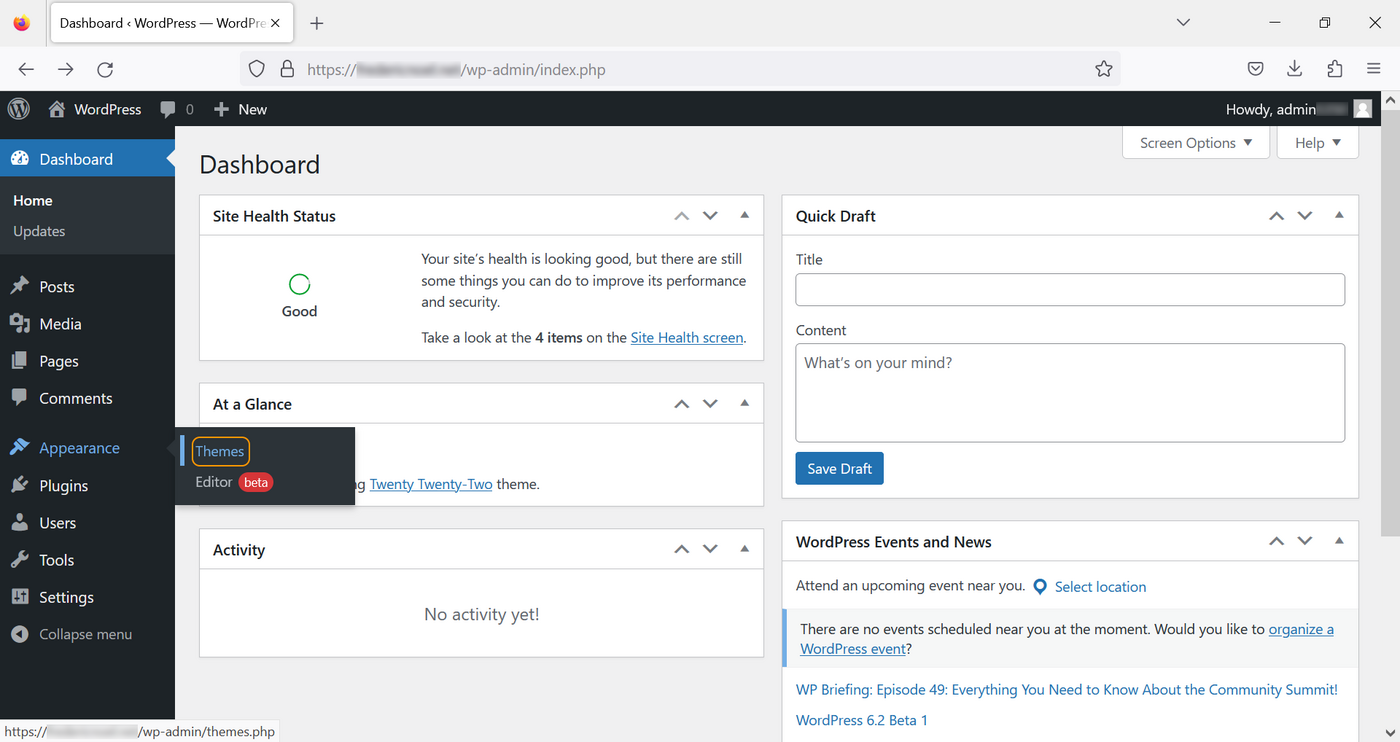
Um Ihr Theme zu ändern, klicken Sie im linken Menü Ihres Dashboards auf Design und dann auf Themes:
Wählen Sie aus den angebotenen Themes eines aus und klicken Sie auf Aktivieren:
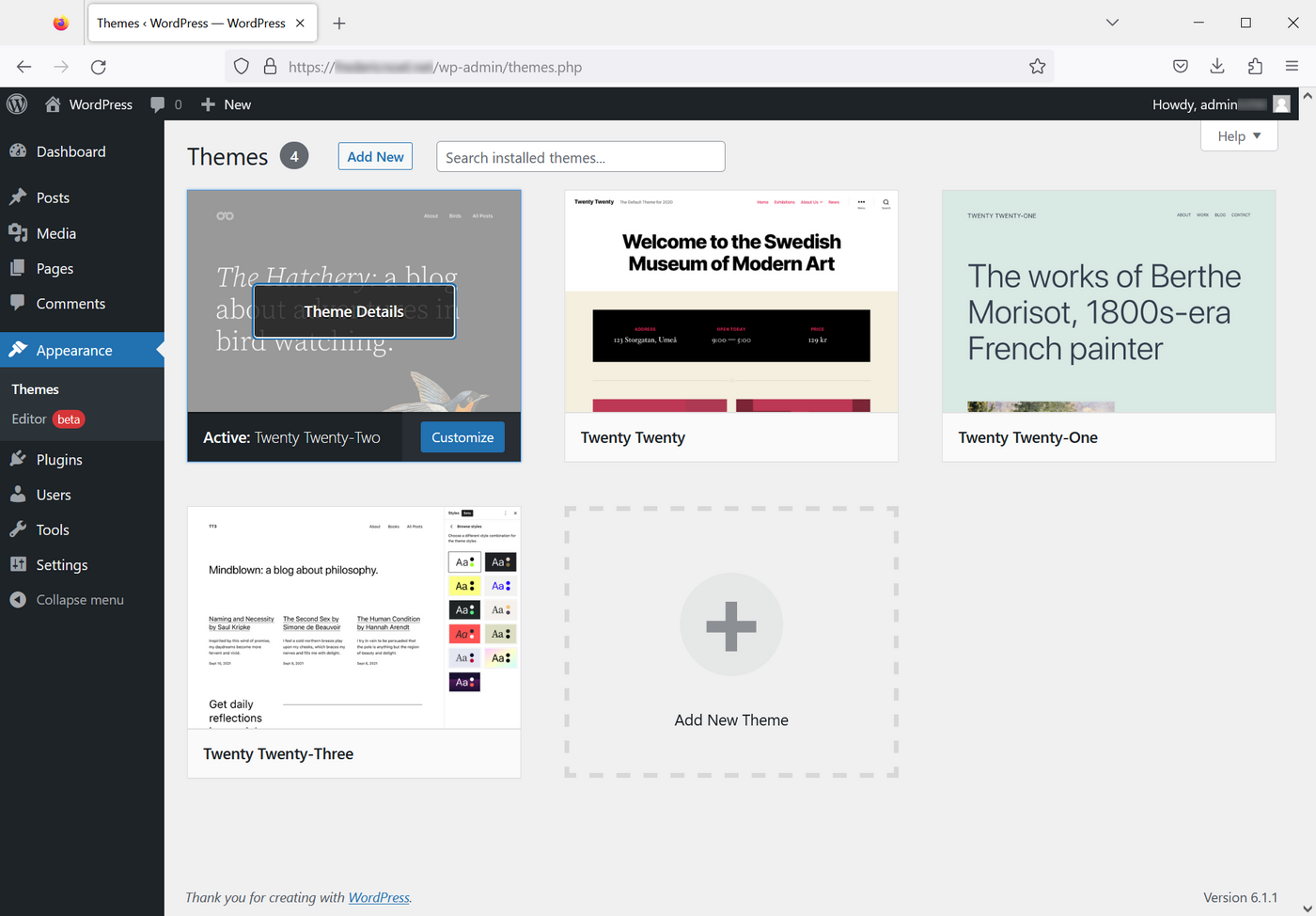
Sie können sich das Ergebnis anzeigen lassen, indem Sie den Domainnamen Ihrer Website im Browser aufrufen.
Artikel verfassen
Mit WordPress können Sie Inhalte erstellen, ohne über Kenntnisse in der Webentwicklung zu verfügen.
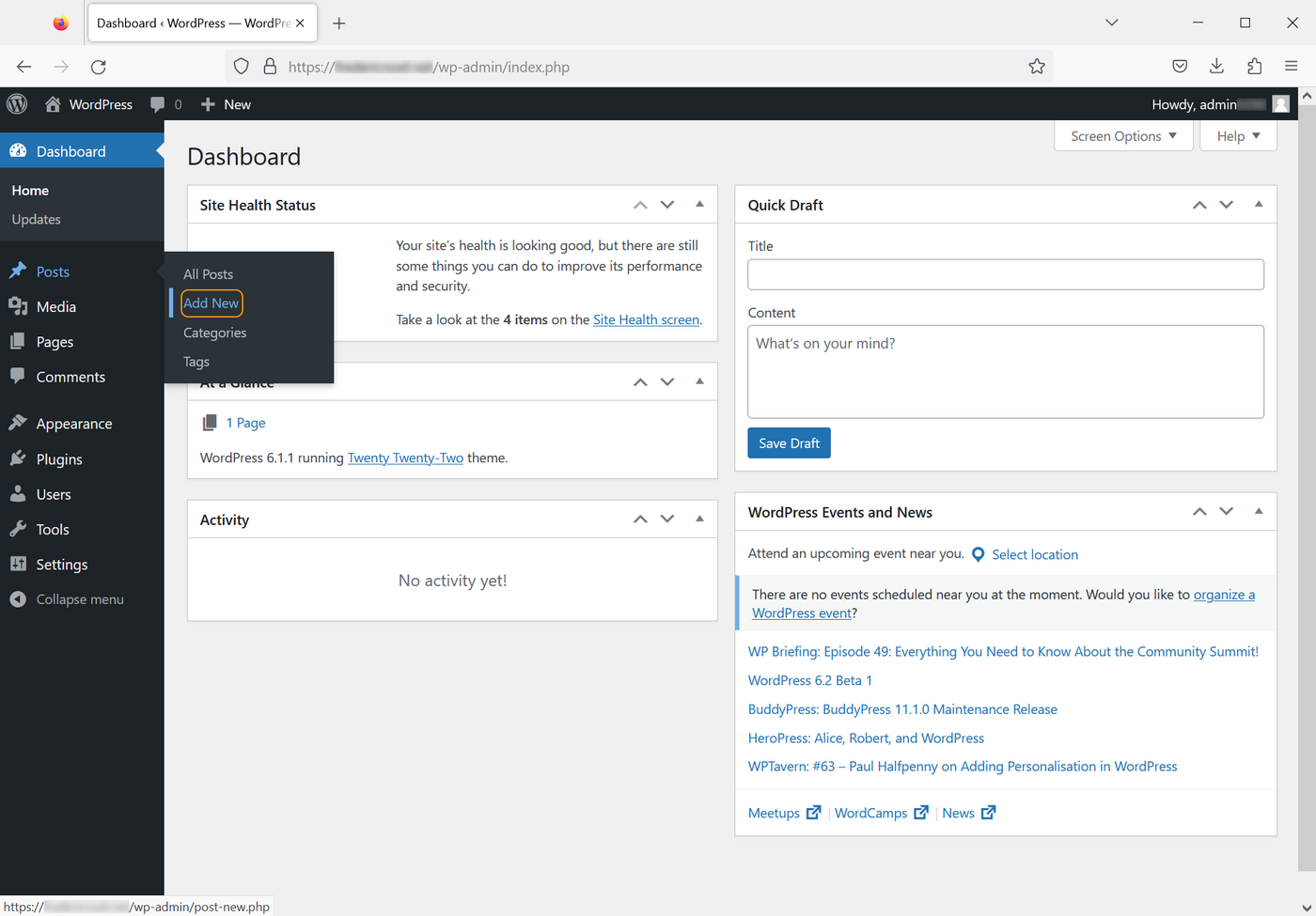
Um einen Artikel zu erstellen, gehen Sie in den Bereich Beiträge im Menü links und klicken Sie dann auf Erstellen:
Seit Version 5 bietet WordPress ein Interface an, um die Erstellung und Bearbeitung von Artikeln zu vereinfachen: Gutenberg. Es handelt sich um einen WYSIWYG-Editor ("what you see is what you get"). Sie können damit Ihre Seite konstruieren, indem Sie Elemente wie Titel, Absätze, Listen, Bilder usw. hinzufügen.
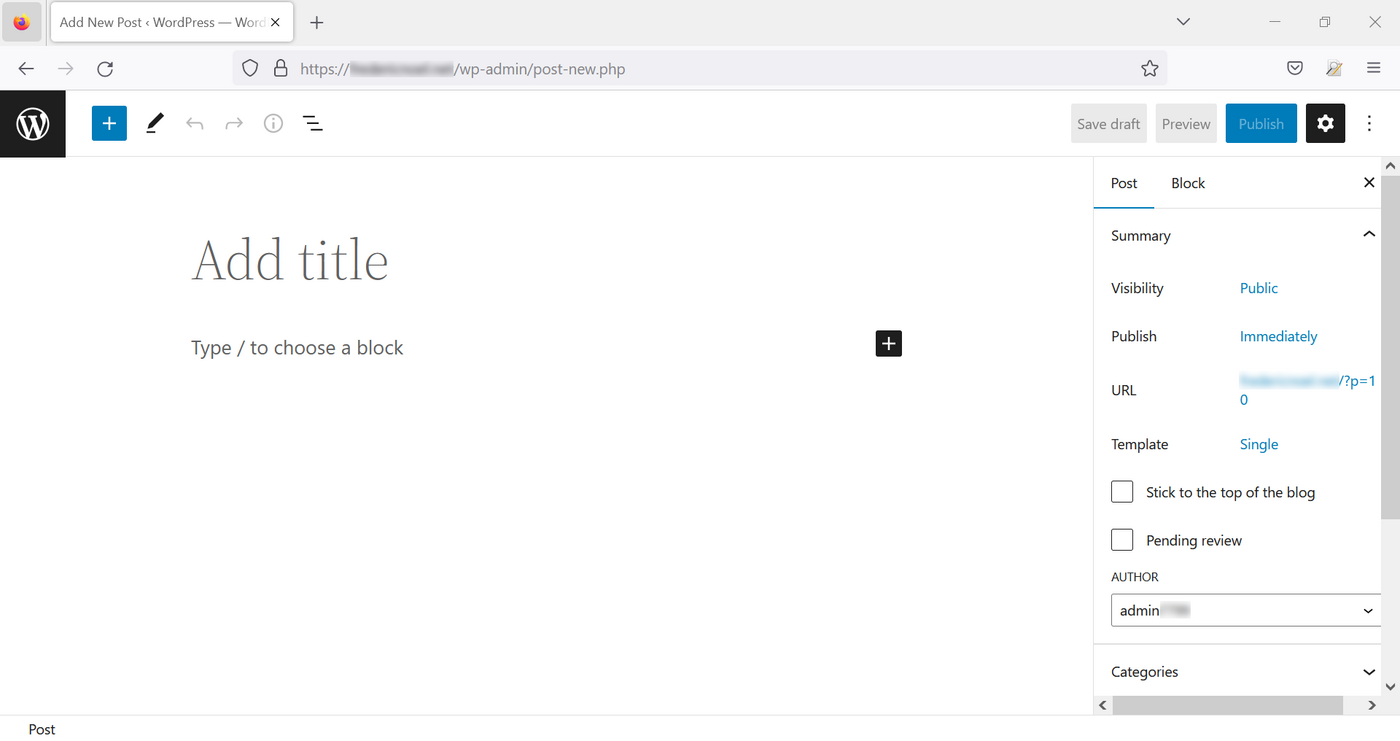
Klicken Sie auf Titel hier eingeben ein, um einen Titel zu Ihrer Seite hinzuzufügen:
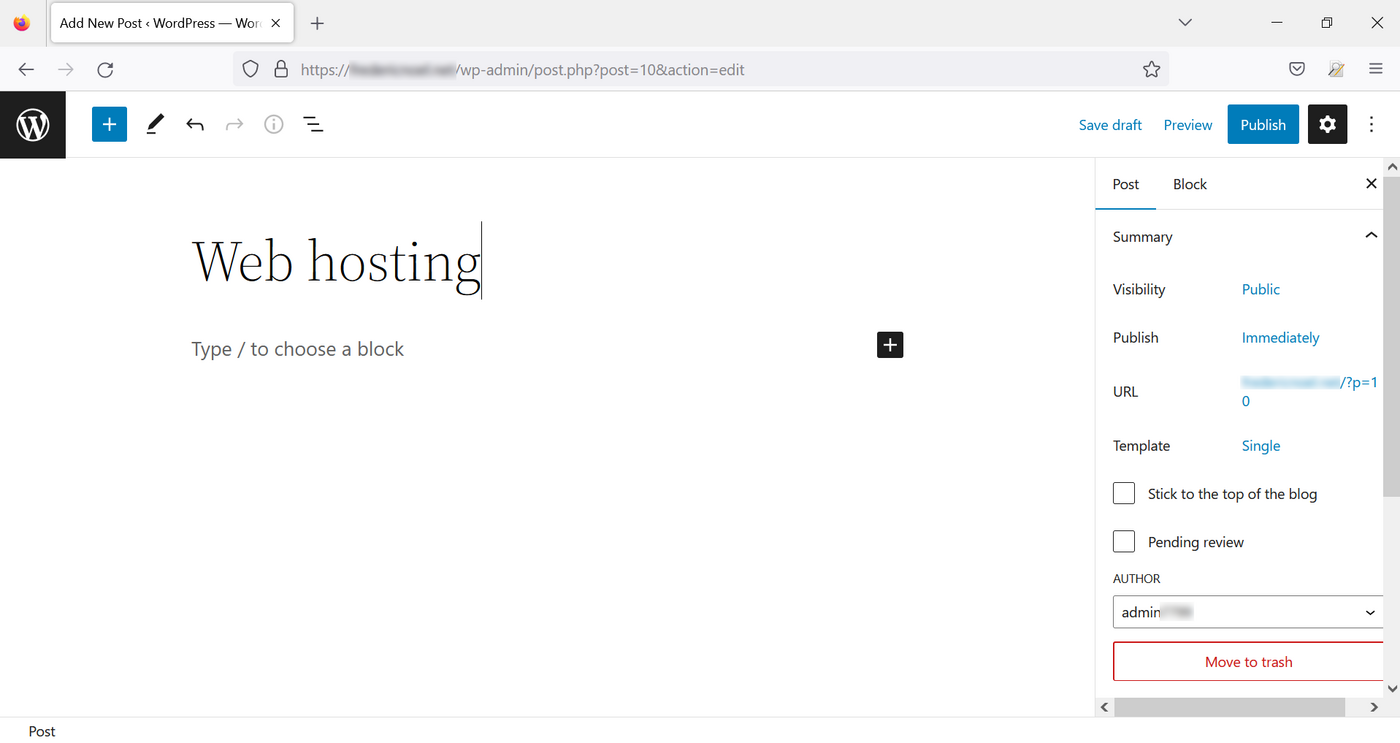
Um Inhalte hinzuzufügen, klicken Sie auf + und wählen Sie aus, was Sie einfügen möchten:
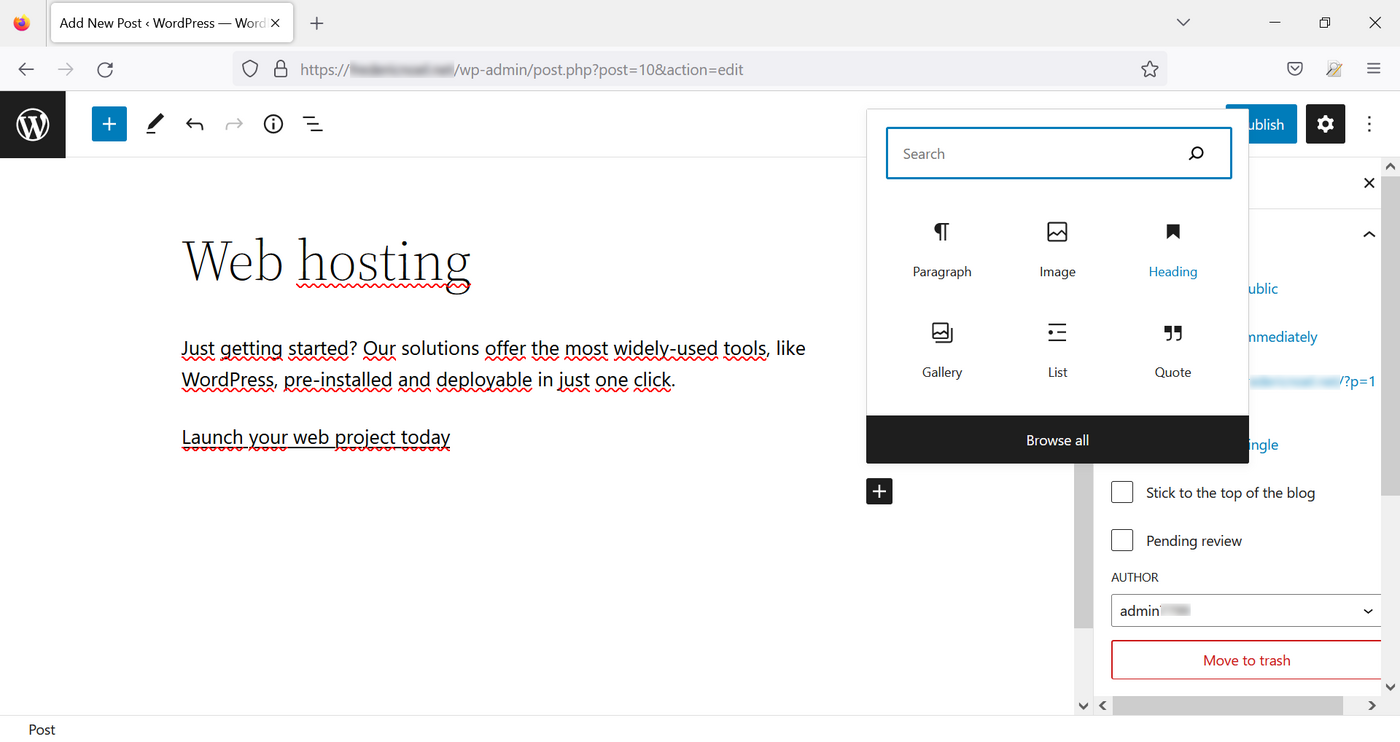
Rechts auf der Seite können Sie über drei Links folgende Aktionen ausführen:
Entwurf speichern, eine Aktion, die auch mit der TastkombinationStrg+Sfunktioniert (odercmd+Smit macOS)VorschauanzeigenVeröffentlichenauf Ihrer Website
Klicken Sie auf Vorschau und dann auf Vorshau in neuem Tab. Wählen Sie den Gerätetyp aus, für den die Vorschau durchgeführt werden soll (PC, Tablet oder Smartphone):
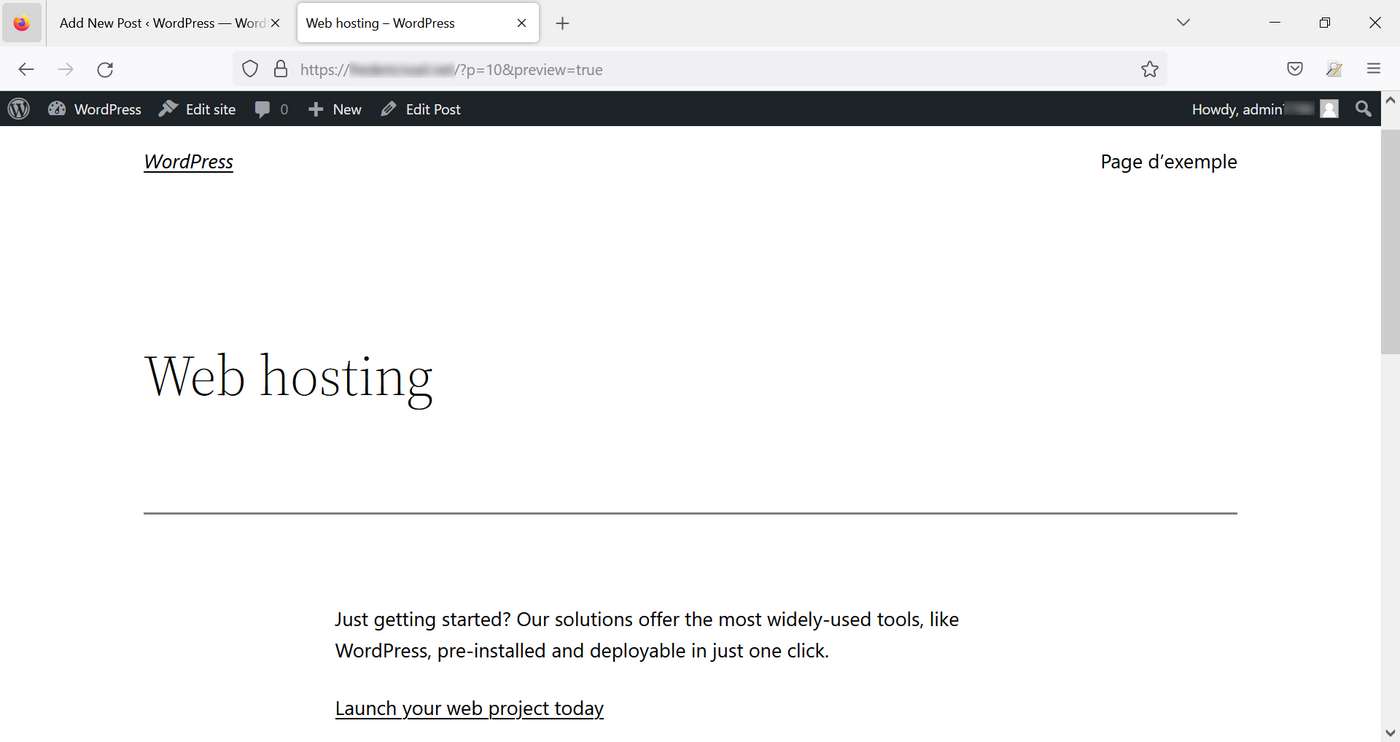
Um zum Verwaltungsinterface von WordPress zurückzukehren klicken Sie oben links auf das Icon.
Die Kategorien verwalten
WordPress erlaubt es, Kategorien zu definieren und Ihre Artikel mit einer oder mehreren Kategorien zu verbinden. Um die Kategorien Ihrer Website zu verwalten, gehen Sie in den Bereich Beiträge und dann in den Bereich Kategorien:
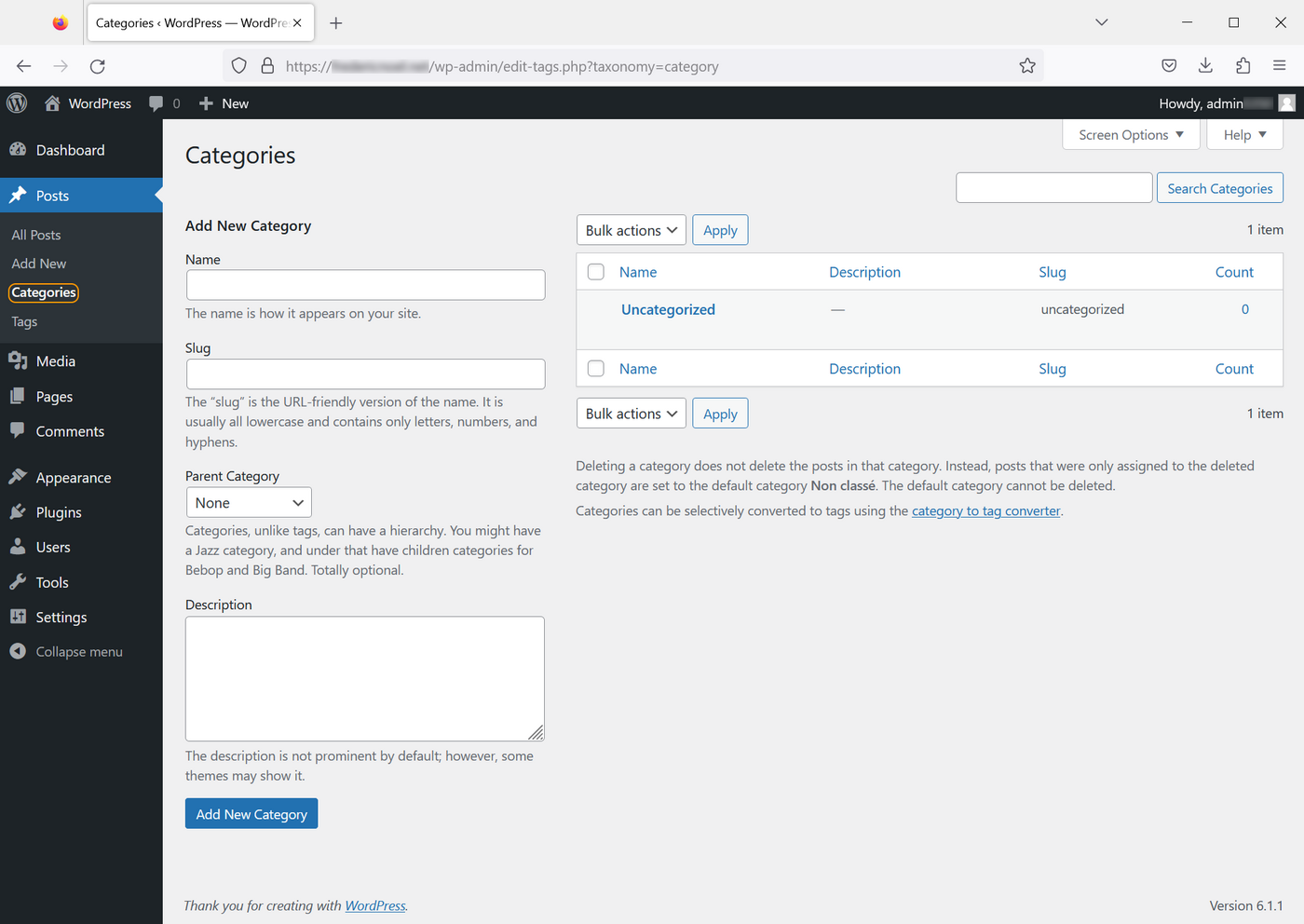
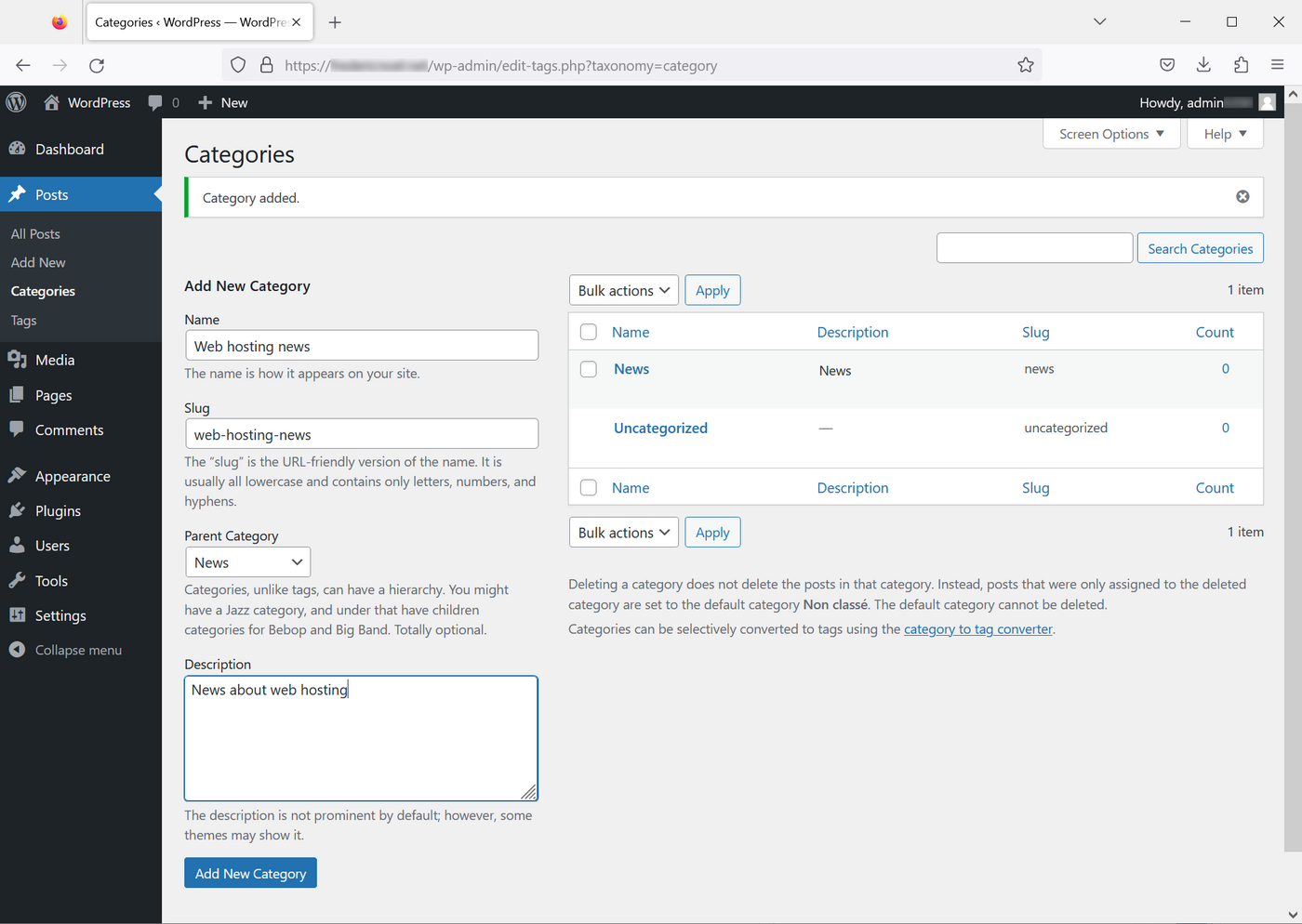
Geben Sie nun das Formular ein, um eine neue Kategorie hinzuzufügen:
- Name: Name Ihrer Kategorie, die auf Ihrer Website angezeigt wird.
- Slug: Element, das am Ende Ihrer URL erscheint (nützlich, um SEO zu verbessern).
- Parent category: Erlaubt die Hierarchisierung Ihrer Kategorien (Kategorien können Unterkategorien einer bestehenden Kategorie sein).
- Description: Die Beschreibung Ihrer Kategorie ist standardmäßig nicht sichtbar, kann aber in anderen Themes sichtbar sein.
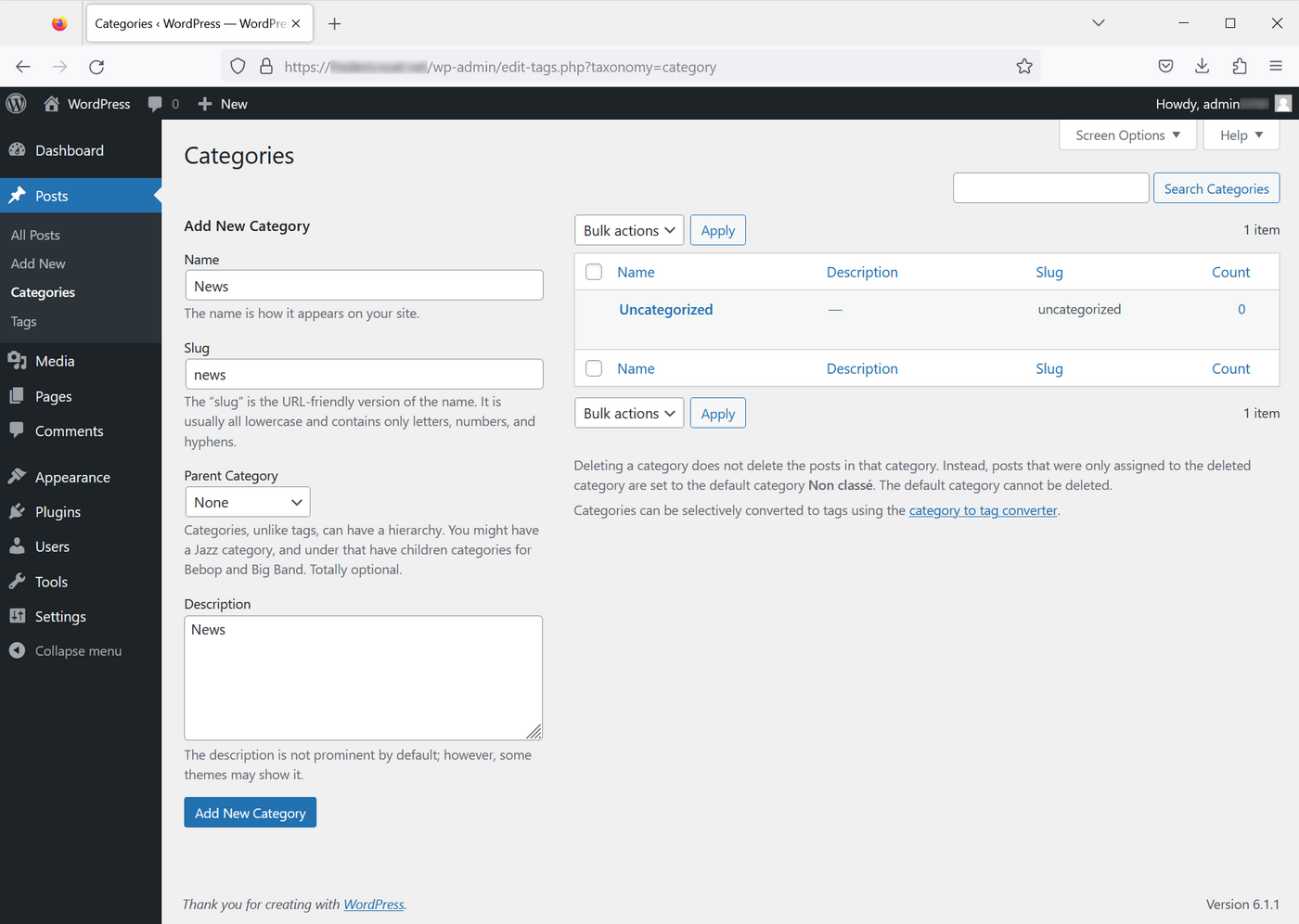
Wenn Sie diese Informationen eingegeben haben, klicken Sie auf den Button Neue Kategorie erstellen:
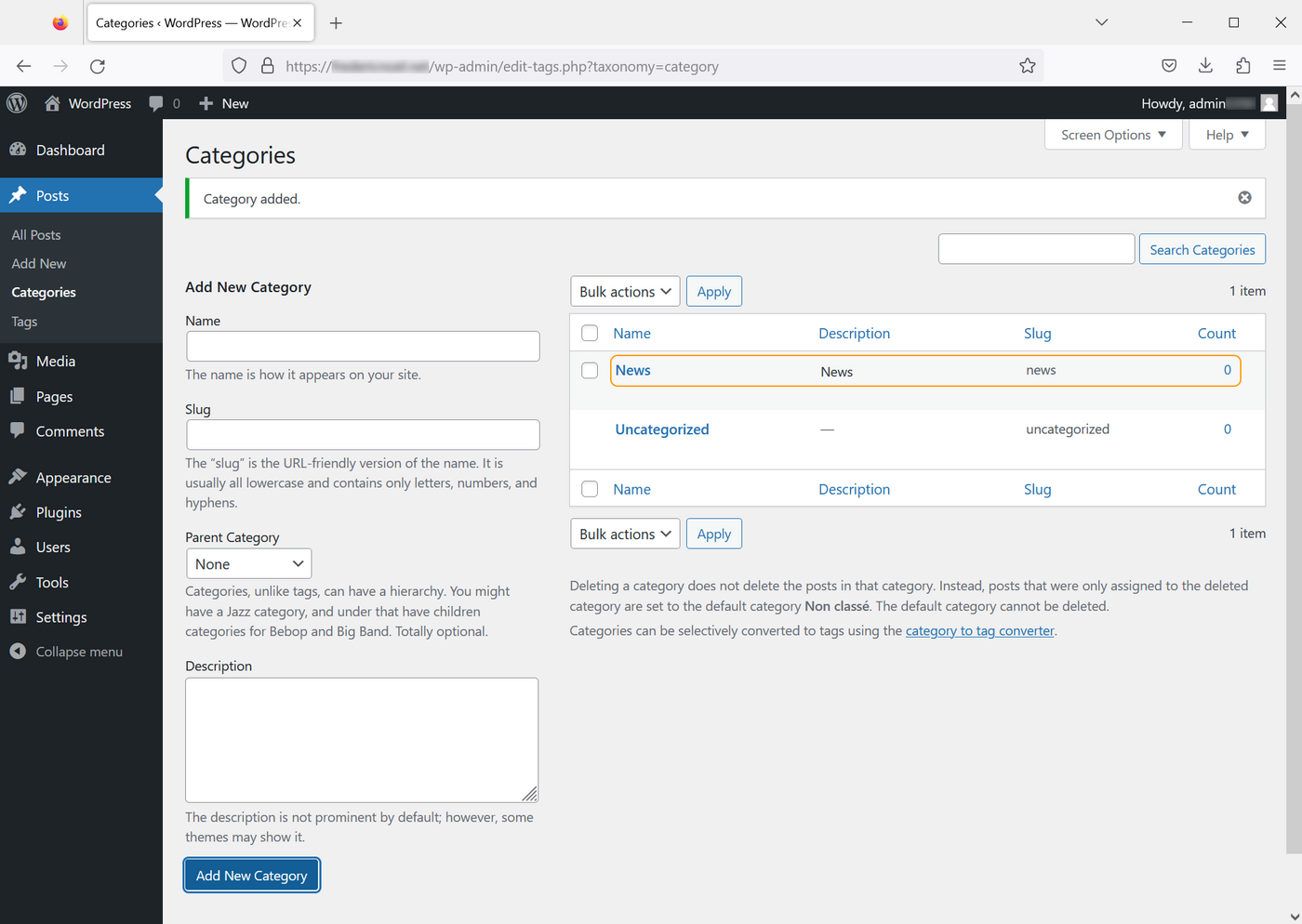
Sie können die Hierarchie Ihrer Kategorien verwalten. Eine neue Kategorie kann mit einer bestehenden Kategorie verknüpft werden:
Eine Kategorie einem Artikel zuweisen
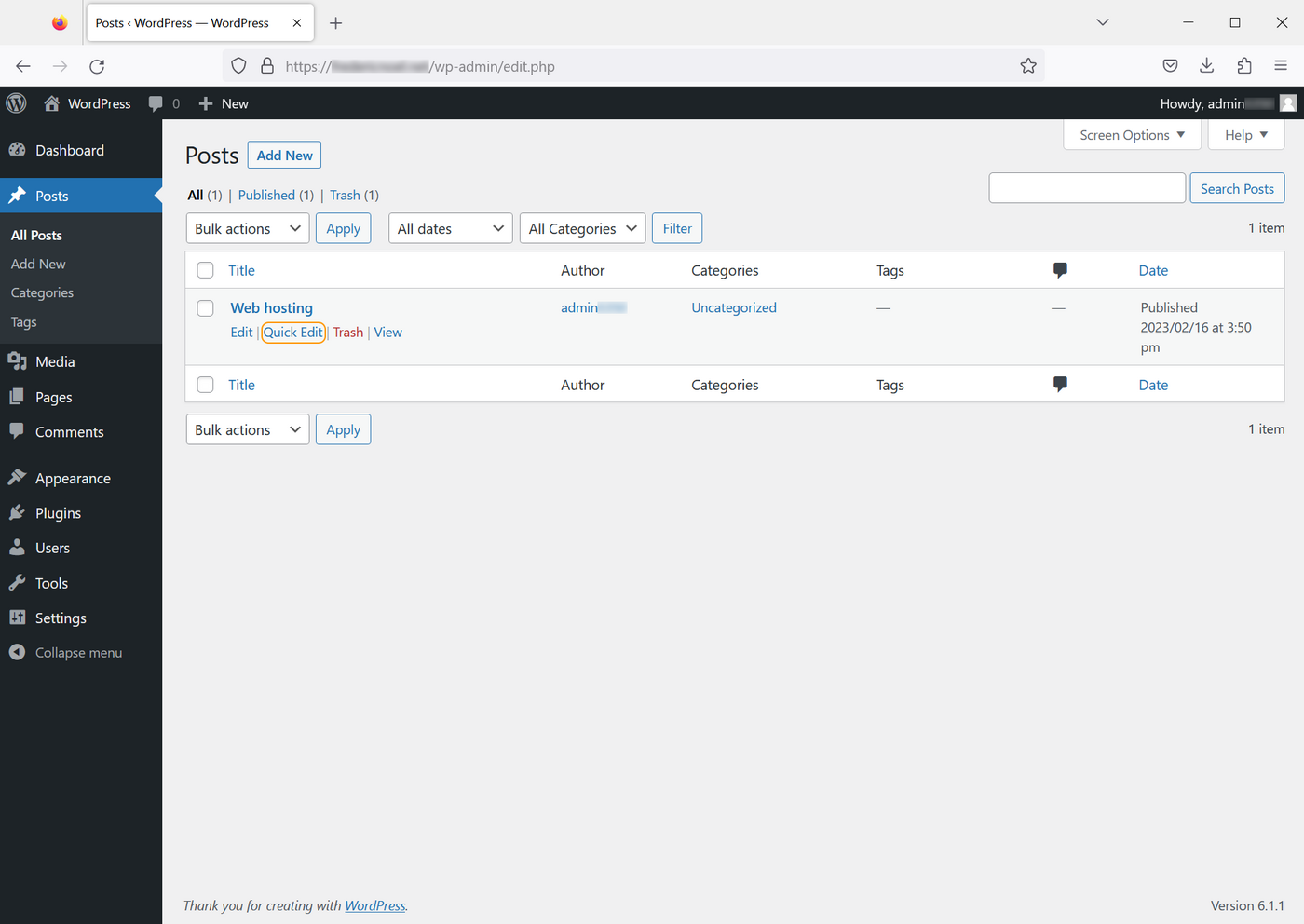
Um einen Artikel einer oder mehreren Kategorien zuzuweisen klicken Sie auf Beiträge. Sie erhalten die Liste mit allen Artikeln und deren Status. Navigieren Sie über den Titel des Artikels, den Sie klassifizieren möchten, und klicken Sie auf QuickEdit:
Ändern Sie die Kategorien, indem Sie die in Kategorien aufgeführten Elemente ankreuzen oder entfernen:
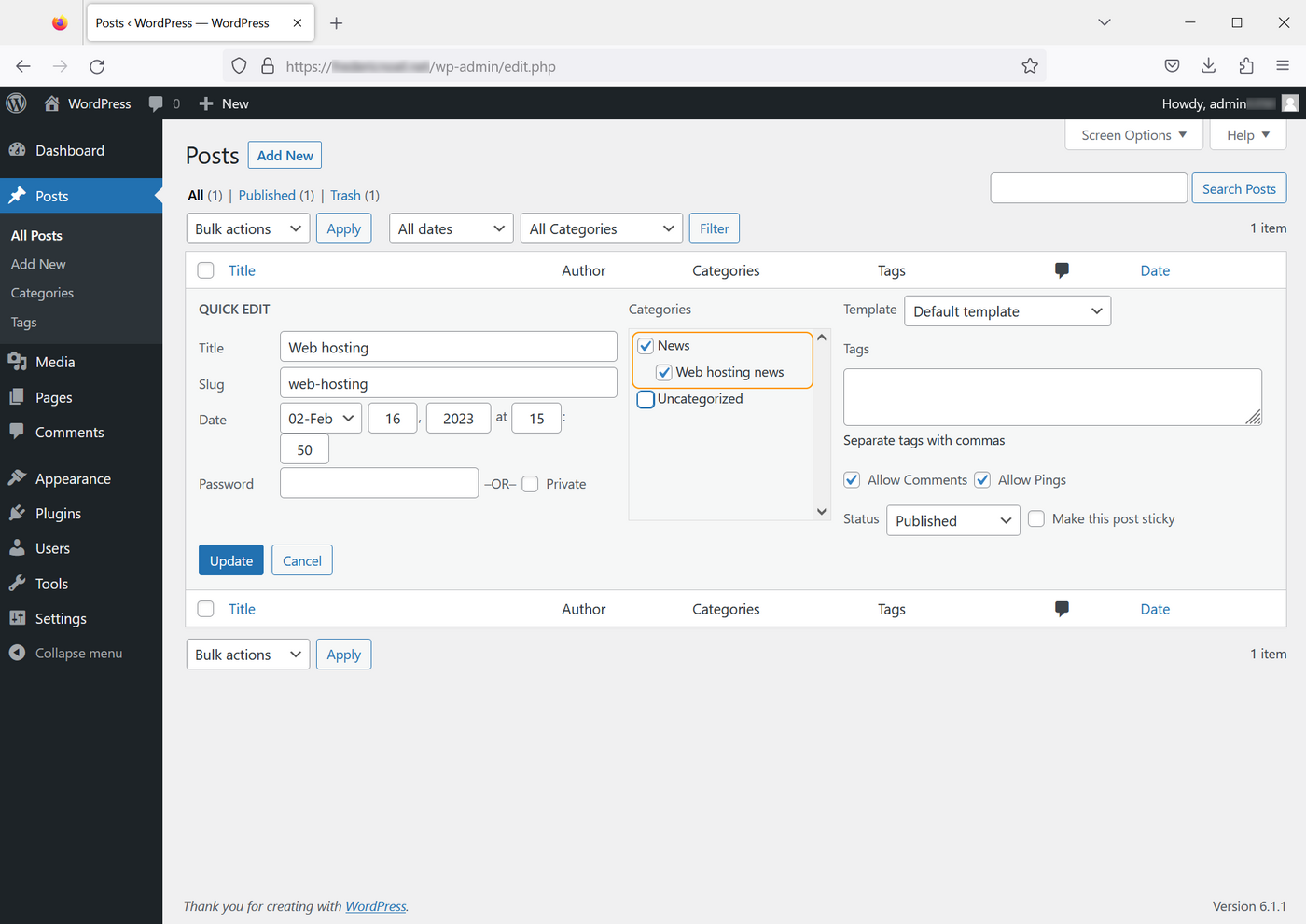
Die Auswahl einer Unterkategorie führt nicht zur automatischen Auswahl der Elternkategorie.
Seiten erstellen
Seiten sind von Artikeln zu unterscheiden. Sie dienen hauptsächlich dazu, statische Inhalte zu veröffentlichen, die sich im Laufe der Zeit nicht oder nur wenig verändern werden, wie z.B. AGBs oder Seiteninformationen.
Gehen Sie auf Seiten:
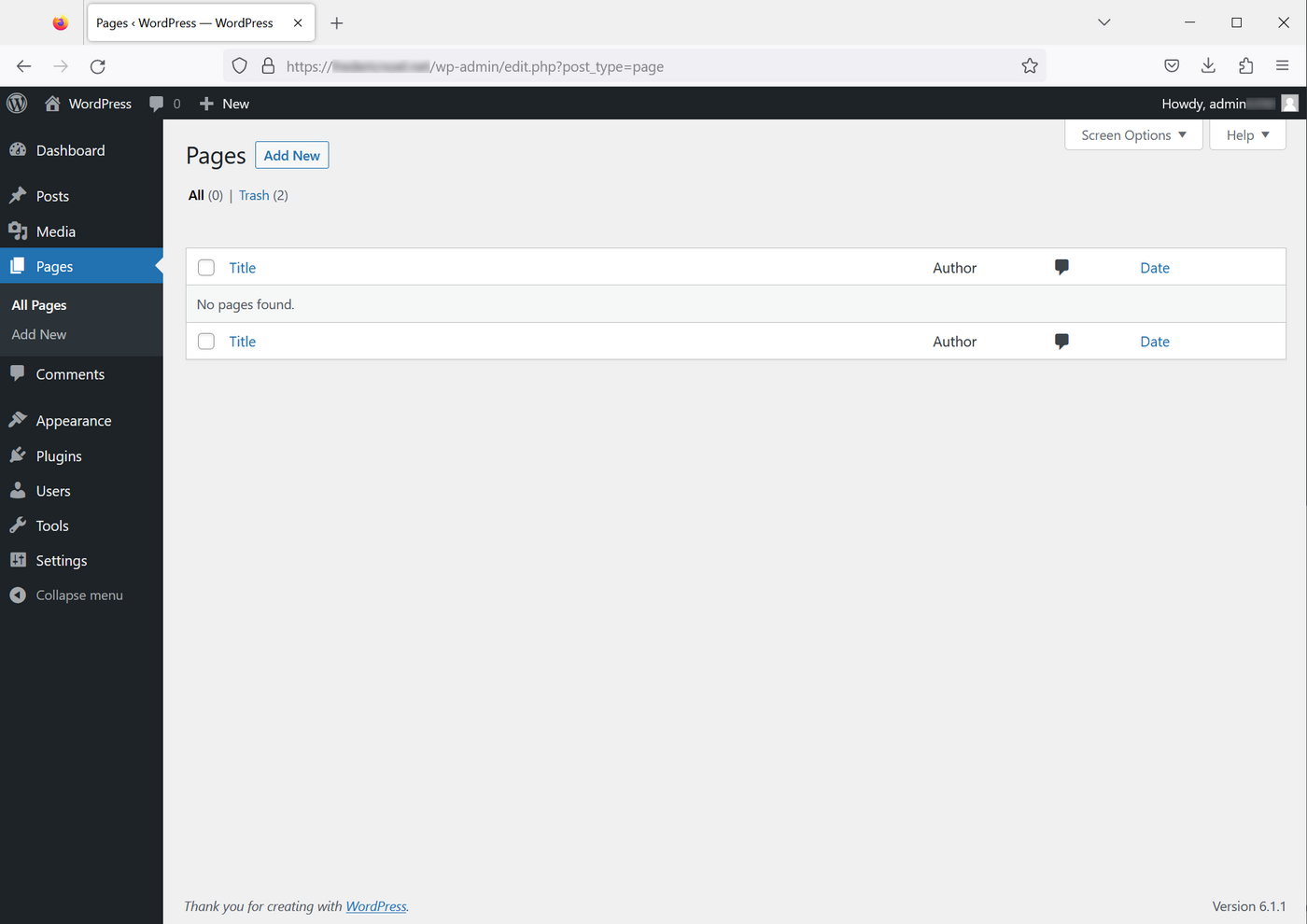
Die Standardseite, die bei der Installation von WordPress erstellt wird, ist aus Gründen der Lesbarkeit aus dem Beispiel entfernt.
Klicken Sie auf Erstellen; dies öffnet den Gutenberg-Editor:
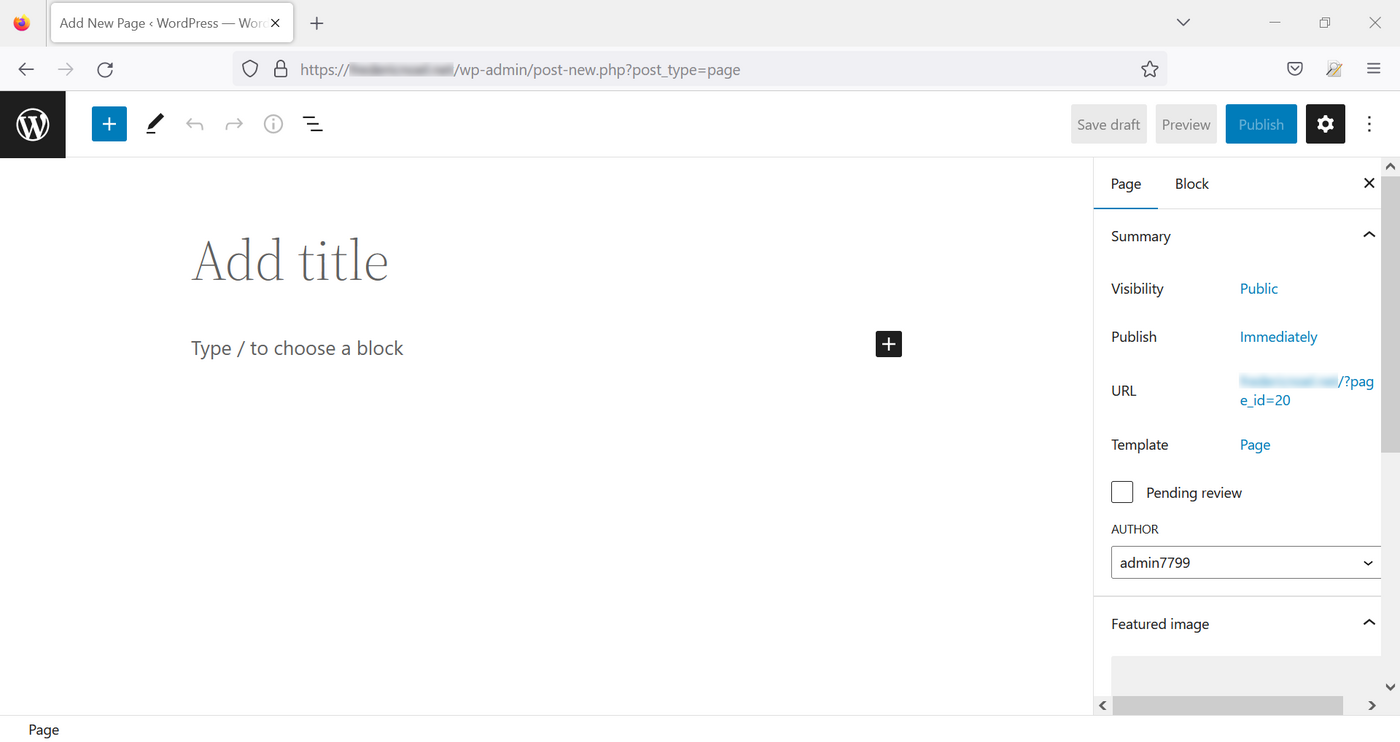
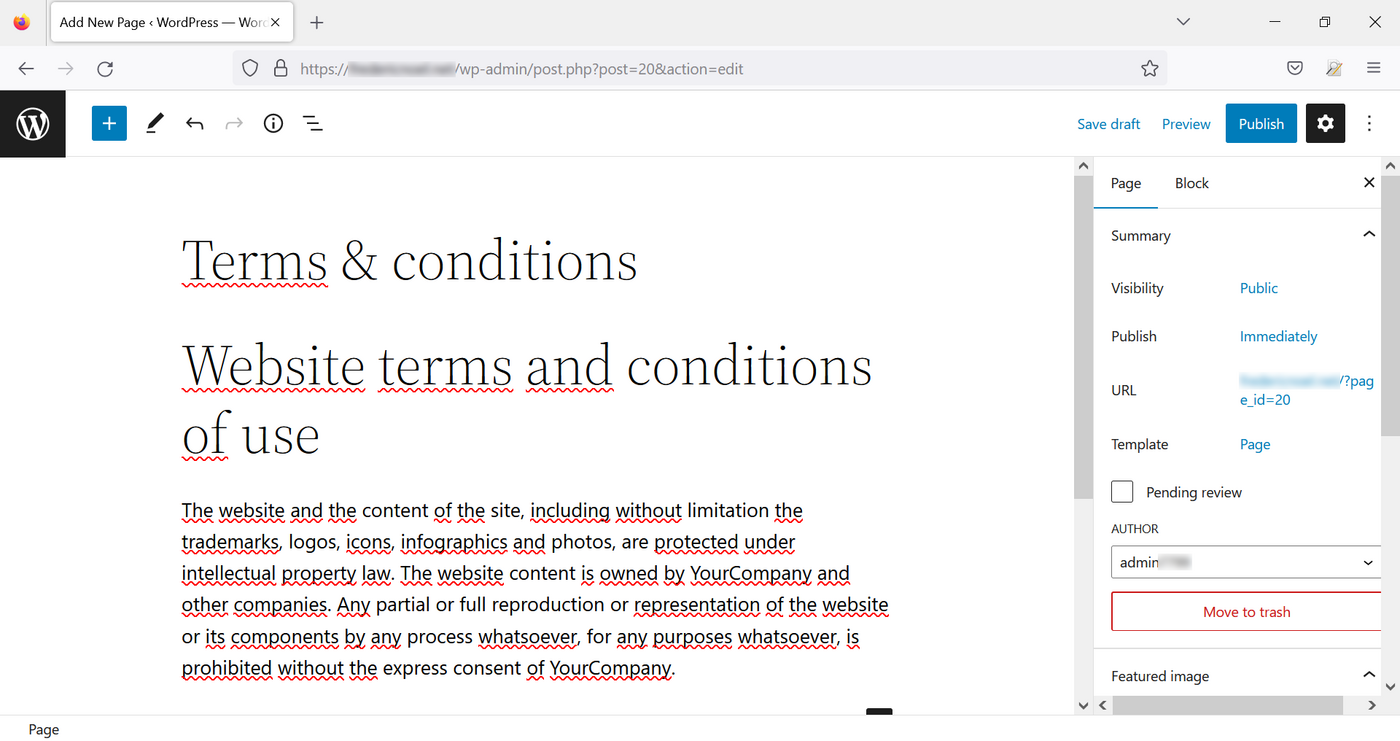
Erstellen Sie den Inhalt Ihrer Seite und veröffentlichen Sie ihn:
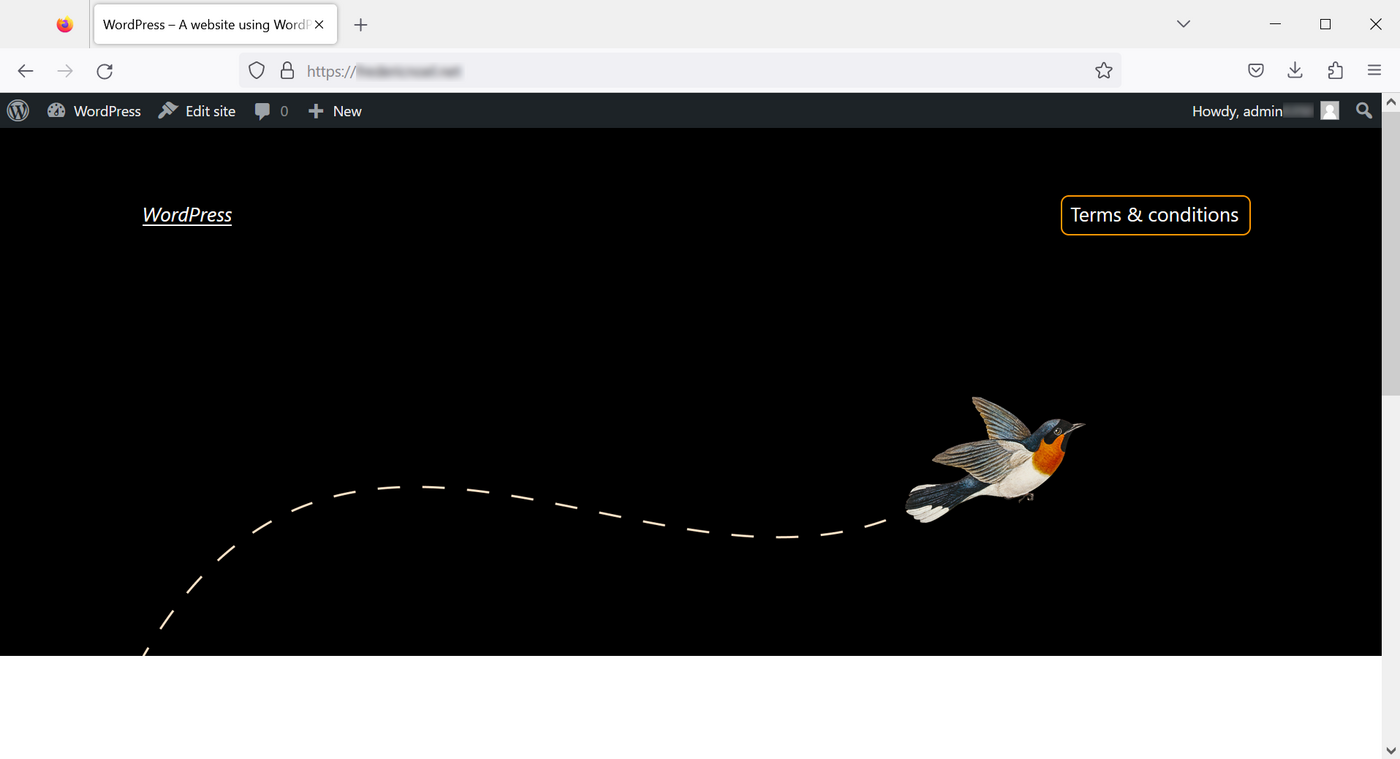
Wenn Sie zur Startseite Ihrer Website zurückkehren, sehen Sie den Link zu Ihrer neuen Seite:
Permalinks verbessern
Die Links zu Ihren in WordPress veröffentlichten Webseiten werden mit einer Syntax vom Typ parameter=wert erzeugt, wobei der Wert aus Zahlen ohne explizite Bedeutung besteht. Die Änderung der Permalink-Schreibweise ermöglicht es, URLs in einem lesbaren Format zu erstellen. Ihre URLs werden damit bezüglich der Seiteninhalte einfacher zu deuten, was gleichzeitig zur SEO Ihrer Website beiträgt.
Gehen Sie auf der Startseite des Dashboards auf den Bereich Einstellungen und dann auf Permalinks:
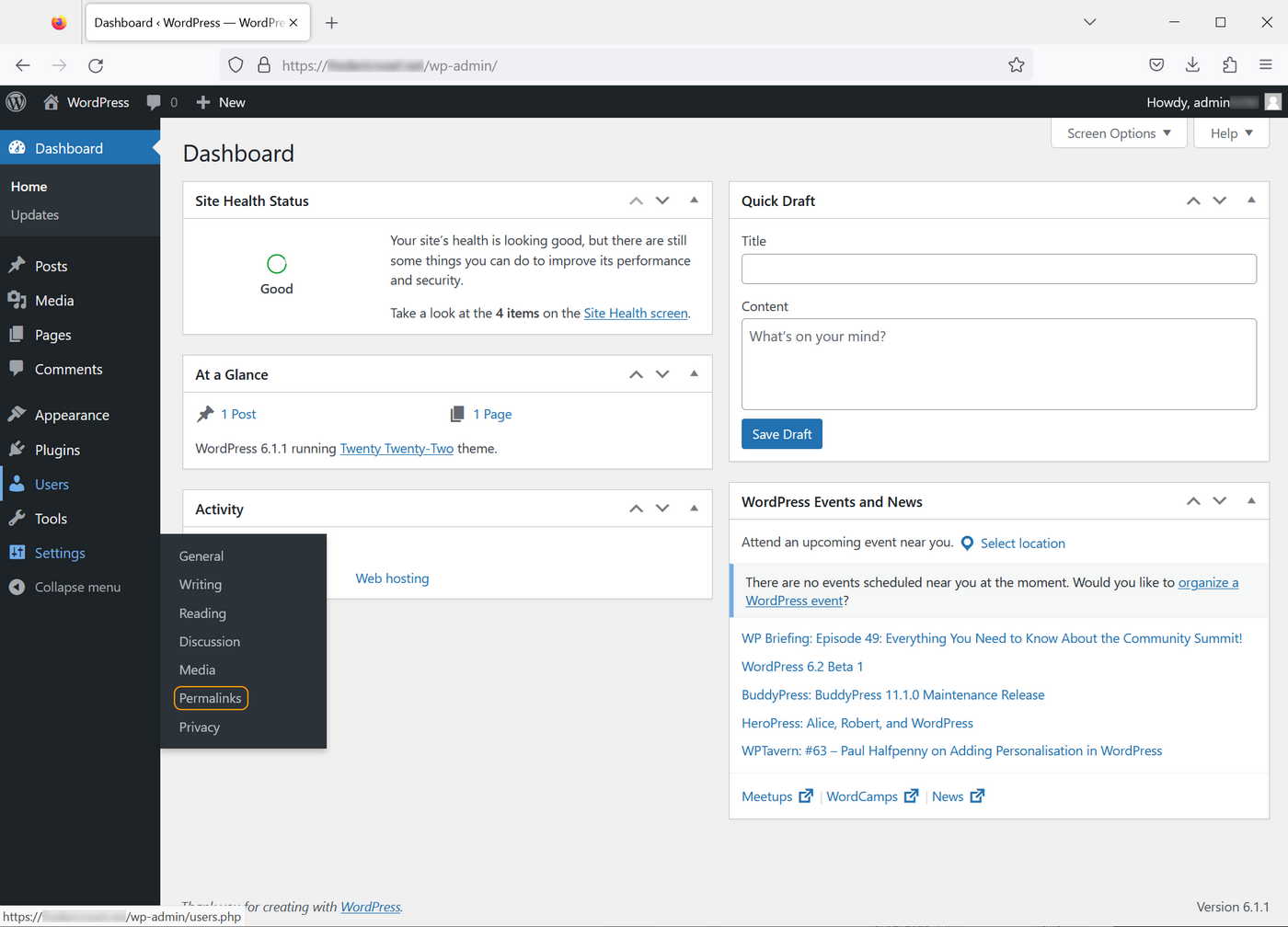
Sie haben dann die Wahl zwischen verschiedenen Permalink-Typen. Wählen Sie den "Publication title" und bestätigen Sie am Ende der Seite:
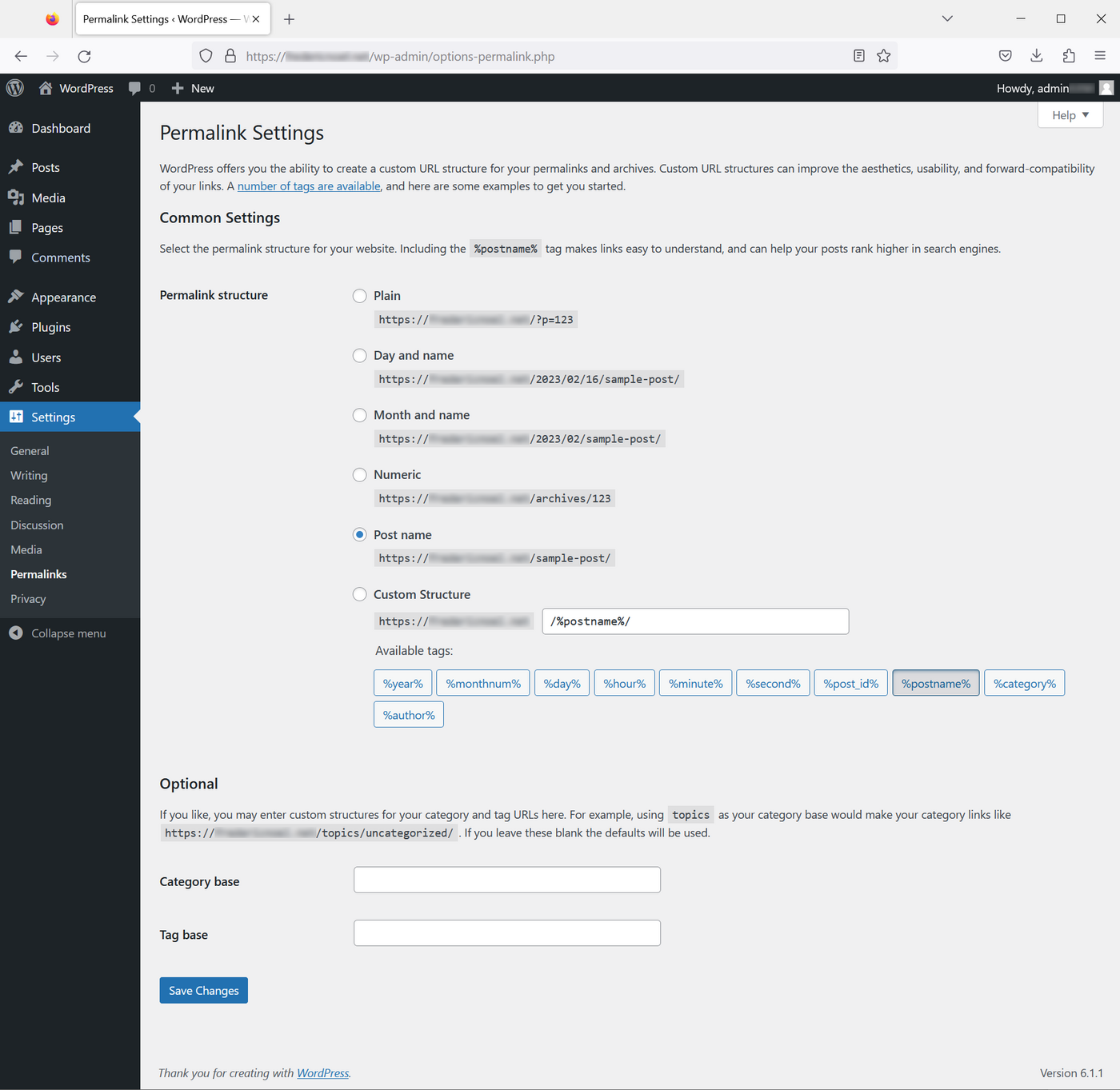
Ihre Links werden auf dem Slug basierend erstellt, der zuvor beim Editieren Ihrer Artikel und Seiten angegeben wurde.
Weiterführende Informationen
- Speichern Sie Ihre Zugangsdaten in einem Passwortmanager wie KeePass.
- Testen Sie den Standardeditor Gutenberg online.
- Einige Ressourcen, um WordPress Themes zu finden:
- Finden Sie mehr Informationen auf der offiziellen Website von WordPress.
- Verwenden Sie SFTP, um Dateien oder Seiten auf Ihr WordPress zu übertragen.
Kontaktieren Sie für spezialisierte Dienstleistungen (SEO, Web-Entwicklung etc.) die OVHcloud Partner.
Wenn Sie Hilfe bei der Nutzung und Konfiguration Ihrer OVHcloud Lösungen benötigen, beachten Sie unsere Support-Angebote.
Treten Sie unserer User Community bei.