
Ghost auf einem Cloud Web Hosting installieren
Hier erfahren Sie, wie Sie mit der Ghost-Engine einen Blog auf Cloud Web einrichten.
Ziel
Ghost ist eine Open-Source-Blog-Engine, die entwickelt wurde, um den Prozess der Online-Veröffentlichung für Blogger und Journalisten zu vereinfachen. Das Programm ist in JavaScript geschrieben und verwendet Node.js, eine Software-Plattform, mit der Sie Ihre Websites und APIs serverseitig in JavaScript erstellen können.
Mit OVHcloud Cloud Web Hosting können Sie Node.js als Runtime Engine für Ihre Websites verwenden und somit auch Ghost oder jede andere für Node.js entwickelte Anwendung installieren.
In diesem Tutorial richten wir mit Ghost einen Blog auf einem Cloud Web Hosting ein und veröffentlichen diesen über Ihre Domain.
Hier erfahren Sie, wie Sie mit der Ghost-Engine einen Blog auf Cloud Web einrichten.
Voraussetzungen
- ein OVHcloud Cloud Web Hosting.
- Sie haben Node.js als Runtime Engine aktiviert.
- Sie haben die betreffende Domain als Multisite hinzugefügt und Node.js als deren Runtime Engine festgelegt.
- Erforderliche Kenntnisse:
- Sie haben Grundkenntnisse im Node.js-Ökosystem.
- Sie wissen, wie Sie sich via SSH verbinden.
- Sie können eine Datei in der Kommandozeile zum Beispiel via Vim, Emacs oder Nano bearbeiten.
Zugriff auf das OVHcloud Kundencenter
- Direkter Link:
- Navigationspfad:
Web Cloud>Hosting-Pakete> Wählen Sie Ihr Webhosting aus
Beschreibung
Schritt 1: Node.js als Runtime Engine aktivieren
Um auf die Runtime Engines Ihres Cloud Web Hostings zuzugreifen, loggen Sie sich zunächst in Ihrem ein. Klicken Sie links im Menü auf Hosting-Pakete und wählen Sie das betreffende Cloud Hosting aus. Gehen Sie dann auf den Tab Runtime Engines.
Es wird eine Tabelle angezeigt, die alle aktuell hinzugefügten Runtime Engines enthält. Vergewissern Sie sich, dass Node.js als Runtime Engine aktiviert ist. Ist das der Fall, gehen Sie zu Schritt 2 "Node.js mit einer Multisite verbinden" über.
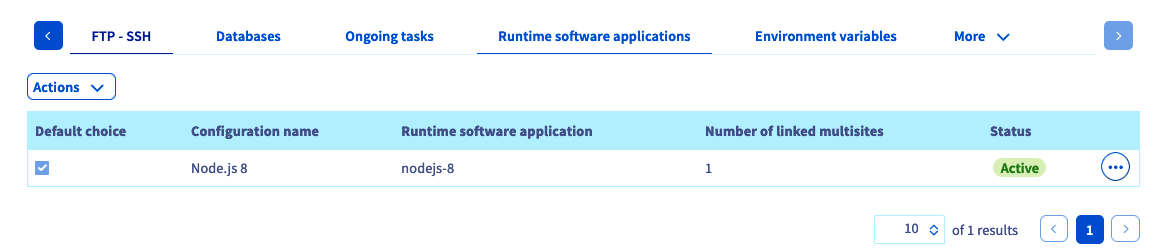
Ist das nicht der Fall, fügen Sie eine neue Engine hinzu (falls Ihr Hosting Angebot dies erlaubt) oder ändern Sie die vorhandene Runtime Engine.
- Wenn Sie eine Engine hinzufügen möchten: Klicken Sie unter der Tabelle auf
Aktionenund dann aufRuntime Engine hinzufügen. - Wenn Sie die vorhandene Engine ändern möchten: Klicken Sie rechts neben der betreffenden Engine auf den Button
...und dann aufÄndern.
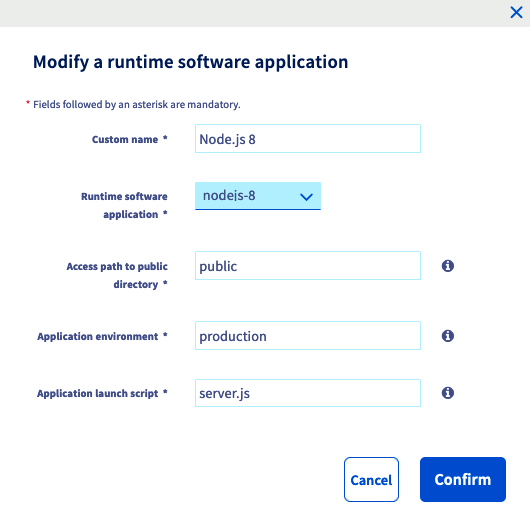
Geben Sie im angezeigten Fenster die folgenden Werte aus unserem Beispiel ein oder passen Sie diese an Ihre Situation an.
Nachdem Sie diese Informationen eingegeben haben, klicken Sie auf Bestätigen. Für weitere Informationen zur Verwaltung der Runtime Engines lesen Sie unsere Anleitung "Cloud Web Runtime Engines verwalten".
Schritt 2: Node.js mit einer Multisite verbinden
Nun, da Node.js als Runtime Engine aktiviert ist, muss es mit einer Ihrer Multisites verbunden werden. Gehen Sie zunächst zum Tab Multisite. Die angezeigte Tabelle listet alle Domains auf, die Ihrem Hosting als Multisite zugewiesen sind.
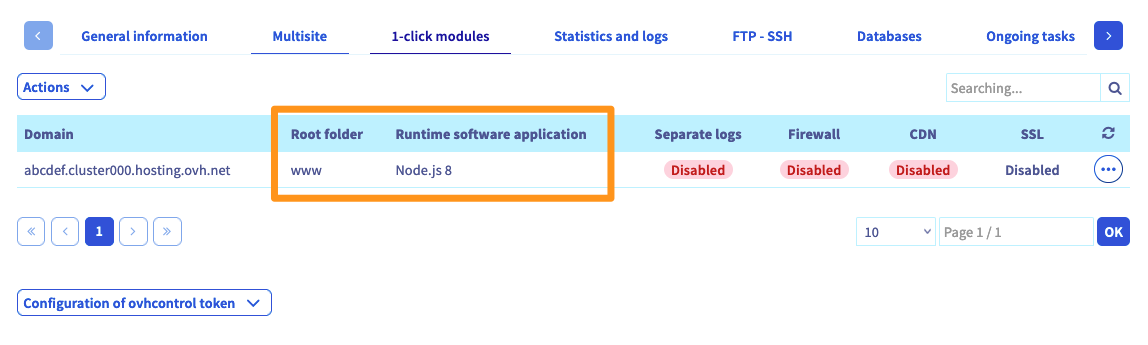
Zwei Spalten enthalten für uns wichtige Informationen. Stellen Sie sicher, dass die Runtime Engine Node.js mit den betreffenden Domains verbunden und dass das Wurzelverzeichnis korrekt ist. Verwenden Sie wenn nötig die nachstehenden Informationen. Ist beides der Fall, gehen Sie weiter zu Schritt 3 "MySQL-Datenbank erstellen".
Ist das nicht der Fall, fügen Sie eine neue Multisite hinzu oder ändern Sie die vorhandene Multisite.
- Wenn Sie eine Multisite hinzufügen möchten: Klicken Sie rechts neben der Tabelle auf
Eine Domain oder Subdomain hinzufügen. - Wenn Sie eine vorhandene Multisite ändern möchten: klicken Sie auf den Button
...rechts neben der betreffenden Domain und dann aufÄndern.
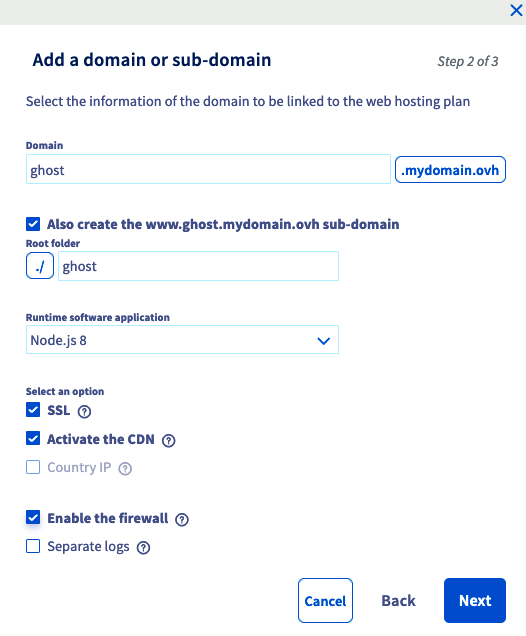
Geben Sie im angezeigten Fenster die für Ihre Situation notwendigen Informationen ein. Die nachstehende Tabelle enthält die für dieses Tutorial verwendeten Informationen.
Wählen Sie aus den zusätzlichen Optionen diejenigen aus, die Sie aktivieren möchten. Wenn Sie alle Informationen eingegeben haben, klicken Sie auf Weiter und schließen Sie den Vorgang ab. Das Hinzufügen der Multisite kann bis zu einer Stunde dauern. Die Änderung der DNS-Konfiguration kann jedoch bis zu 24 Stunden in Anspruch nehmen, bis sie effektiv ist. Weitere Informationen zur Verwaltung von Multisites finden Sie in der Anleitung "Mehrere Websites auf einem Webhosting einrichten".
Schritt 3: MySQL-Datenbank erstellen
Gehen Sie jetzt auf den Tab Datenbanken. Wird dieser nicht angezeigt, klicken Sie zunächst auf den Button mit den drei Balken. Die Tabelle enthält alle Datenbanken, die bereits auf Ihrem Hosting erstellt wurden. Es gibt zwei Möglichkeiten zur Erstellung einer neuen Datenbank:
-
Wenn Sie noch keine Datenbank erstellt haben: Klicken Sie auf den Button
Datenbank erstellen. -
Wenn Sie bereits eine Datenbank erstellt haben: Klicken Sie auf den Button
Aktionenund anschließend aufDatenbank erstellen.
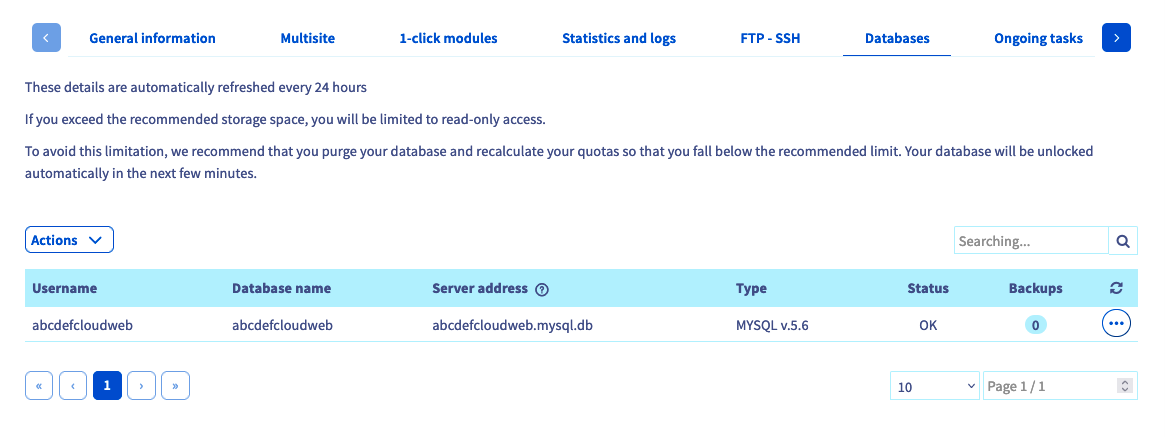
Im angezeigten Fenster ist nur "MySQL" in der Version "5.6" verfügbar. Wählen Sie nun "In Ihrer Cloud Web Instanz gespeichert" aus und klicken Sie auf Weiter.
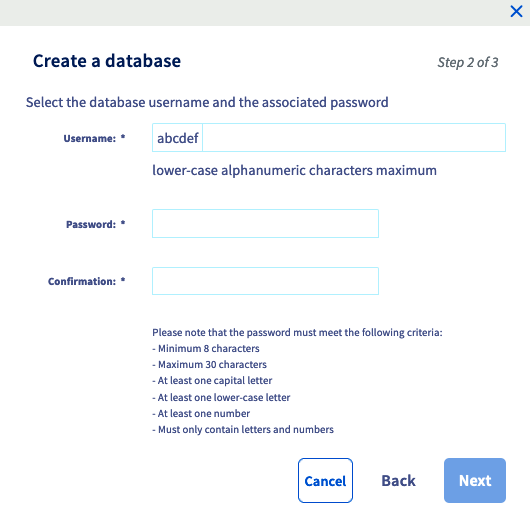
Geben Sie anschließend einen angepassten Benutzernamen ein und legen Sie ein Passwort fest. Wenn Sie fertig sind, klicken Sie auf Weiter. Bestätigen Sie anschließend die Erstellung der Datenbank, indem Sie auf Bestätigen klicken. Warten Sie einige Minuten ab, bis der Vorgang abgeschlossen ist.
Schritt 4: Umgebungsvariablen erstellen
Dieser Schritt ist optional, wenn Sie keine Umgebungsvariablen erstellen möchten. Wir empfehlen Ihnen jedoch dringend, diesen Schritt durchzuführen.
In diesem Tutorial erstellen wir Umgebungsvariablen, in denen wir die Verbindungsinformationen für unsere MySQL-Datenbank eingeben. So können wir, wenn sich die Verbindungsinformationen zum Beispiel aufgrund einer Passwortänderung ändern, einfach den Wert der Variablen im Kundencenter anpassen, anstatt den Quellcode zu ändern.
Gehen Sie hierzu zum Tab Umgebungsvariablen. Die Tabelle enthält die bereits erstellten Umgebungsvariablen. Um eine neue Variable hinzuzufügen, klicken Sie über der Tabelle auf den Button Aktionen und anschließend auf Umgebungsvariable hinzufügen.
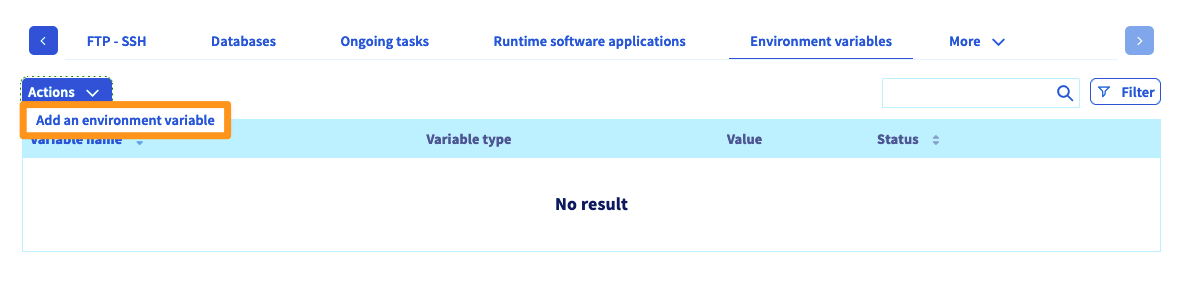
Geben Sie im angezeigten Fenster die für Ihre Situation notwendigen Informationen ein und klicken Sie dann auf den Button Bestätigen, um die Variable zu erstellen. Hier die Variablen, die wir für dieses Tutorial erstellt haben:
Schritt 5: Via SSH auf Ihrem Cloud Web Hosting einloggen
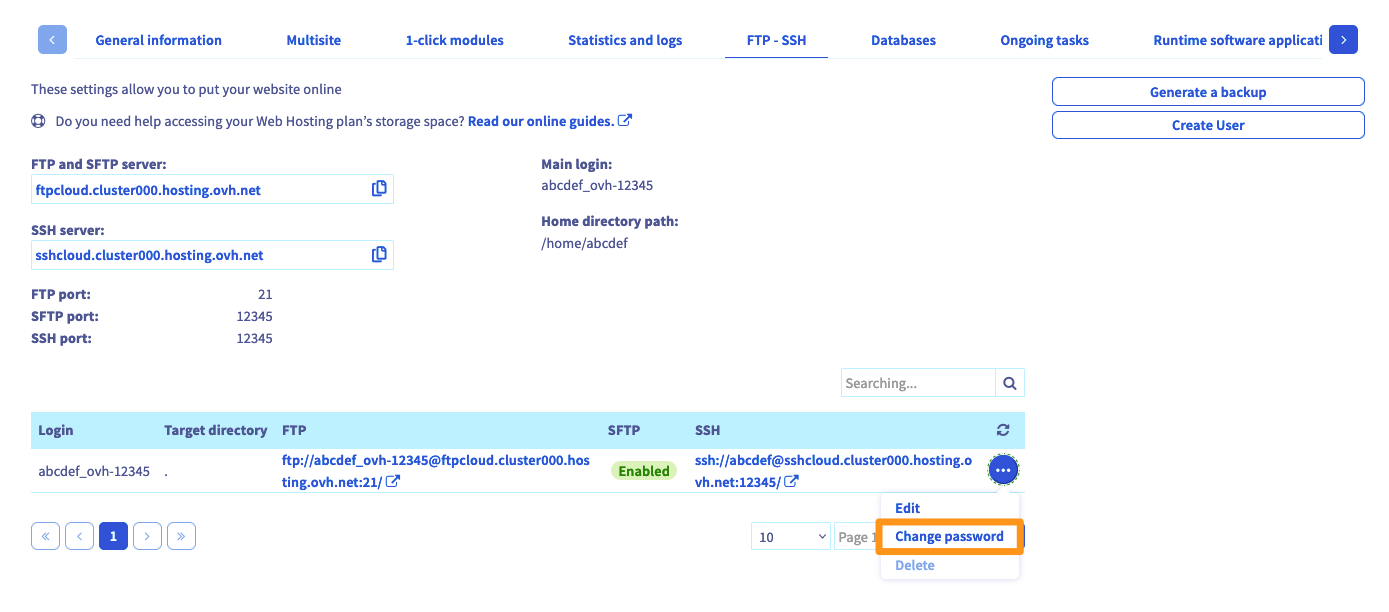
Stellen Sie zunächst sicher, dass Sie die erforderlichen Informationen haben, um sich einzuloggen. Gehen Sie hierzu auf den Tab FTP - SSH. Wird dieser nicht angezeigt, klicken Sie zunächst auf den Button mit den drei Balken. Es werden nun die Informationen für Ihren Speicherplatz angezeigt. Notieren Sie die Informationen neben den nachfolgenden Elementen:
Wenn Sie das Passwort des SSH-Benutzers vergessen haben, klicken Sie rechts neben dem betreffenden Benutzer auf den Button ... und dann auf Passwort ändern.
Verwenden Sie ein Terminal, um sich nun via SSH zu verbinden. Dieses Tool ist standardmäßig auf macOs oder Linux installiert. Bei einer Windows-Umgebung muss ein Programm wie PuTTY installiert oder die Funktion "OpenSSH" hinzugefügt werden. Dieser Vorgang variiert je nach verwendetem Betriebssystem. Wir können die Vorgehensweise daher in dieser Anleitung nicht im Detail beschreiben.
Hier ein Beispiel für eine Befehlszeile, die Sie verwenden können. Ersetzen Sie die Elemente "sshlogin", "sshserver" und "connectionport" mit den entsprechenden Angaben. Nachdem Sie den Befehl abgeschickt haben, werden Sie dazu aufgefordert, das Passwort des SSH-Benutzers einzugeben.
Nun können Sie zum Beispiel überprüfen, ob die in Schritt 4 erstellten Umgebungsvariablen vorhanden sind. So finden wir im vorliegenden Tutorial:
Schritt 6: Ghost installieren
Gehen Sie zunächst zu dem in Schritt 2 angegebenen Wurzelverzeichnis. Im vorliegenden Tutorial ist dies das Verzeichnis "ghost".
Laden Sie die neueste Version von Ghost herunter und entpacken Sie den Inhalt.
Ghost verwendet Yarn, eine Alternative für npm, als Manager für Node.js-Abhängigkeiten. Installieren Sie Yarn via npm und fügen Sie diese Binärdateien zu Ihrem "PATH" hinzu.
Um diese Änderungen in "PATH" persistent zu machen, können Sie den Export in der Datei "~/.profile" hinzufügen.
Installieren Sie anschließend mithilfe von Yarn die Ghost-Abhängigkeiten:
Erstellen Sie nun im Ordner "~/ghost" eine config.production.json-Datei mit der Ghost-Konfiguration:
Verweisen Sie dann die Datei server.js (in Schritt 1 festgelegt) auf die Ghost-index.js-Datei.
Installation und Konfiguration von Ghost sind hiermit abgeschlossen. Starten Sie nur noch den Node.js-Daemon neu, damit die im Verzeichnis "~/ghost" vorgenommenen Änderungen effektiv werden.
Schritt 7: Node.js-Daemon neu starten
Um den Node.js-Daemon neu zu starten, gehen Sie zunächst in Ihr . Gehen Sie zum Tab Multisite , klicken Sie rechts neben der betreffenden Domain auf den Button ... rechts, dann auf Neu starten.
Nach dem Neustart ist die Anwendung über die in der Konfiguration Ihrer Multisite ausgewählte Domain erreichbar.
Schritt 8: HTTPS verwenden
Um die Sicherheit Ihrer Website zu verbessern, können Sie eine HTTP-Weiterleitung auf HTTPS einrichten. Gehen Sie hierzu in das Verzeichnis ghost und erstellen Sie eine .htaccess-Datei mit folgendem Inhalt:
Zusammenfassung
Wir haben gesehen, wie man anhand der verschiedenen Schritte eine Node.js-Anwendung auf einem Cloud Web Hosting installiert. Sie können Ghost jetzt verwenden und Ihre ersten Inhalte veröffentlichen!
Weiterführende Informationen
Migration Ihrer Website und E-Mails zu OVHcloud
Installation Ihrer Website mit 1-Klick-Modulen
Mehrere Websites auf einem Webhosting einrichten
Kontaktieren Sie für spezialisierte Dienstleistungen (SEO, Web-Entwicklung etc.) die OVHcloud Partner.
Wenn Sie Hilfe bei der Nutzung und Konfiguration Ihrer OVHcloud Lösungen benötigen, beachten Sie unsere Support-Angebote.
Treten Sie unserer User Community bei.