
Hinzufügen eines CNAME DNS-Eintrags für eine Subdomain
Erfahren Sie, wie Sie einen DNS-Eintrag vom Typ CNAME zu einer von OVHcloud verwalteten DNS-Zone für die Subdomain eines Domainnamens hinzufügen
Ziel
Mit einem CNAME-Eintrag können Sie eine Subdomain einem Domainnamen oder einer Subdomain zuordnen, ohne eine IP-Adresse angeben zu müssen. Das bedeutet, dass die Subdomain auf die IP-Adresse der Ziel-Domain bzw. Subdomain weitergeleitet wird, ohne dass eine zusätzliche Konfiguration erforderlich ist.
Wenn Sie beispielsweise einen CNAME-Eintrag für www.domain.tld erstellen, der auf domain.tld verweist, verwendet www.domain.tld dieselbe IP-Adresse wie domain.tld.
CNAME-Einträge sind nützlich, um zu vermeiden, dass die IP-Adressen für Ihre Subdomains geändert werden müssen. Sie können auch verwendet werden, um Dienste wie E-Mail-Server zu konfigurieren.
Diese Anleitung erklärt, wie Sie einen CNAME-Eintrag in Ihre OVHcloud DNS-Zone eintragen.
Sie haben bereits einen CNAME-Eintrag in Ihrer DNS-Zone? Folgen Sie unserer Anleitung "Bearbeiten der OVHcloud DNS-Zone".
Voraussetzungen
- Sie haben einen Domainnamen.
- Sie nutzen eine diesem Domainnamen zugeordnete DNS-Zone bei OVHcloud.
Zugriff auf das OVHcloud Kundencenter
- Direkter Link:
- Navigationspfad:
Web Cloud>Domainnamen> Wählen Sie Ihren Domainnamen aus > TabDNS-Zone
Das Hinzufügen, Ändern oder Löschen von DNS-Einträgen in einer aktiven DNS-Zone ist kritisch. Im Zweifelsfall wenden Sie sich an einen spezialisierten Dienstleister.
In der praktischen Anwendung
Einen CNAME DNS-Eintrag für die Subdomain eines Domainnamens hinzufügen
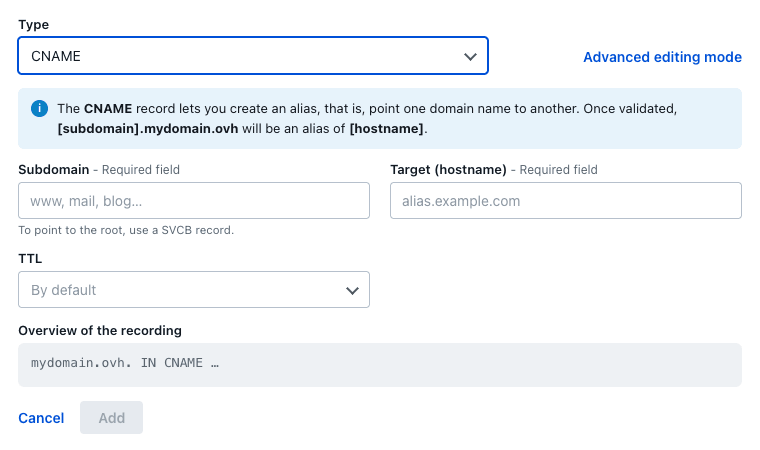
Klicken Sie oberhalb der Tabelle auf Eintrag hinzufügen und wählen Sie den Typ CNAME aus. Geben Sie im Feld Subdomain die betreffende Subdomain ein (zum Beispiel www für www.domain.tld) und im Feld Ziel den Domainnamen oder die Subdomain, auf die Sie verweisen möchten (zum Beispiel domain.tld). Klicken Sie anschließend auf Hinzufügen.
Es dauert bis zu 24 Stunden, bis die Änderung im DNS-Netzwerk voll wirksam ist.
Lesen Sie unsere detaillierten Anleitungen:
Sonderfälle
Klicken Sie auf die folgenden Links, um weitere Informationen zu erhalten:
CNAME- und TXT-Einträge für eine Subdomain
Konfigurieren Sie nicht gleichzeitig einen CNAME- und einen TXT-Eintrag für dieselbe Subdomain. Dies kann zu unvorhersehbaren Ergebnissen bei der DNS-Auflösung führen, da nur eine Antwort pro DNS-Abfrage zurückgegeben werden kann.
Beispiel: Für www.domain.tld stehen folgende Einträge zur Verfügung:
- Ein CNAME-Eintrag, der auf domain.tld verweist
- Ein TXT-Eintrag mit einem bestimmten Wert
Eine DNS-Abfrage für www.domain.tld gibt entweder das Ziel des CNAME-Eintrags oder den Wert des TXT-Eintrags zufällig zurück.
CNAME auf einem Domainnamen in seiner eigenen DNS-Zone
Gemäß der Konvention können CNAME-Einträge nicht für einen Domainnamen in seiner eigenen DNS-Zone verwendet werden. Der Domainname muss nämlich direkt auf eine IP-Adresse mit einem Eintrag vom Typ A für eine IPv4 oder AAAA für eine IPv6 verweisen.
Wie bereits erwähnt, können Sie in der DNS-Zone, die Sie für den Domainnamen domain.tld erstellt haben, keinen CNAME-Eintrag für diesen Domainnamen erstellen.
Sie können jedoch CNAME-Einträge für alle Subdomains (zum Beispiel: subdomain.domain.tld oder www.domain.tld) des Domainnamens domain.tld in der für domain.tld erstellten DNS-Zone erstellen.
Weiterführende Informationen
Kontaktieren Sie für spezialisierte Dienstleistungen (SEO, Web-Entwicklung etc.) die OVHcloud Partner.
Wenn Sie Hilfe bei der Nutzung und Konfiguration Ihrer OVHcloud Lösungen benötigen, beachten Sie unsere Support-Angebote.
Treten Sie unserer User Community bei.