
Zusätzliche Disk konfigurieren
Erfahren Sie hier, wie Sie auf einem VPS externen Speicherplatz hinzufügen und konfigurieren
Ziel
Bei den VPS von OVHcloud können Sie einen sicheren Speicherplatz als Dienstoption hinzufügen. Dieser Storage ist von der internen Speicherkapazität der VPS Lösung getrennt, was ihn zu einem sicheren Ort für Ihre Backups oder andere statische Daten macht. Die zusätzliche Disk kann nur von der IP-Adresse des Servers aus abgerufen werden, und die darauf enthaltenen Daten bleiben erhalten, selbst wenn der VPS neu installiert ist oder Datenverlust erlitten hat.
Diese Anleitung erklärt, wie Sie die Option für zusätzliche Disks aktivieren und den Speicherplatz zur Verwendung mit dem VPS konfigurieren.
Voraussetzungen
- Sie haben einen VPS in Ihrem OVHcloud Kunden-Account.
- Administrativer Zugriff via SSH oder RDP auf Ihren VPS.
Zugriff auf das OVHcloud Kundencenter
- Direkter Link:
- Navigationspfad:
Bare Metal Cloud>Virtual Private Server> Wählen Sie Ihren VPS aus
Diese Funktion ist derzeit nicht verfügbar für VPS in Local Zones.
In der praktischen Anwendung
Zusätzliche Disk bestellen
Nachdem Sie Ihren VPS ausgewählt haben, klicken Sie im horizontalen Menü auf den Tab Zusätzliche Festplatte. Klicken Sie auf Zusätzliche Festplatte bestellen und wählen Sie in der angezeigten Auswahl die gewünschte Größe aus.
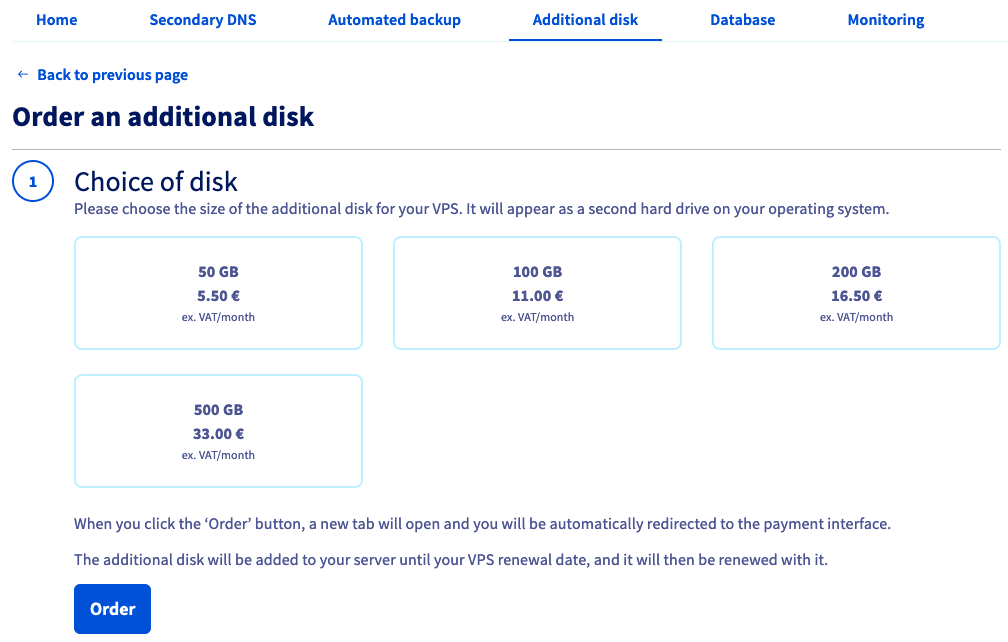
Beachten Sie die Preisinformationen und klicken Sie dann auf Bestellen. Sie werden durch den Bestellprozess geführt und erhalten eine Bestätigungsmail, sobald die Disk installiert ist.
Neuen Speicherplatz mounten
Informationen zur Verwaltung Ihrer OVHcloud Dienste und wie Sie die passende Unterstützung finden
Beachten Sie bei der Verwendung der OVHcloud Anleitungen die folgenden Bedingungen:
- Die Anweisungen sind so detailliert wie möglich, können jedoch nicht alle individuellen Anwendungsfälle abdecken. Gegebenenfalls müssen Sie die beschriebenen Schritte an Ihre Anforderungen anpassen.
- Das OVHcloud Ökosystem ist auf Flexibilität und Wahlfreiheit ausgelegt. Kunden sind daher für die sichere und ordnungsgemäße Konfiguration ihrer Dienste verantwortlich. Um Datenverlust vorzubeugen, empfehlen wir dringend, Backup-Strategien für alle wichtigen Daten anzuwenden.
- Unsere Anleitungen und Tutorials können Software oder Dienste von Drittanbietern in Kombination mit OVHcloud Lösungen umfassen. Der technische Support von OVHcloud beinhaltet nicht die Konfiguration von Systemen oder Produkten außerhalb unserer Verantwortung. Dazu zählen unter anderem:
- Betriebssysteme und Benutzeroberflächen (Windows, Debian, Plesk etc.).
- Jegliche andere Drittanbieter-Software (FTP-Clients, E-Mail-Programme etc.).
- Dienste anderer Anbieter (DNS, APIs, Benutzeroberflächen etc.).
Um bei Problemen die passende Unterstützung zu erhalten, beachten Sie folgende Hinweise:
- Sie benötigen individuelle Hilfe oder möchten ein Thema besprechen, das in unserer Dokumentation nicht ausführlich behandelt wird?
Treten Sie der OVHcloud Community bei, um nach Ihrem Thema zu suchen und sich mit anderen Nutzern auszutauschen. - Sie möchten einen Vorfall zu Ihrem OVHcloud Dienst melden oder haben Schwierigkeiten im OVHcloud Kundencenter?
Erstellen Sie eine Supportanfrage in unserem Help Center. - Sie benötigen professionelle Unterstützung für Ihr Projekt oder Hilfe bei Aufgaben außerhalb unseres Support-Bereichs?
Besuchen Sie unser Partnerportal, um Experten zu finden, die mit OVHcloud Lösungen vertraut sind. - Sie suchen ausführlichere Informationen zu unseren Support Levels und Professional Services?
Besuchen Sie unsere Webseiten zu den OVHcloud Support Levels und den OVHcloud Professional Services.
Sie können dazu beitragen, unsere Dokumentation zu verbessern:
- Sie möchten Feedback zur Verbesserung einer Anleitung geben oder unzureichende Informationen auf einer bestimmten Seite melden?
Nutzen Sie die Schaltflächen unter „War diese Seite hilfreich?“ am Ende der Seite. - Sie möchten eine konkrete Aktualisierung der Dokumentation vorschlagen?
Verwenden Sie die Funktion „Diese Seite bearbeiten“ am Ende der Seite oder in der Seitenleiste.
Auf einem Linux VPS
Wenn eine GNU/Linux-Distribution auf Ihrem VPS installiert ist, stellen Sie eine SSH-Verbindung zu Ihrem Server über das Kommandozeilenterminal oder eine SSH-Client-Anwendung her.
Die folgenden Beispiele nehmen an, dass Sie als Benutzer mit erhöhten Rechten eingeloggt sind.
Sie können folgenden Befehl verwenden, um den Namen des neuen Geräts zu überprüfen:
In diesem Beispiel wird die zusätzliche Disk als sdb bezeichnet.
Führen Sie fdisk aus, um eine Partition auf der Disk zu erstellen. Wenn Sie dazu aufgefordert werden, geben Sie n für eine neue Partition ein und akzeptieren Sie die nachfolgenden Standardwerte, indem Sie die Enter-Taste drücken. Verwenden Sie zuletzt den Befehl w, um die Änderungen auf die Disk zu schreiben.
Nun, da die sdb1 Partition erstellt wurde, können Sie diese mit ext4 formatieren:
Im letzten Schritt wird die Disk gemountet:
Anhand der letzten Zeile sehen Sie, dass die zusätzliche Disk nun auf /mnt/disk gemountet ist:
Die vorherige Anpassung ist nicht persistent, da die Disk wieder getrennt wird, wenn der VPS neu gestartet wird. Zur Automatisierung des Mountvorgangs muss die Datei fstab geändert werden.
Ermitteln Sie zunächst die UUID (Block-ID) des Geräts:
Öffnen Sie /etc/fstab mit einem Texteditor:
Fügen Sie die folgende Zeile zur Datei hinzu und ersetzen Sie die UUID mit Ihrer zuvor ausgelesenen:
Speichern Sie und verlassen Sie den Editor. Nun sollte die Disk nach jedem Neustart automatisch gemountet werden.
Auf einem Windows VPS
Wenn ein Windows Betriebssystem auf Ihrem VPS installiert ist, stellen Sie eine Remotedesktop-Verbindung (RDP) mit Ihrem Server her.
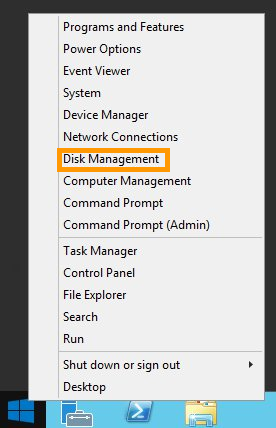
Wenn Sie eingeloggt sind, klicken Sie mit der rechten Maustaste auf das Startmenü und öffnen Sie das Disksverwaltungstool.
Die neue Disk wird als unbekanntes Volume mit nicht zugewiesenem Speicherplatz angezeigt.
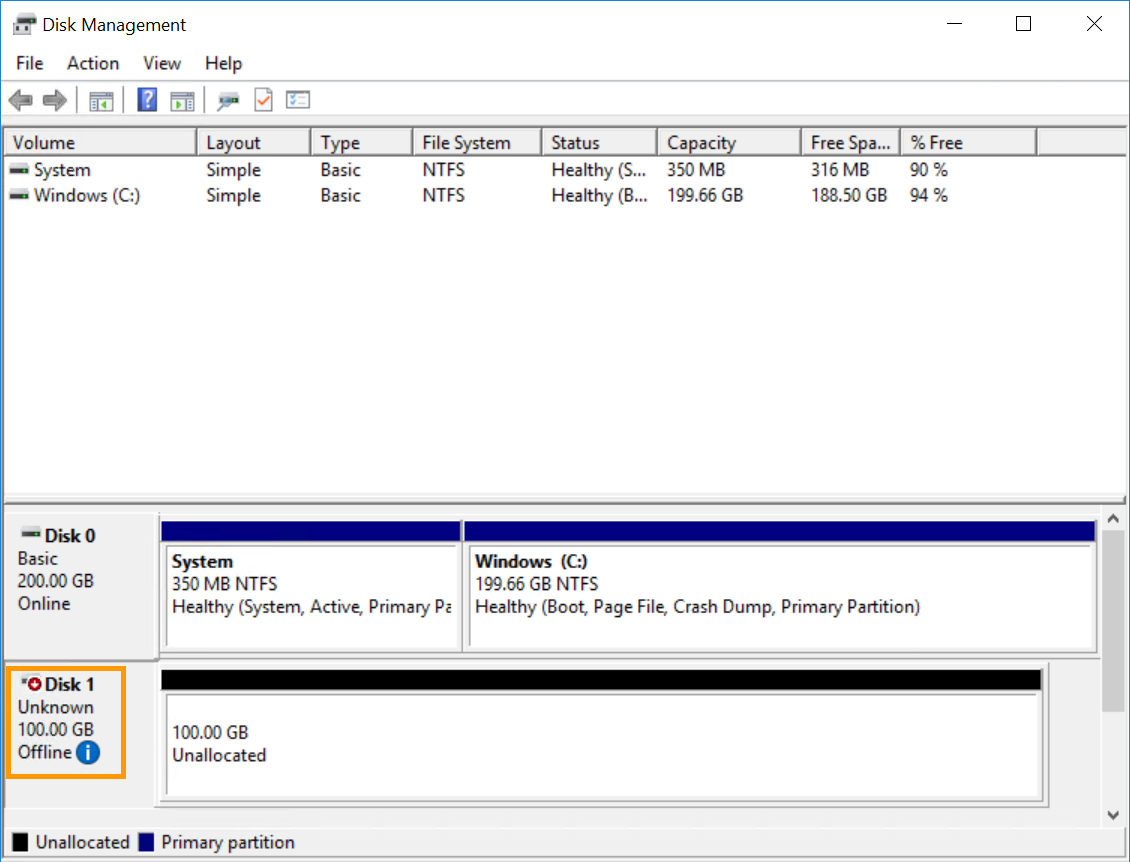
Wird die Disk als Offline angezeigt, muss sie zuerst initialisiert werden. Sie können hierzu das Windows GUI oder das DISKPART Tool verwenden. Falls nicht, formatieren Sie nun die Disk in der Datenträgerverwaltung.
Initialisierung der Disk in der Datenträgerverwaltung
Klicken Sie mit der rechten Maustaste auf die Disk und wählen Sie Online.
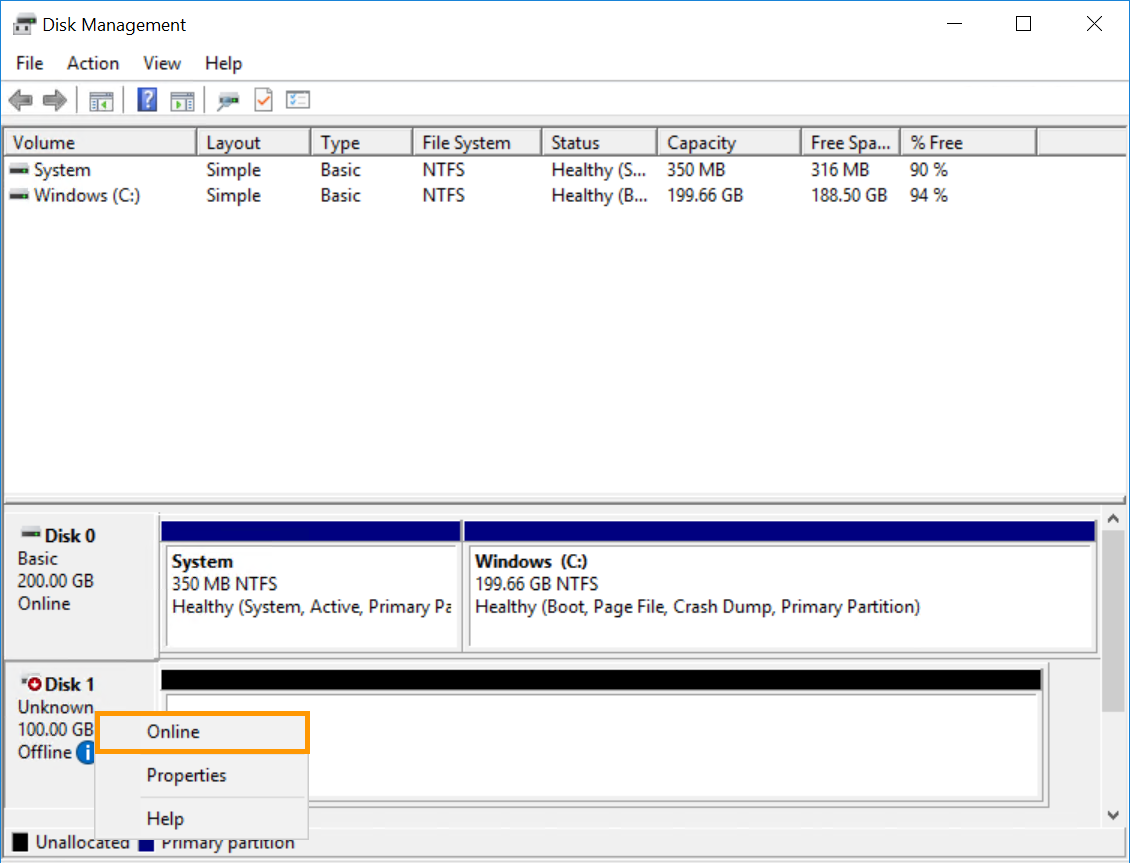
Klicken Sie mit der rechten Maustaste auf die Disk und wählen Sie dieses Mal Disk initialisieren.
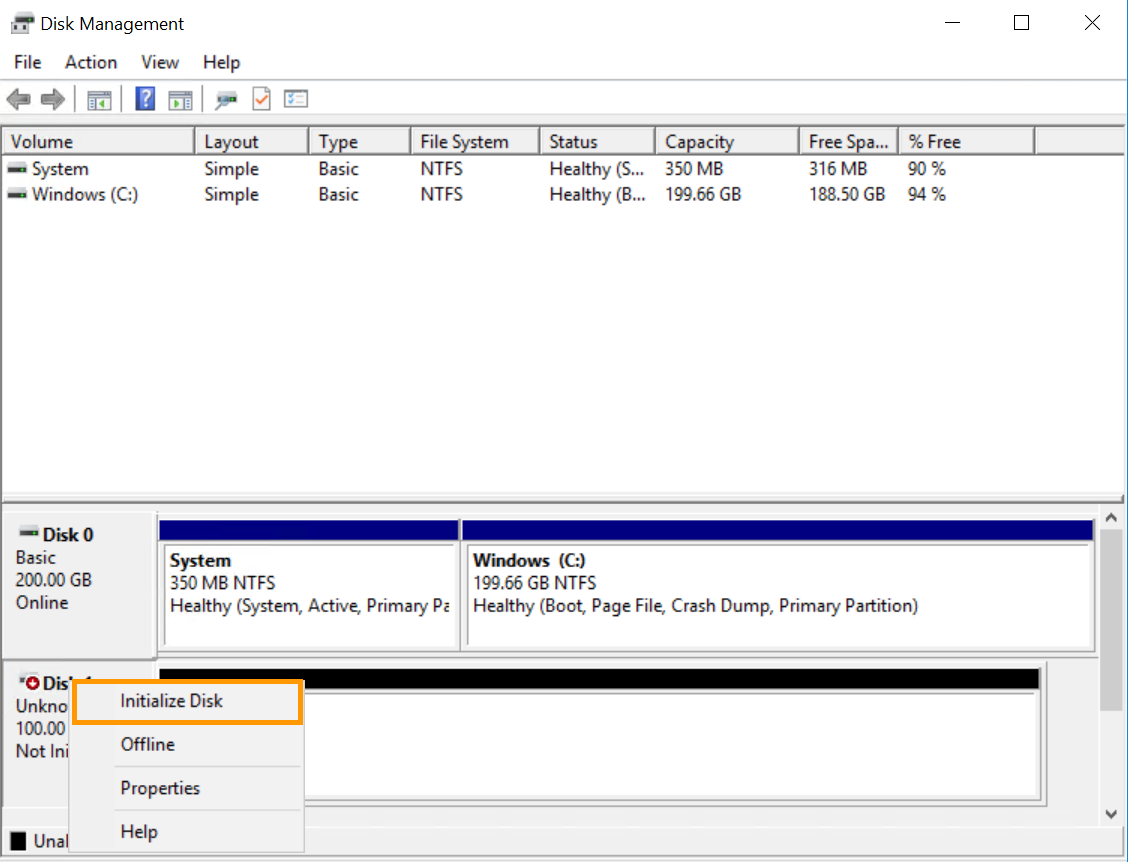
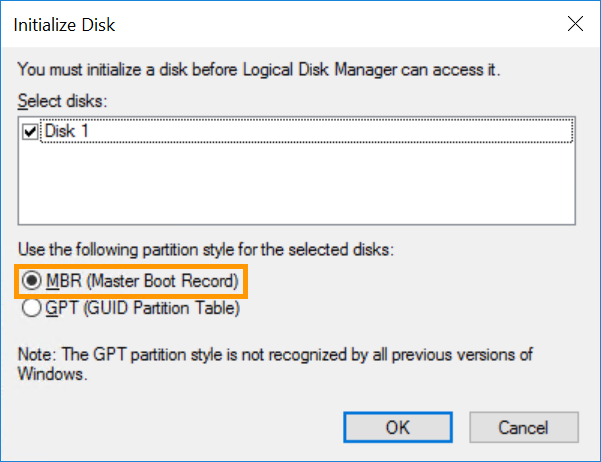
Wählen Sie MBR im neuen Fenster aus und klicken Sie auf OK.
Initialisierung der Festplatte mit DISKPART
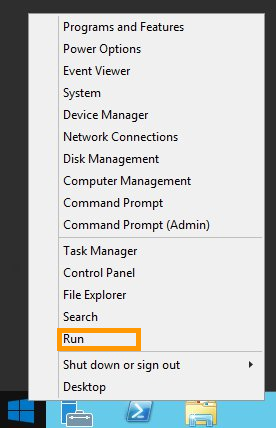
Klicken Sie mit der rechten Maustaste auf das Startmenü und öffnen Sie Ausführen.
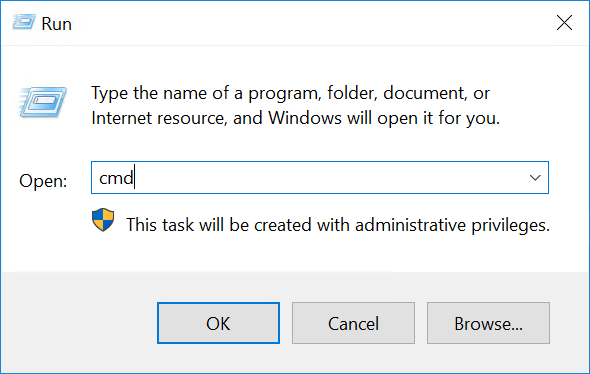
Geben Sie cmd ein und klicken Sie auf OK, um die Kommandozeilenanwendung zu öffnen.
In der Eingabeaufforderung starten Sie DISKPART:
Verwenden Sie folgende Befehle in DISKPART, um die Disk als "Online" zu konfigurieren:
Disk in der Datenträgerverwaltung formatieren
Klicken Sie in der Datenträgerverwaltung mit der rechten Maustaste auf die neue Festplatte und wählen Sie Neues einfaches Volume....
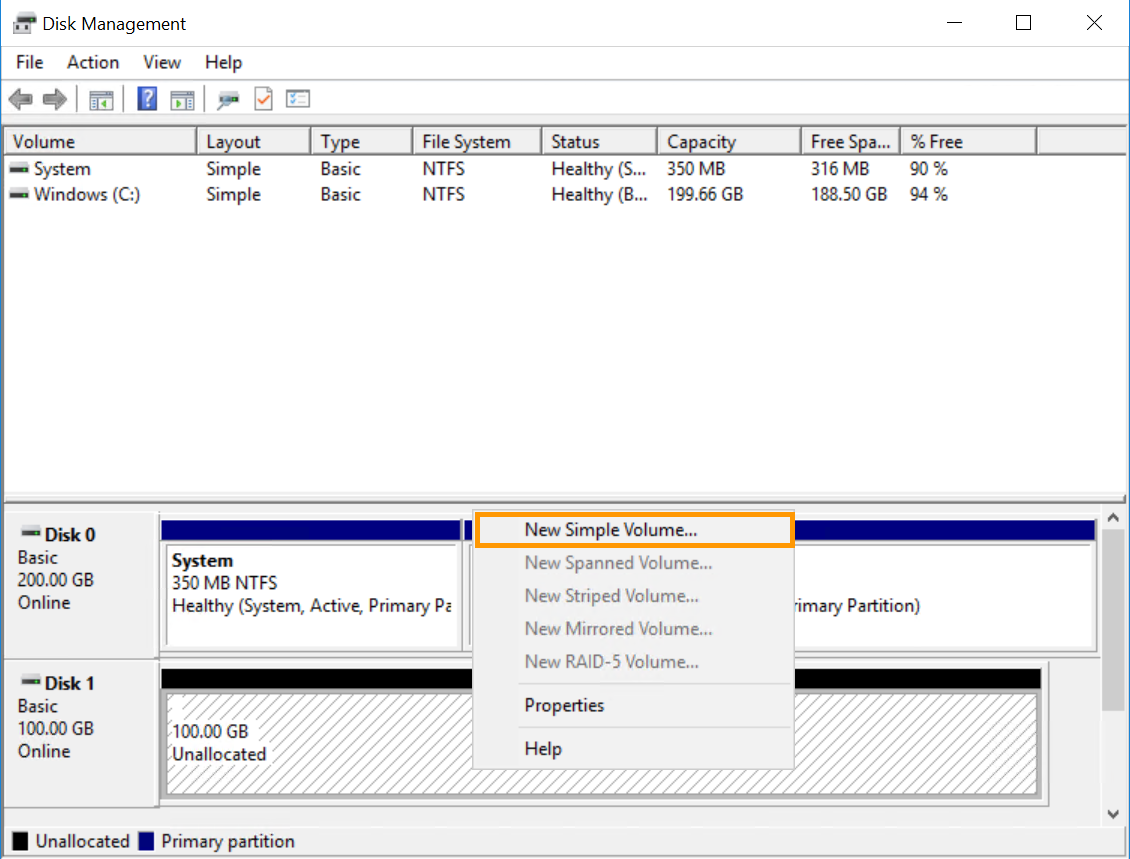
Klicken Sie im Assistenten auf Weiter, um die Größe des Volumes festzulegen. Sie sollte standardmäßig auf das Maximum festgelegt sein. Klicken Sie auf Weiter, um fortzufahren.
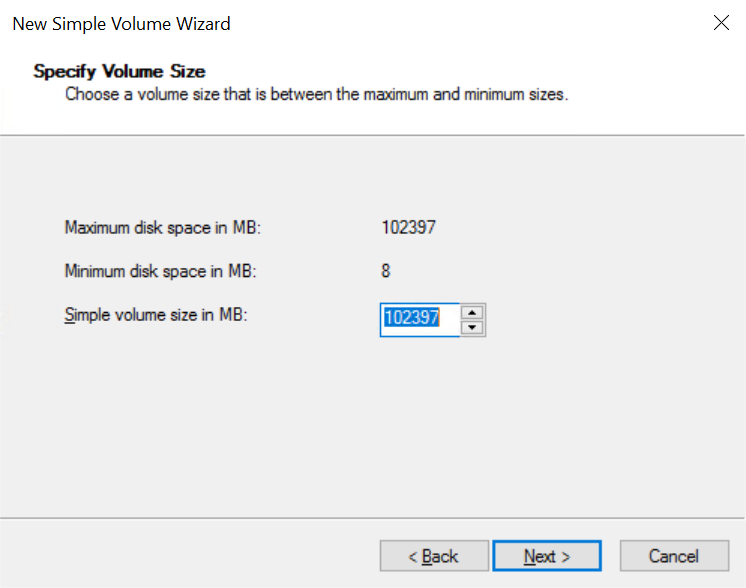
Akzeptieren Sie den neuen Laufwerksbuchstaben oder wählen Sie einen anderen aus und klicken Sie dann auf Weiter.
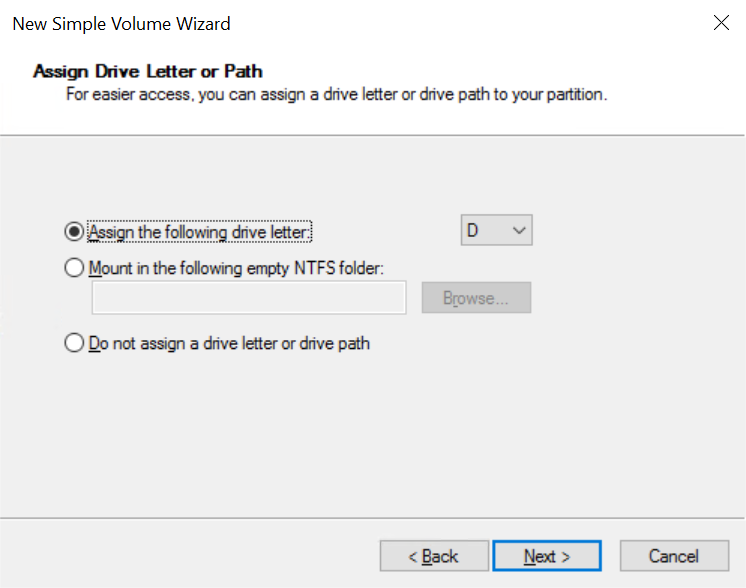
Benennen Sie das Volume (optional) und bestätigen Sie die Formatierungsoptionen, indem Sie auf Weiter klicken.
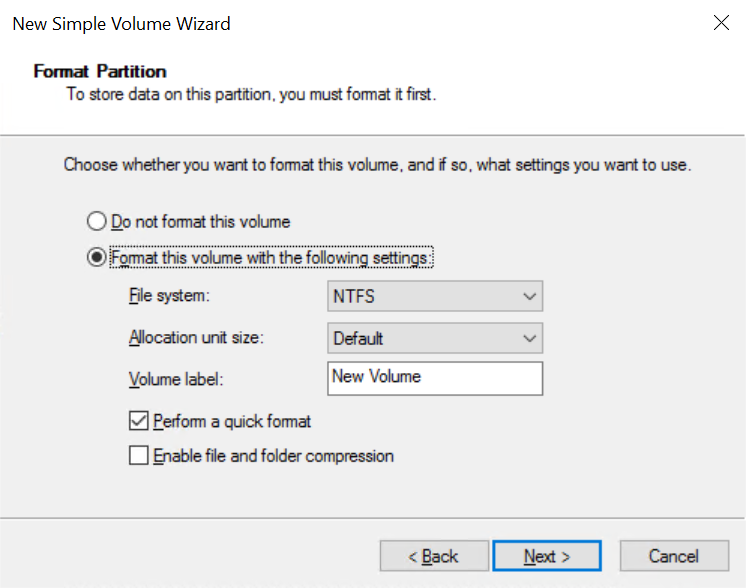
Klicken Sie im letzten Fenster auf Beenden, um die Disk zu formatieren. Es wird nach der Operation als Laufwerk im Dateiexplorer verfügbar sein.
Zusätzliche Disk kündigen
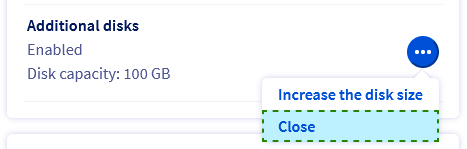
Im Tab Start finden Sie im Bereich Ihre Konfiguration den Abschnitt mit der Bezeichnung Zusätzliche Festplatten. Klicken Sie auf ... und im Kontextmenü auf Kündigen.
Weiterführende Informationen
Treten Sie unserer User Community bei.