
Privates Netzwerk mit Gateway erstellen
Erfahren Sie, wie Sie ein privates Netzwerk mit einem Gateway über das OVHcloud Kundencenter, die OVHcloud API, die OVHcloud CLI, die OpenStack API oder Terraform erstellen
Ziel
Ein Gateway bietet eine sichere Methode für ausgehende Verbindungen von den Instanzen Ihres privaten Netzwerks oder die Möglichkeit, Floating IPs mit Ihrer Instanz oder Ihrem Load Balancer für die Bereitstellung von Diensten zu verwenden.
Diese Anleitung erklärt, wie Sie ein privates Netzwerk mit einem Gateway erstellen.
Voraussetzungen
- Sie verfügen über ein Public Cloud Projekt in Ihrem OVHcloud Account.
- Für die OVHcloud API: Sie verfügen über API-Anmeldedaten (Erste Schritte mit der OVHcloud API).
- Für die OVHcloud CLI: Sie haben die OVHcloud CLI installiert und mit Ihren Anmeldedaten konfiguriert.
- Für die OpenStack API: Sie haben eine OpenStack Umgebung konfiguriert (Vorbereiten der Umgebung).
- Für Terraform: Sie haben Terraform installiert und den OVHcloud Provider konfiguriert (Verwendung von Terraform).
Zugriff auf das OVHcloud Kundencenter
- Direkter Link:
- Navigationspfad:
Public Cloud> Wählen Sie Ihr Projekt aus >Gateway
In der praktischen Anwendung
Gateway-Modelle
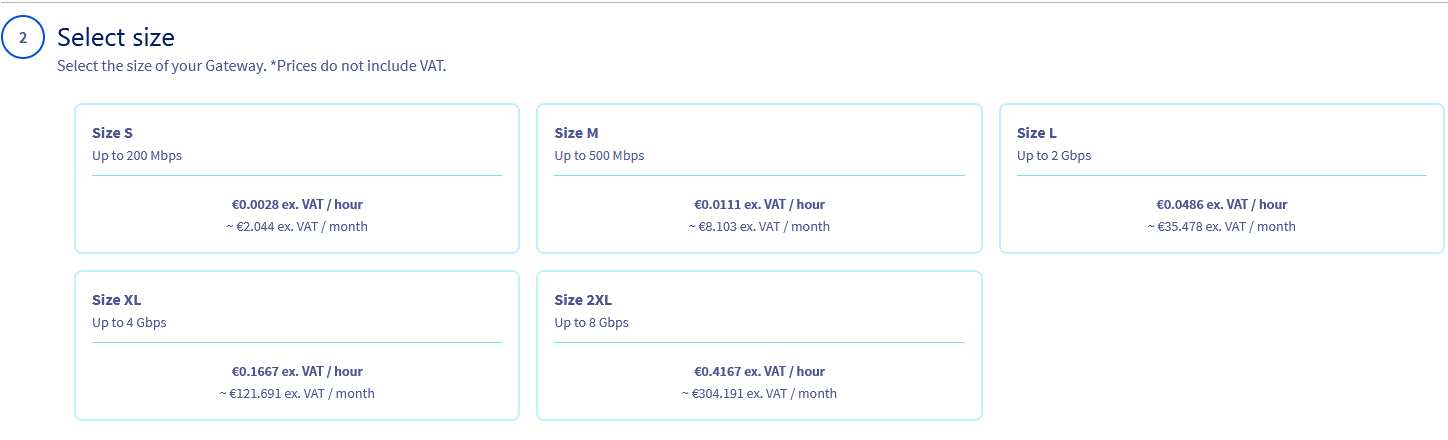
Bevor Sie ein Gateway erstellen, wählen Sie das Modell, das Ihrem Bandbreitenbedarf entspricht:
Bitte beachten Sie, dass die Größe 2XL derzeit in den Regionen Mumbai, Singapur und Sydney nicht verfügbar ist.
Privates Netzwerk mit einem Gateway erstellen
Schritt 1 — Zugriff auf die Erstellungsseite
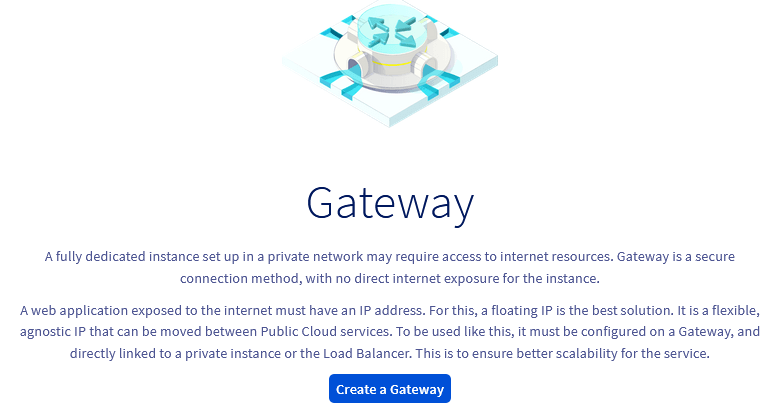
Klicken Sie im linken Menü unter Network auf Gateway.
Beachten Sie, dass Sie das vRack aktiviert haben müssen, bevor Sie fortfahren. Wenn Sie kein vRack haben, lesen Sie den Abschnitt vRack-Aktivierung der entsprechenden Anleitung.
Klicken Sie anschließend auf Gateway erstellen.
Schritt 2 — Region und Größe auswählen
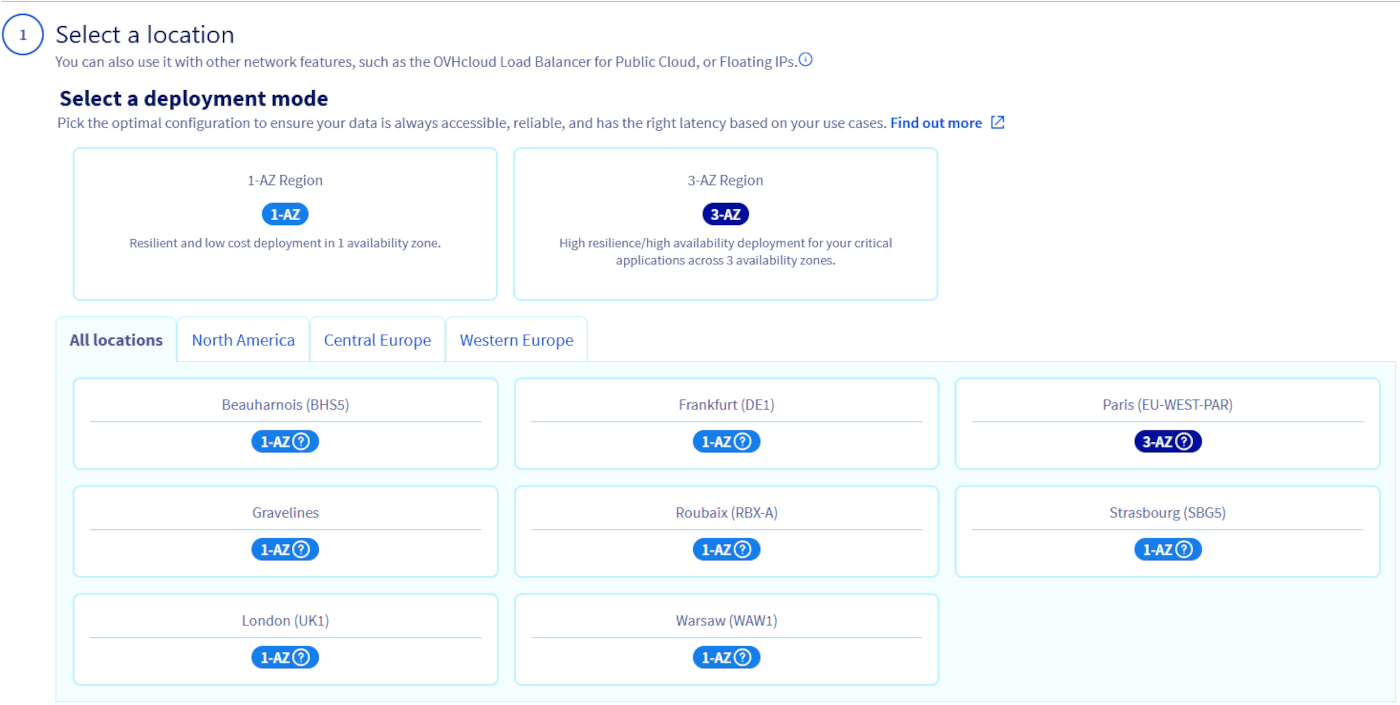
Wählen Sie die Region aus, in der sich Ihre privaten Instanzen befinden.
Wählen Sie anschließend die Größe Ihres Gateways aus (siehe die Modelltabelle oben).
Schritt 3 — Gateway benennen und ein privates Netzwerk anhängen
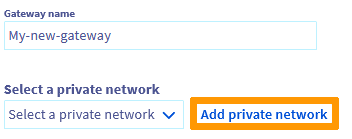
Bearbeiten Sie den Standardnamen Ihres Gateways und wählen Sie ein vorhandenes privates Netzwerk aus der Dropdown-Liste aus.
Gateway unterstützt nur private Netzwerke mit einer einzelnen Region.
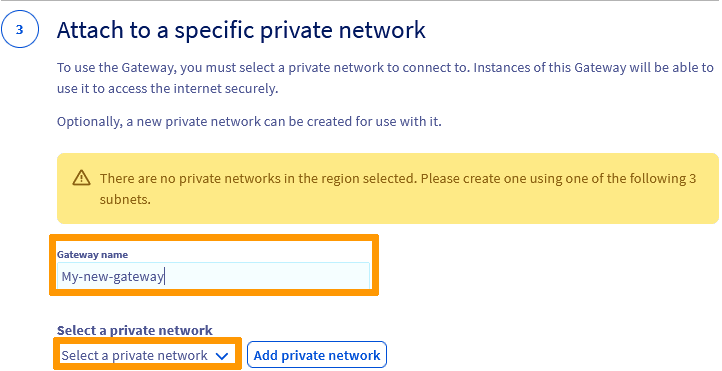
Sie können auch auf Ein privates Netzwerk hinzufügen klicken, um direkt ein neues privates Netzwerk zu erstellen.
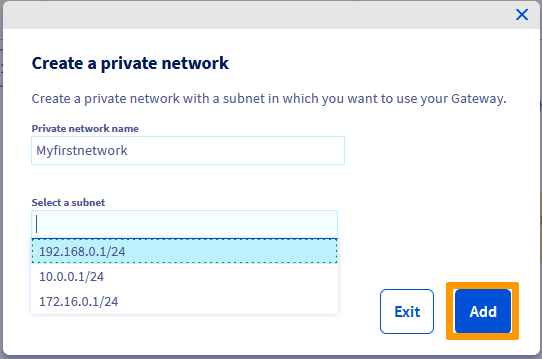
Geben Sie im Pop-up-Fenster einen Namen für Ihr privates Netzwerk ein, wählen Sie ein Subnetz aus und klicken Sie auf Hinzufügen.
Schritt 4 — Erstellung bestätigen
Klicken Sie auf Gateway erstellen, um die Bereitstellung zu starten.
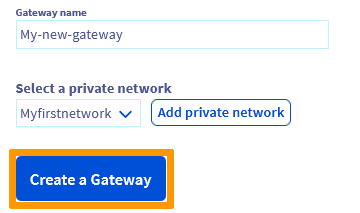
Die Erstellung kann einige Minuten dauern. Aktualisieren Sie die Seite gegebenenfalls.
Sobald dies abgeschlossen ist, ist das private Netzwerk im Bereich Private Network unter Network sichtbar.
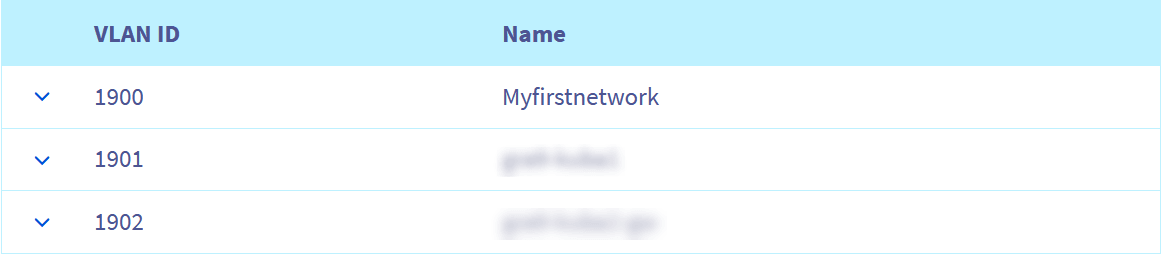
Das Gateway erscheint im Bereich Gateway.

Weiterführende Informationen
Erfahren Sie mehr über Gateway und seine Anwendungsfälle auf unserer dedizierten Seite.
Für Schulungen oder technische Unterstützung bei der Implementierung unserer Lösungen wenden Sie sich an Ihren Vertriebsmitarbeiter oder besuchen Sie unsere Seite Professional Services, um ein Angebot zu erhalten und Ihr Projekt von unseren Experten analysieren zu lassen.
Treten Sie unserer User Community bei.