
Rust-Server über das Game Panel bereitstellen
Stellen Sie einen Rust-Server über das OVHcloud Game Panel bereit, verfolgen Sie die Installation und treten Sie Ihrem Server über den Rust-Client bei.
Ziel
Mit dem OVHcloud Game Panel können Sie einen Rust-Server mit automatisierter Installation und Portkonfiguration bereitstellen.
Diese Anleitung erklärt, wie Sie einen Rust-Server über das OVHcloud Game Panel bereitstellen und sich mit ihm verbinden.
Voraussetzungen
- Ein VPS oder ein Dedicated Server in Ihrem OVHcloud Kundenkonto mit aktivierter Game Panel Funktion.
- Zugang zum Game Panel. Lesen Sie hierzu die Anleitung Am Game Panel anmelden.
Unsere Empfehlungen
In der praktischen Anwendung
Schritt 1 – Auf das Game Panel zugreifen
Melden Sie sich an Ihrem OVHcloud Game Panel an. Gehen Sie im Menü auf der linken Seite zum Bereich Game Servers und klicken Sie auf Add Game Server.
Schritt 2 – Einen Rust-Server erstellen
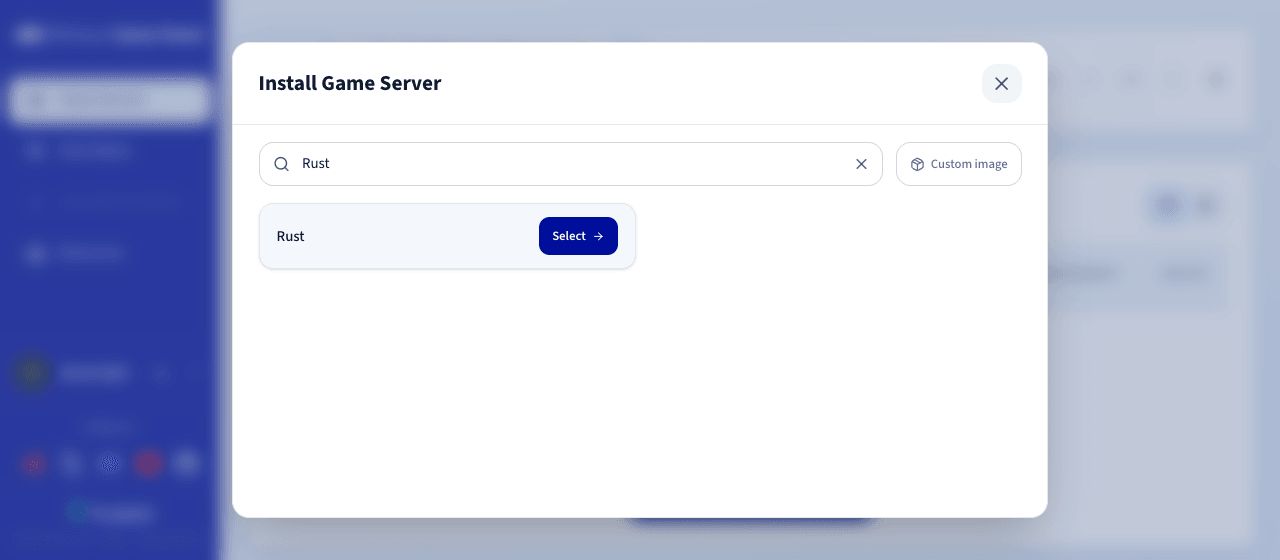
Wählen Sie Rust aus der Spieleliste aus. Über das Suchfeld oben im Fenster finden Sie das Spiel schneller. Es öffnet sich ein Konfigurationsfenster.
Schritt 3 – Den Rust-Server konfigurieren
In diesem Bereich können Sie im Feld Server Name einen Namen für Ihren Server festlegen.
Zusätzlich wird automatisch ein RCON Password generiert. Es wird vom RCON-System des Spiels verwendet, um den Server aus der Ferne zu verwalten. Klicken Sie auf Regenerate, um ein neues Passwort zu erhalten, oder ersetzen Sie es durch ein Passwort Ihrer Wahl (mindestens 8 Zeichen). Sie können es nach der Installation des Servers erneut ändern.
Bewahren Sie dieses Passwort an einem sicheren Ort auf. Jede Person, die es kennt, kann Administrationsbefehle auf Ihrem Server ausführen.
Sie können Advanced Settings ausklappen, um Optionen wie das Ports Binding, die Volumes, die Umgebungsvariablen und die Ressourcenbeschränkungen anzupassen. Die Standardwerte sind für die meisten Gameserver geeignet.
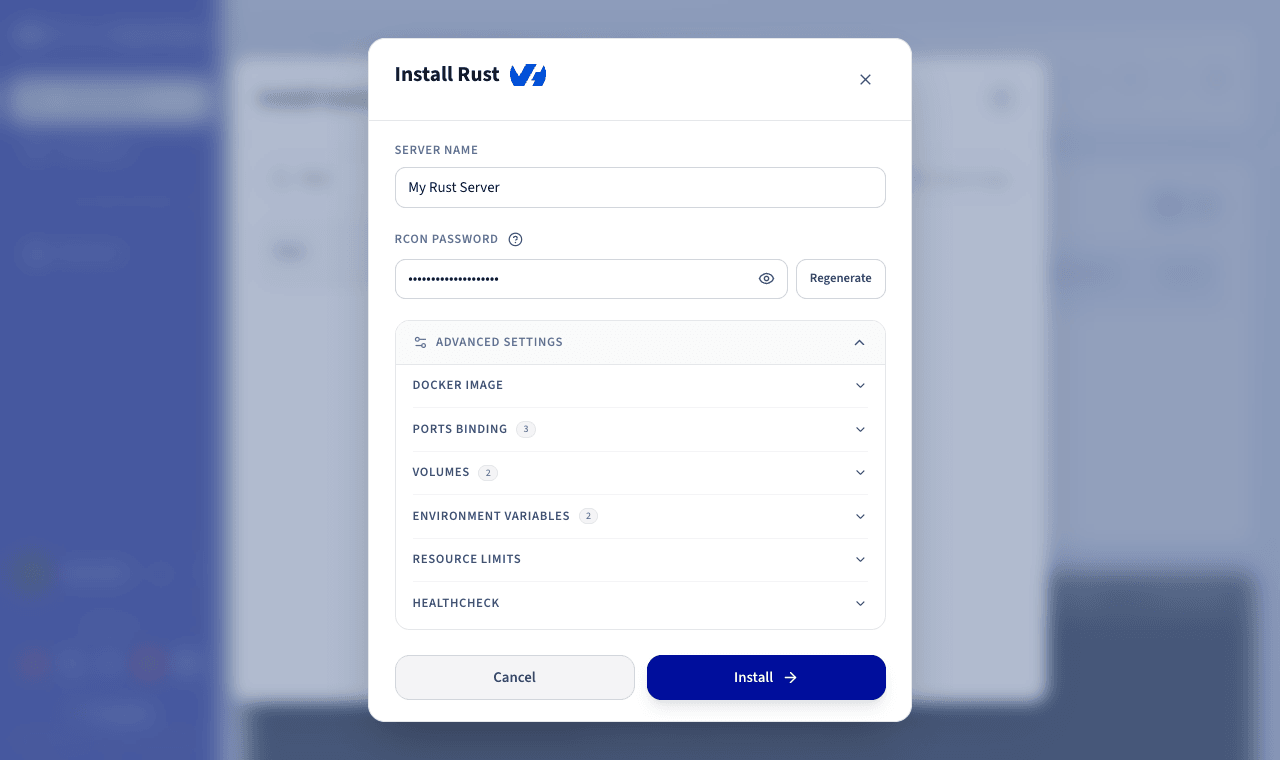
Wenn dies Ihr erster Rust-Server im Game Panel ist und die Standardports verfügbar sind, werden alle erforderlichen Ports automatisch konfiguriert. Eine manuelle Einrichtung ist nicht erforderlich. Das Rust-Image verwendet drei Ports: 28015/UDP (Game), 28017/UDP (Steam Query) und 28082/TCP (Rust+ companion app). Sind diese Ports bereits von einem anderen Gameserver belegt, weist das Game Panel stattdessen freie Host-Ports zu.
Schritt 4 – Die Installation starten
Klicken Sie auf Install, um die Installation zu starten. Das Deployment beginnt und ein Fortschrittsfenster zeigt die folgenden Phasen an:
- Herunterladen des Container-Images.
- Vorbereiten der Serverdateien.
- Erstellen des Containers.
- Starten des Containers.
Schritt 5 – Die Installation verfolgen
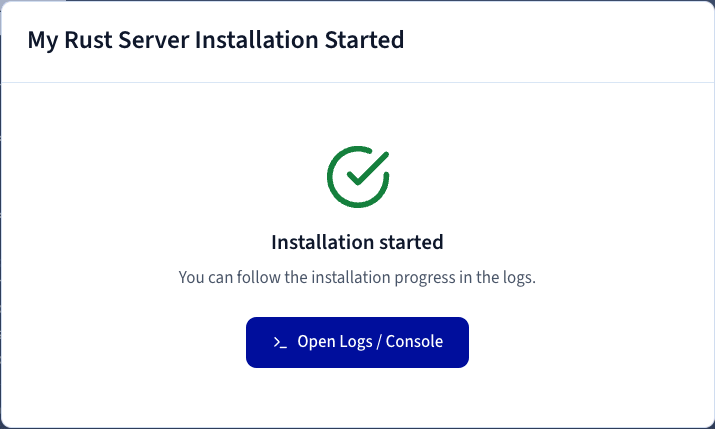
Sobald der Container gestartet ist, wird ein Bestätigungsfenster angezeigt. Klicken Sie auf Open Logs / Console, um den Installationsfortschritt in Echtzeit zu verfolgen. Sie können die Konsole auch jederzeit über die Schaltfläche Log/Console Ihres Servers öffnen.
Die Konsole zeigt die Installationsschritte an, anschließend den Download der Rust-Serverdateien über SteamCMD mit einer Fortschrittsanzeige in Prozent.
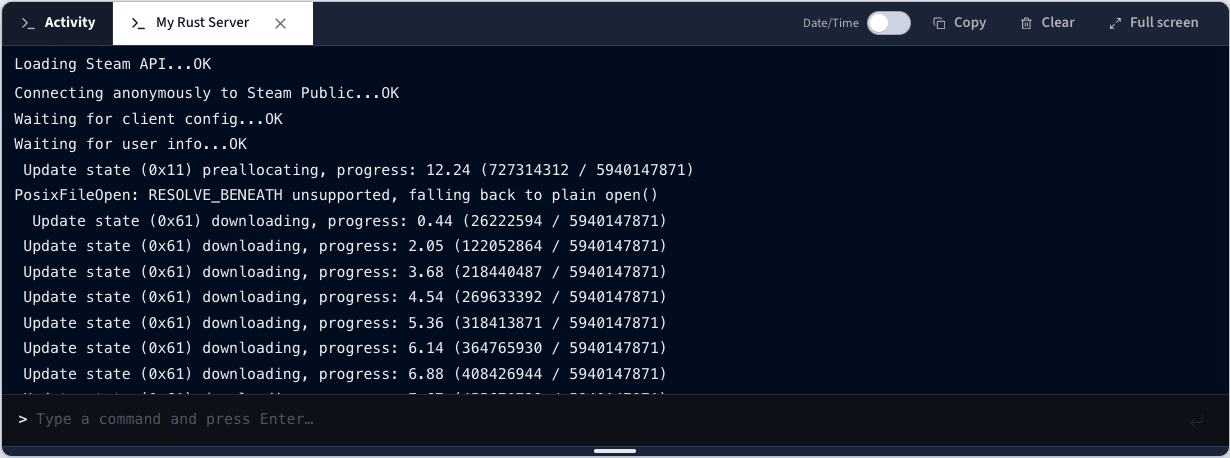
Die Rust-Serverdateien umfassen einen Download von mehreren Gigabyte. Der Server behält während des gesamten Downloads und der anschließenden Generierung der Spielwelt den Status Installing. Verfolgen Sie den tatsächlichen Fortschritt in der Konsole.
Schritt 6 – Überprüfen, ob der Server läuft
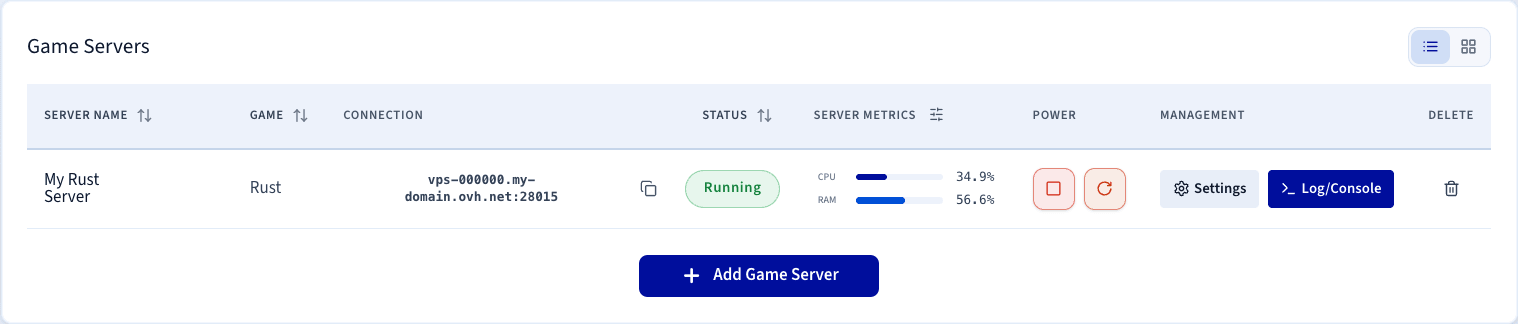
Überprüfen Sie, ob der Serverstatus Running lautet und CPU- und RAM-Aktivität sichtbar ist. Mit den Steuerelementen Log/Console und Settings verwalten Sie den Server, mit Stop und Restart ändern Sie seinen Betriebszustand.
Schritt 7 – Den Abschluss der Installation bestätigen
Sobald der Download abgeschlossen ist, zeigt die Konsole den Start des Rust-Servers und anschließend die Generierung der Spielwelt an (Höhenkarte, Biome, Monumente). Dieser Schritt kann mehrere Minuten dauern.
Der Status kann kurzzeitig Unhealthy anzeigen, während der Server den Startvorgang abschließt und noch nicht auf die Statusprüfung antwortet. Bei einer Erstinstallation ist dies normal.
Der Serverstatus wechselt zu Running, sobald die Welt generiert wurde und der Server empfangsbereit ist. Ihr Rust-Server ist dann bereit, Verbindungen anzunehmen.
Schritt 8 – Verbindungsinformationen abrufen
Sobald Ihr Server gestartet ist, kopieren Sie die IP-Adresse und den Port aus der Spalte Connection in der Liste der Gameserver. Verwenden Sie die Schaltfläche zum Kopieren, um sie in die Zwischenablage zu übernehmen.
Schritt 9 – Ihrem Server in Rust beitreten
So treten Sie Ihrem Server über den Rust-Client bei:
- Starten Sie Rust.
- Drücken Sie die Taste
F1, um die Spielkonsole zu öffnen. - Geben Sie den folgenden Befehl ein und ersetzen Sie dabei
IPundPORTdurch die Werte aus der Spalte Connection:
Die Spieleinstellungen konfigurieren
Im Bereich Game Config passen Sie die wichtigsten Einstellungen Ihres Rust-Servers an, ohne die Konfigurationsdateien manuell bearbeiten zu müssen:
Weitere Optionen wie die Serverbeschreibung, der PvE-Modus oder der Fallschaden stehen im selben Bereich in der Konfigurationsdatei server.cfg zur Verfügung.
Für die erweiterte Konfiguration verwenden Sie den File Manager, um die Rust-Konfigurationsdateien direkt zu bearbeiten.
Weiterführende Informationen
- Erste Schritte mit dem Game Panel
- Benutzer im Game Panel verwalten
- Backups im Game Panel erstellen und wiederherstellen
Treten Sie unserer User Community bei.