
Distribuire un server Rust sul Game Panel
Distribuite un server Rust sul Game Panel OVHcloud, monitorate l'installazione e connettetevi al vostro server dal client di gioco Rust.
Obiettivo
Il Game Panel OVHcloud vi permette di distribuire un server Rust con un'installazione e una configurazione delle porte automatizzate.
Questa guida vi mostra come distribuire un server Rust sul Game Panel OVHcloud e connettervi ad esso.
Prerequisiti
- Un VPS o un server dedicato nel vostro account OVHcloud con la funzionalità Game Panel attivata.
- Un accesso al Game Panel. Consultate la guida Connettersi al Game Panel.
Consigliati da noi
Procedura
Step 1 — Accedere al Game Panel
Connettetevi al vostro Game Panel OVHcloud. Nel menù a sinistra, accedete alla sezione Game Servers e cliccate su Add Game Server.
Step 2 — Creare un server Rust
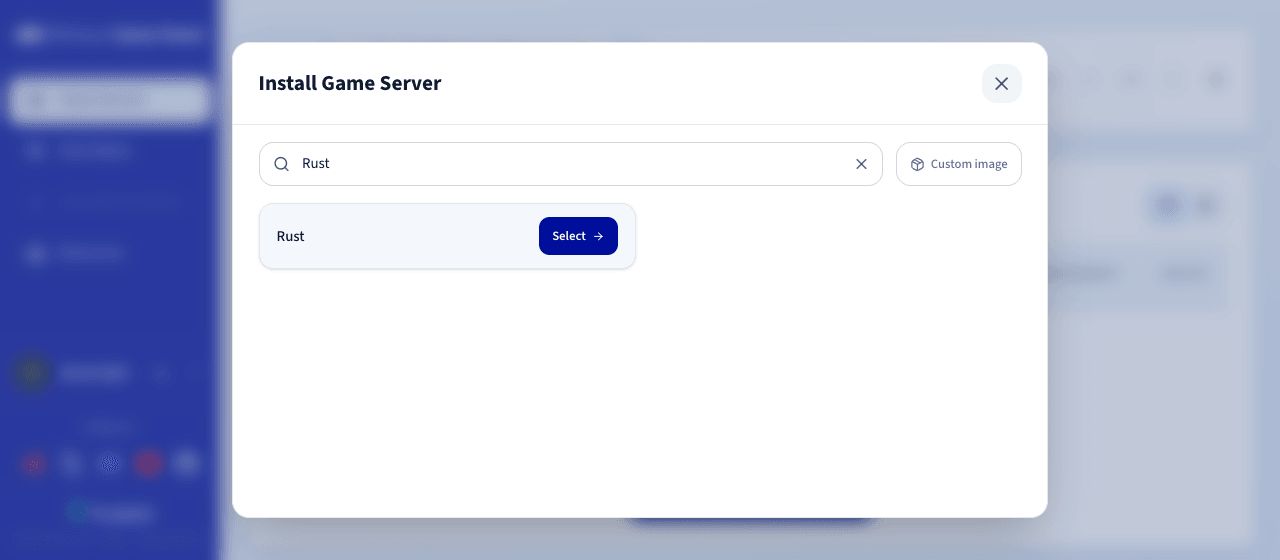
Selezionate Rust nella lista dei giochi. Per trovarlo più rapidamente, potete utilizzare il campo di ricerca situato nella parte superiore della finestra. Si apre una finestra di configurazione.
Step 3 — Configurare il server Rust
In questa sezione potete definire un nome per il vostro server nel campo Server Name.
Viene inoltre generata automaticamente una RCON Password. È utilizzata dal sistema RCON del gioco per amministrare il server da remoto. Cliccate su Regenerate per ottenerne una nuova oppure sostituitela con una password a vostra scelta (almeno 8 caratteri). Potrete modificarla nuovamente una volta installato il server.
Conservate questa password in un luogo sicuro. Chiunque ne sia a conoscenza può eseguire comandi di amministrazione sul vostro server.
Potete espandere Advanced Settings per modificare opzioni come la mappatura delle porte (ports binding), i volumi, le variabili d'ambiente e i limiti delle risorse. I valori predefiniti sono adatti alla maggior parte dei server di gioco.
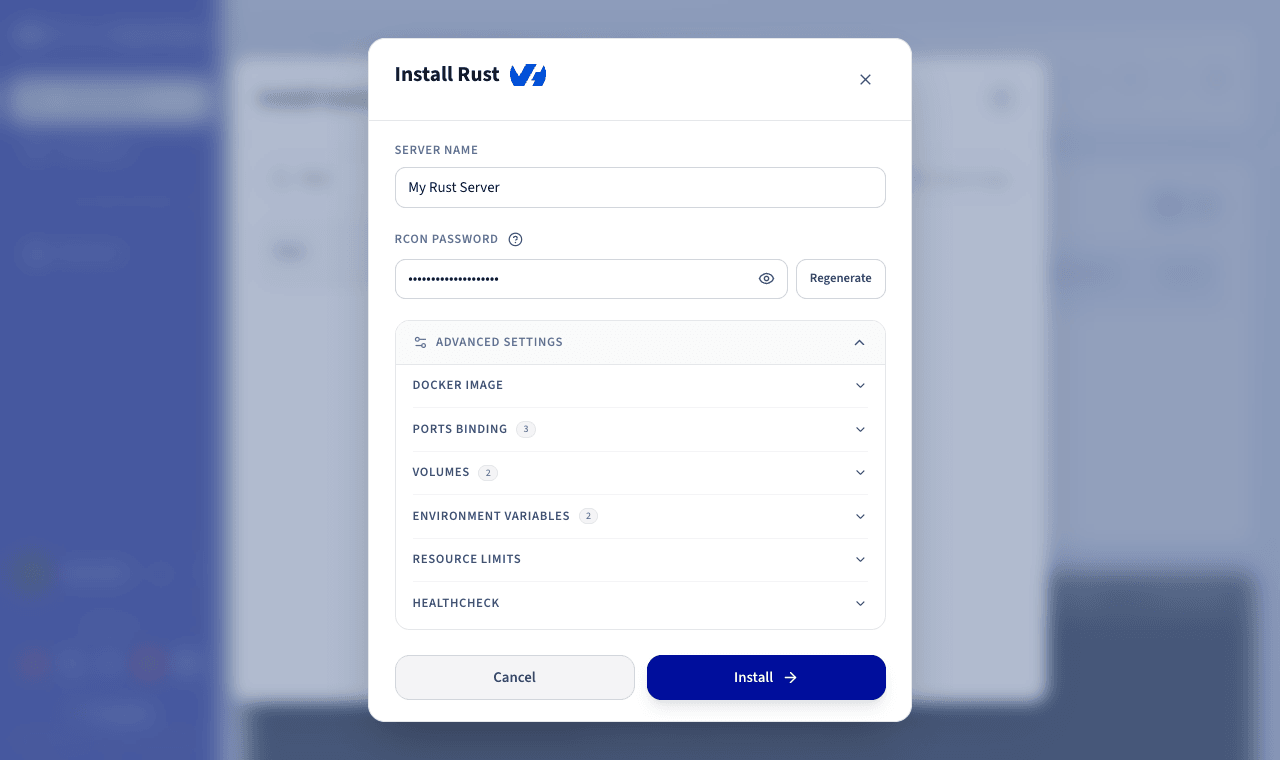
Se si tratta del vostro primo server Rust sul Game Panel e le porte predefinite sono disponibili, tutte le porte necessarie vengono configurate automaticamente. Non è richiesta alcuna configurazione manuale. L'immagine Rust utilizza tre porte: 28015/UDP (Game), 28017/UDP (Steam Query) e 28082/TCP (Rust+ companion app). Se queste porte sono già utilizzate da un altro server di gioco, il Game Panel assegna delle porte host libere.
Step 4 — Avviare l'installazione
Cliccate su Install per avviare l'installazione. La distribuzione ha inizio e una finestra di avanzamento mostra le seguenti fasi:
- Download dell'immagine del container.
- Preparazione dei file del server.
- Creazione del container.
- Avvio del container.
Step 5 — Monitorare l'installazione
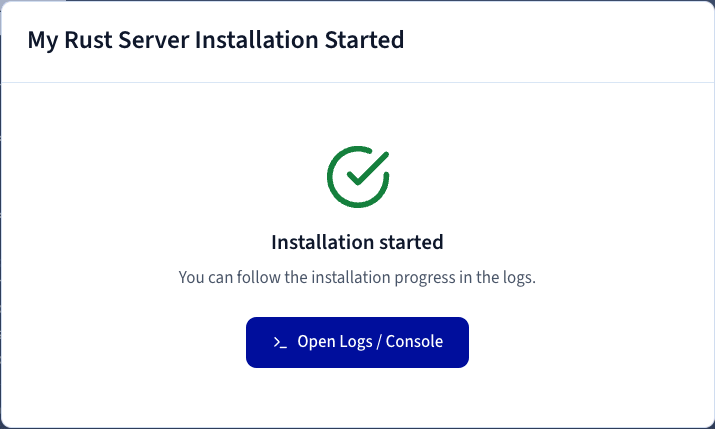
Una volta avviato il container, viene visualizzata una finestra di conferma. Cliccate su Open Logs / Console per seguire l'avanzamento dell'installazione in tempo reale. Potete aprirla in qualsiasi momento anche con il pulsante Log/Console del vostro server.
La console mostra le fasi dell'installazione e successivamente il download dei file del server Rust tramite SteamCMD, con una percentuale di avanzamento.
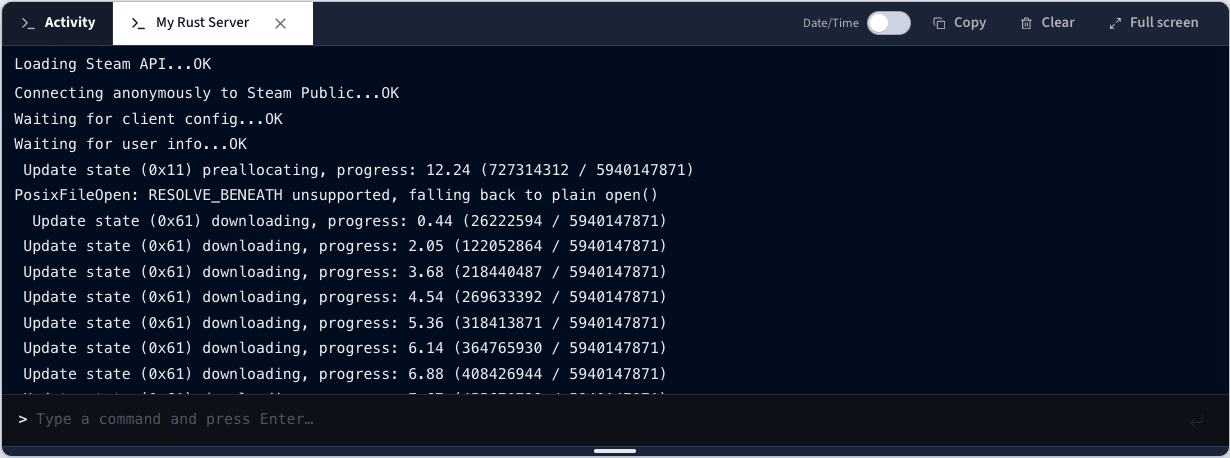
I file del server Rust corrispondono a un download di diversi gigabyte. Il server mantiene lo stato Installing per tutta la durata del download e successivamente durante la generazione del mondo di gioco. Consultate la console per seguire l'avanzamento reale.
Step 6 — Verificare che il server sia in esecuzione
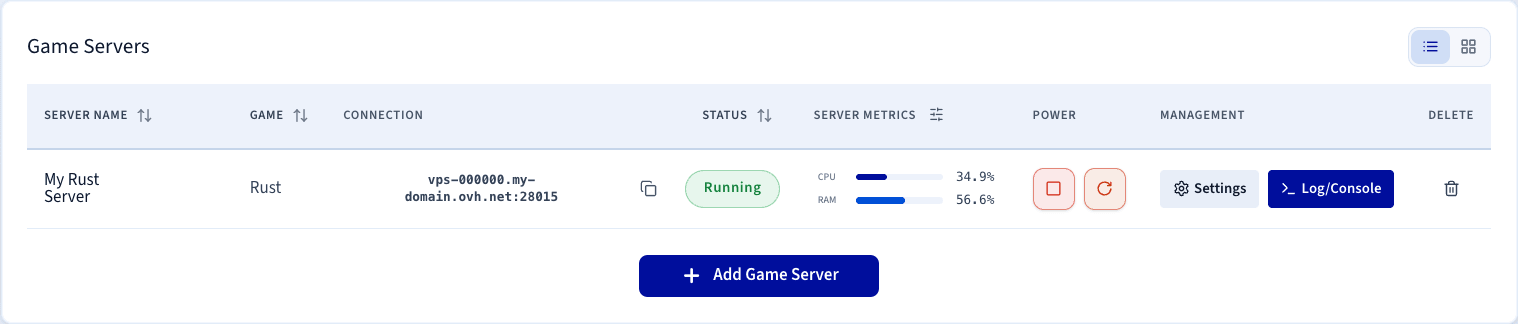
Verificate che lo stato del server sia Running e che sia visibile un'attività della CPU e della RAM. Potete utilizzare i comandi Log/Console e Settings per gestire il server, e i comandi Stop e Restart per modificarne lo stato di alimentazione.
Step 7 — Confermare il completamento dell'installazione
Una volta completato il download, la console mostra l'avvio del server Rust e successivamente la generazione del mondo di gioco (mappa delle altezze, biomi, monumenti). Questa fase può richiedere diversi minuti.
Lo stato può visualizzare brevemente Unhealthy mentre il server completa l'avvio e non risponde ancora alla verifica di stato. Questo comportamento è normale durante una prima installazione.
Lo stato del server passa a Running una volta generato il mondo e quando il server è in ascolto. Il vostro server Rust è quindi pronto ad accettare le connessioni.
Step 8 — Recuperare le informazioni di connessione
Una volta avviato il server, copiate l'indirizzo IP e la porta dalla colonna Connection della lista dei server di gioco. Utilizzate il pulsante di copia per copiarli negli appunti.
Step 9 — Unirsi al vostro server su Rust
Per unirvi al vostro server dal client di gioco Rust:
- Avviate Rust.
- Premete il tasto
F1per aprire la console di gioco. - Inserite il comando seguente, sostituendo
IPePORTcon i valori della colonna Connection:
Configurare i parametri di gioco
La sezione Game Config vi permette di modificare i principali parametri del vostro server Rust senza modificare manualmente i file di configurazione:
Altre opzioni, come la descrizione del server, la modalità PvE o i danni da caduta, sono disponibili nel file di configurazione server.cfg, nella stessa sezione.
Per una configurazione avanzata, utilizzate il File Manager per modificare direttamente i file di configurazione di Rust.
Per saperne di più
- Primi passi con il Game Panel
- Gestire gli utenti sul Game Panel
- Creare e ripristinare i backup sul Game Panel
Contatta la nostra Community di utenti.