Debian 11
Per impostazione predefinita, il file di configurazione si trova in /etc/network/interfaces.d/. È consigliabile iniziare effettuando il backup del file di configurazione corrispondente.
Step 1: crea un backup
Nel nostro esempio, il nostro file si chiama 50-cloud-init, quindi copiamo il file 50-cloud-init utilizzando il seguente comando:
sudo cp /etc/network/interfaces.d/50-cloud-init /etc/network/interfaces.d/50-cloud-init.bak
In caso di errore, è possibile annullare l’operazione eseguendo questi comandi:
sudo rm -f /etc/network/interfaces.d/50-cloud-init
sudo cp /etc/network/interfaces.d/50-cloud-init.bak /etc/network/interfaces.d/50-cloud-init
Step 2: modifica il file di configurazione
Info
I nomi forniti alle interfacce di rete in questa guida potrebbero essere diversi dai tuoi. Adattare le operazioni di conseguenza.
Ora è possibile modificare il file sorgente:
sudo nano /etc/network/interfaces.d/50-cloud-init
È quindi necessario aggiungere un'interfaccia virtuale o un alias ethernet. Nel nostro esempio, la nostra interfaccia si chiama eth0, quindi il nostro alias è eth0:0. Ripeti questa operazione per ogni indirizzo Additional IP da configurare.
Non modificare le linee esistenti nel file di configurazione, è sufficiente aggiungere l’Additional IP al file come indicato qui di seguito, sostituendo ADDITIONAL_IP/32 e l’interfaccia virtuale (se il server non utilizza eth0:0) con i tuoi valori:
auto eth0:0
iface eth0:0 inet static
address ADDITIONAL_IP
netmask 255.255.255.255
È inoltre possibile configurare l’Additional IP aggiungendo le righe seguenti al file di configurazione:
post-up /sbin/ifconfig eth0:0 ADDITIONAL_IP netmask 255.255.255.255 broadcast ADDITIONAL_IP
pre-down /sbin/ifconfig eth0:0 down
Con la configurazione di cui sopra, l’interfaccia virtuale viene attivata o disattivata ogni volta che l’interfaccia eth0 viene attivata o disattivata.
Per configurare due Additional IP, il file /etc/network/interfaces.d/50-cloud-init deve essere di questo tipo:
auto eth0
iface eth0 inet dhcp
auto eth0:0
iface eth0:0 inet static
address ADDITIONAL_IP1
netmask 255.255.255.255
auto eth0:1
iface eth0:1 inet static
address ADDITIONAL_IP2
netmask 255.255.255.255
O così:
auto eth0
iface eth0 inet dhcp
# IP 1
post-up /sbin/ifconfig eth0:0 ADDITIONAL_IP1 netmask 255.255.255.255 broadcast ADDITIONAL_IP1
pre-down /sbin/ifconfig eth0:0 down
# IP 2
post-up /sbin/ifconfig eth0:1 ADDITIONAL_IP2 netmask 255.255.255.255 broadcast ADDITIONAL_IP2
pre-down /sbin/ifconfig eth0:1 down
Esempio di configurazione
auto eth0
iface eth0 inet dhcp
auto eth0:0
iface eth0:0 inet static
address 203.0.113.1
netmask 255.255.255.255
O così:
auto eth0
iface eth0 inet dhcp
# IP 1
post-up /sbin/ifconfig eth0:0 203.0.113.1 netmask 255.255.255.255 broadcast 203.0.113.1
pre-down /sbin/ifconfig eth0:0 down
Step 3: riavvia l’interfaccia
Per riavviare l’interfaccia esegui il comando:
sudo /etc/init.d/networking restart
Fedora 42 e versioni successive. AlmaLinux e Rocky Linux (10)
Da questo momento, Fedora utilizza file chiave (keyfiles).
In precedenza Fedora utilizzava profili di rete memorizzati da NetworkManager in formato ifcfg nella directory /etc/sysconfig/network-scripts/.
Poiché l'ifcfg ha subito una riduzione di valore, NetworkManager non crea di default i nuovi profili in questo formato. Il file di configurazione è disponibile in /etc/NetworkManager/system-connections/.
Step 1: crea un backup
Info
Tieni presente che il nome del file di rete nel nostro esempio potrebbe essere diverso dal tuo. Adattare gli esempi con il nome appropriato.
È consigliabile iniziare effettuando il backup del file di configurazione corrispondente. Nel nostro esempio, il file di configurazione si chiama cloud-init-eno1.nmconnection:
sudo cp -r /etc/NetworkManager/system-connections/cloud-init-eno1.nmconnection /etc/NetworkManager/system-connections/cloud-init-eno1.nmconnection.bak
In caso di errore, è possibile annullare l’operazione eseguendo questi comandi:
sudo rm -f /etc/NetworkManager/system-connections/cloud-init-eno1.nmconnection
sudo cp /etc/NetworkManager/system-connections/cloud-init-eno1.nmconnection.bak /etc/NetworkManager/system-connections/cloud-init-eno1.nmconnection
Step 2: modifica il file sorgente
Info
Ti ricordiamo che il nome del file di rete nel nostro esempio può differire dal tuo. Adatta i comandi in base al nome del tuo file.
Per ottenere il nome dell'interfaccia di rete per modificare il file di rete appropriato, eseguire uno dei comandi seguenti:
Non modificare le righe esistenti nel file di configurazione, aggiungi l’Additional IP nel file come segue, sostituendo ADDITIONAL_IP/32 con i tuoi valori:
sudo nano /etc/NetworkManager/system-connections/cloud-init-eno1.nmconnection
[ipv4]
method=auto
may-fail=false
address1=ADDITIONAL_IP/32
Se hai due indirizzi Additional IP da configurare, il file di configurazione dovrebbe essere di questo tipo:
[ipv4]
method=auto
may-fail=false
address1=ADDITIONAL_IP1/32
address2=ADDITIONAL_IP2/32
Esempio di configurazione
[ipv4]
method=auto
may-fail=false
address1=203.0.113.1/32
Step 3: riavvia l’interfaccia
Per riavviare l’interfaccia esegui il comando:
sudo systemctl restart NetworkManager
Debian 12, Ubuntu 20.04 e versioni successive
Per impostazione predefinita, i file di configurazione si trovano nella directory /etc/netplan.
L’approccio migliore consiste nel creare un file di configurazione separato per configurare gli indirizzi Additional IP. Questo permette di tornare facilmente indietro in caso di errore.
Step 1: determina l’interfaccia
Annota il nome dell’interfaccia (quella su cui è configurato l’indirizzo IP principale del tuo server).
Step 2: crea il file di configurazione
Creare quindi un file di configurazione con l'estensione .yaml. Nel nostro esempio, il nome del nostro file è 51-cloud-init.yaml.
sudo nano /etc/netplan/51-cloud-init.yaml
Successivamente, modifica il file con il contenuto seguente, sostituendo INTERFACE_NAME e ADDITIONAL_IP con i tuoi valori:
network:
version: 2
ethernets:
INTERFACE_NAME:
dhcp4: true
addresses:
- ADDITIONAL_IP/32
Se è necessario configurare due indirizzi Additional IP, il file di configurazione dovrebbe essere simile al seguente:
network:
version: 2
ethernets:
INTERFACE_NAME:
dhcp4: true
addresses:
- ADDITIONAL_IP1/32
- ADDITIONAL_IP2/32
Warning
È importante allineare ogni elemento del file, come illustrato nell'esempio precedente. Non utilizzare il tasto Tab per creare la spaziatura. È necessario solo il tasto spazio.
Esempio di configurazione
network:
version: 2
ethernets:
eth0:
dhcp4: true
addresses:
- 203.0.113.1/32
Salvare e chiudere il file. Per testare la configurazione esegui questo comando:
Step 3: applica la configurazione
Se è corretta, applicala utilizzando il comando seguente:
Info
Quando si utilizza il comando netplan try, è possibile che il sistema restituisca un messaggio di avviso, ad esempio Permissions for /etc/netplan/xx-cloud-init.yaml are too open. Netplan configuration should NOT be accessible by others. Significa semplicemente che il file non dispone di autorizzazioni restrittive. e la configurazione dell’Additional IP resta invariata. Per maggiori informazioni sui permessi dei file, consulta la documentazione ufficiale di ubuntu.
AlmaLinux (8/9) & Rocky Linux (8/9)
Il file di configurazione principale si trova in /etc/sysconfig/network-scripts/. Nel nostro esempio, si chiama ifcfg-eth0. Prima di apportare modifiche, verificare il nome file effettivo nella cartella.
Per ogni Additional IP da configurare, creiamo un file di configurazione separato con i seguenti parametri: ifcfg-NETWORK_INTERFACE:ID. Dove NETWORK_INTERFACE rappresenta l’interfaccia fisica e ID è l’interfaccia di rete virtuale o l’alias ethernet che inizia con un valore di 0. Ad esempio, per la nostra interfaccia chiamata eth0, il primo alias è eth0:0, il secondo alias è eth0:1, ecc...
Step 1: determina l’interfaccia
Annota il nome dell’interfaccia (quella su cui è configurato l’indirizzo IP principale del tuo server).
Step 2: crea il file di configurazione
Iniziare creando il file di configurazione. Sostituisci NETWORK_INTERFACE:ID con i tuoi valori.
sudo nano /etc/sysconfig/network-scripts/ifcfg-NETWORK_INTERFACE:ID
Successivamente, modifica il file con il contenuto seguente, sostituendo NETWORK_INTERFACE:ID e ADDITIONAL_IP con i tuoi valori:
DEVICE=NETWORK_INTERFACE:ID
ONBOOT=yes
BOOTPROTO=none # For CentOS use "static"
IPADDR=ADDITIONAL_IP
NETMASK=255.255.255.255
BROADCAST=ADDITIONAL_IP
Esempio di configurazione
DEVICE=eth0:0
ONBOOT=yes
BOOTPROTO=none # For CentOS use "static"
IPADDR=203.0.113.1
NETMASK=255.255.255.255
BROADCAST=203.0.113.1
Step 3: riavvia l’interfaccia
Per riavviare l’interfaccia esegui il comando:
sudo systemctl restart NetworkManager
cPanel
Step 1: accedi alla gestione IP di WHM
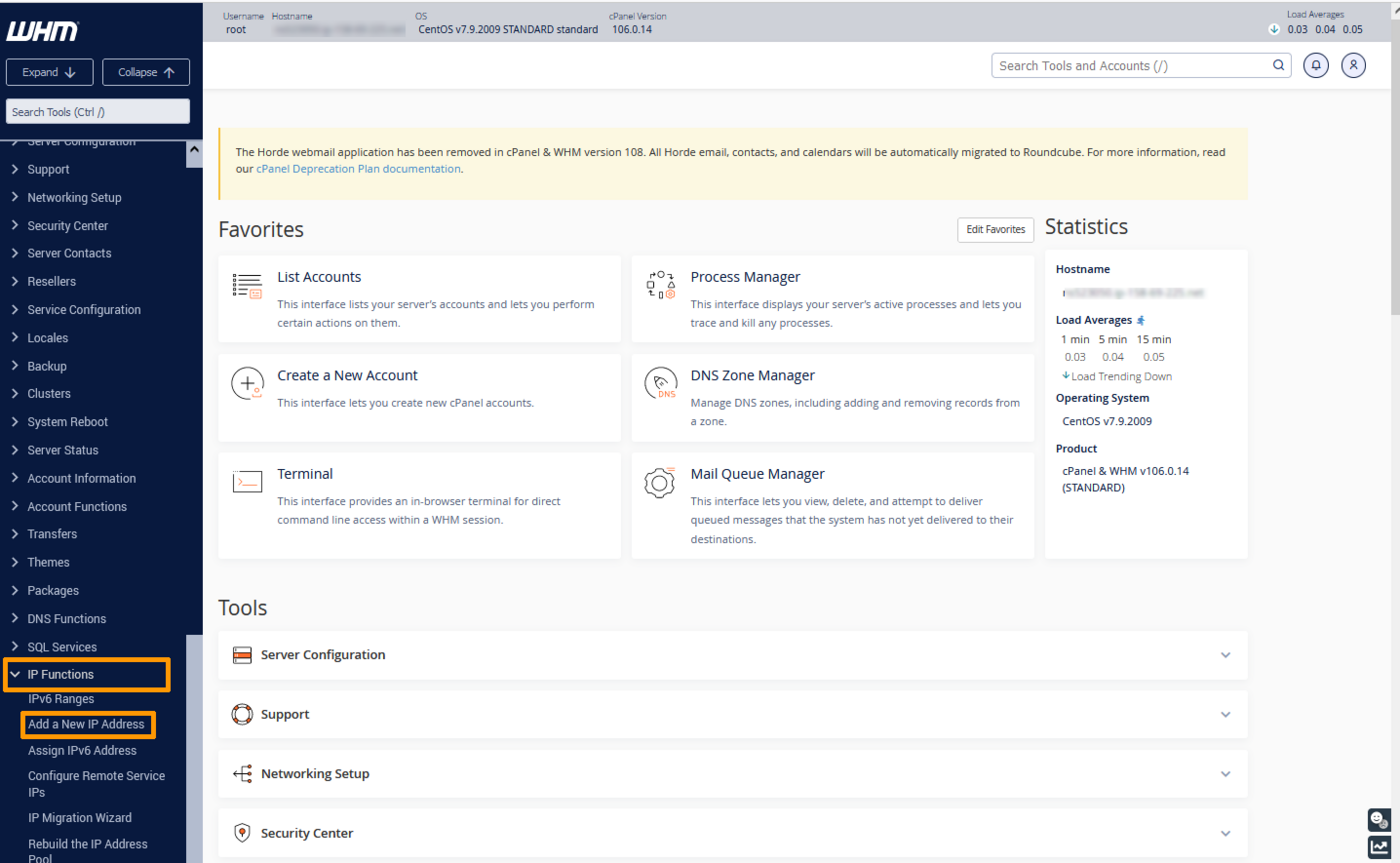
Nello Spazio Cliente WHM, clicca su IP Functions e seleziona Add a New IP Address nel menu a sinistra.

Step 2: aggiungi le informazioni degli Additional IP
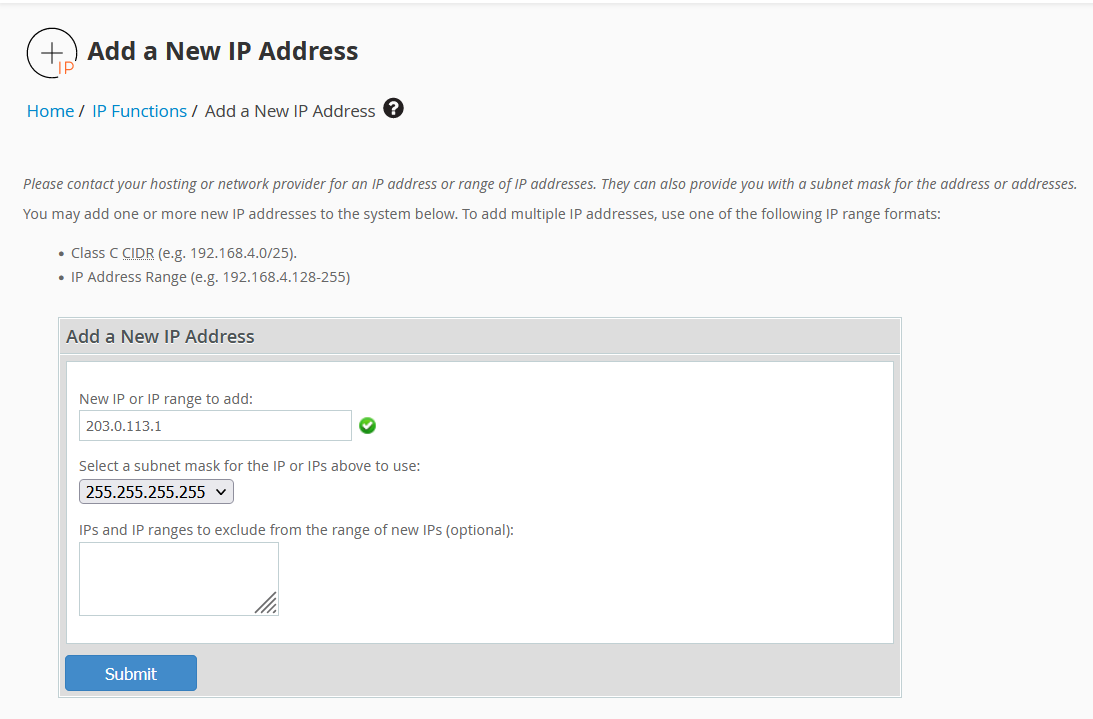
Inserisci il tuo indirizzo Additional IP nella forma xxx.xxx.xxx.xxx nel campo "New IP or IP range to add".
Seleziona 255.255.255.255 come subnet mask e clicca su Submit.

Warning
Attenzione: se si hanno più IP da configurare sullo stesso blocco e li si aggiunge tutti insieme, il sistema WHM obbliga a utilizzare la subnet mask 255.255.255.0. Non si consiglia di utilizzare questa configurazione; è necessario aggiungere ogni IP singolarmente per utilizzare la subnet mask 255.255.255.255 appropriata.
Step 3: verifica la configurazione IP corrente
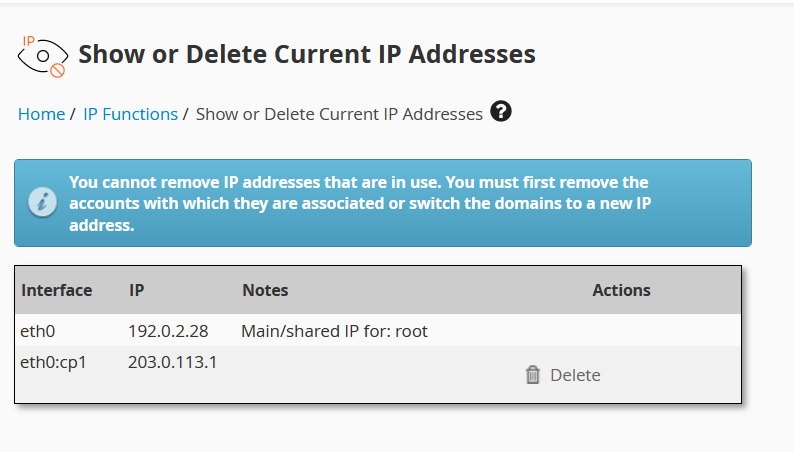
Di ritorno alla sezione IP Functions, clicca su Show or Delete Current IP Addresses per verificare che l'indirizzo Additional IP sia stato aggiunto correttamente.

Windows Server
I server Windows vengono forniti solitamente con una configurazione di rete con DHCP abilitato di default. Se hai già aggiunto un Additional IP o modificato la tua configurazione per utilizzare un IP statico, passa direttamente allo step successivo.
In caso contrario sarà necessario modificare la configurazione di rete per impostare IP statico al posto del DHCP.
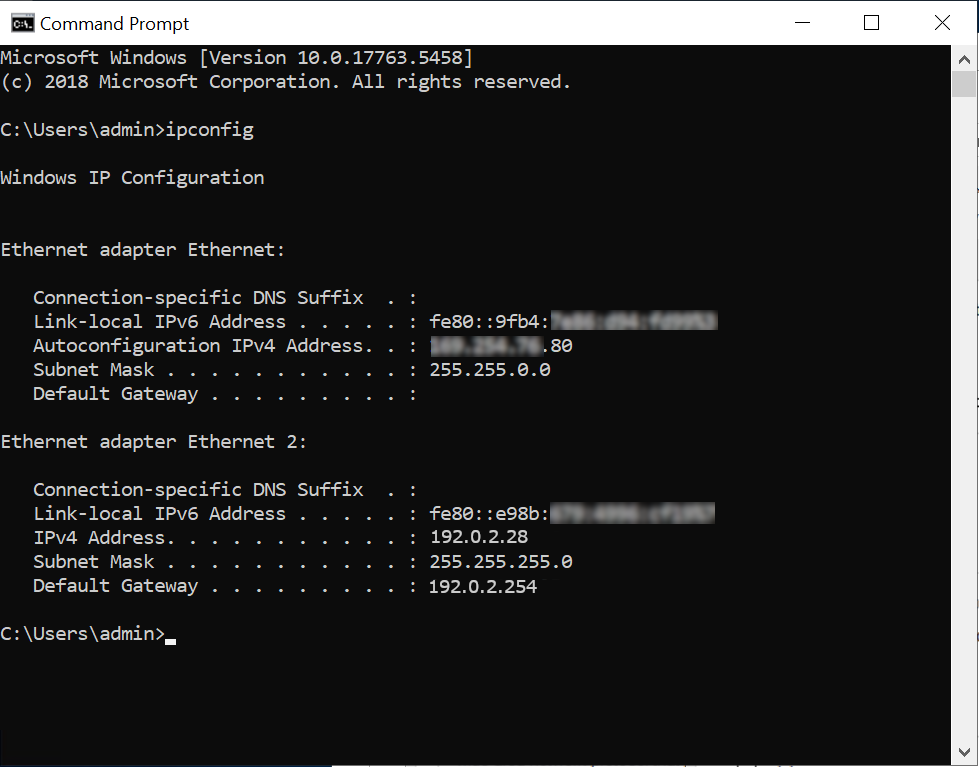
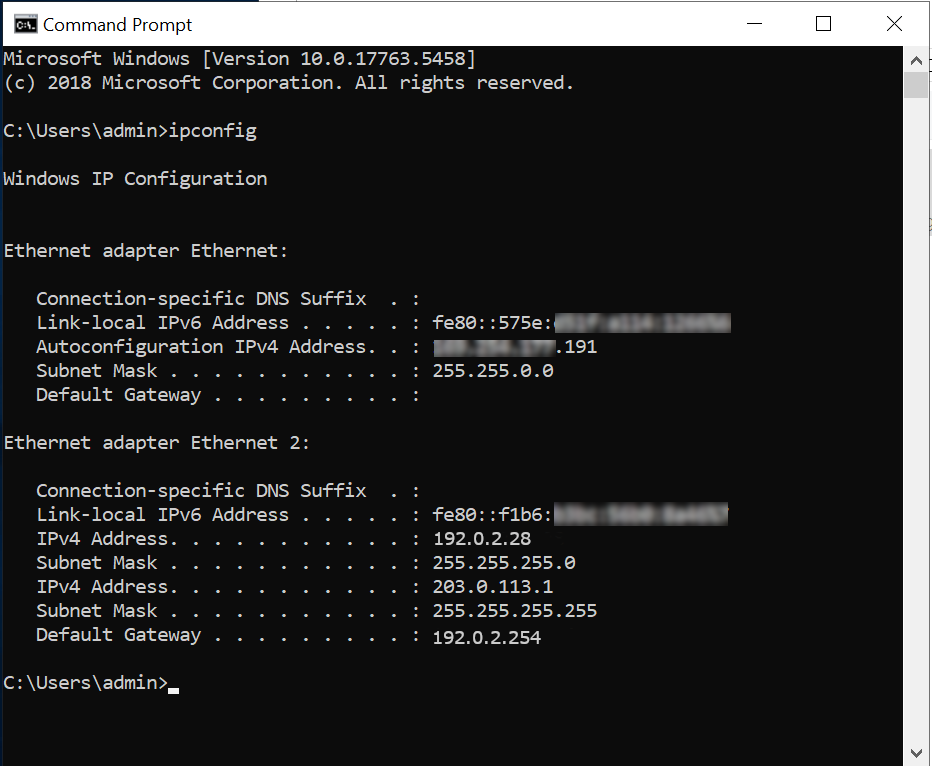
Apri il prompt dei comandi cmd o powershell e digita il comando:
Il risultato restituito sarà , ad esempio:

Recupera il tuo IPv4, la subnet mask, il gateway predefinito e il nome della scheda di rete.
Nel nostro esempio, l’IP del server è: 192.0.2.28
Per continuare, è possibile effettuare le operazioni sia da riga di comando che tramite interfaccia grafica:
Da riga di comando (consigliato)
Nei comandi seguenti, è necessario sostituire:
Warning
Attenzione: se le informazioni inserite non sono corrette, il server non sarà più raggiungibile e sarà necessario effettuare le correzioni accedendo in modalità WinRescue o tramite il IPMI.
Nel prompt dei comandi:
netsh interface ipv4 set address name="NETWORK_ADAPTER" static IP_ADDRESS SUBNET_MASK GATEWAY
netsh interface ipv4 set dns name="NETWORK_ADAPTER" static 213.186.33.99
- Aggiungere un Additional IP
netsh interface ipv4 add address "NETWORK_ADAPTER" ADDITIONAL_IP 255.255.255.255
Da questo momento, il tuo Additional IP è attivo.
Da interfaccia grafica
-
Accedi al menu Start > Control Panel > Network and Internet > Network and Sharing Centre > Change Adapter Settings (nel menu a sinistra)
-
Clicca con il tasto destro su Connessione alla rete local, nel nostro esempio Ethernet 2
-
Clicca su Properties
-
Seleziona Internet Protocol Version 4 (TCP/IPv4) e clicca su Properties
-
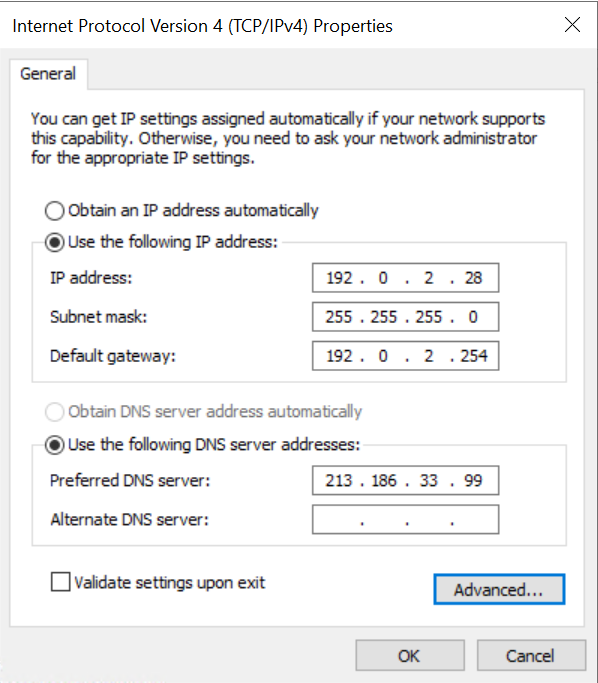
Clicca su Use the following IP address e inserisci l'IP principale del tuo server, la subnet mask e il gateway predefinito ottenuto precedentemente con il comando ipconfig . In Preferred DNS Server, inserisci 213.186.33.99.

Warning
Attenzione: se le informazioni inserite non sono corrette, il server non sarà più raggiungibile e sarà necessario effettuare le correzioni accedendo in modalità WinRescue o tramite il IPMI.
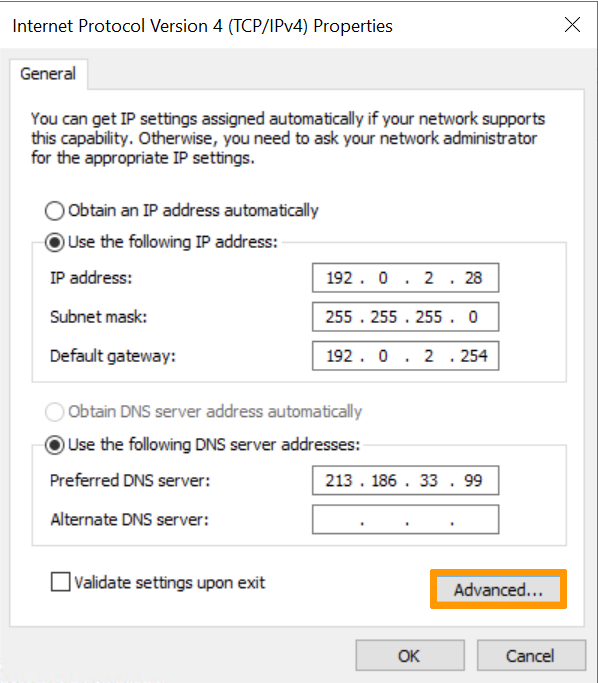
In seguito, clicca su Advanced (sempre nelle TCP/IP Settings).

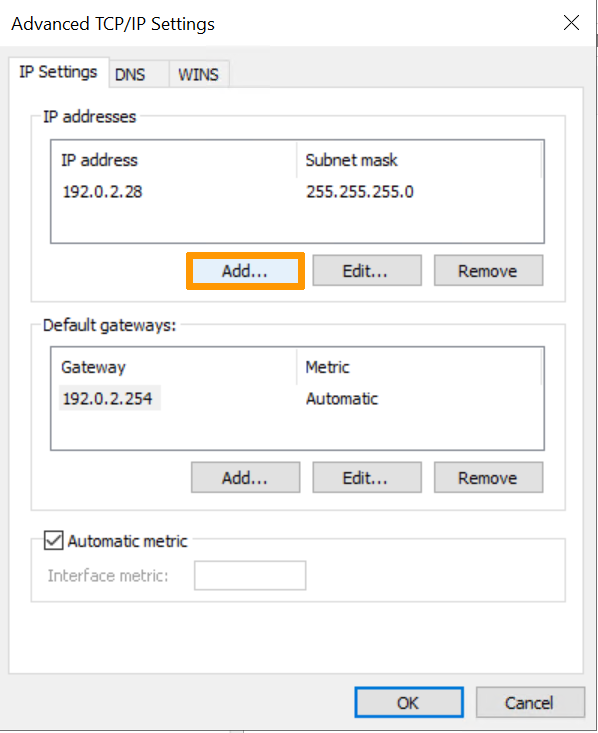
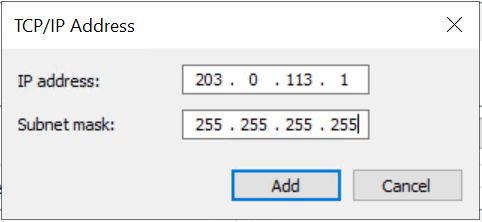
Nella parte IP Address, clicca su Add:

Inserisci il tuo Additional IP e la subnet mask 255.255.255.255. Clicca su Add.

Clicca su OK per confermare la configurazione.
A questo punto l’Additional IP è operativo ed è possibile verificare la configurazione eseguendo questo comando:
Il risultato sarà simile a quello dell'esempio seguente:

Plesk
Step 1: accedi alla sezione Gestione di Plesk IP
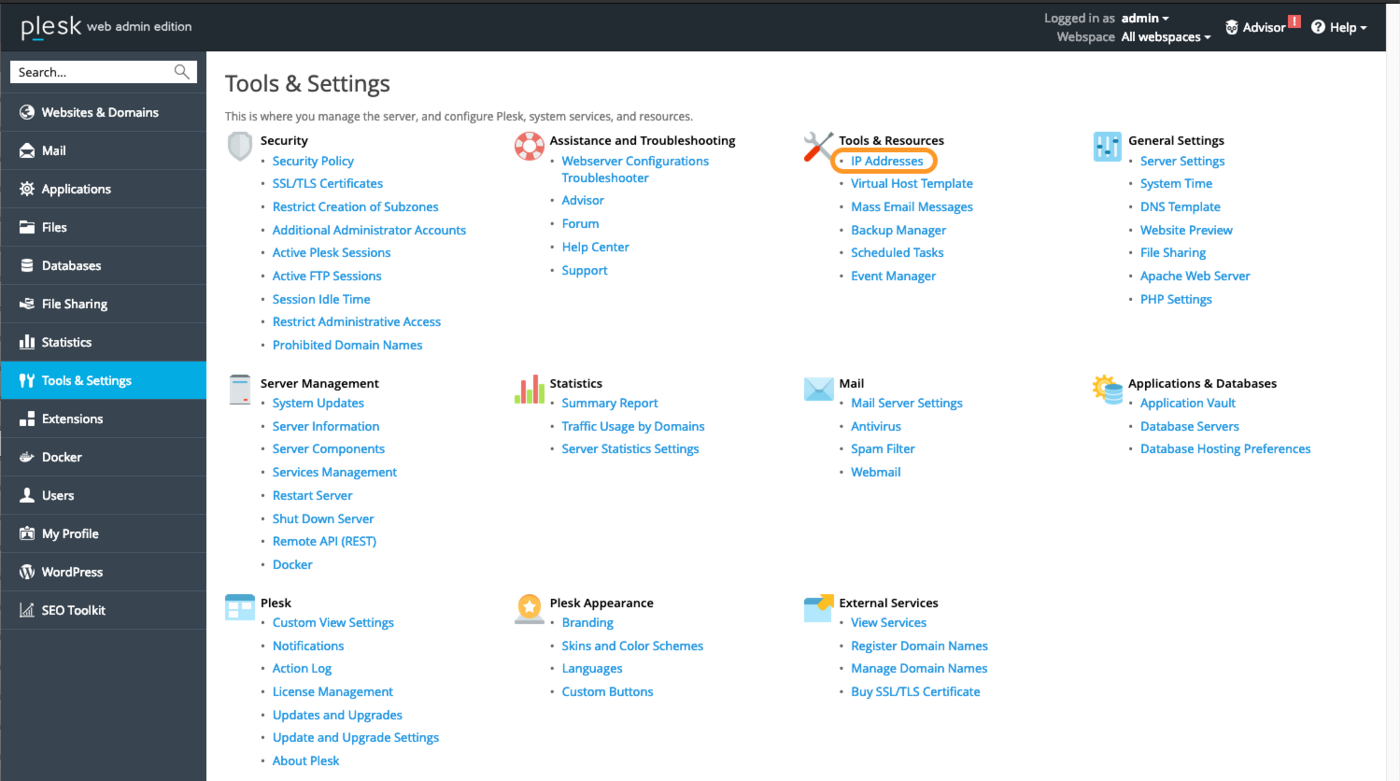
Nel pannello di configurazione Plesk, seleziona Tools & Settings nella barra laterale sinistra.

Clicca su IP Addresses sotto Tools & Resources.
Step 2: aggiungi le informazioni IP supplementari
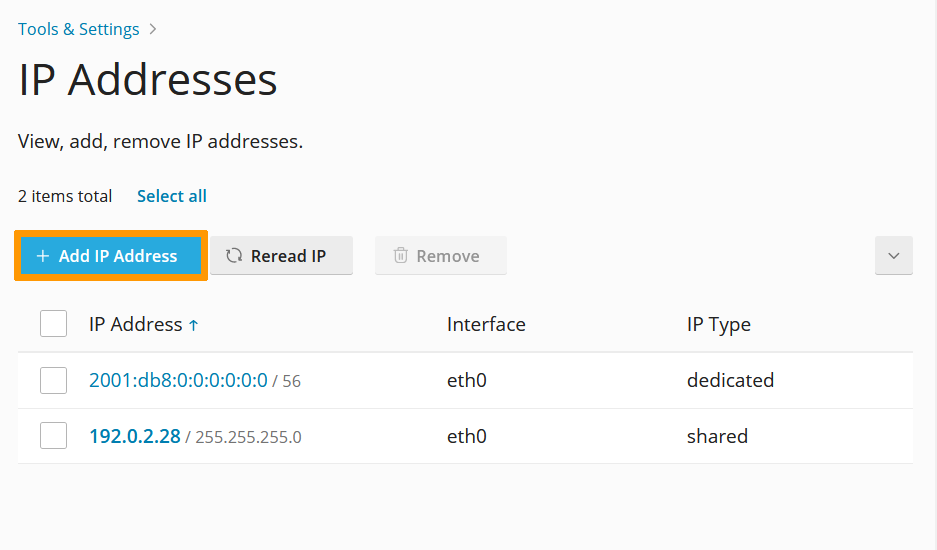
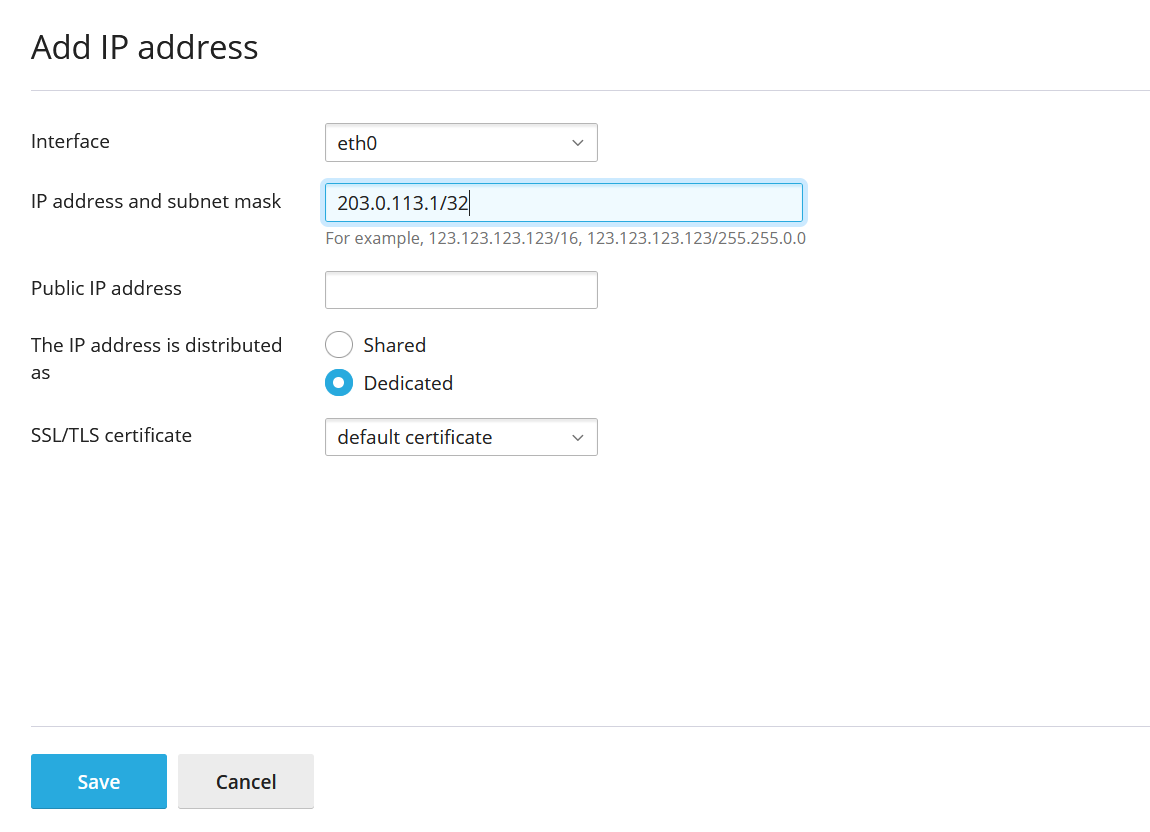
In questa sezione, clicca sul pulsante Add IP Address.

Inserisci il tuo indirizzo Additional IP nella forma xxx.xxx.xxx.xxx/32 nel campo "IP address and subnet mask" e clicca su OK.

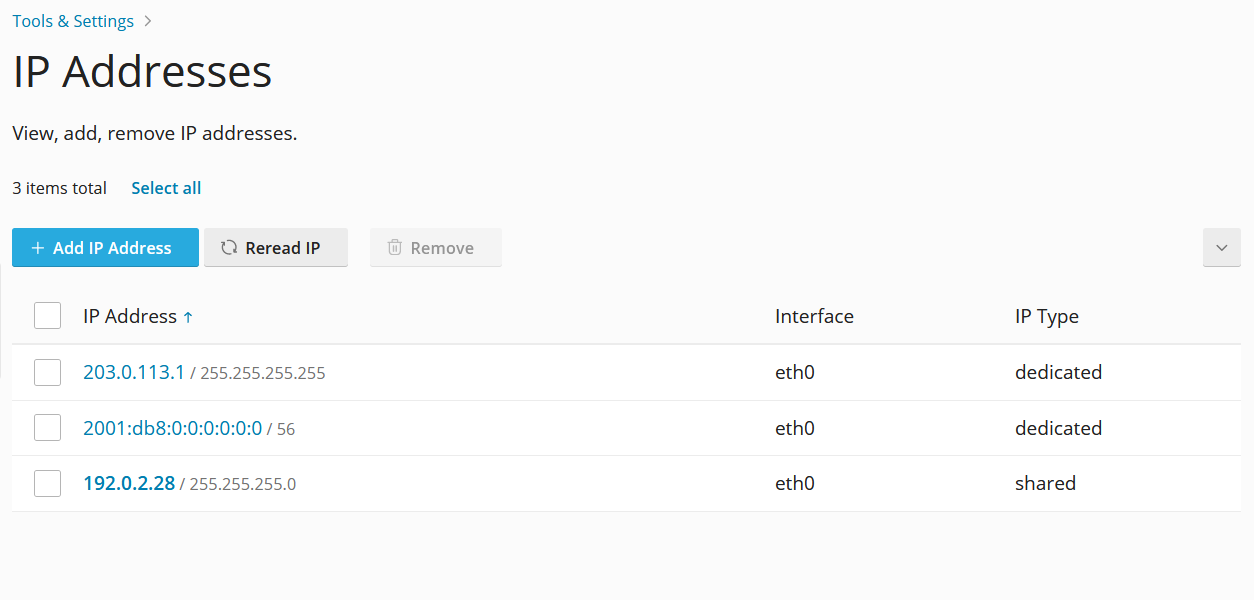
Step 3: verifica la configurazione IP corrente
Per verificare che l'indirizzo Additional IP sia stato aggiunto correttamente, accedi alla sezione "Indirizzi IP".