
Tutorial - Installare manualmente Joomla!
Questa guida ti mostra come installare manualmente il tuo CMS Joomla!
Obiettivo
Qui trovi tutti gli elementi per installare manualmente il CMS (Content Management System) Joomla! in pochi step.
Informazioni sull’amministrazione dei servizi OVHcloud e su come trovare l’assistenza appropriata
Durante l’utilizzo delle guide OVHcloud, tieni presente le seguenti condizioni:
- Le istruzioni mirano a fornire il maggior numero possibile di dettagli, ma non possono coprire tutti i casi d’uso individuali. Potrebbe essere necessario adattare le azioni descritte alle tue esigenze.
- L’ecosistema OVHcloud è progettato per garantire flessibilità e libertà di scelta. I clienti sono quindi responsabili della configurazione corretta e sicura dei propri servizi. Per evitare la perdita di dati, ti consigliamo vivamente di applicare strategie di backup a tutti i tuoi dati importanti.
- Le nostre guide e i nostri tutorial possono fare riferimento a software o servizi di terze parti in combinazione con le soluzioni OVHcloud. Il supporto tecnico fornito da OVHcloud non include la configurazione di sistemi o prodotti al di fuori della nostra responsabilità. Questo include, a titolo esemplificativo:
- Sistemi operativi e interfacce utente (Windows, Debian, Plesk, ecc.).
- Qualsiasi altro software di terze parti (client FTP, software di posta elettronica, ecc.).
- Servizi offerti da altri provider (DNS, API, interfacce utente, ecc.).
Per ricevere l’assistenza appropriata in caso di problemi, segui queste indicazioni:
- Cerchi una consulenza personalizzata o vuoi discutere di un argomento non trattato in dettaglio nella nostra documentazione?
Unisciti alla Community OVHcloud per cercare il tuo argomento e confrontarti con altri utenti. - Devi segnalare un incidente relativo al tuo servizio OVHcloud o riscontri difficoltà nello Spazio Cliente OVHcloud?
Crea una richiesta di supporto nel nostro centro assistenza. - Hai bisogno di assistenza professionale per il tuo progetto o di aiuto per attività al di fuori del nostro perimetro di supporto?
Visita il nostro portale dei partner per trovare esperti che conoscono le soluzioni OVHcloud. - Cerchi informazioni più dettagliate sui nostri livelli di supporto e sui Professional Services?
Visita le nostre pagine web sui livelli di supporto OVHcloud e sugli OVHcloud Professional Services.
Puoi partecipare al miglioramento della nostra documentazione:
- Vuoi condividere un feedback per migliorare una guida o segnalare informazioni insufficienti su una pagina specifica?
Utilizza i pulsanti "Questa pagina ti è stata utile?" in fondo alla pagina per farcelo sapere. - Vuoi proporre un aggiornamento concreto della documentazione?
Utilizza la funzione "Modifica questa pagina", disponibile in fondo alla pagina e nella barra laterale.
In caso di difficoltà, contatta amministratore del CMS Joomla!.
Per installare Joomla! automaticamente dal tuo , consulta la nostra guida sull'installazione di un modulo in un click.
Per installare manualmente un altro CMS (WordPress, Drupal, PrestaShop), consulta la nostra guida sull'installazione manuale di un CMS.
Questa guida ti mostra come installare manualmente il tuo CMS Joomla!
Prerequisiti
- Disporre di un'offerta di hosting web che contiene almeno un database.
- Disporre di un dominio
Procedura
Step 1 - preparare l'installazione
Per installare il CMS Joomla! sulla tua offerta di hosting web, sono necessari alcuni preparativi.
Segui gli step descritti nel nostro tutorial sull'installazione manuale di un CMS prima di proseguire allo Step 2.
Step 2 - finalizzare l'installazione manuale
Prima di continuare l'installazione, svuota la cache del tuo browser per evitare errori.
2.1 - Visualizza il tuo sito Joomla! attraverso il vostro browser
Inserisci il dominio nella barra di ricerca del browser
Se i file sorgente di Joomla! sono stati inseriti correttamente nella cartella root, la pagina di selezione della lingua per Joomla! compare:
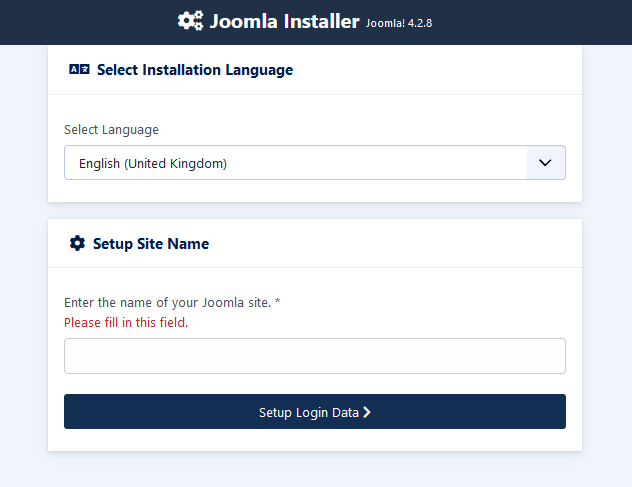
Seleziona la lingua, inserisci il nome del tuo sito Web e clicca su Setup Login Data.
2.2 - Configura i dati di connessione al tuo Joomla!
Definisci gli accessi al tuo spazio di amministrazione (Back Office) Joomla!:
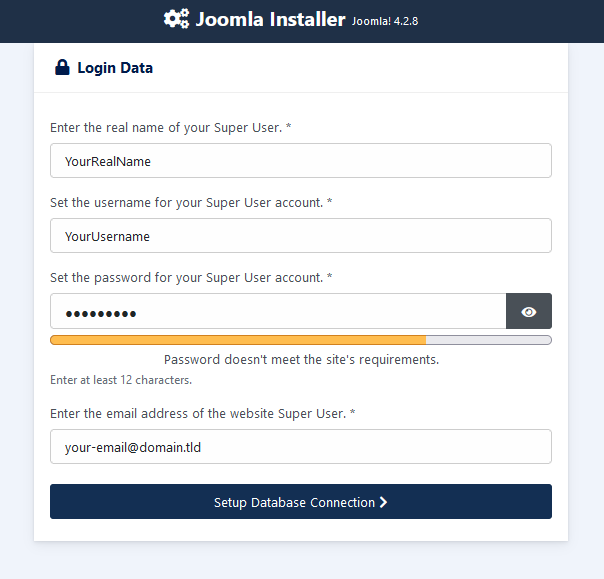
Per "Super User" si intende la persona che amministra il CMS.
- Enter the real name of your Super User: inserisci il tuo nome reale.
- Set password for your Super User account: scegli un nome utente che ti permetterà di accedere al tuo spazio di amministrazione Joomla!
- Set password for your Super User account: scegli una password con un minimo di 12 caratteri.
- Enter the email address of the website Super User: inserisci un indirizzo email valido. Che servirà a ricevere le notifiche inviate da Joomla!
Verifica le informazioni inserite e clicca su Setup Database Connection.
2.3 - Collega il tuo database con il tuo Joomla!
Inserisci le informazioni richieste relative al database:
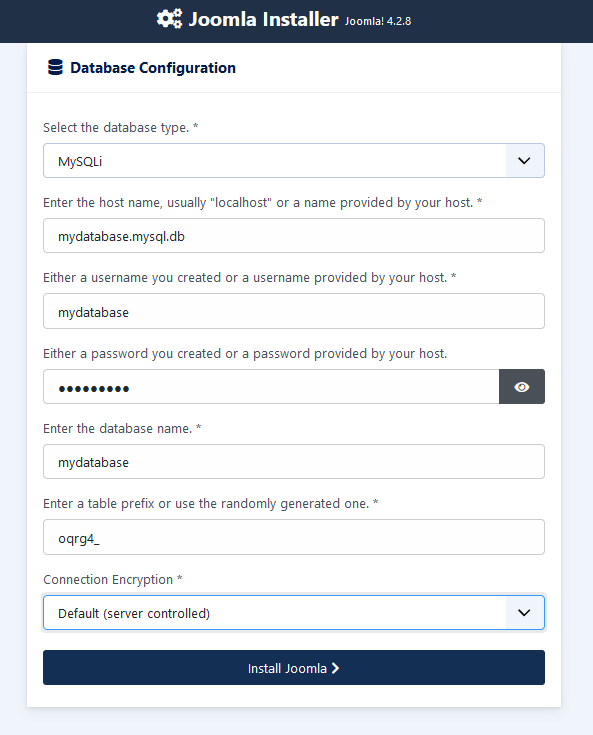
Per completare i campi seguenti, consulta le informazioni indicate nello Step 1.4 del tutorial sull'installazione manuale di un CMS.
-
Select the database type: scegli il tipo del tuo database tra i tipi disponibili per Joomla! Se utilizzi un database condiviso OVHcloud, puoi lasciare di default il valore MySQLi.
-
Enter the host name, usually "localhost" or a name provided by your host: inserisci il nome del server del database presente nell'email di installazione o nello Spazio Cliente OVHcloud.
-
Il nome del server di un database incluso con la tua offerta di hosting Web ha questa forma:
NameOfYourDatabase.mysql.db -
Il nome del server di un database Web Cloud Database inizia con il tuo identificativo cliente OVHcloud e viene mostrato come segue:
aa00000-XXX.eu.clouddb.ovh.net, "aa0000" corrisponde al tuo identificativo OVHcloud senza il "-ovh" e i "X" sono sostituiti dal resto del riferimento del tuo servizio Web Cloud Databases.
-
Either a username you created or a username provided by your host: è identico al nome del database se utilizzi un database incluso con il tuo hosting Web. Per i database creati su un Web Cloud Databases, consulta le informazioni indicate nello Step 1.4 della guida sull'installazione manuale di un CMS.
-
Either a password you created or a password provided by your host: l'hai definito tu stesso durante la creazione del tuo database. Se nel frattempo è possibile che tu l'abbia modificato, ti consigliamo di verificarlo.
-
Enter the database name: questo nome è stato definito durante la creazione del database nello . Se utilizzi un database incluso con il tuo hosting Web, è lo stesso nome utente del database.
-
Enter a table prefix or use the randomly generated one: se l'installazione avviene con un nuovo database, inserisci il "prefisso" che preferisci. Se utilizzi un database già utilizzato da un altro sito, consulta lo Step 1.4 della guida sull'installazione manuale di un CMS per non inserire un "prefisso" di tavolo già utilizzato nel tuo database.
-
Connection Encryption: lascia il valore Default
Clicca su Install Joomla.
Visualizzi questo messaggio:
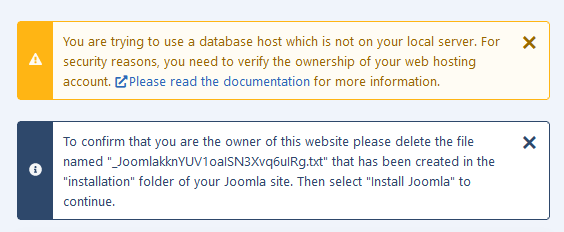
Se utilizzi un database presente al di fuori di un hosting locale, dovrai eliminare il token generato casualmente durante l'installazione del tuo Joomla!.
Questo file da eliminare si trova nel tuo spazio di archiviazione FTP.
Una volta connesso, accedi alla cartella installazione del tuo Joomla! poi elimina solo il token indicato dal messaggio di alert. È presente come file*.txt**.
Clicca su Install Joomla. E poi torna al browser.
2.4 - Terminare l'installazione
Una volta completata l'installazione, visualizzi la pagina seguente:
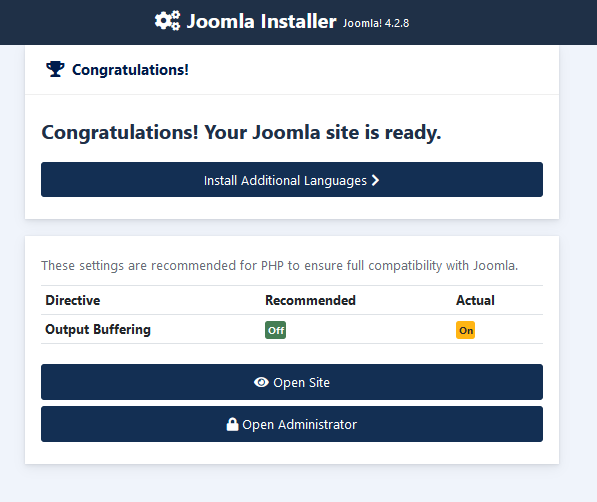
L'installazione è completata ma, se necessario, è possibile aggiungere altre lingue al CMS.
Congratulazioni, Joomla! è pronto per essere utilizzato e somministrato.
Per saperne di più
Per prestazioni specializzate (referenziamento, sviluppo, ecc...), contatta i partner OVHcloud.
Per usufruire di un supporto per l'utilizzo e la configurazione delle soluzioni OVHcloud, è possibile consultare le nostre offerte di supporto.
Contatta la nostra Community di utenti.