
Gestire le rubriche indirizzi SMS
Scopri come creare, importare e gestire le rubriche indirizzi SMS nel tuo Spazio Cliente OVHcloud tramite file di tipo foglio di calcolo
Obiettivo
Tutti gli account SMS OVHcloud possono utilizzare una o più rubriche indirizzi. Questa guida descrive come crearle nel tuo Spazio Cliente OVHcloud.
Prerequisiti
- Disporre di un account SMS OVHcloud.
- Disporre di uno strumento di tipo foglio di calcolo o editor di testo.
Accesso allo Spazio Cliente OVHcloud
- Link diretto: SMS
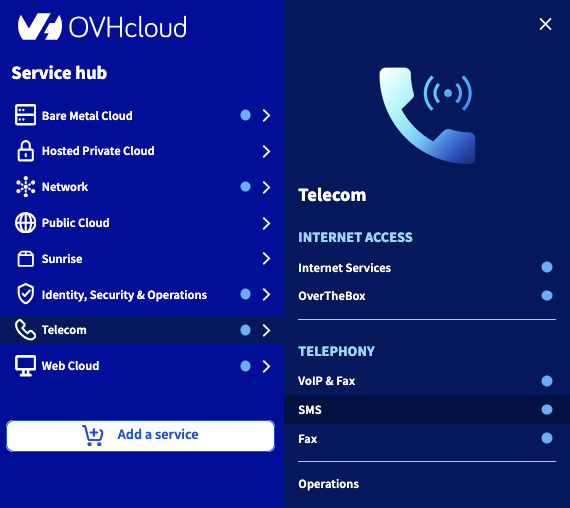
- Percorso di navigazione:
Telecom>SMS> Seleziona il tuo account SMS
Procedura
Passaggio 1: Creare una rubrica indirizzi nel tuo Spazio Cliente
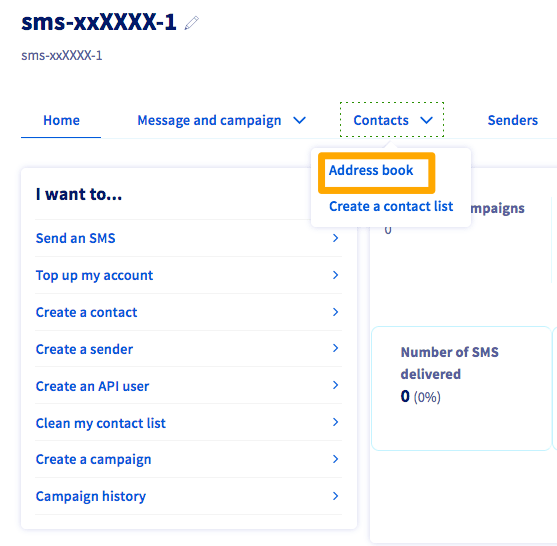
Seleziona la scheda Contatti, poi Rubrica indirizzi.
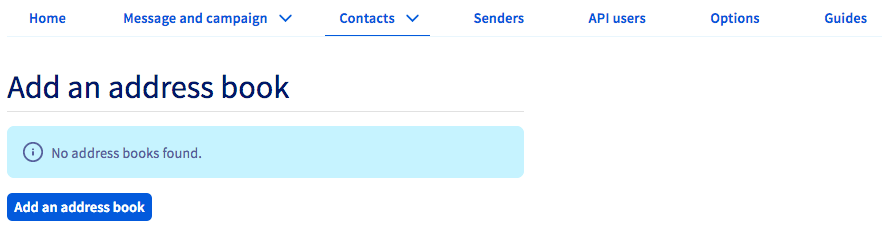
Clicca su Aggiungi una rubrica indirizzi e assegna quindi un nome alla tua nuova rubrica.
Passaggio 2: Aggiungere contatti alla tua rubrica
La rubrica indirizzi è ora creata, ma non contiene alcun contatto. Esistono diversi metodi per aggiungere i tuoi contatti.
Aggiunta singola di contatti dallo Spazio Cliente
Seleziona il pulsante Azioni e clicca su Aggiungi.
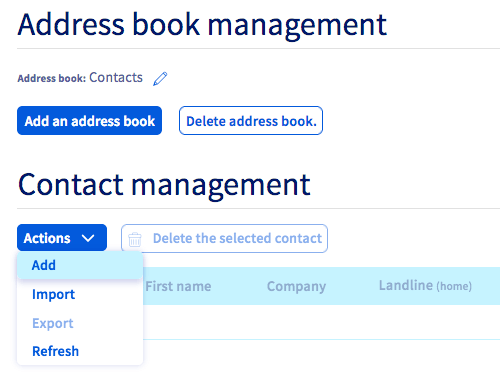
Accederai a una finestra che ti permette di inserire le informazioni del contatto.
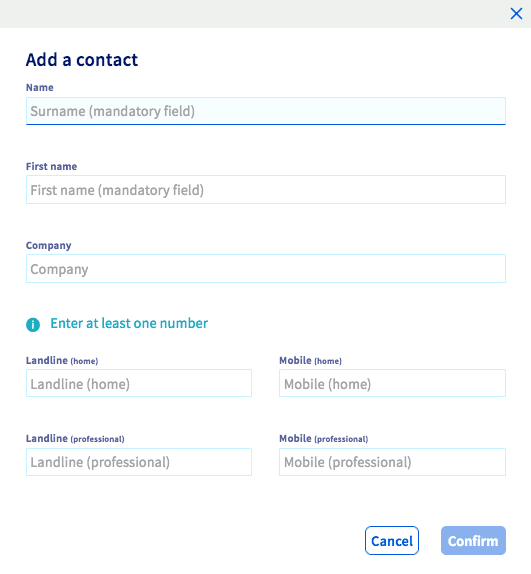
Compila i campi desiderati e conferma per salvare le modifiche. Il contatto verrà quindi aggiunto alla tua rubrica. Dovrai ripetere la stessa operazione per aggiungere altri contatti.
Aggiunta di più contatti tramite l'importazione di un file di contatti dallo Spazio Cliente
Preparazione del file nel tuo foglio di calcolo
Se desideri utilizzare o creare un documento in formato foglio di calcolo, dovrai presentarlo come mostrato di seguito ed esportarlo nel formato .csv.

A questo link trovi un modello di rubrica indirizzi in formato .csv da compilare tu stesso.
La grande maggioranza dei fogli di calcolo non terrà conto del formato internazionale previsto per i numeri di telefono/fax (+39xxxxxxxxx). Dovrai quindi modificare il formato delle celle che contengono questi numeri (workPhone, workMobile, ...). Per farlo, seleziona le colonne interessate e applica a queste un formato "Testo".
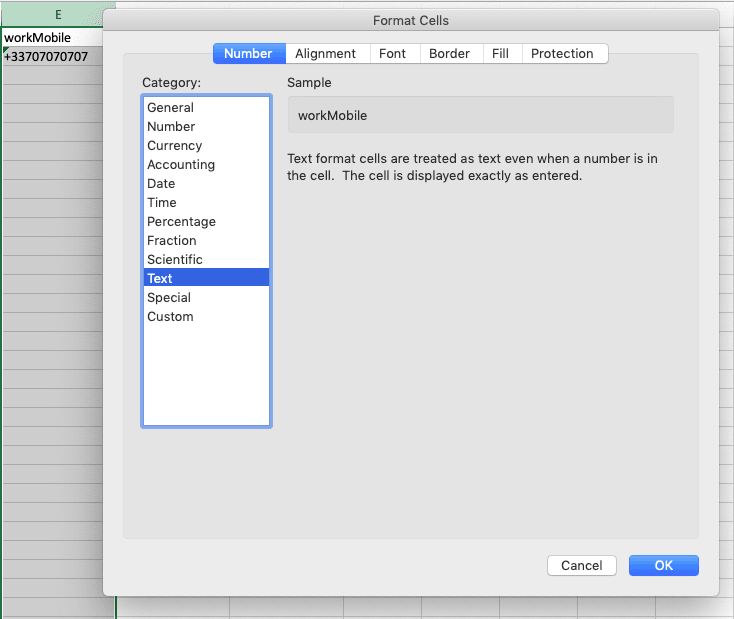
Una volta pronto il documento, salvalo nel formato foglio di calcolo per modificarlo in seguito.
Allo stesso tempo, salvalo o esportalo nel formato .csv per prepararne l'importazione.
Raccomandazioni
Salva il tuo file foglio di calcolo nel formato .csv (separatore: punto e virgola).
I caratteri speciali come gli accenti non sono accettati nell'importazione del file .csv: i contatti che contengono questo tipo di caratteri non saranno importati.
Rispetta il formato internazionale +39xxxxxxxxx per i tuoi numeri.
Ti consigliamo di non superare i 2000 contatti per rubrica indirizzi.
Tutti i tuoi contatti dovranno trovarsi sullo stesso foglio del tuo foglio di calcolo.
Importazione del file nel tuo Spazio Cliente
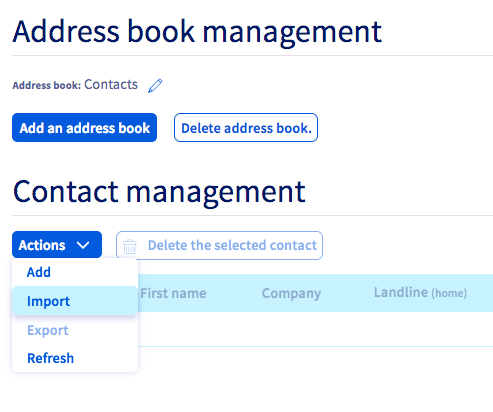
Tornato sul tuo Spazio Cliente OVHcloud, seleziona il pulsante Azioni e clicca su Importa.
Viene visualizzato un pop-up: clicca quindi su File di contatto per selezionare il tuo file .csv, poi conferma.
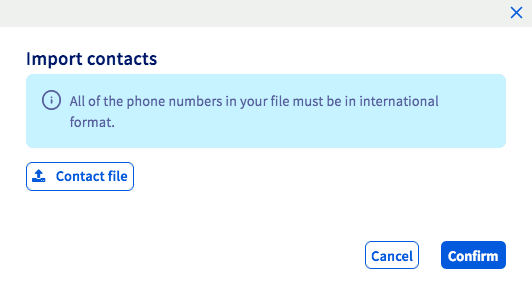
Attendi qualche secondo durante il caricamento del file nel tuo Spazio Cliente.
Passaggio 3: Modificare o eliminare una rubrica indirizzi
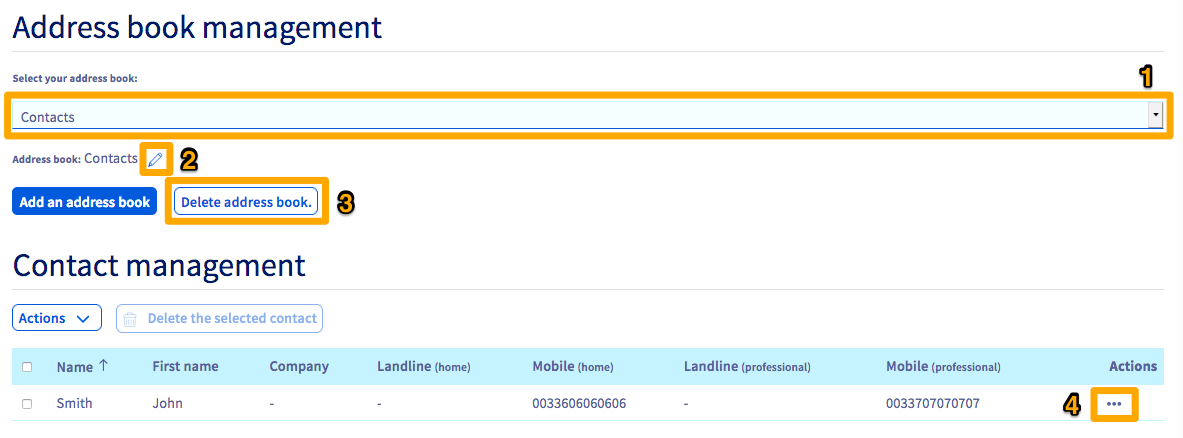
Se desideri modificare il nome di una rubrica indirizzi, seleziona la tua rubrica nel menu a tendina (1) (se hai creato più rubriche), poi clicca sulla matita (2) accanto al nome della rubrica.
Per eliminare una rubrica, selezionala nel menu a tendina (1), poi clicca su Elimina la rubrica indirizzi.
Per modificare o eliminare un contatto, clicca, nella colonna "Azioni", su ... (4) accanto al contatto scelto. Avrai così accesso al menu che ti propone queste opzioni.
Per saperne di più
Contatta la nostra Community di utenti.