
Partizionare un VPS dopo un upgrade di storage
Come aumentare lo spazio su disco utilizzabile in seguito a un aggiornamento
Obiettivo
Una volta aumentata la capacità di storage del VPS, sarà necessario ripartizionare lo spazio disco per usufruire delle dimensioni reali. Nei passaggi seguenti viene descritto come eseguire questa operazione.
Il partizionamento potrebbe danneggiare i tuoi dati in modo irreversibile. OVHcloud non può essere ritenuta responsabile del loro eventuale deterioramento o perdita. Prima di qualsiasi operazione, consigliamo di effettuare un backup delle informazioni.
Questa guida ti mostra come aumentare lo spazio di storage dopo un upgrade del disco.
Prerequisiti
- Avere accesso amministratore al VPS (Windows).
- Aver riavviato il server in modalità Rescue (solo Linux).
Procedura
Dopo un upgrade della memoria (RAM) o del processore (vCore), queste due risorse vengono adattate automaticamente sul VPS, diversamente dallo spazio disco durante l'upgrade di storage del VPS.
Linux
Effettua il backup dei dati
Il tentativo di estendere una partizione può causare la perdita di dati. Effettuare un backup dei dati del VPS è quindi consigliato.
Attiva la modalità Rescue e verifica le partizioni
Per attivare un VPS non ancora in modalità Rescue, consulta la nostra guida.
In seguito sarà possibile verificare la configurazione dei dischi:
La partizione corrispondente al Rescue mode (sda1 in questo esempio) è montata nella directory /. Mentre il disco del VPS è denominato sdb e non deve avere alcun punto di mount.
Ad esempio:
Se il risultato è simile a quello dell'esempio precedente e la colonna MOUNTPOINT è vuota nella riga corrispondente, è possibile passare allo step successivo.
Tuttavia, se il risultato indica l’esistenza di un punto di mount per la partizione VPS, è necessario smontarla.
Ad esempio:
Nell'output di esempio sopra riportato, la partizione sdb1 viene montata su /mnt/. Per ridimensionare la partizione, è necessario che non sia montata.
Per smontare la partizione, esegui il comando:
In questo esempio di configurazione, il comando sarebbe:
Verifica il file system
Prima di continuare, si consiglia di controllare il file system (filesystem check) per vedere se ci sono errori nella partizione. Il comando è il seguente:
In caso di errore, è necessario agire nel modo più adeguato a seconda dei casi. Di seguito alcuni tra gli errori più ricorrenti:
-
bad magic number in superblock: non continuare. Segui la procedura descritta alla fine di questa guida per risolvere il problema. -
/dev/vdb1 has unsupported feature(s): metadata_csumseguito dae2fsck: Get a newer version of e2fsck!: aggiorna e2fsck. Se l’ultima versione non è disponibile viaapt(o altri gestori di pacchetti), sarà necessario compilarla partendo dal codice sorgente.
Questa lista non è esaustiva.
Apri l’applicazione fdisk
Se la verifica del filesystem avviene correttamente, esegui l’applicazione fdisk. Come parametro sarà necessario inserire il nome del disco, non quello della partizione. Ad esempio, se la tua partizione è sdb1, il nome del disco sarà /dev/sdb.
Questa applicazione contiene numerosi sottocomandi. Per visualizzarli, digita m.
Elimina la partizione precedente
Prima di eliminare la vecchia partizione, ti consigliamo di conservare il numero corrispondente al primo settore. Puoi ottenere questa informazione utilizzando il comando p. Il valore corrispondente è indicato sotto il campo Start. Conserva questo dato per gli step successivi.
Questo è un punto di non ritorno: assicurati di aver realizzato correttamente una copia dei tuoi dati.
Elimina la partizione eseguendo il comando d.
La rimozione verrà effettuata automaticamente.
Crea una nuova partizione
A questo punto, è necessario creare una nuova partizione con il comando n. Ti consigliamo di utilizzare i valori predefiniti.
Assicurati che il valore predefinito indicato nella riga First sector corrisponda a quello annotato precedentemente (se differente, utilizza quest’ultimo).
Se viene visualizzato il seguente messaggio:
Digita n e continua.
Rispondere y significherebbe sovrascrivere il file system ext4 esistente sulla partizione 1 e accettare di distruggere i dati in essa contenuti.
Rendi la partizione avviabile (bootable)
Per assicurarti che la partizione sia avviabile, esegui il comando a:
Salva le modifiche ed esci dall’applicazione utilizzando il comando w:
Estendi il filesystem
Hai aumentato la partizione ma il suo filesystem occupa ancora lo stesso spazio. Per estenderlo, inserisci questo comando:
Verifica i risultati
Per verificare che l’operazione sia andata a buon fine, esegui il mount della partizione appena creata e controlla la sua dimensione.
La nuova dimensione della partizione è indicata sotto il campo Size.
Come risolvere gli errori bad magic number in superblock
Se il comando e2fsck restituisce il messaggio di errore bad magic number in superblock, verifica e correggi il filesystem utilizzando un superblock di backup. Per visualizzare i superblock disponibili, esegui questo comando:
Per controllare e riparare il filesystem, utilizza il primo superblock di backup disponibile.
Windows
Accedi a File and Storage Services
Puoi trovarlo nel Server Manager:
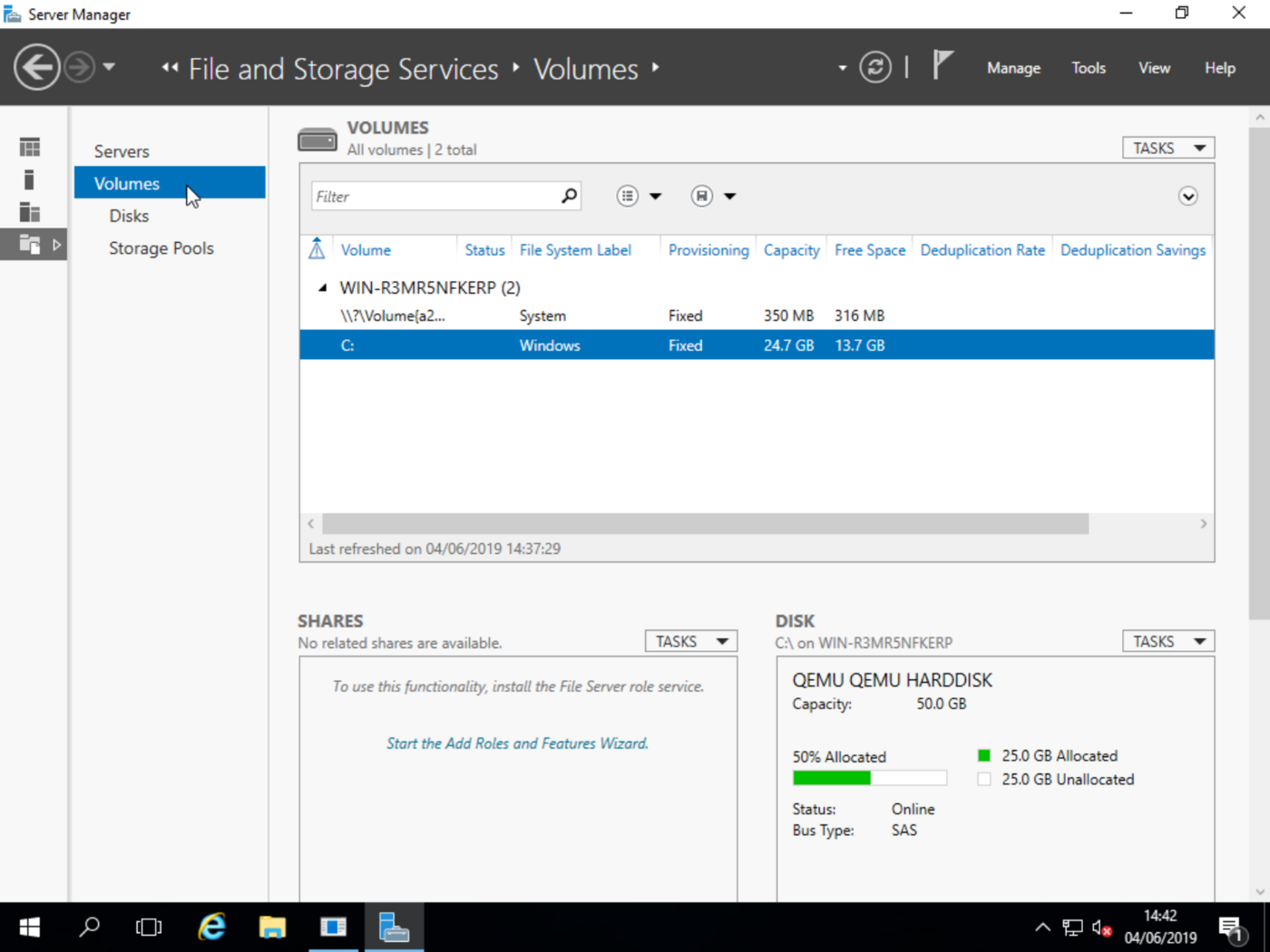
Ridimensionare il volume
Clicca con il tasto destro su C: e seleziona Extend Volume....
Ti verrà chiesto di scegliere la nuova dimensione del volume:
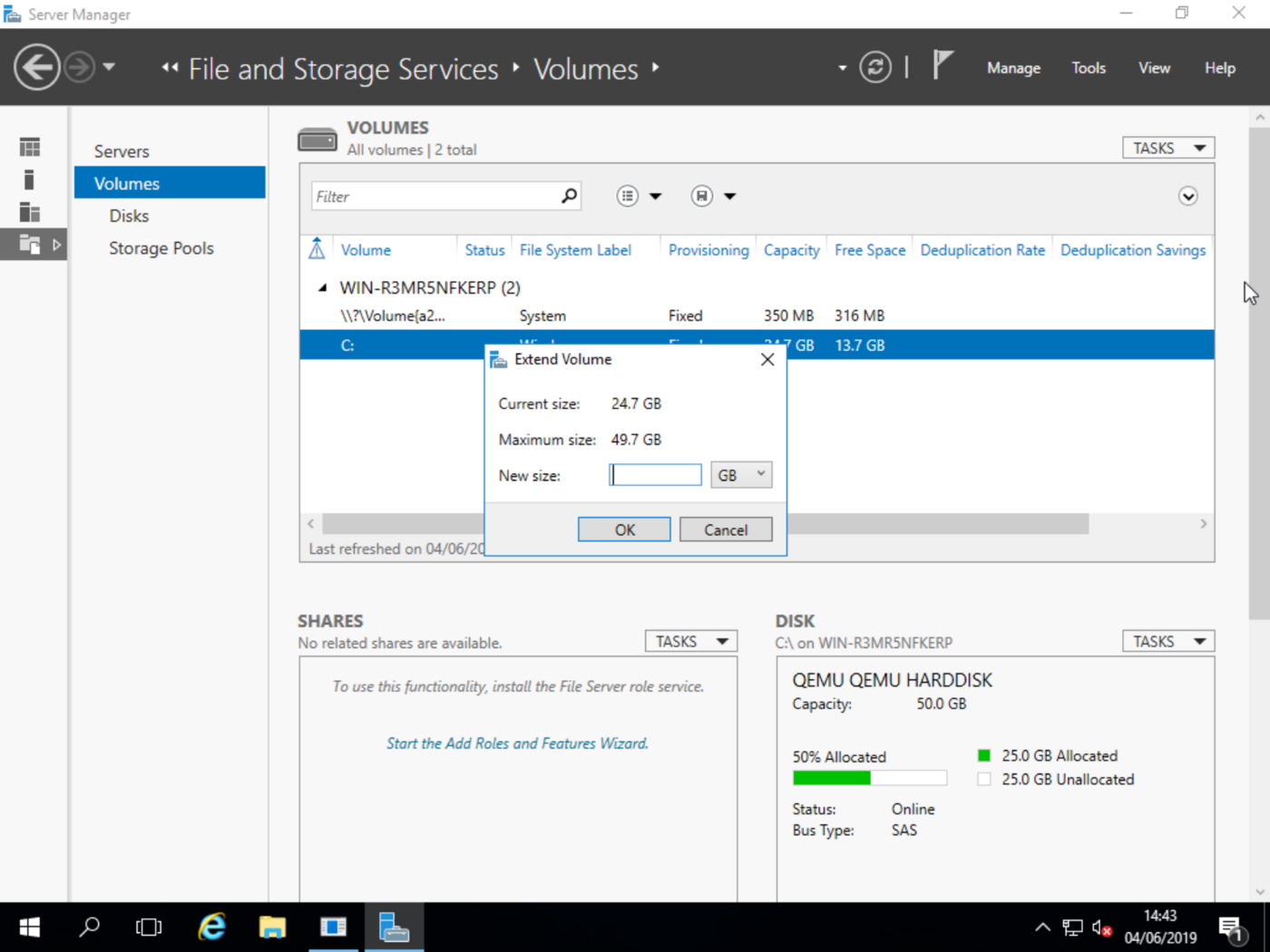
Inserisci la dimensione desiderata e clicca su OK. Il volume verrà poi esteso.
Per saperne di più
Contatta la nostra Community di utenti.