
Crea, carica ed elimina immagini con Horizon
Crea, carica ed elimina immagini con Horizon
Questa traduzione è stata generata automaticamente dal nostro partner SYSTRAN. I contenuti potrebbero presentare imprecisioni, ad esempio la nomenclatura dei pulsanti o alcuni dettagli tecnici. In caso di dubbi consigliamo di fare riferimento alla versione inglese o francese della guida. Per aiutarci a migliorare questa traduzione, utilizza il pulsante "Contribuisci" di questa pagina.
Obiettivo
Se vuoi aggiungere immagini personalizzate, puoi utilizzare l'interfaccia OpenStack Horizon. In questo modo è possibile, ad esempio, importare le immagini delle macchine virtuali precedenti verso il Public Cloud, a condizione che il loro formato sia compatibile.
Questa guida ti mostra come creare, caricare ed eliminare immagini nell'interfaccia Horizon da cui gestire i tuoi servizi OVHcloud.
Prerequisiti
- Crea un utente per accedere a Horizon
- Accedi al menu Immagini dell'interfaccia OpenStack Horizon
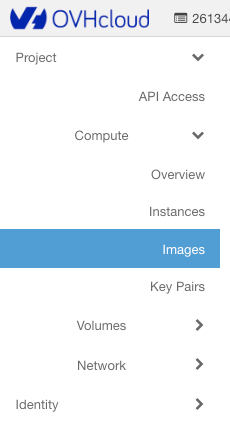
Gestione delle immagini
- Di default, se non viene creata alcuna immagine, visualizzi la lista delle immagini pubbliche predefinite:
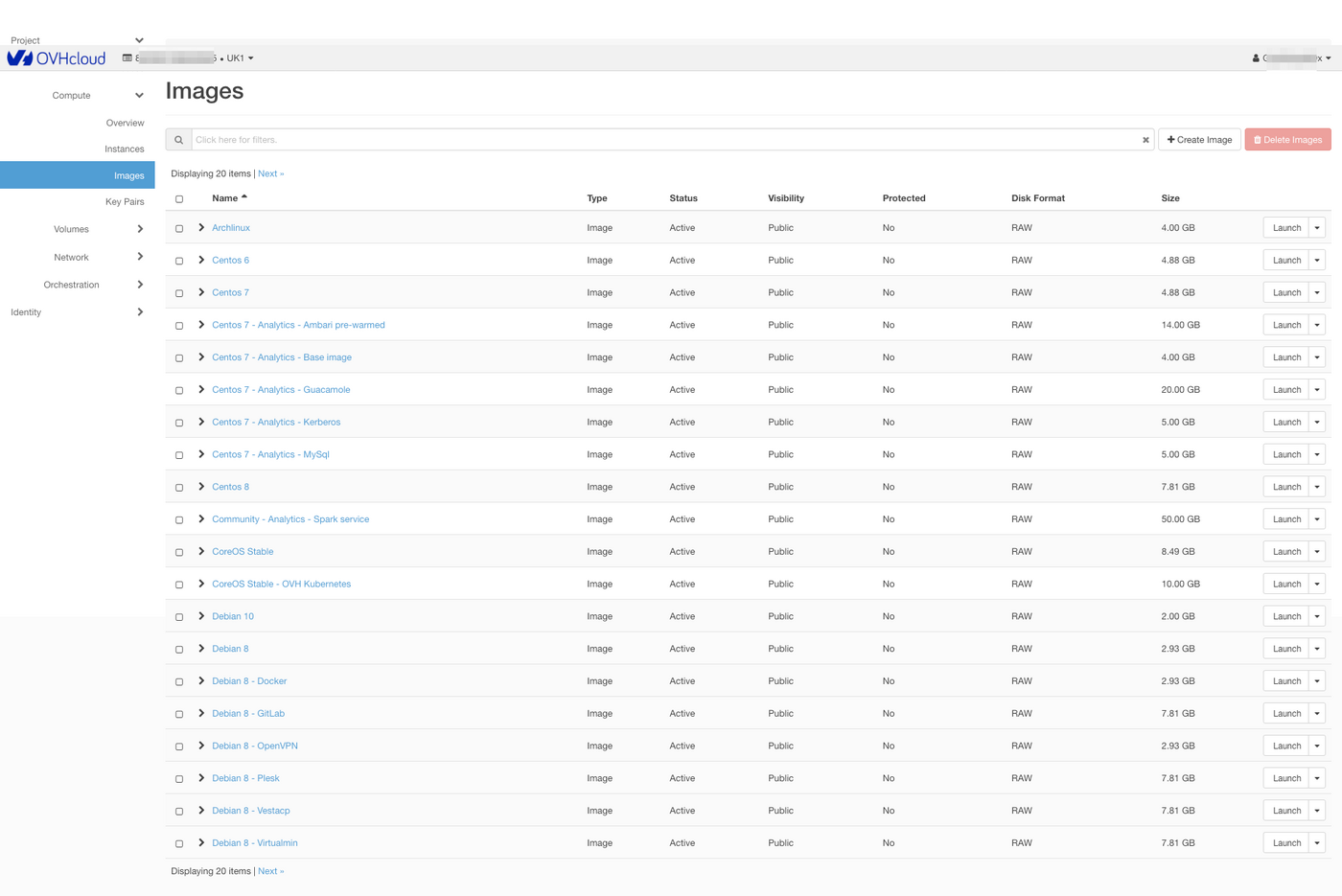
- A questo punto puoi caricare un'immagine da un URL o crearne una personale cliccando sul pulsante
Create Image, che apre questo menu:
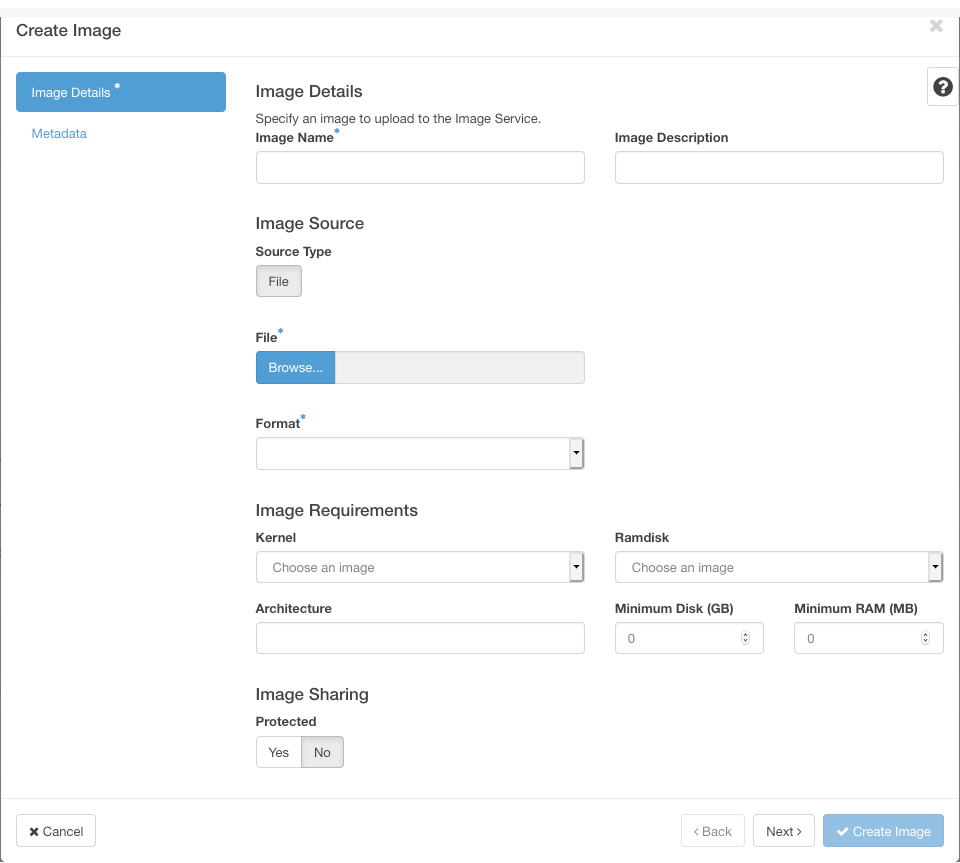
Ci sono vari campi da completare, alcuni obbligatori (*) e altri facoltativi:
- Image name (Nome dell'immagine) (*)
- Image description (Descrizione dell'immagine)
- Image file (File Immagine) (Invio dalla tua posta in locale)
- Image format (Formato dell'immagine)(*):
- Architecture (Architettura): x86_64
- Spazio disco minimo (in GB): se non specificato, il valore di default è 0.
- RAM minima (in MB): se non specificato, il valore di default è 0.
Puoi definire anche se l'immagine sarà pubblica e se la sua eliminazione sarà protetta. Una volta confermati questi parametri, l'immagine va in lista d'attesa per la creazione:
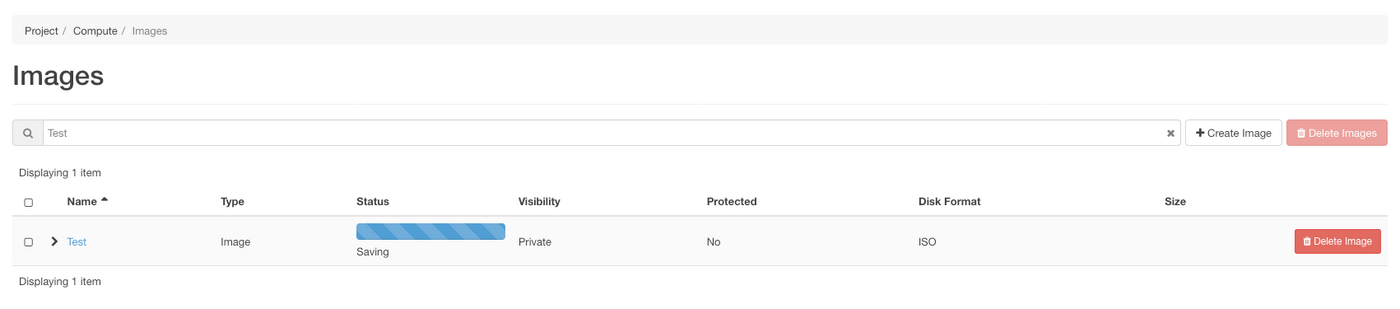
Clicca sul nome dell'immagine per visualizzarne i dettagli:
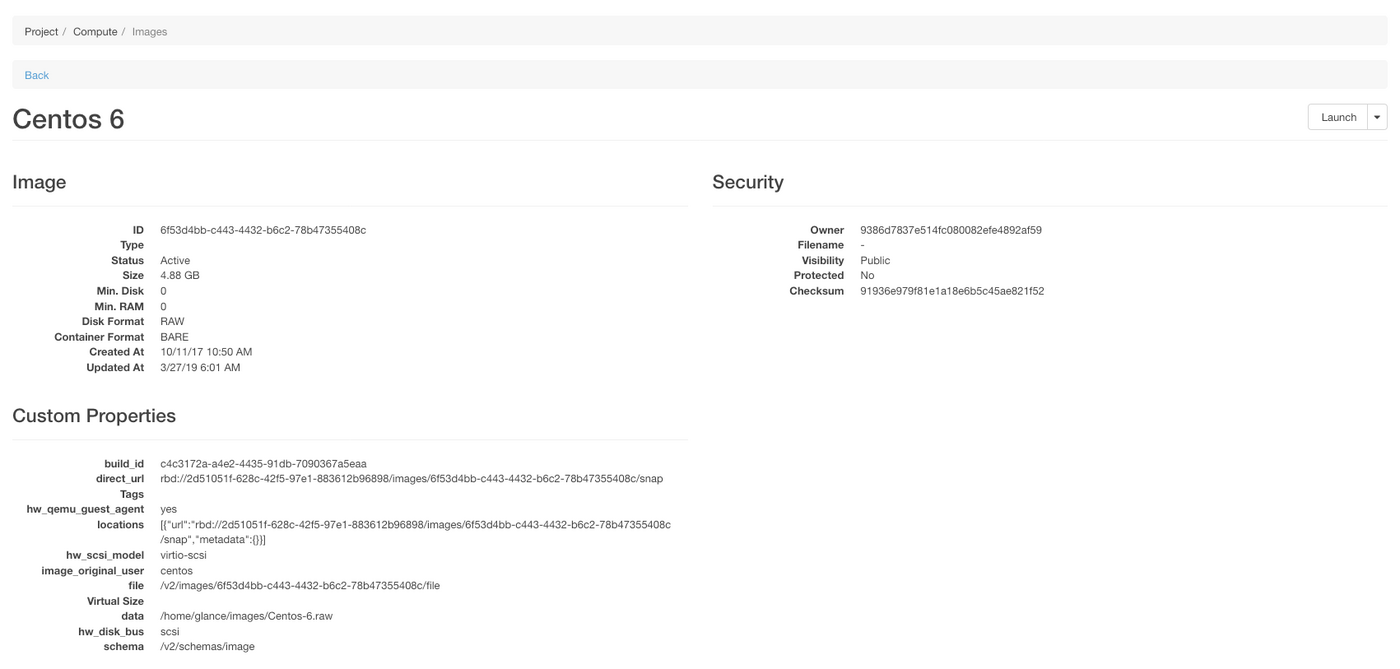
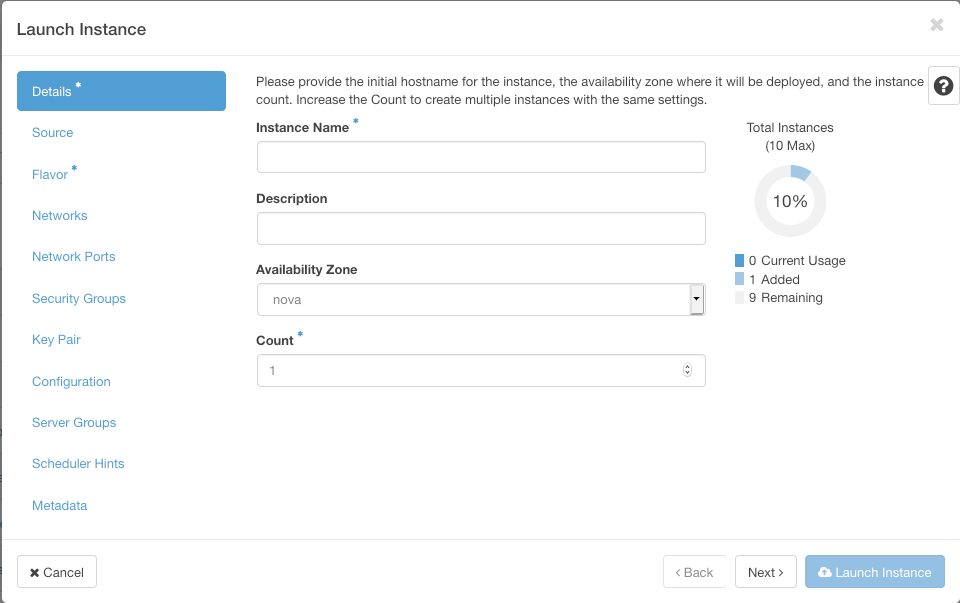
Dalla colonna Actions è possibile:
- caricare l'immagine selezionata per creare un'istanza, in questo caso si apre questo menu:
-
modificare i dettagli dell'immagine (solo per le immagini che hai creato)
-
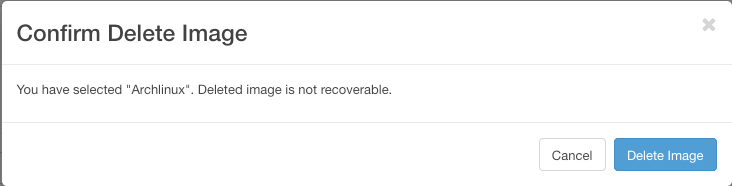
eliminare l'immagine (solo per le immagini che hai creato), in questo caso viene richiesta una conferma:
Per saperne di più
Contatta la nostra Community di utenti.