
Distribuire un server TeamSpeak 3 sul Game Panel
Distribuite e configurate un server vocale TeamSpeak 3 in pochi minuti sul Game Panel, senza riga di comando né conoscenze di sistema.
Obiettivo
Il Game Panel vi permette di distribuire e configurare un server vocale TeamSpeak 3 in pochi minuti, senza riga di comando né conoscenze di sistema.
Questa guida vi spiega come distribuire un server TeamSpeak 3 sul Game Panel e come connettervi a esso.
Prerequisiti
- Un VPS o un server dedicato nel vostro account OVHcloud con la funzionalità Game Panel attivata.
- Un accesso al Game Panel. Consultate la guida Connettersi al Game Panel.
- Un client TeamSpeak 3 installato sulla vostra macchina per testare la connessione.
Consigliati da noi
Procedura
Step 1 — Accedere al Game Panel
Dalla dashboard del vostro Game Panel, cliccate su Add Game Server.
Step 2 — Creare un server TeamSpeak 3
Nell'elenco dei giochi disponibili, cercate e selezionate TeamSpeak 3. Si apre una finestra di configurazione.
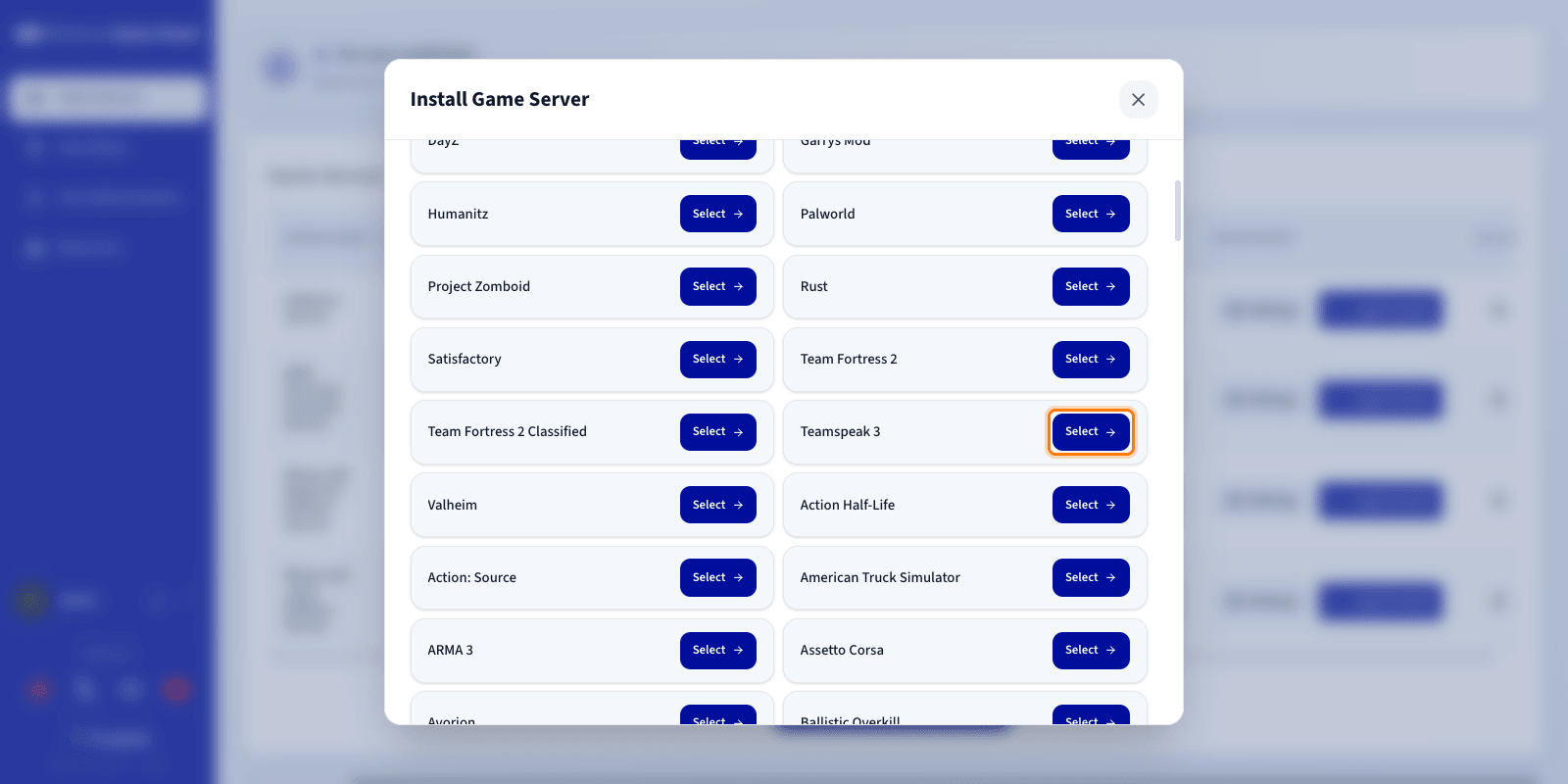
Step 3 — Configurare il server TeamSpeak 3
Si apre una pagina di configurazione. I valori predefiniti sono pronti all'uso per un avvio immediato, ma potete personalizzarli in base alle vostre esigenze.
Tra i parametri disponibili, potete modificare:
Server Name: assegnate un nome di istanza al vostro server (ad esempio,My TS3 server).Network Ports: preconfigurate automaticamente:9987(UDP) — voce10011(TCP) — ServerQuery30033(TCP) — trasferimento di file
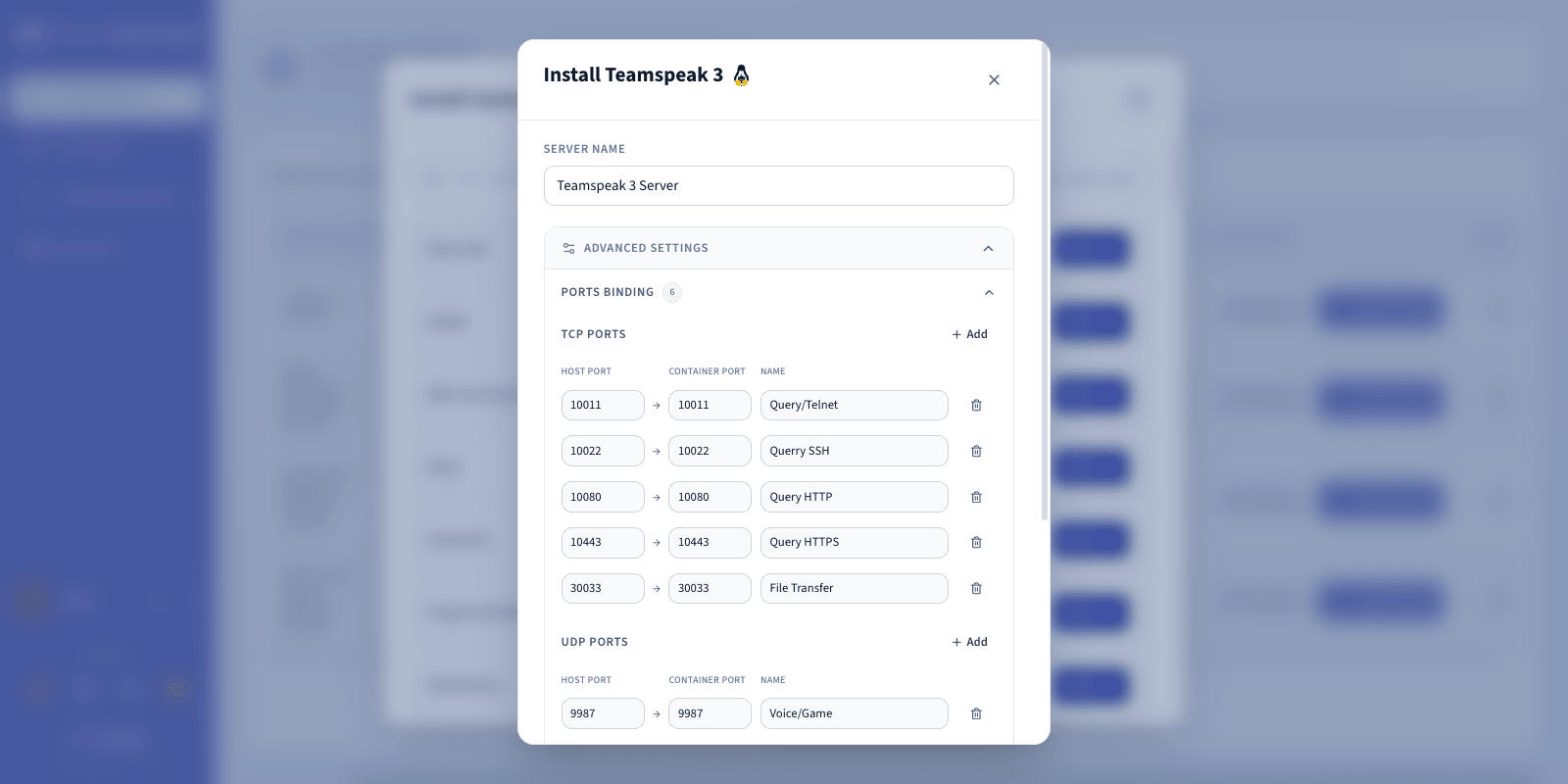
Potete modificare questi parametri, ma non è obbligatorio per avviare il server.
Potete espandere Advanced settings per regolare opzioni come l'assegnazione delle porte (ports binding) e i limiti delle risorse. I valori predefiniti sono adatti alla maggior parte dei server di gioco.
Step 4 — Avviare l'installazione
Una volta verificata la configurazione, cliccate su Install per avviare la distribuzione.
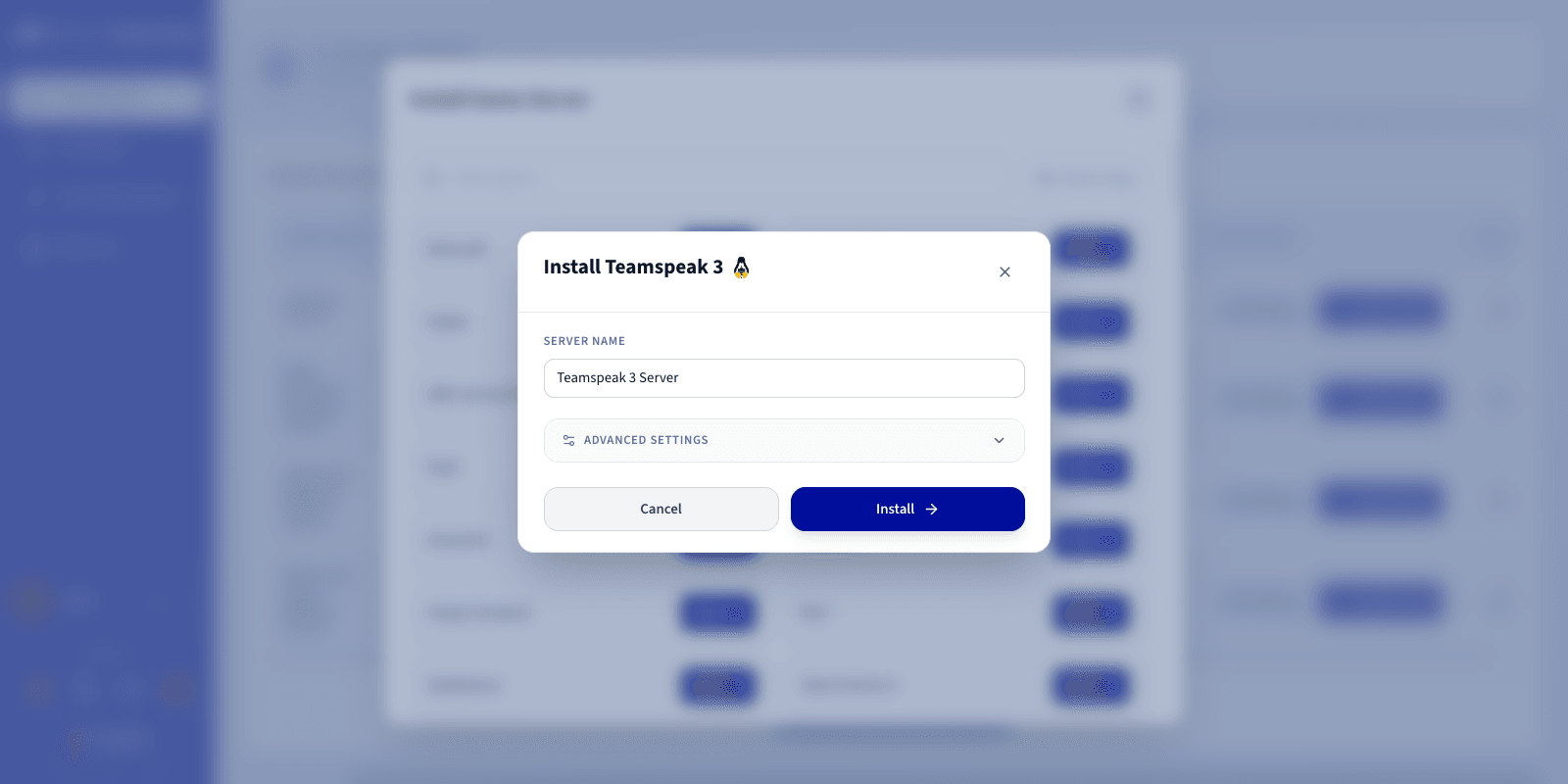
Step 5 — Monitorare l'installazione
La distribuzione si avvia automaticamente. Lasciate proseguire l'installazione senza chiudere la pagina.
Seguite il processo in tempo reale cliccando su Log/Console per visualizzare i messaggi di installazione.
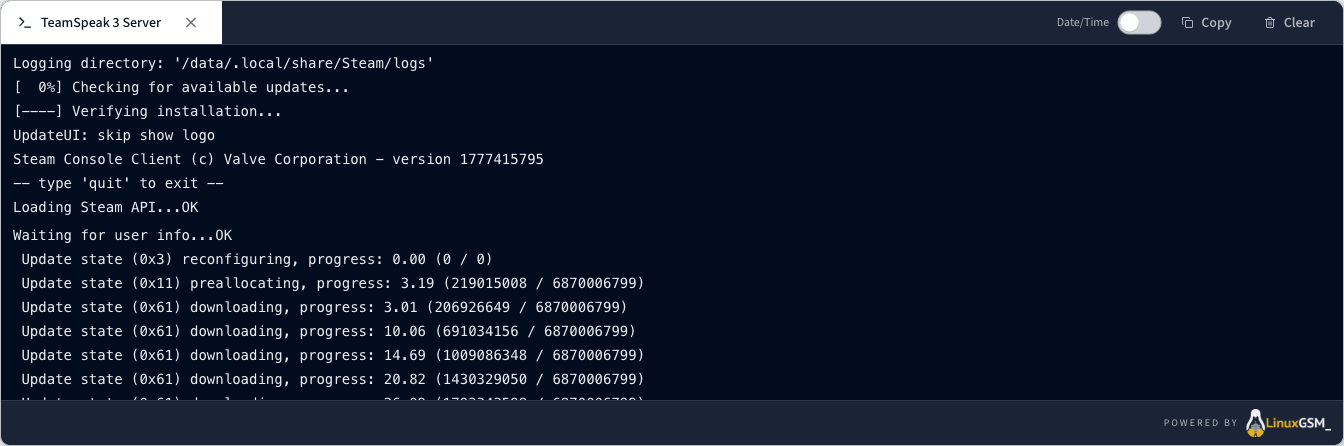
Step 6 — Verificare che il server sia in esecuzione
Verificate che il vostro server mostri lo stato Running.

Step 7 — Confermare il completamento dell'installazione
Una volta completata l'installazione, lo stato passa a Running. Il vostro server è online.
Step 8 — Recuperare le informazioni di connessione
Recuperate l'indirizzo IP e la porta nella colonna Connection della lista dei Game Servers per connettervi dal client TeamSpeak 3.
Step 9 — Unirsi al vostro server su TeamSpeak 3
Nel client TeamSpeak 3:
- Cliccate su
Connections>Connect. - Inserite l'indirizzo visualizzato nella colonna Connection della lista dei Game Servers.
Per saperne di più
Contatta la nostra Community di utenti.