
Deploy di cPanel su un VPS
Come installare un VPS con l'applicazione cPanel preinstallata
Obiettivo
cPanel è un pannello di controllo che facilita la gestione degli hosting Web. Rende le operazioni complesse più accessibili, anche per i nuovi utenti. Offre un'ampia gamma di funzionalità, ad esempio per la gestione:
- delle e-mail
- dei domini
- database
- della sicurezza
- ecc.
Grazie a un’interfaccia grafica che permette di automatizzare i parametri, l’hosting dei siti Web è semplificato.
Questa guida ti mostra come installare cPanel con le applicazioni preinstallate su un VPS.
Prerequisiti
- Disporre di una soluzione VPS recente con un OS compatibile con cPanel.
Accesso allo Spazio Cliente OVHcloud
- Link diretto:
- Percorso di navigazione:
Bare Metal Cloud>Server Privati Virtuali> Seleziona il tuo VPS
Questa funzionalità non è attualmente disponibile per i server privati virtuali nelle Local Zones.
Procedura
Se hai già un VPS e vuoi installarlo, puoi reinstallarlo dal tuo tramite un OS compatibile con cPanel.
Se riinstalli un VPS, tutti i dati salvati sul VPS verranno persi.
Per installare il tuo server cPanel, ordina un VPS con la distribuzione cPanel.
Quando il VPS è pronto, ricevi un’email con le credenziali di accesso al server cPanel:
Prima connessione
Una volta ricevuta l’email con il link univoco, clicca su questo link per effettuare la configurazione iniziale. Se il link è già scaduto, connettiti in SSH al server ed esegui il comando sudo whmlogin per generare un nuovo link.
L’URL generato dal comando sudo whmlogin ti permette di accedere senza informazioni di identificazione (utente e password) alla tua interfaccia WHM. WHM è un livello aggiuntivo di cPanel. Dopo aver completato gli step successivi, puoi accedere a cPanel.
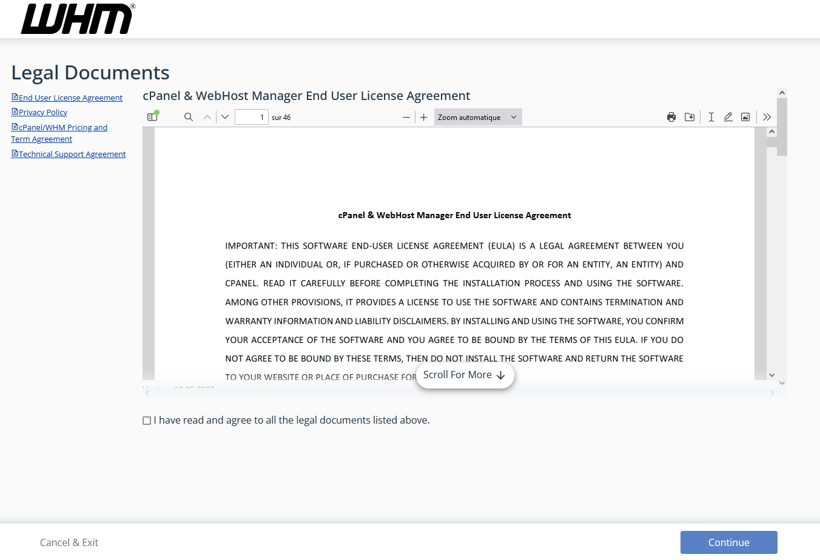
Step 1: leggi e accetta le condizioni di utilizzo di cPanel
Leggi e accetta le condizioni di utilizzo di cPanel.
Step 2: completare i campi richiesti
Indica i server di posta e di nome (nameserver) che vuoi definire sul server VPS.

Step 3: definire la password di root
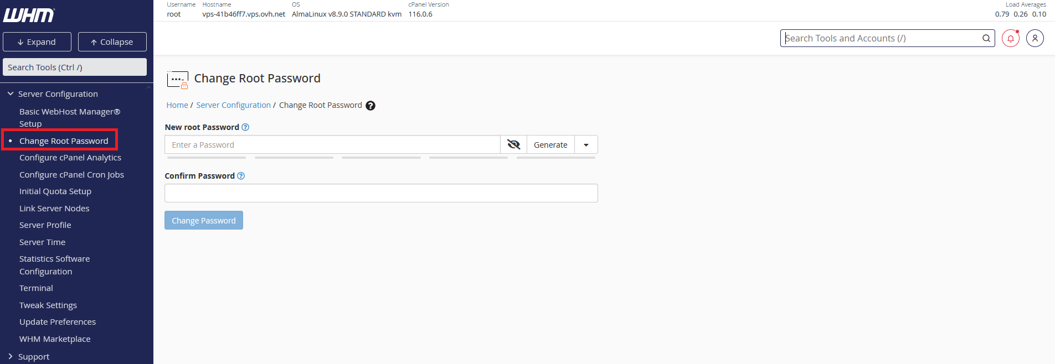
Da questo momento puoi accedere al server in SSH utilizzando l’utente root con la password definita.
Creare un account cPanel dall'interfaccia WHM
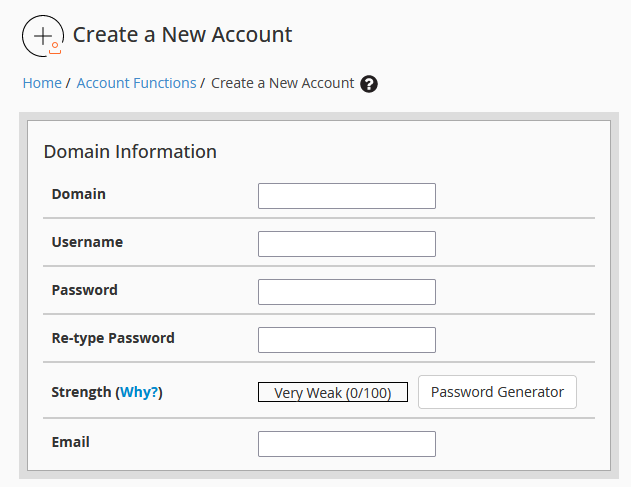
Una volta connesso all’interfaccia WHM, clicca su Create a New Account per creare un account cPanel.

Compila il form e conferma la creazione dell’account cPanel.
Clicca sul pulsante Go to cPanel a destra della nuova schermata.

Verrai reindirizzato alla tua interfaccia cPanel.
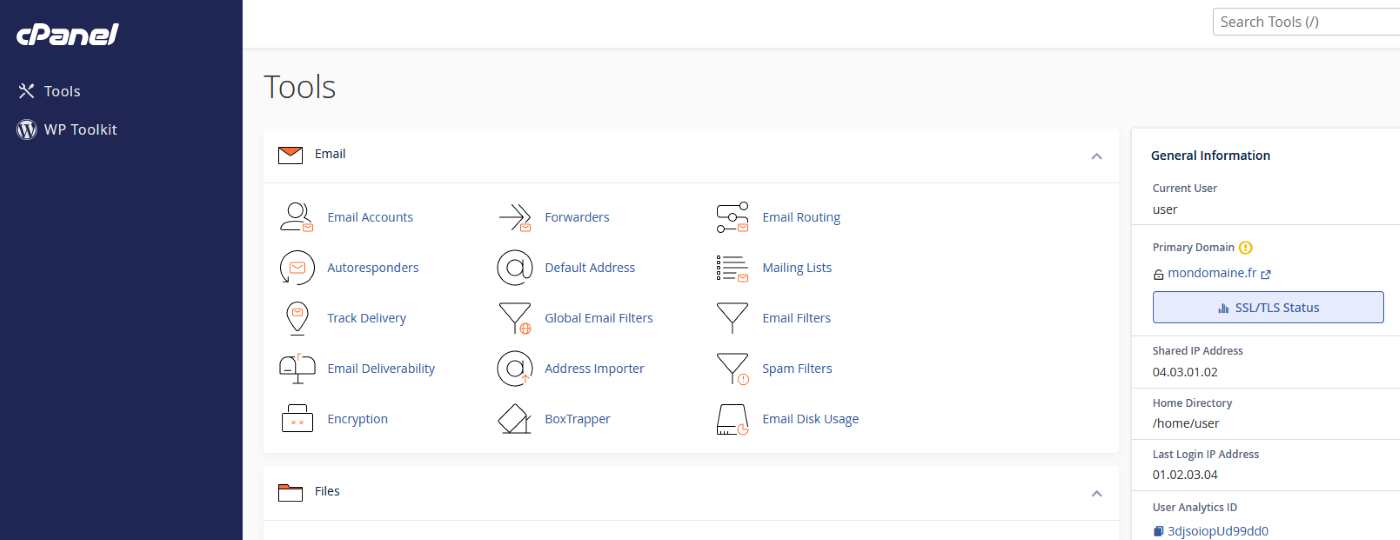
Ora puoi utilizzare cPanel. Per ulteriori informazioni su cPanel, consultare la documentazione ufficiale.
Nella barra di navigazione del browser, immettere i seguenti URL per accedere a:
- cPanel: https://<IP_V4>:2083/ (utilizza le credenziali appena create nell’interfaccia WHM)
- WHM: https://<IP_V4>:2087/ (utilizza il nome utente "root" e la password ricevuta nell’email di acquisto del servizio o la password SSH che è stata modificata nell’interfaccia WHM)
Recupera il tuo indirizzo IPv4 nell'email che hai ricevuto in seguito all'ordine del tuo VPS con la distribuzione cPanel.
Protezione del servizio
Ti consigliamo di adottare tutte le misure necessarie per proteggere il tuo WHM e il tuo VPS. Per farlo, ti consigliamo di consultare le raccomandazioni di cPanel.
Per proteggere un VPS, utilizzare le nostre soluzioni di backup e configurare il Edge Network Firewall, consulta la nostra guida.
Per saperne di più
Contatta la nostra Community di utenti.